
Configurando streaming RTSP autenticado
Guia passo a passo para gerar links RTSP autenticados e configurar o acesso ao VLC Media Player. O processo de autenticação se aplica às plataformas Milestone XProtect e Genetec.
Embora este exemplo demonstre o VLC Media Player, o fluxo de trabalho de autenticação é idêntico para Milestone XProtect e Genetec Security Center. Todas as três plataformas usam links limpos e exibem caixas de diálogo pop-up de credenciais.
Gerando links RTSP autenticados no FlytBase
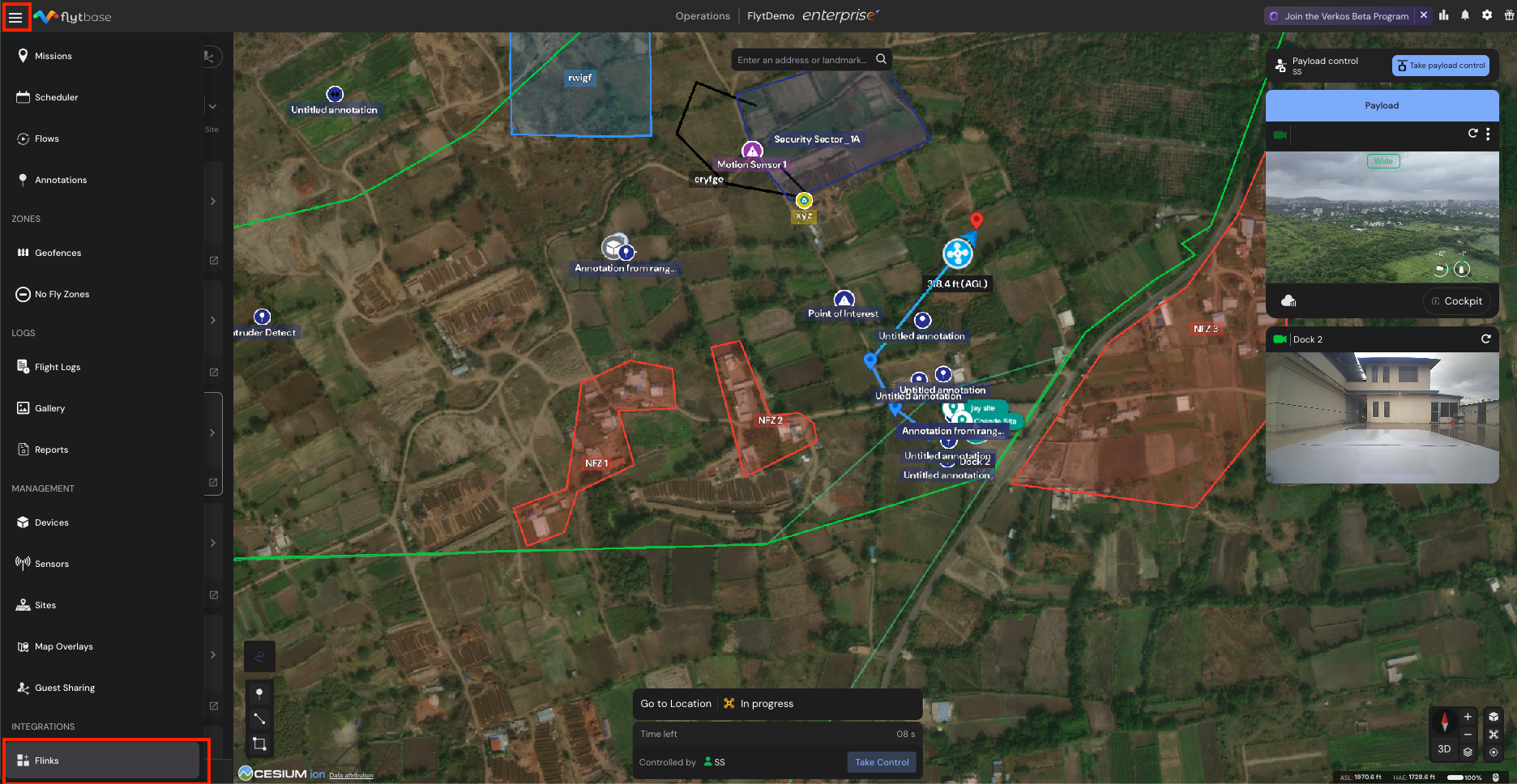
Etapa 1: navegue até a seção Flinks
No painel FlytBase, clique no painel de navegação no canto superior esquerdo e navegue até oFlinksseção.
Etapa 2: Acesse a biblioteca Flinks
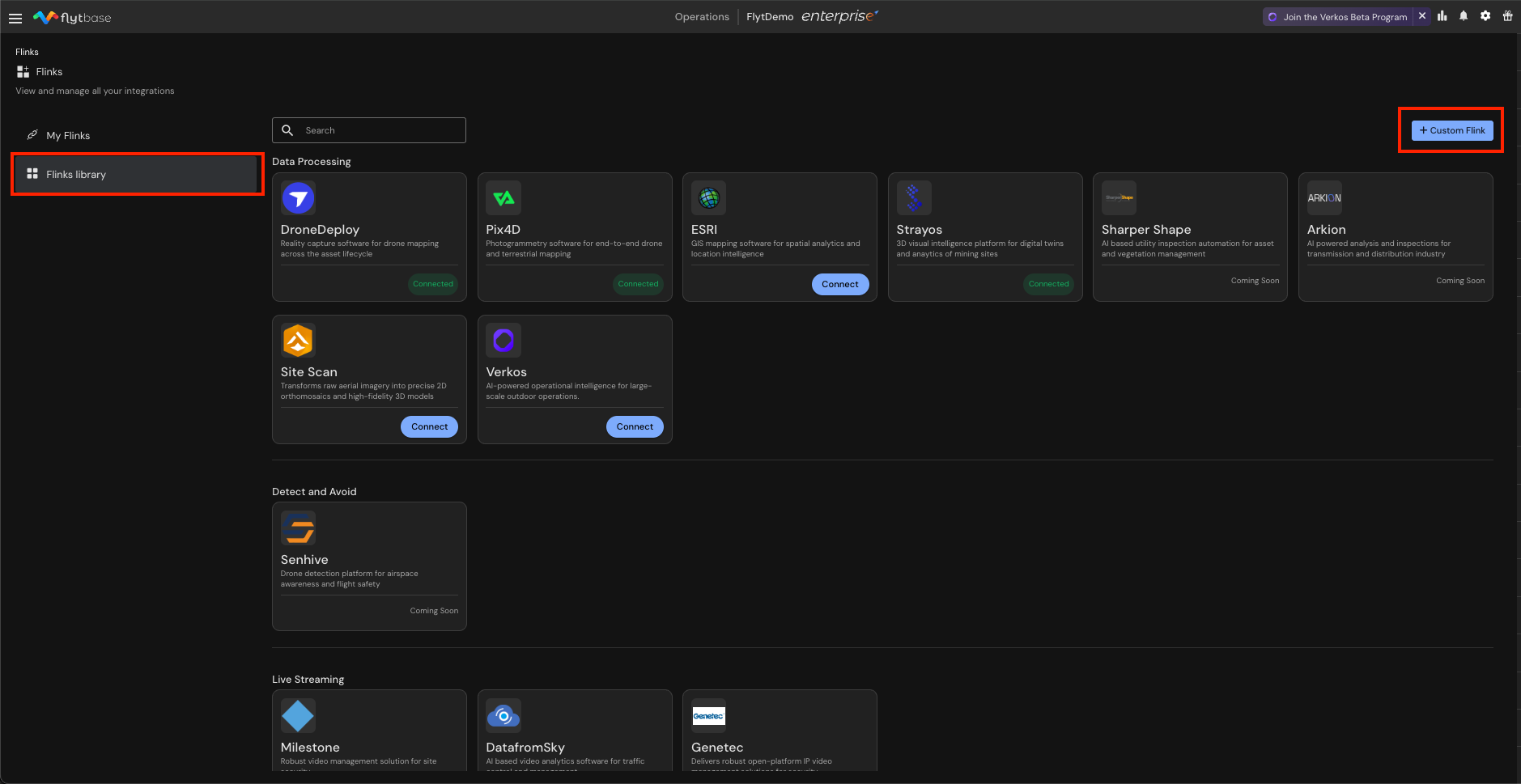
Vá para oFlinks Bibliotecaseção e clique emFlink personalizado.
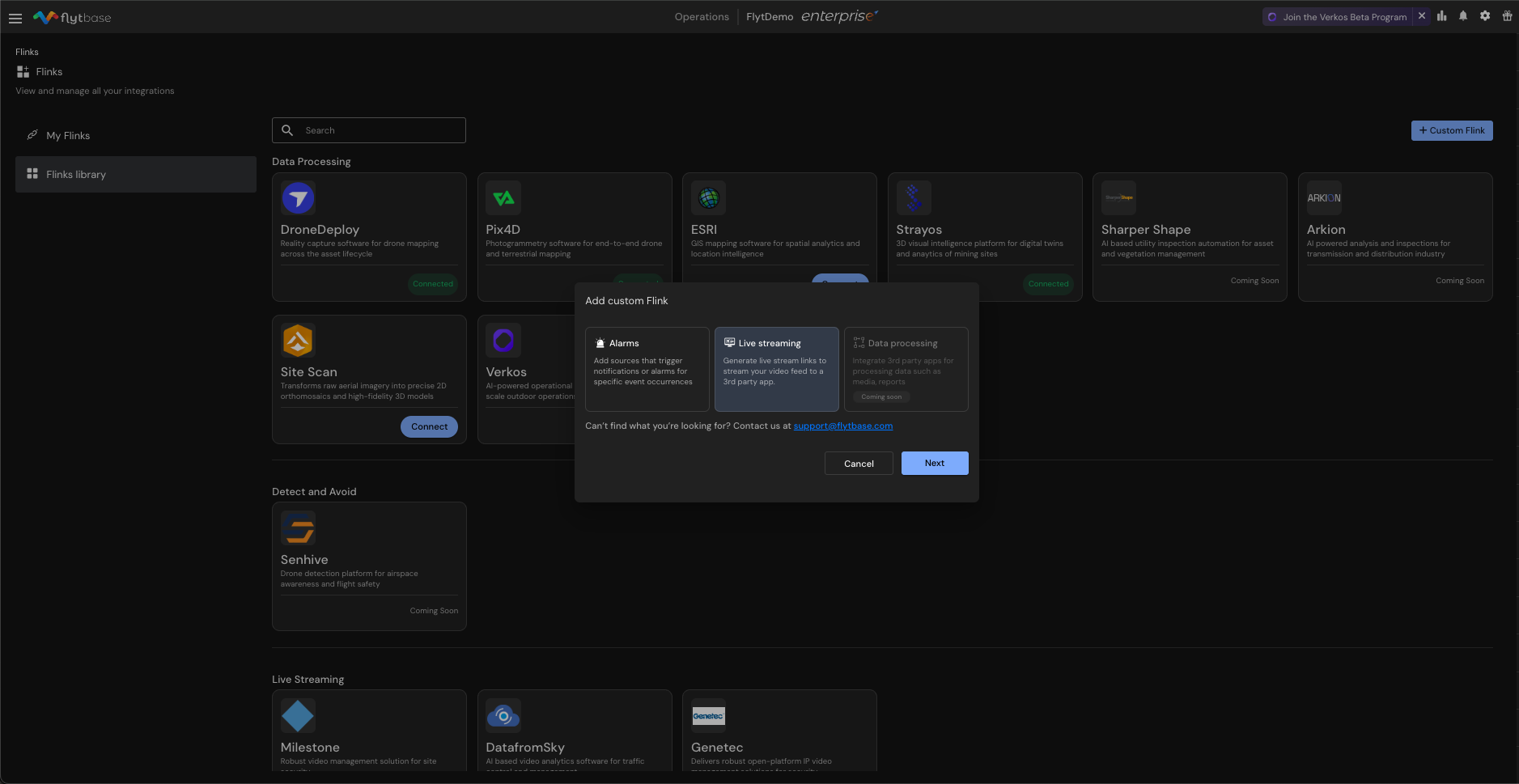
Etapa 3: selecione a opção de transmissão ao vivo
Selecione oTransmissão ao vivoopção dos tipos de Flink disponíveis e clique emPróxima.
Etapa 4: configure seu Flink
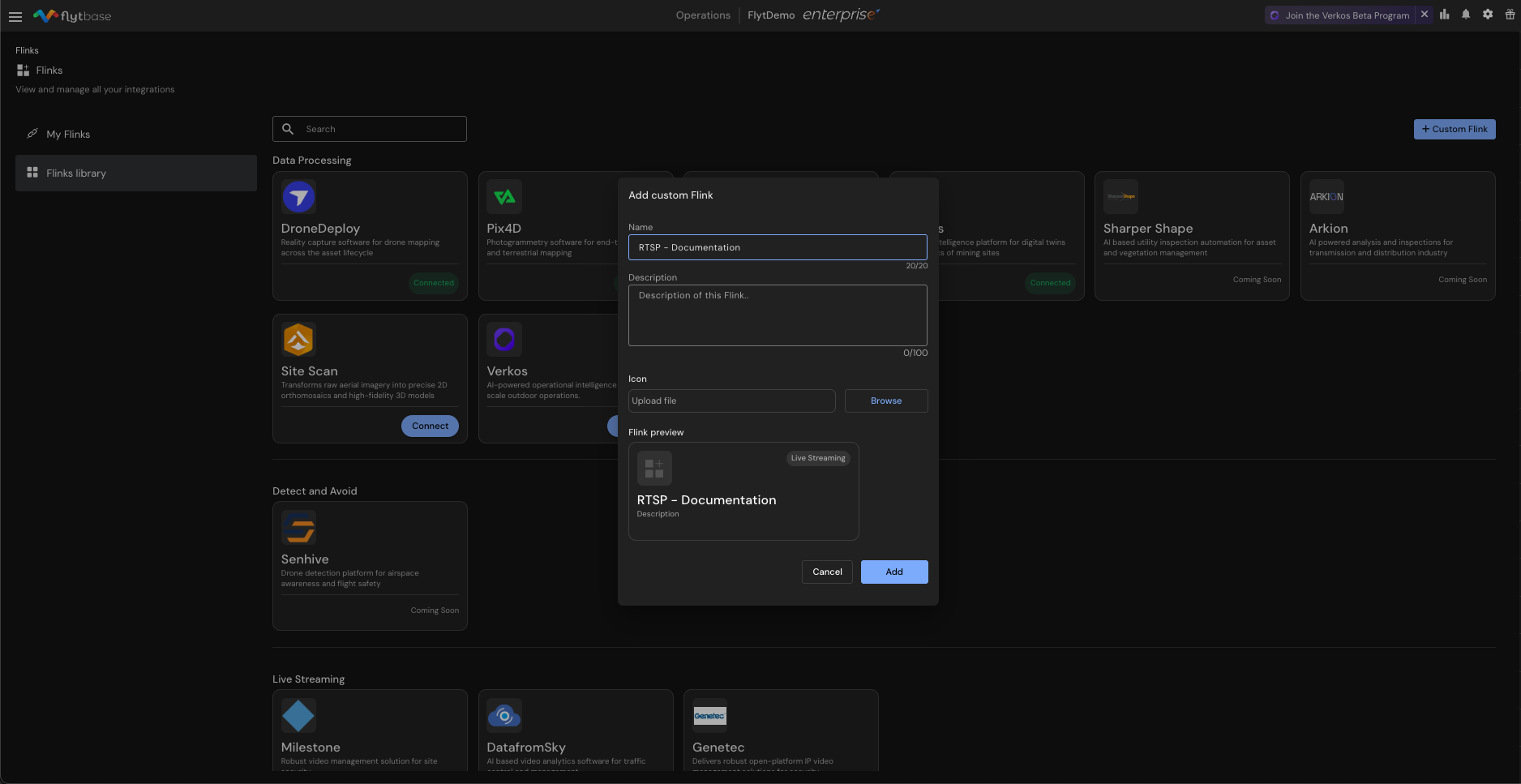
- Nome: insira um nome descritivo que reflita sua finalidade de streaming (por exemplo, "Monitoramento de segurança RTSP", "Fluxo da equipe de manutenção" ou "Feed do centro de operações")
- Descrição: forneça contexto sobre o caso de uso pretendido, como "Fluxo RTSP autenticado para integração externa de VMS" ou "Acesso seguro ao streaming para monitoramento da equipe de operações"
- Ícone (opcional):Faça upload de um ícone personalizado para identificar facilmente este Flink em seu painel
- CliqueAdicionarpara criar o Flink e disponibilizá-lo na sua coleção Meu Flinks
Etapa 5: acesse o Flink criado
Uma vez criado, você encontrará seu novo Flink noMeu Flinksseção. Clique no Flink recém-criado para configurar as opções de streaming.
Etapa 6: gerar links de streaming
- Selecione se deseja gerar links para a câmera Dock ou Payload
- Importante: Marque a opção"Proteja o link com nome de usuário e senha"para streaming autenticado
- Clique noGerar linkbotão
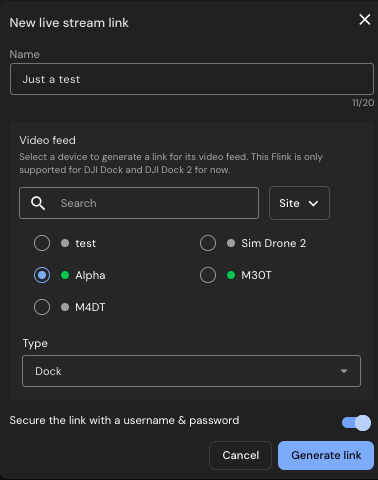
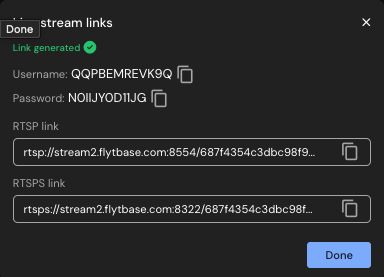
O sistema irá gerar:
- Nome de usuário e senha: Credenciais criadas automaticamente para autenticação
- Link RTSP: link de streaming padrão (por exemplo,
rtsp://stream2.flytbase.com:8554/...) - Link RTSPS: link de streaming criptografado (por exemplo,
rtsps://stream2.flytbase.com:8322/...)
Configurando o VLC Media Player
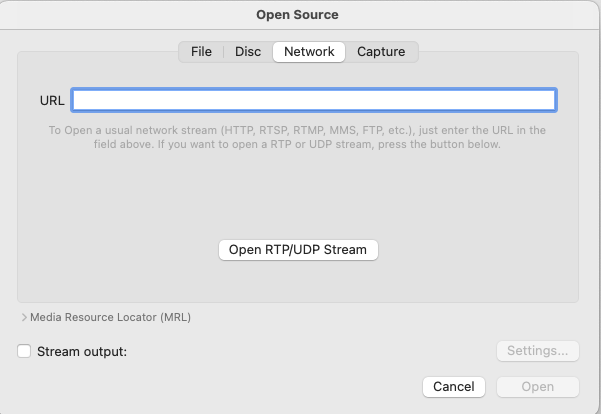
Etapa 1: abrir fluxo de rede
- LançarReprodutor de mídia VLC
- Vá paraArquivomenu
- SelecioneRede aberta
Etapa 2: insira o URL de streaming
- OCódigo abertoa caixa de diálogo aparecerá
- Certifique-se de queRedeguia está selecionada
- Cole o seuLink RTSP(sem credenciais incorporadas) noURLcampo
- CliqueAbrir
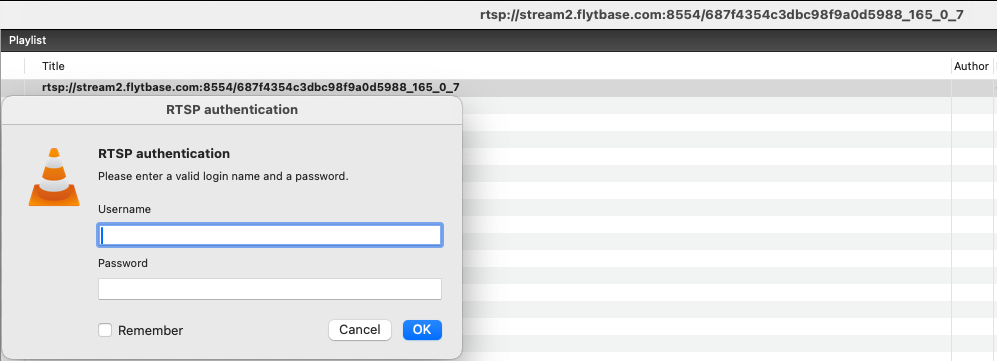
Etapa 3: insira as credenciais de autenticação
- O VLC exibirá umAutenticação RTSPcaixa de diálogo pop-up
- Digite oNome de usuáriofornecido por FlytBase
- Digite oSenhafornecido por FlytBase
- Opcional: VerifiqueLembrarpara salvar credenciais para sessões futuras
- CliqueOKautenticar
Etapa 4: visualizar a transmissão ao vivo
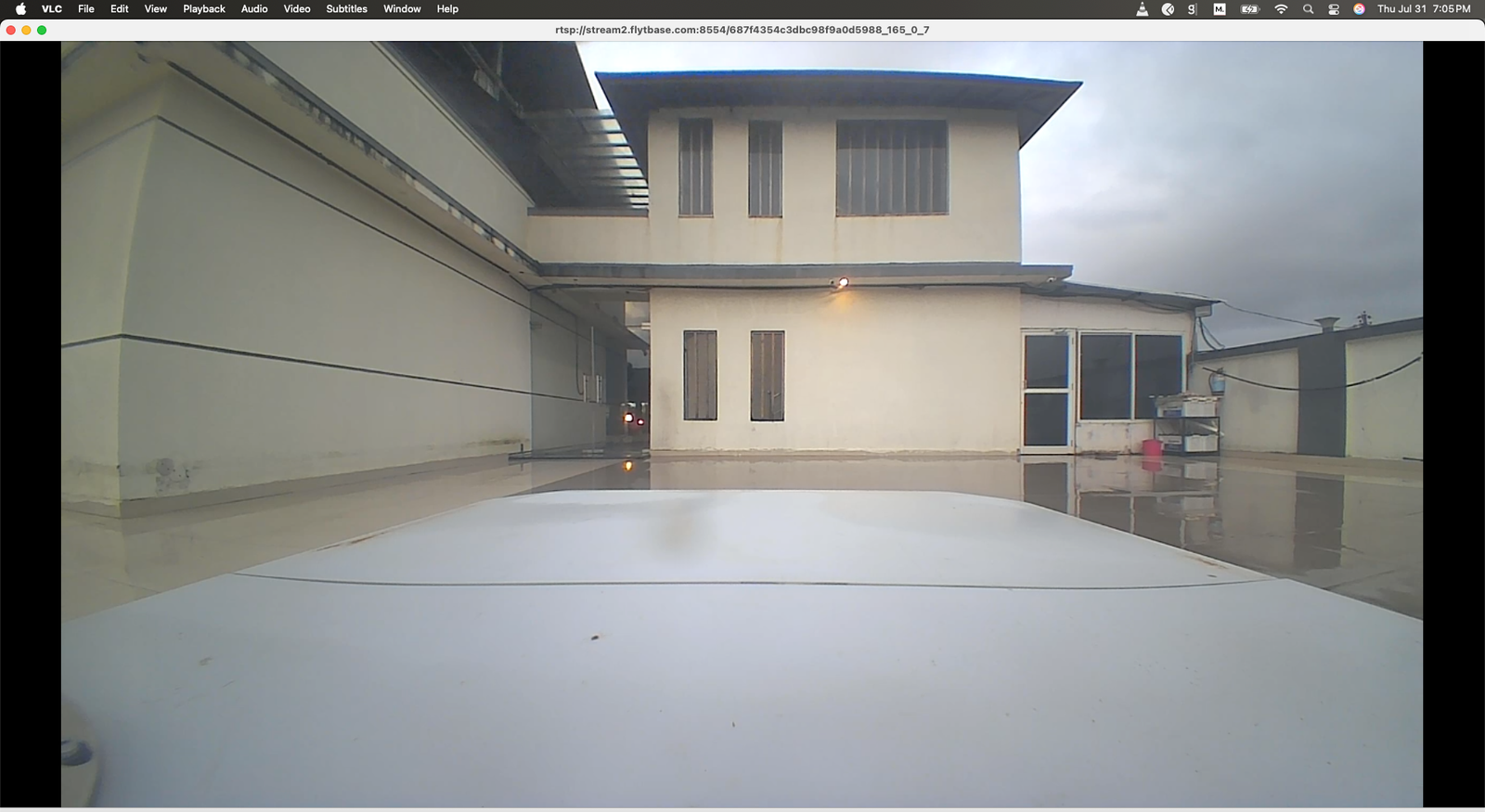
Uma vez autenticado, o stream de vídeo ao vivo será aberto em uma nova janela do VLC, exibindo a imagem da câmera da sua estação de acoplamento em tempo real.
Notas Adicionais
Acesso à câmera de carga útil
Este mesmo processo funciona para acessar o seu dronealimentação da câmera de carga útil. Basta selecionar "Payload" em vez de "Dock" ao gerar links de streaming na Etapa 6.
Seleção de Protocolo
- Usar RTSPpara acesso à rede local e máxima compatibilidade
- Usar RTSPSpara transmissão segura em redes públicas (requer configuração de certificado adequada)
Dicas para solução de problemas
- Certifique-se de que seu firewall permita acesso às portas de streaming (8554 para RTSP, 8322 para RTSPS)
- Verifique a conectividade de rede entre o seu dispositivo e o sistema FlytBase
- Verifique novamente se você está usando o nome de usuário e a senha corretos no painel do FlytBase
- Para conexões RTSPS, garanta a configuração adequada do certificado TLS
Integração VMS Profissional
O processo de autenticação demonstrado com o VLC aplica-se de forma idêntica aos sistemas de gerenciamento de vídeo profissionais:
- Marco XProtect: Adicione o link RTSP/RTSPS limpo como fonte de câmera, insira as credenciais quando solicitado
- Centro de Segurança Genetec: Configure o URL do stream nas configurações da câmera, forneça autenticação por meio da interface VMS
Ambos os sistemas exibirão caixas de diálogo de autenticação semelhantes e tratarão automaticamente do estabelecimento da conexão segura.
Was this helpful?