
Gestão de Frota
Guia para gerenciar sua frota de drones no FlytBase
One-to-Many Console no FlytBase fornece um painel centralizado e intuitivo que oferece supervisão e gerenciamento abrangentes de todos os dispositivos (drones e docks) dentro de uma organização. Ele permite que os operadores acessem rapidamente a telemetria, o status operacional e as métricas de saúde em tempo real de cada dispositivo, agilizando assim o gerenciamento e melhorando a segurança e a eficiência das operações com drones.
Acessando One-to-Many Console
- Clique no ícone e selecione oFrotaguia doGaveta de navegação.
- Uma lista de todosDispositivasestará visível no painel esquerdo com cada dispositivo representado por umCartão de dispositivo.
Cartão de dispositivo
No ato da inscrição, cadaDispositivo (Drone e Dock)na sua frota aparece como um cartão no painel esquerdo do Dashboard. Esses cartões facilitam o acesso rápido às informações do dispositivo e às notificações urgentes.
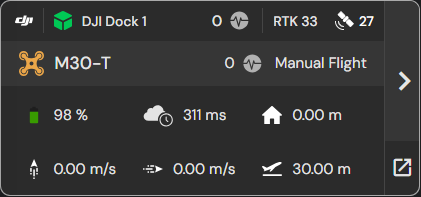
Clicar em um cartão de dispositivo centralizará novamente o mapa na localização geográfica do drone correspondente.
Cartão do dispositivo: indicadores de status
O status do Dock e do Drone são indicados pela cor de seus respectivos ícones no Dashboard:
| Off-line | On-line e ocioso | On-line e armado | |
|---|---|---|---|
| Doca | |||
| Drone |
Cartão de dispositivo: telemetria rápida
Para fornecer uma visão rápida da integridade e telemetria de cada dispositivo, os seguintes símbolos são usados no cartão do dispositivo:
| Ícone | Informação |
|---|---|
| Integridade do dispositivonotificações para Drone e Dock | |
| Gatilho de espaço aéreo ou à prova de falhasAlertas | |
| RTCeContagem de satélites GNSS | |
| Nível da bateria | |
| Latênciade conexão entre Drone e Dashboard | |
| Distânciade Drone da doca | |
| DronesVelocidade vertical | |
| DronesVelocidade horizontal | |
| DronesAltitudeem relação à referência |
Além disso, existem dois botões no lado direito do cartão do dispositivo:
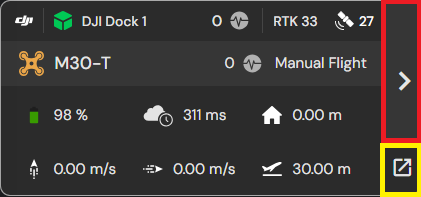
- O botão fornece acesso a uma visão detalhada de telemetria, saúde e outras informações relevantes do dispositivo.
- Abre uma nova janela do navegador com a visualização detalhada do cartão do dispositivo.
Cartão detalhado do dispositivo
Clicar no botão no cartão do dispositivo fornece acesso aoCartão detalhado do dispositivo, que exibe as seguintes informações:
- Bateria Drone e Telemetria
- Status da doca
- Avisos de saúde ao vivo
- Clima
- Integridade da rede e da conexão
- Espectadores ao vivo
- Zonas de sincronização
Notificações de bateria, telemetria e saúde do drone
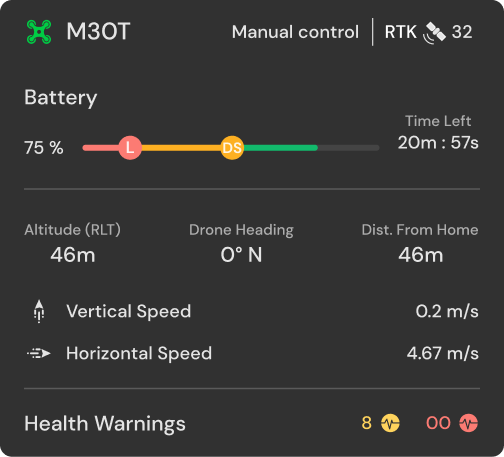
- Indicador detalhado de bateria: o nível da bateria é exibido como uma porcentagem junto com uma barra codificada por cores que fornece informações abrangentes sobre o status. Esses indicadores são essenciais para monitorar o uso da bateria de forma eficaz, garantindo que o Drone opere com segurança durante todo o voo.
- Verde: Esta cor representa a duração da bateria disponível necessária para completar a missão atribuída. OTempo restanteO indicador usa parâmetros de voo atuais para estimar quanto tempo o Drone pode permanecer no ar.
- Amarela: Esta cor significa a reserva de bateria necessária para executar com segurança umRetorno para casa (RTH)vôo, que é a resposta designada quando oDJI Bateria Fraca à Prova de Falhasé acionado. A seção amarela da barra da bateria reflete a quantidade de energia necessária para retornar à doca, com base nos requisitos específicos da missão atribuída. O RTH será iniciado automaticamente quando o nível da bateria atingir a marca.
- Vermelha: Esta cor indica a reserva de bateria alocada para um pouso seguro a partir da altitude atual. Se a bateria atingir este nível, o DJI Critical Battery Failsafe é acionado, obrigando o Drone a interromper todas as atividades relacionadas à missão e descer verticalmente para um pouso imediato. O processo de pouso começará quando o nível da bateria atingir a marca.
Embora seja possível cancelar o modo Return to Home (RTH) e retomar a missão em situações de emergência, desaconselhamos esta ação. Fazer isso poderia comprometer a segurança e a integridade da operação.
- Status e contagens de satélite: Você pode visualizar o número de satélites GNSS e RTK detectados pelo Drone passando o cursor sobre o ícone.
Além disso, o estado operacional do Drone, comoEsperaouVoo manual, é claramente exibido como texto.
- Altitude do Drone:Exibe a altitude do Drone em relação à referência escolhida.
- Direção do drone:Mostra a direção para a qual o Drone está voltado, expressa em graus em relação ao Norte e medida no sentido horário.
- Distância de casa:Indica a distância em linha reta do Drone ao Dock.
- Velocidades verticais e horizontais:Mostra as velocidades de deslocamento do drone em determinadas direções.
Status da doca
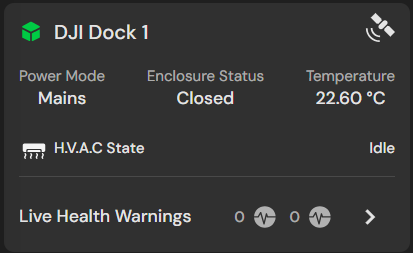
- Contagens de satélite:A quantidade de satélites GNSS e RTK detectados pelo Dock pode ser visualizada passando o cursor sobre o ícone.
- Modo de energia:Indica o tipo de fonte de eletricidade usada para alimentar o Dock.
- Status do gabinete: Mostra o status atual das portas do Dock.
- Temperatura: Exibe a temperatura interna do Dock.
- H.V.A.C. Status: Reflete o estado operacional do H.V.A.C. sistema, que pode ser configurado para inativo, aquecer ou resfriar o Dock.
Avisos de saúde de drones e docas
Os avisos de saúde ao vivo são exibidos com destaque para o Drone e Dock no cartão detalhado do dispositivo. Para visualizar avisos específicos de um dispositivo, clique no ícone. Para acessar uma lista abrangente de todos os avisos, clique no botão**Mostrar tudo**link ou navegue até ->Dispositivas -> Selecione o dispositivo -> Diagnóstica.Para obter detalhes adicionais, consulte a documentação do Device Health Management.
Clima
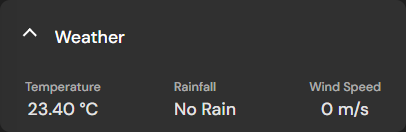
Parâmetros climáticos críticos para operações de drones, como temperatura, precipitação e velocidade do vento, são exibidos em uma seção dedicada para fácil acesso e monitoramento.
Rede e Conexões
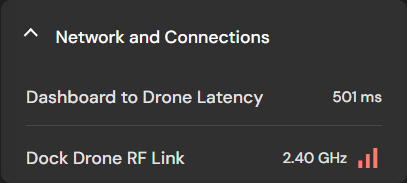
Os principais parâmetros de rede, incluindo a latência do painel para o drone (medida em milissegundos), a frequência do link RF do Dock-Drone e a intensidade do sinal, são detalhados na seção Rede e conexões.
Espectadores ao vivo
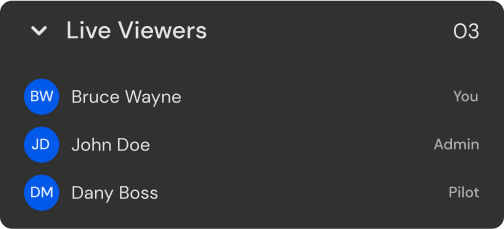
A seção Visualizadores ao Vivo lista os membros da Organização que atualmente monitoram as operações de um Drone específico. Esse recurso melhora a colaboração da equipe, esclarece as funções e garante que a supervisão adequada seja mantida em todos os momentos.
Sincronizar zonas com dispositivo
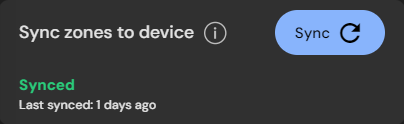
Para cumprir as restrições de cercas geográficas e zonas de exclusão aérea, cada dispositivo deve ser sincronizado com essas zonas antes de cada missão. Um botão de sincronização é fornecido para facilitar um processo de sincronização fácil.
Was this helpful?