
Organizando e personalizando anotações: grupos
Organize anotações com grupos e subgrupos, importe de KML/KMZ e personalize ícones, cores e altitude para melhor clareza em operações de drones em grande escala.
Grupos e subgrupos
As anotações agora podem ser estruturadas usando Grupos e Subgrupos, permitindo que as equipes classifiquem os dados das anotações por região, fase da missão ou tipo de atividade.
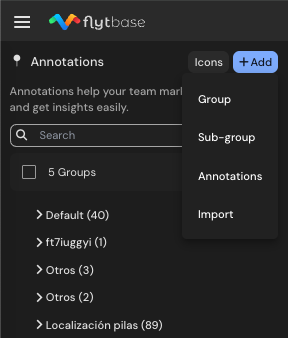
- Grupo:Cria um grupo de nível superior.
- Subgrupo:Cria um subgrupo no grupo atualmente selecionado.
Para criar um grupo ou subgrupo:
- CliqueAdicionarno painel Anotações
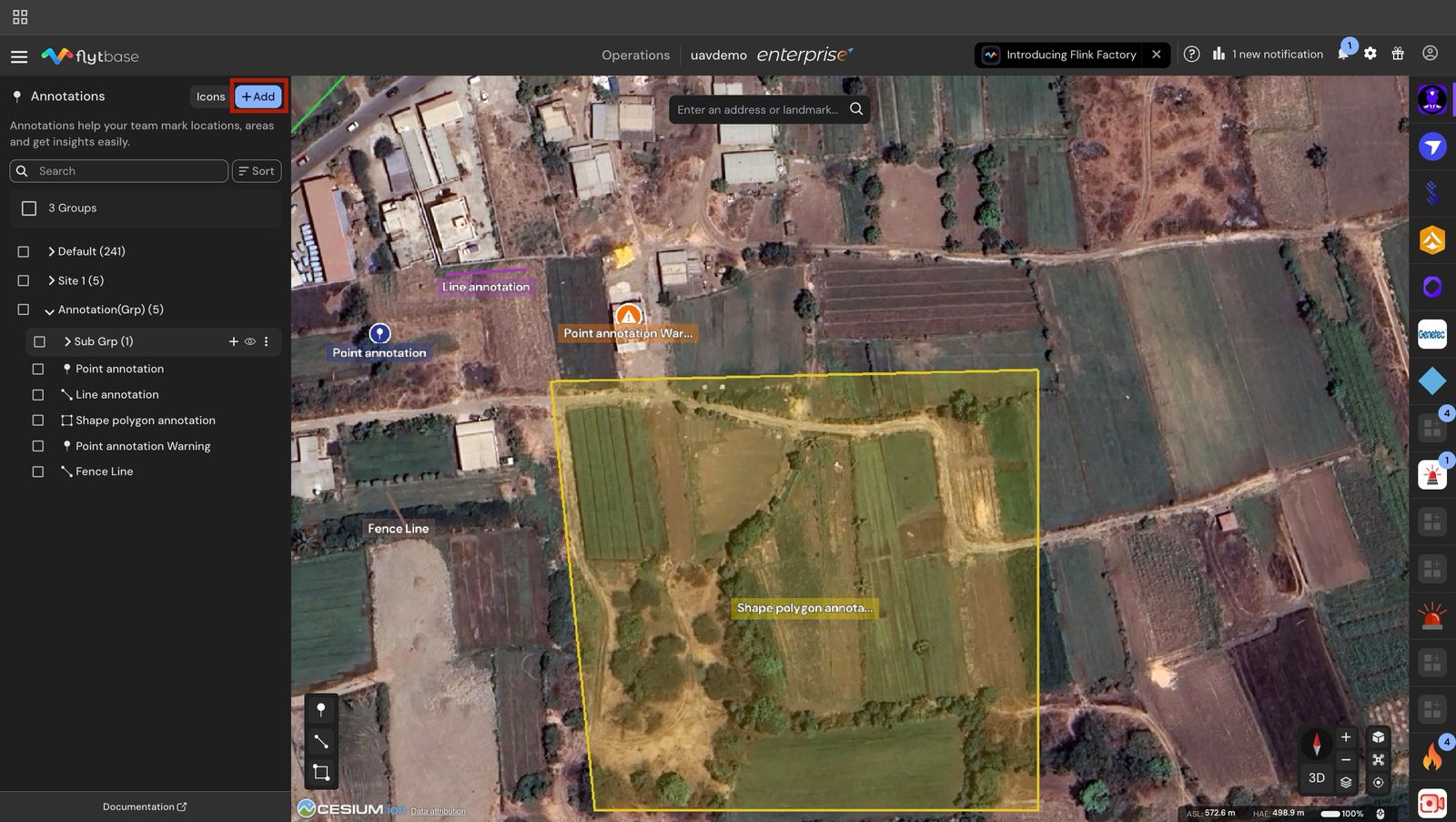
- SelecioneGrupoouSubgrupo
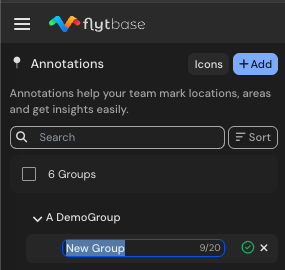
- Insira um nome e comece a organizar suas anotações de acordo.
Para criar um subgrupo em um grupo específico:
- No painel Anotações, clique no grupo no qual deseja criar um subgrupo
- Em seguida, clique no ícone ao lado para adicionar automaticamente um subgrupo dentro desse grupo
Você pode renomear, excluir ou ocultar grupos e subgrupos conforme necessário. Ocultar um grupo oculta todas as anotações abaixo dele no mapa, facilitando a organização da interface durante missões ativas.
Você pode optar por ocultar anotações individuais manualmente ou ocultar rapidamente todas as anotações de uma vez, alternando a visibilidade de todo o grupo.
Alternar a visibilidade de um grupo mostrará ou ocultará todas as anotações abaixo dele no mapa.
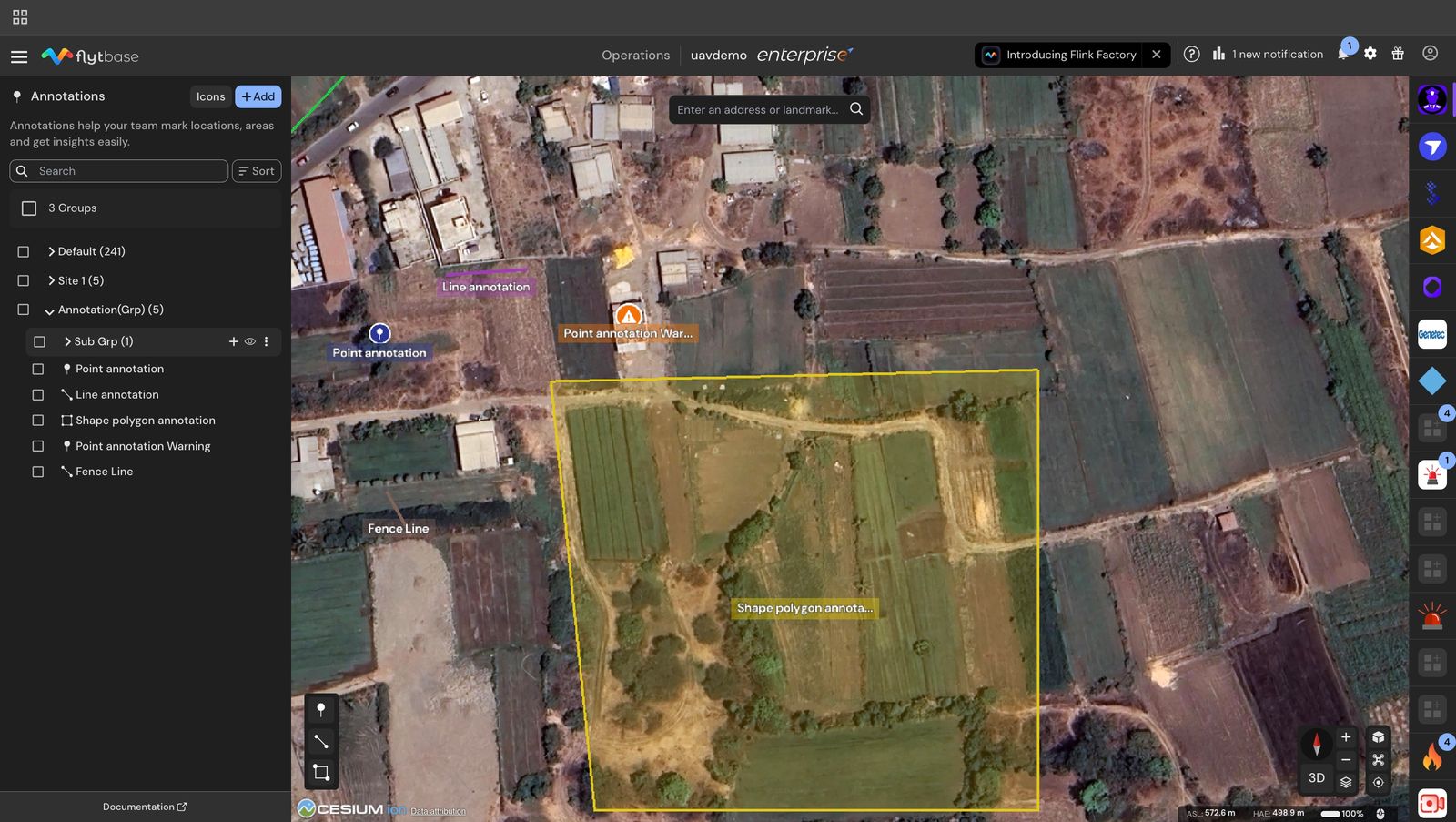
Clique no símbolo na frente do grupo para ocultar todas as anotações desse grupo.
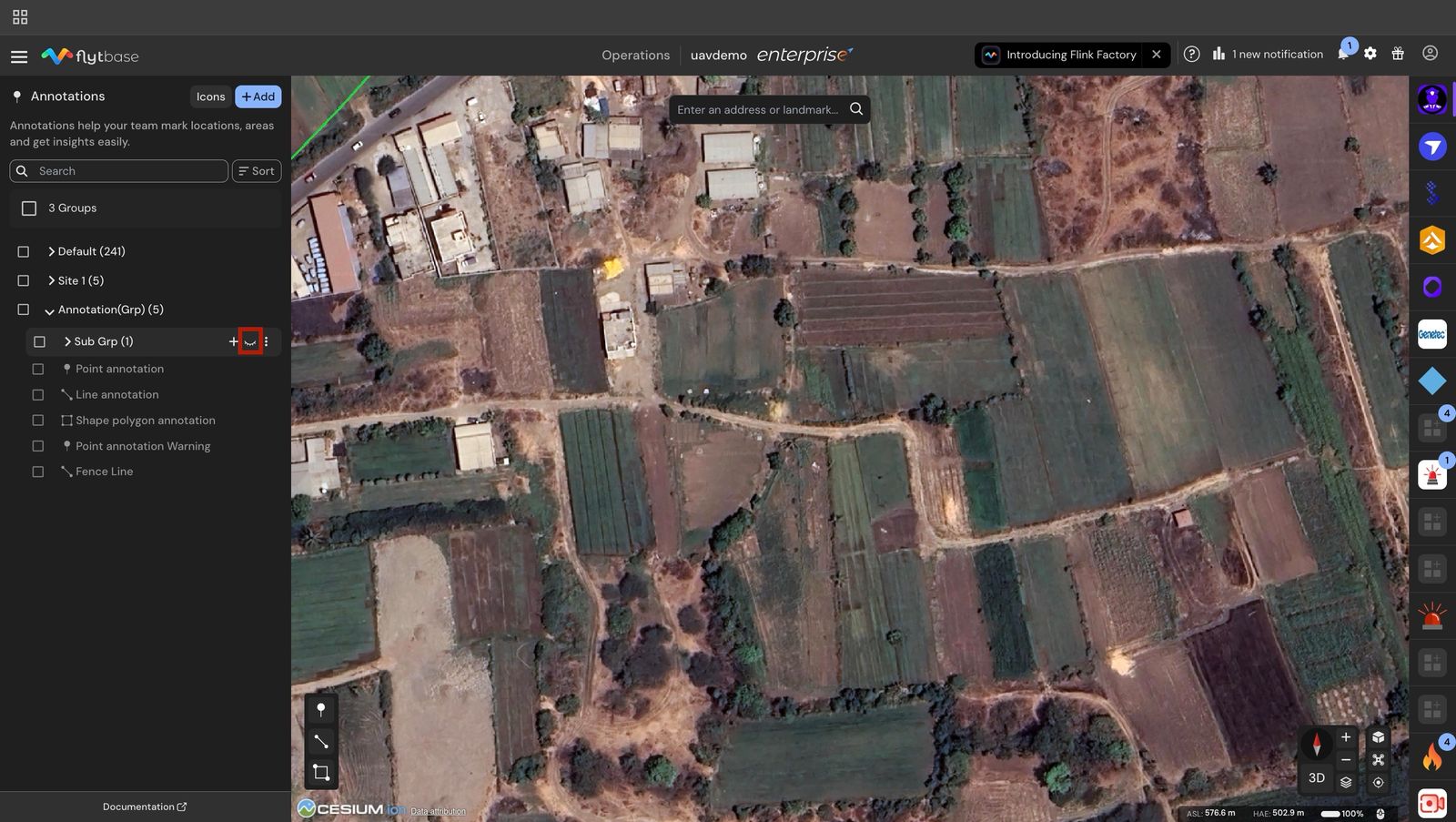
Você pode usar subgrupos para dividir áreas complexas, como diferentes andares de um edifício ou seções de uma grande zona de inspeção.
Ações de seleção múltipla e em massa
Você pode atuar em vários itens ao mesmo tempo.
- Use a caixa de seleção em um grupo ou linha de anotação para adicioná-lo à seleção.
- SegurarCtrl(Windows/Linux) ouComando(macOS) enquanto clica em uma linha para adicioná-la ou removê-la da seleção.
- Use a caixa de seleção superior para desmarcar a seleção.
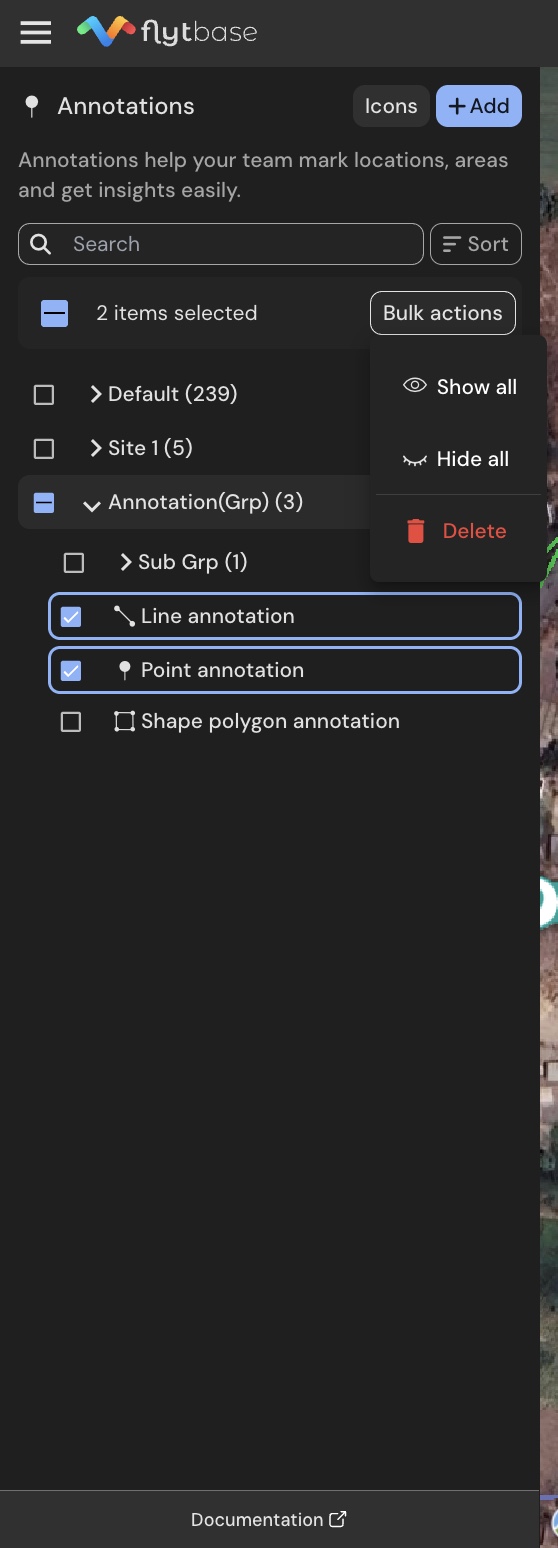
Quando você tem um ou mais itens selecionados, umAções em massaaparece no topo da lista com estas opções:
Was this helpful?