
Sobreposições de mapas
Map Overlays permite aos usuários importar e exibir modelos 3D, mapas 2D, melhorando o planejamento da missão e a precisão dos dados. Os operadores podem gerenciar facilmente sobreposições, ajustar a visibilidade e garantir missões precisas.
Visão geral
As sobreposições de mapas permitem que você traga seus próprios ortomosaicos 2D, terreno, nuvens de pontos e modelos 3D sobre o mapa base FlytBase. Use-os sempre que os blocos de mapa padrão estiverem desatualizados, faltarem detalhes para o seu site ou não refletirem um ambiente em rápida mudança, como uma zona de construção ou uma área recentemente pesquisada.
Após o upload, uma sobreposição é atribuída a um ou mais locais e pode ser ativada ou desativada na página Sobreposições de mapas e no painel Camadas de mapas. As sobreposições de terreno também podem ser promovidas para a fonte primária de terreno para planejamento de missão consciente do terreno.
Formatos de sobreposição suportados para visualização aprimorada de mapas:
FlytBase oferece suporte a quatro categorias de sobreposição. OTipoque você escolhe na caixa de diálogo de importação determina quais formatos de arquivo a caixa de diálogo aceitará.
| Tipo de sobreposição | O que é isso | Formatos aceitos | Limite de tamanho |
|---|---|---|---|
| Imagens 2D | Uma imagem plana georreferenciada colocada no mapa base 2D. Use-o para ortofotos, plantas de terreno digitalizadas ou qualquer imagem de referência que você queira ver no nível do solo. | .tif, .tiff, .png, .jpg, .jpeg | Sem limite fixo – arquivos grandes são carregados em partes. |
| Terrena | Um modelo de elevação digital que substitui a fonte de terreno padrão para planejamento com reconhecimento de terreno. | .tif, .tiff, .img, .dem | 500MBpor arquivo. |
| Nuvem de pontos | Um conjunto de pontos LIDAR ou fotogrametria renderizado como uma camada 3D na parte superior do mapa. | .las, .laz | Sem limite fixo – carregado em partes. |
| Modelo 3D | Um conjunto de blocos 3D — normalmente uma malha de fotogrametria ou saída de digitalização — renderizado como uma camada 3D na parte superior do mapa. | UMA.zipcontendo umconjunto de azulejos.jsonna raiz, junto com seub3dmarquivos de carga útil. | Sem limite fixo – carregado em partes. |
ParaImagens 2Duploads em.pngou.jpgformato, certifique-se de que o arquivo esteja compactado junto com o arquivo de geolocalização complementar. PNG e JPG não são georreferenciados por si só, então a geolocalização informa ao FlytBase onde colocar a imagem no mapa.
Sobreposições de mapas 2D
- TIFF/GeoTIFF (.tif/.tiff)– Ortofotos georreferenciadas ou mapas digitalizados para sobreposições planas no planejamento de missão ou camadas de referência visual.
- PNG (.png) e JPG (.jpg/.jpeg)– Formatos raster comuns para mapas digitalizados ou referências visuais sem dados geoespaciais.
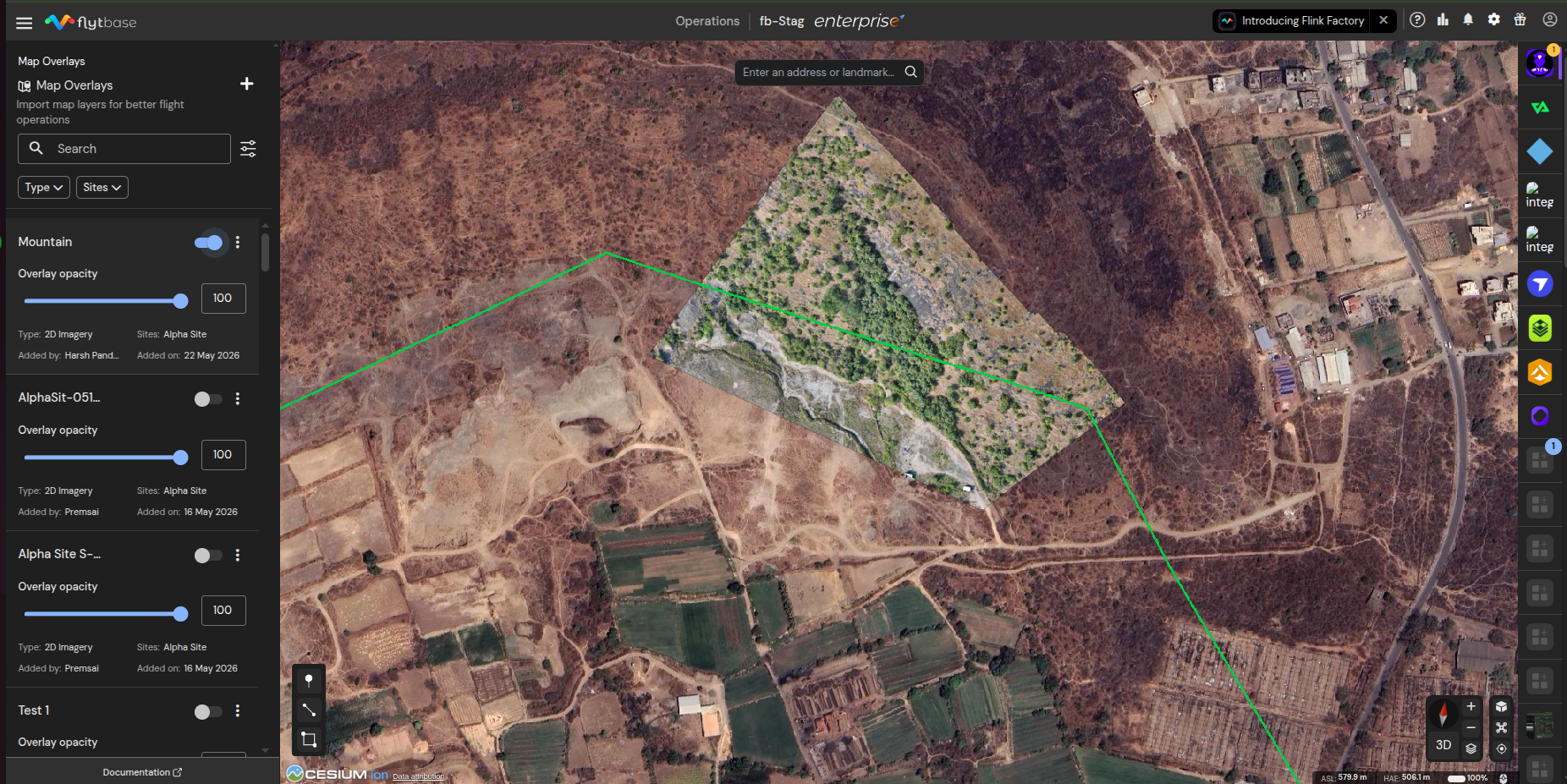
TerrenaSobreposições de mapas
- TIFF/GeoTIFF (.tif/.tiff)– Ideal para imagens georreferenciadas utilizadas em visualizações detalhadas.
- IMG (.img)– Comum em aplicações de sensoriamento remoto, oferecendo compatibilidade com dados de grande escala.
- DEM (.dem)– Modelos digitais de elevação para perfil preciso do terreno e renderização de elevação em visualizações de nuvens de pontos.
Sobreposições de mapas de nuvem de pontos
- LAS (.las)– Padrão para dados aéreos LIDAR, fornecendo representação detalhada do terreno com nuvens de pontos em 3D.
- LAZ (.laz)– Formato LAS compactado sem perda de dados, ideal para armazenamento e transmissão eficientes de conjuntos de dados de pesquisa.
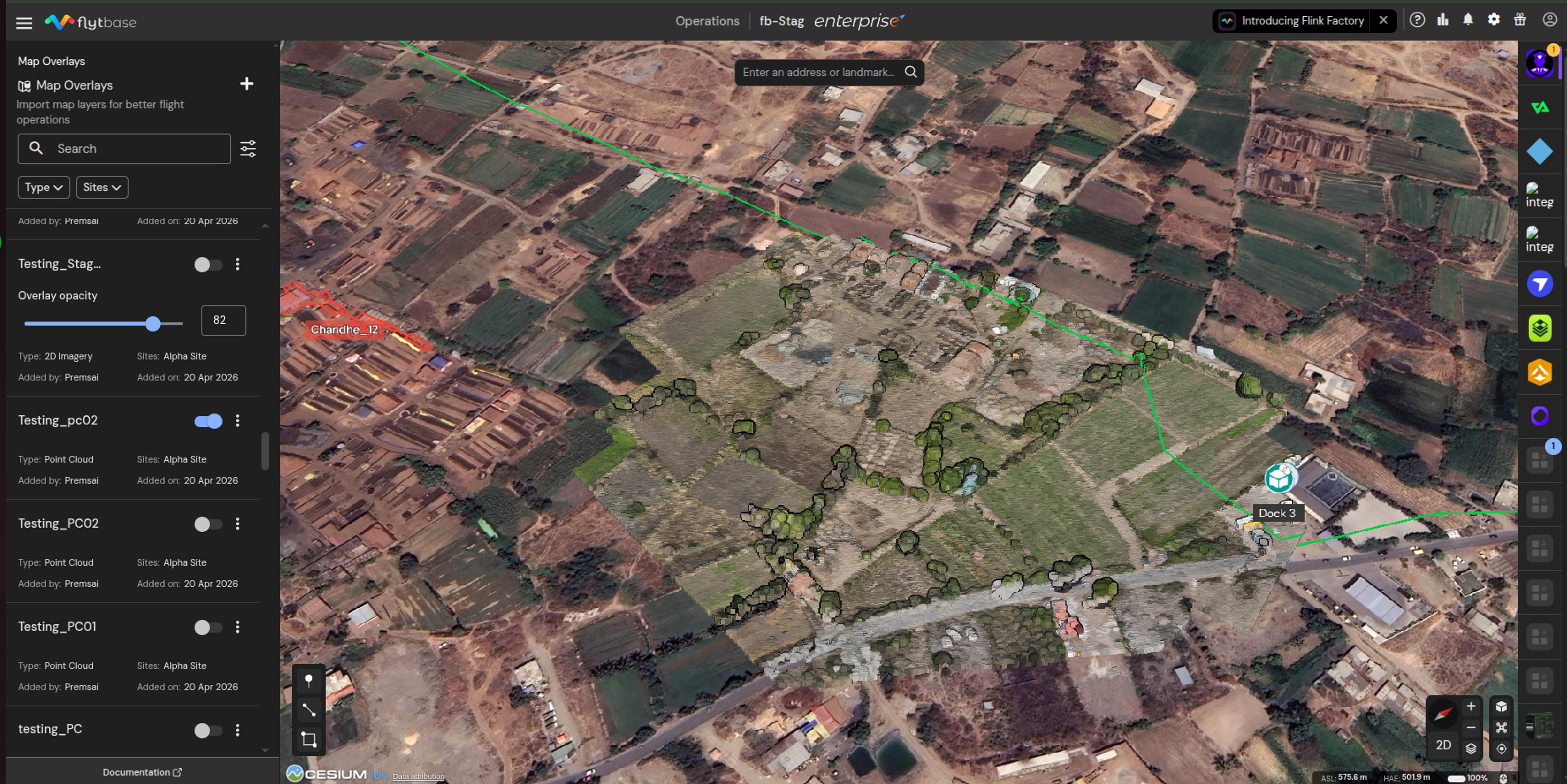
Modelo 3D
Um arquivo de modelo 3D deve ser um.zipcujo diretório raiz contém oconjunto de azulejos.jsone quaisquer pastas às quais faz referência (normalmente com nomes de blocos ou blocos, cada um contendo o correspondenteb3dmarquivos). A caixa de diálogo de importação mostra um exemplo embutido do layout esperado — clique no pequeno ícone de informações próximo aFormatos Suportadosna caixa de diálogo de importação para vê-lo.
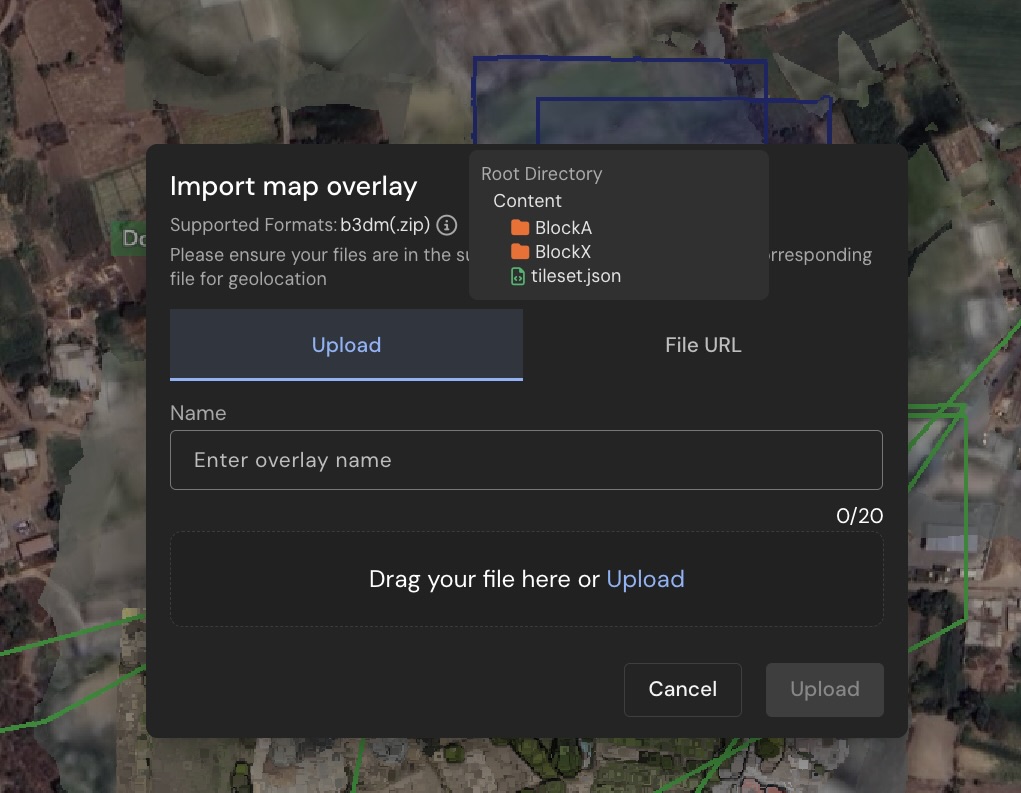
Se a sua ferramenta de digitalização ou fotogrametria exportar o conjunto de blocos aninhado dentro de uma pasta específica do fornecedor (por exemploterra_b3dms/tileset.json, oumodelo/download/terra_b3dms/tileset.json), você pode fazer upload do arquivo como está. FlytBase detecta o layout aninhado e agrupa silenciosamente o arquivo para que o conjunto de blocos fique na raiz antes de enviá-lo para o pipeline de conversão. Você não precisa compactar novamente essas exportações manualmente.

O reagrupamento automático produz um arquivo padrão (não Zip64), portanto, a saída reagrupada deve ficar abaixo dos limites por entrada e geral de 4 GB do formato ZIP clássico. Se o seu arquivo de origem for maior que isso, reagrupe-o manualmente com o conjunto de blocos já na raiz.
Acessando sobreposições de mapas
Para acessar sobreposições de mapas no painel FlytBase:
- Clique em para abrir oGaveta de navegação
- Role a lista e clique emSobreposições de mapas
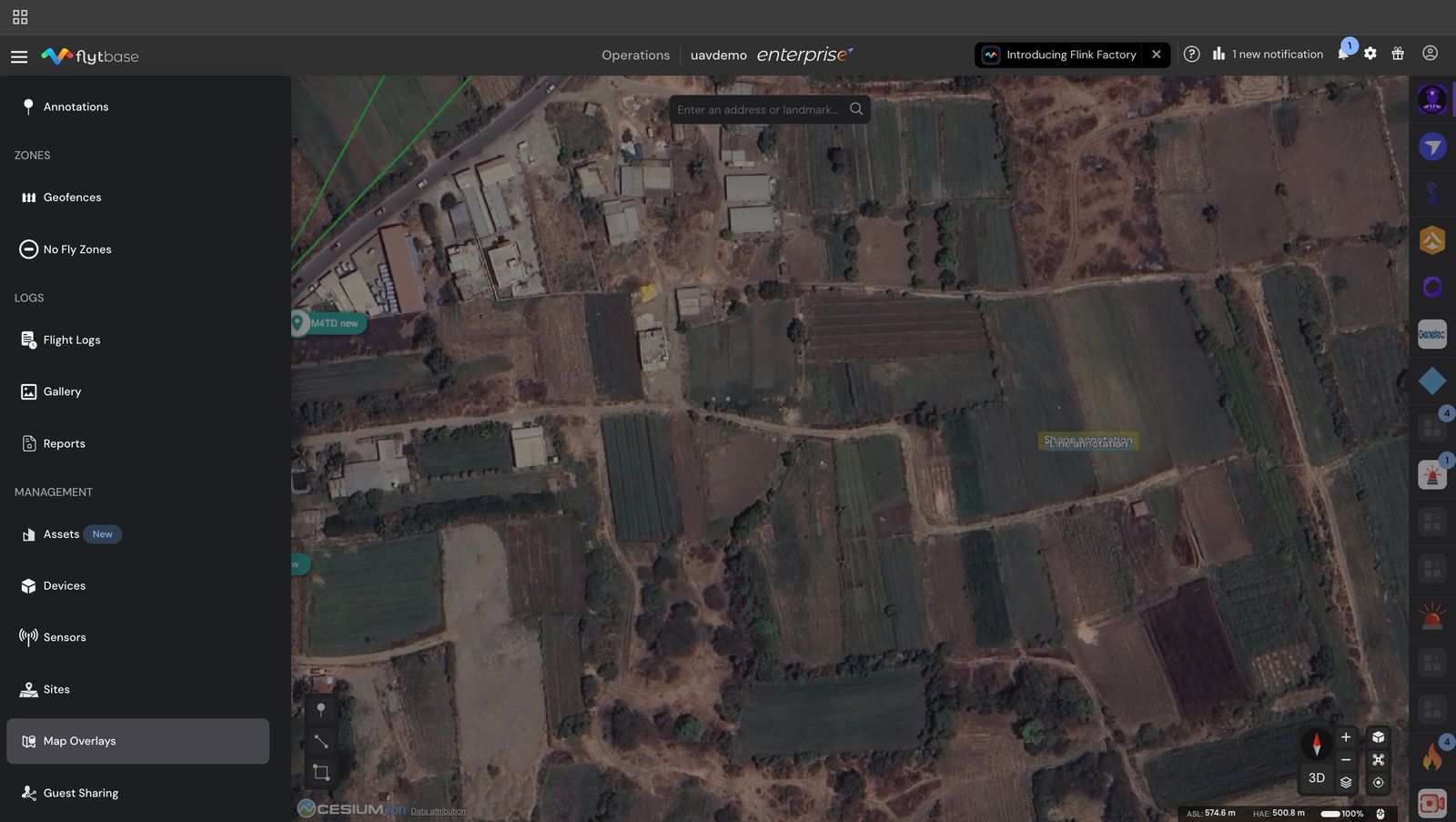
Adicionando uma sobreposição de mapa
Para adicionar uma nova sobreposição de mapa:
- Clique em para adicionar uma nova sobreposição; isso abrirá a caixa de diálogo de importação de sobreposição de mapa.

- Selecione o tipo de sobreposição de mapa. Você pode escolher entre imagens 2D, terreno, nuvens de pontos e modelos 3D.
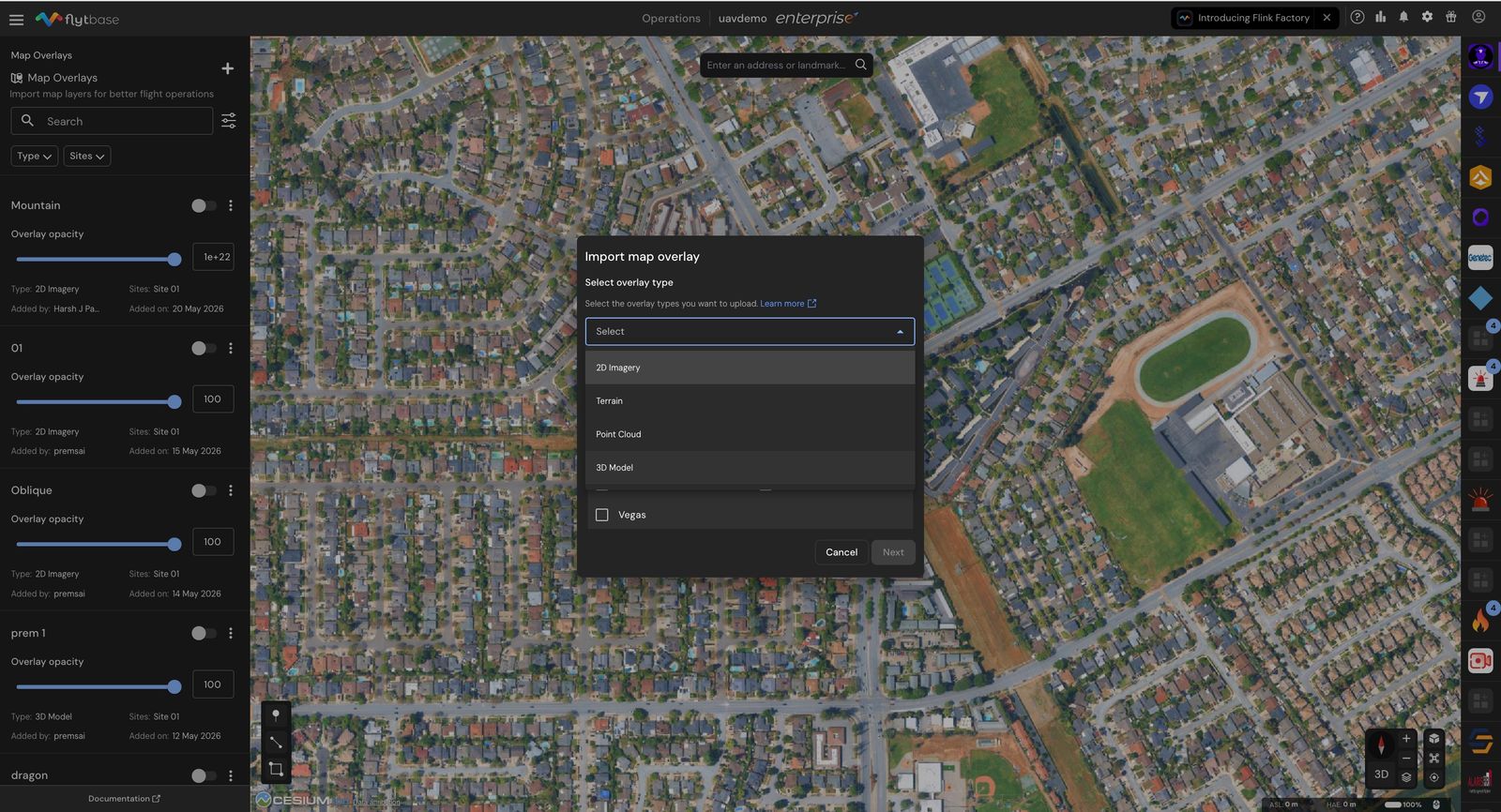
- Atribua um ou mais locais onde a sobreposição do mapa ficaria visível.
- Clique emPróxima.
- Para fazer upload da sobreposição, você pode fazer upload de um arquivo do seu computador ou fornecer um link para download para o arquivo.
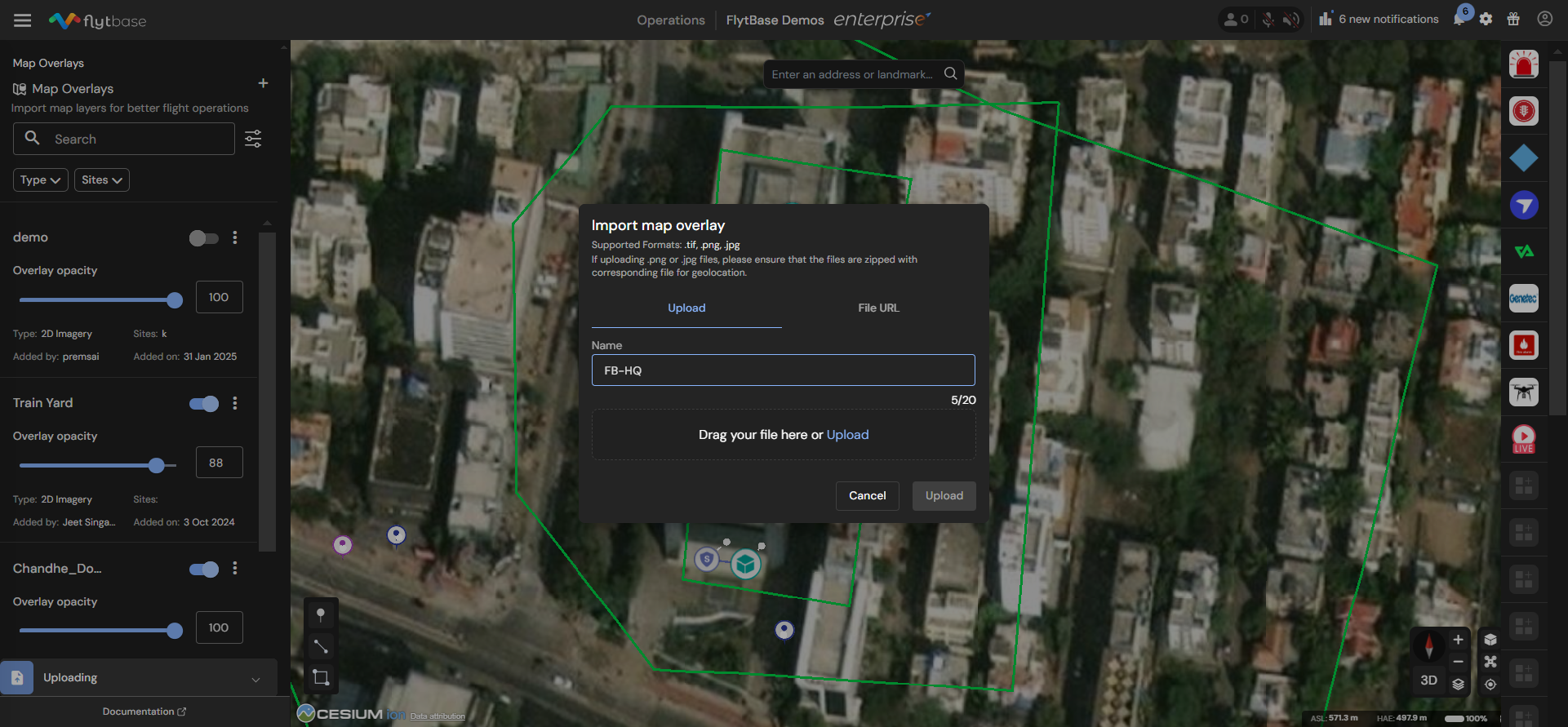
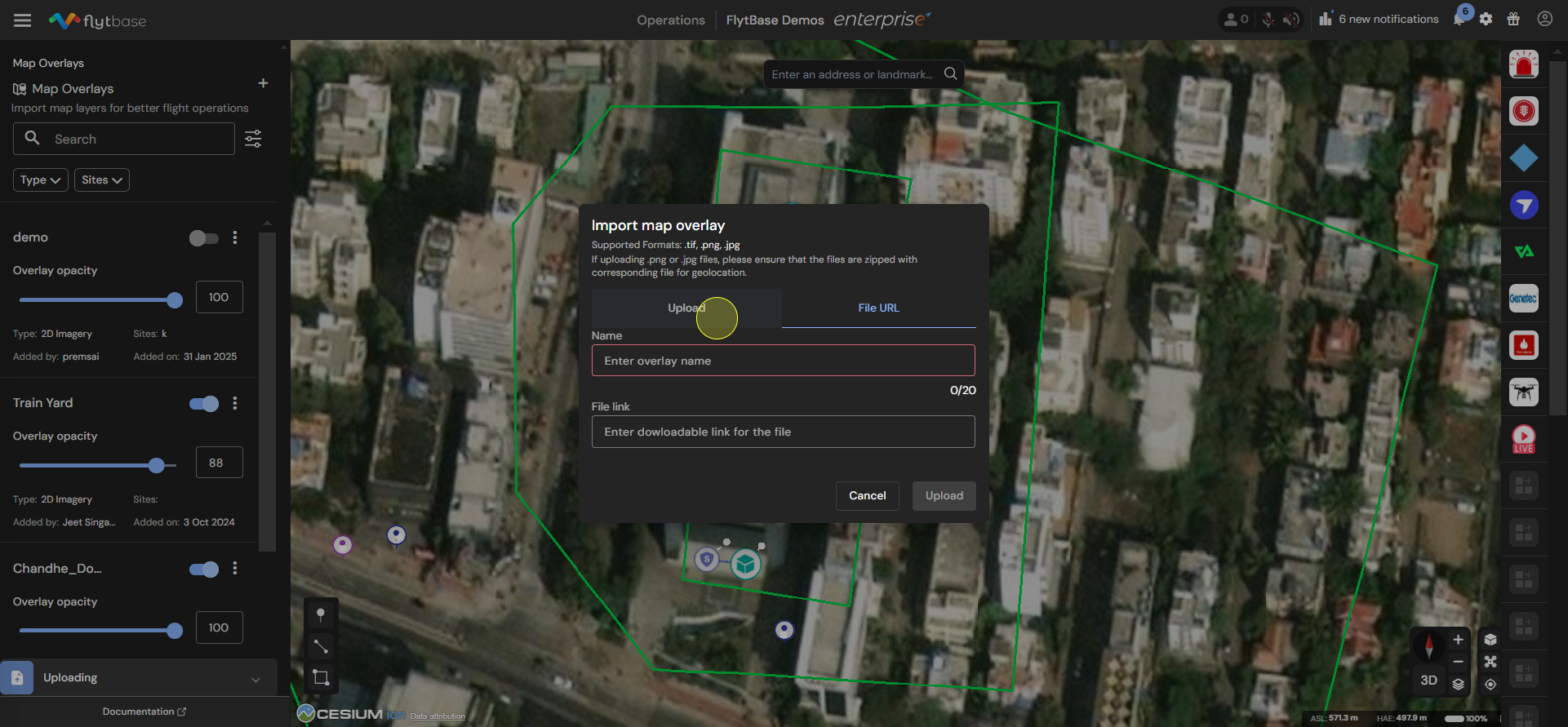
- Depois disso, forneça um nome para a nova sobreposição e clique emCarregar.
Gerenciando suas sobreposições de mapas
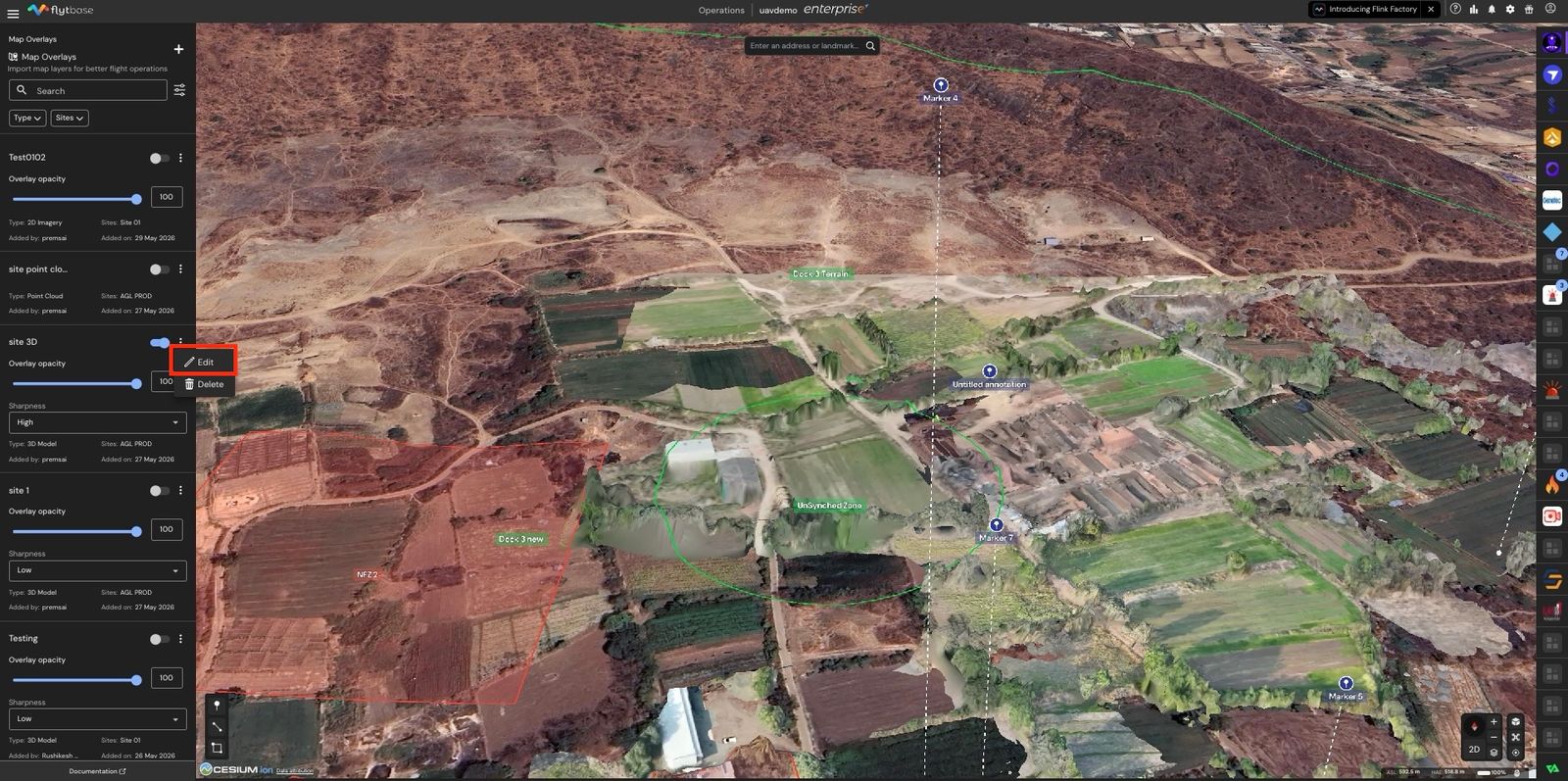
O gerenciador de sobreposições de mapas permite adicionar, excluir, editar e controlar a opacidade dos arquivos presentes.
- Pesquise e classifique.Use a caixa de pesquisa para encontrar uma sobreposição por nome. O controle de classificação classifica a lista porNome, Data adicionada, ouData atualizada, em ordem crescente ou decrescente.
- Filtro.Use oTipoeLocaisfiltros para restringir a lista a uma única categoria de sobreposição ou um único site.
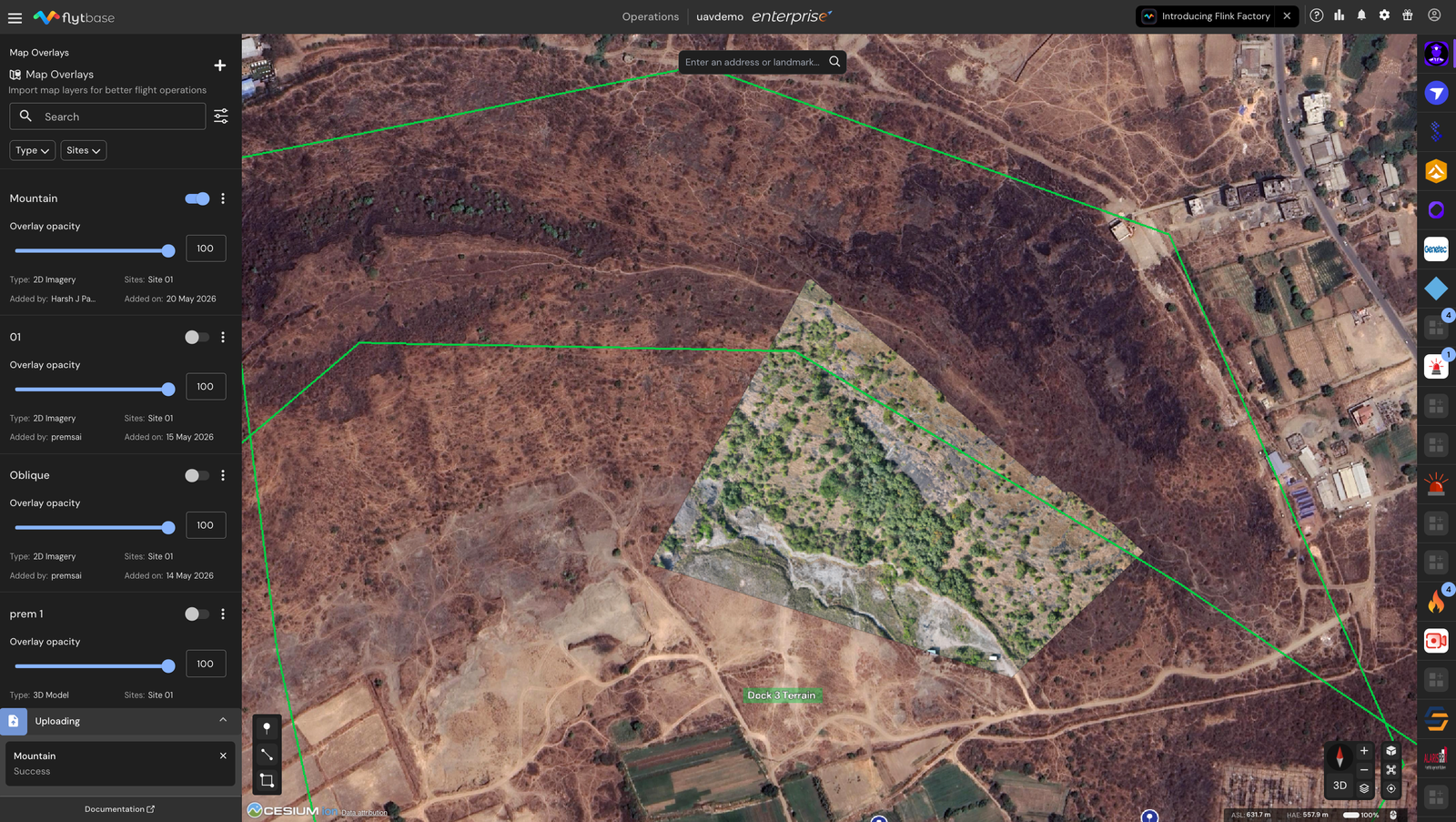
- Alternância de visibilidade por sobreposição.Cada placa de sobreposição possui um botão no canto superior direito. Ative-o para renderizar a sobreposição no mapa e desative-o para ocultá-la. O estado de alternância é persistente, portanto, na próxima vez que você abrir o painel, a sobreposição retornará no mesmo estado.
- Controle deslizante de opacidade por sobreposição. Imagens 2DeModelo 3Das sobreposições têm um controle deslizante de opacidade no cartão. Arraste o controle deslizante (ou digite um valor na caixa numérica) entre 0 e 100 para controlar a intensidade com que a sobreposição se mistura com o que está abaixo.
- Centralize na sobreposição.Clique em qualquer lugar no cartão de sobreposição (fora do botão de alternância e do menu) para deslocar e ampliar o mapa até o local da sobreposição.

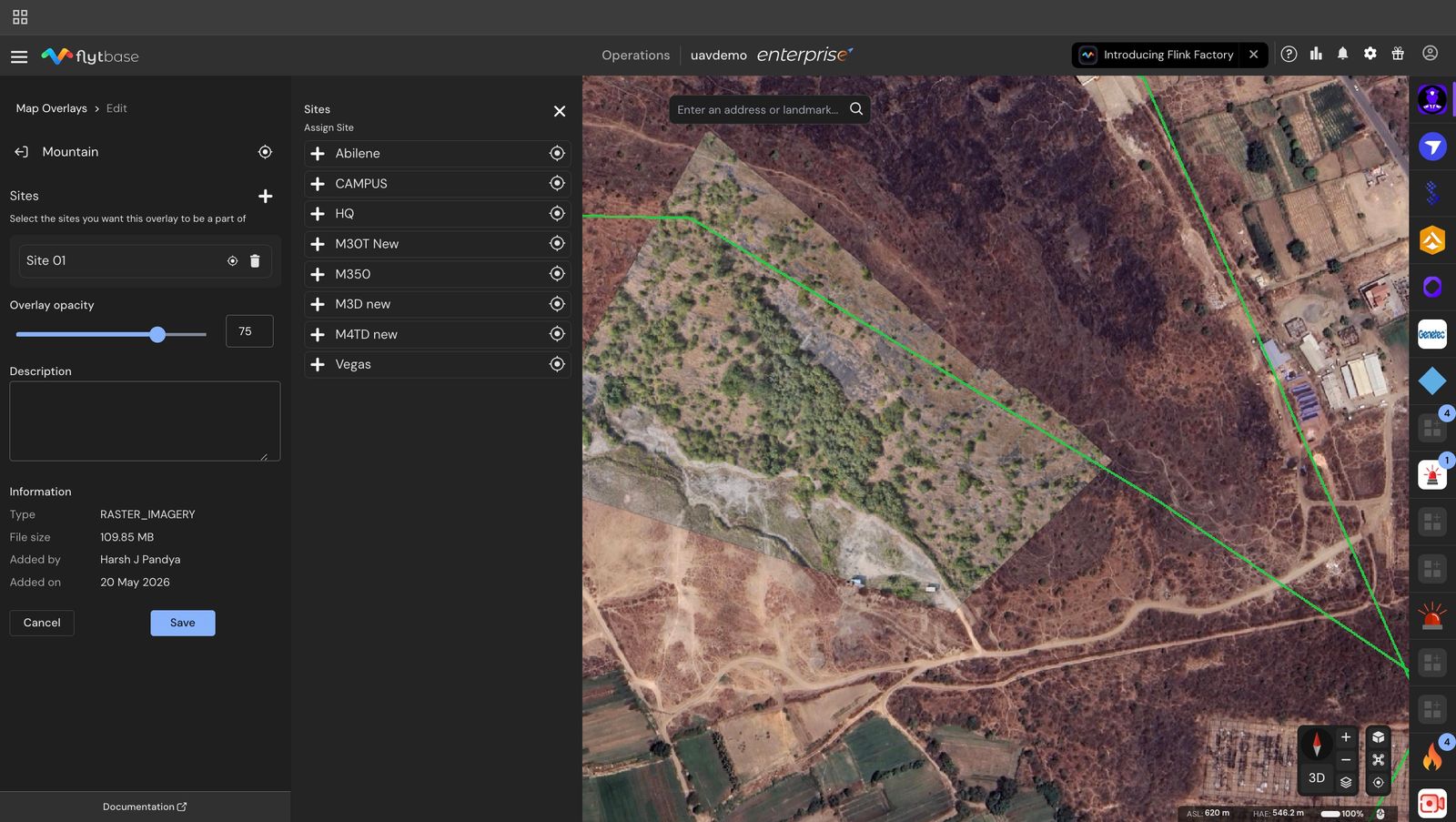
- Editar.Abra o menu de três pontos no cartão e clique emEditarpara alterar o nome, a descrição, a opacidade e as atribuições do site da sobreposição. O seletor de sites é de seleção múltipla – atribua ou cancele a atribuição de quantos sites você precisar e clique emSalvar.
- Excluir.Abra o menu de três pontos e clique emExcluir. O mapa é imediatamente limpo da sobreposição e os arquivos subjacentes são removidos.
- Salvar.Depois de atribuir a sobreposição aos sites necessários e escolher uma opacidade apropriada, basta clicarSalvarpara atualizar a sobreposição.
Was this helpful?