
Zonas
Saiba mais sobre como criar zonas para seus dispositivos junto com o comportamento esperado do drone enquanto a cerca geográfica e as NFZs estão ativas.
Com Zonas, você ganha o poder de personalizar o espaço operacional do seu drone. Este recurso permite que você crie e gerencie zonas de exclusão aérea e cercas geográficas diretamente do seu painel. Ele foi projetado para garantir que seus drones voem exatamente onde você deseja, aumentando a segurança e a conformidade com os regulamentos.
Tipos de zonas: FlytBase suporta dois tipos principais de zonas:
- Cerca geográfica: são limites geográficos virtuais personalizáveis para o drone. Os usuários podem visualizar, gerenciar, criar ou importar cercas geográficas personalizadas de acordo com seus requisitos específicos. Uma vez adicionada a Geofence, os usuários podem vinculá-la a um Dock específico para utilizá-la com o respectivo dispositivo.
- Zona No Fly: São áreas predefinidas onde o voo é restrito ou proibido, garantindo o cumprimento das regulamentações locais e protocolos de segurança. Os usuários podem criar, importar e gerenciar NFZs. Eles se aplicam a todos os dispositivos adicionados em uma organização, uma vez sincronizados adequadamente.
Cerca geográfica
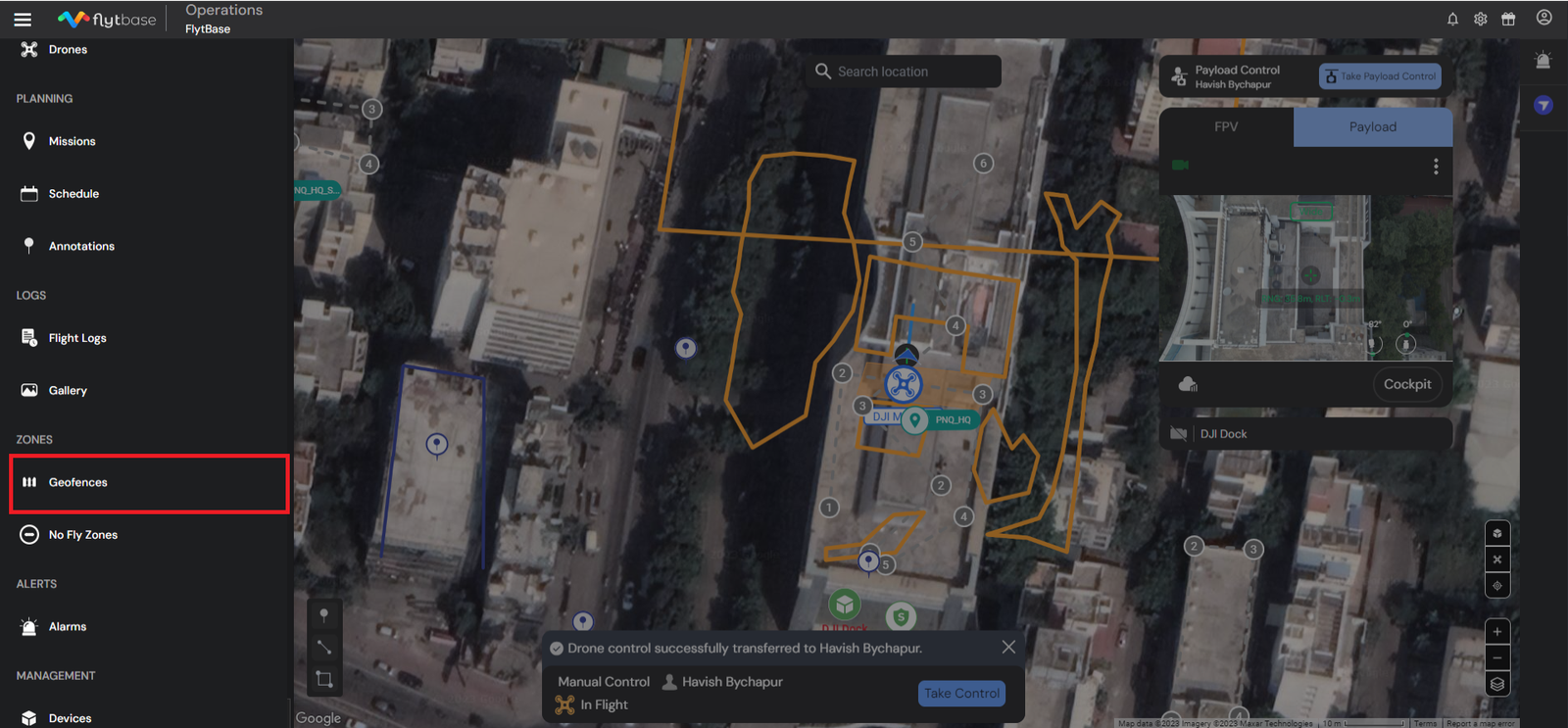
Acessando a seção Geofence:
- Navegue até a seção 'Cerca Geográfica' para visualizar, gerenciar, criar ou importar Cercas Geográficas personalizadas para sua organização.
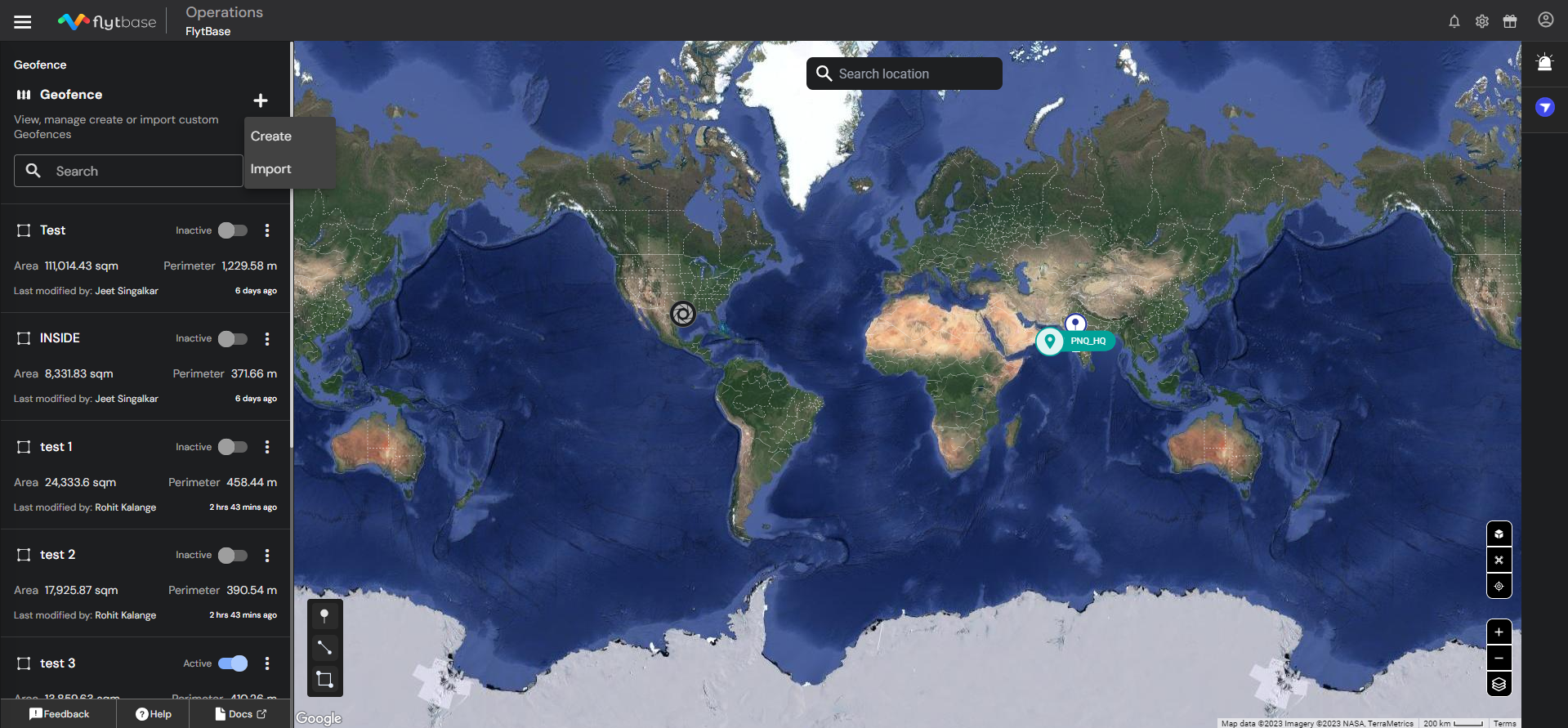
- Agora, clique com o botão esquerdo no botão "+" para adicionar uma nova cerca geográfica. Existem duas maneiras de adicionar um:
- Criar
- Importar
Criando uma cerca geográfica
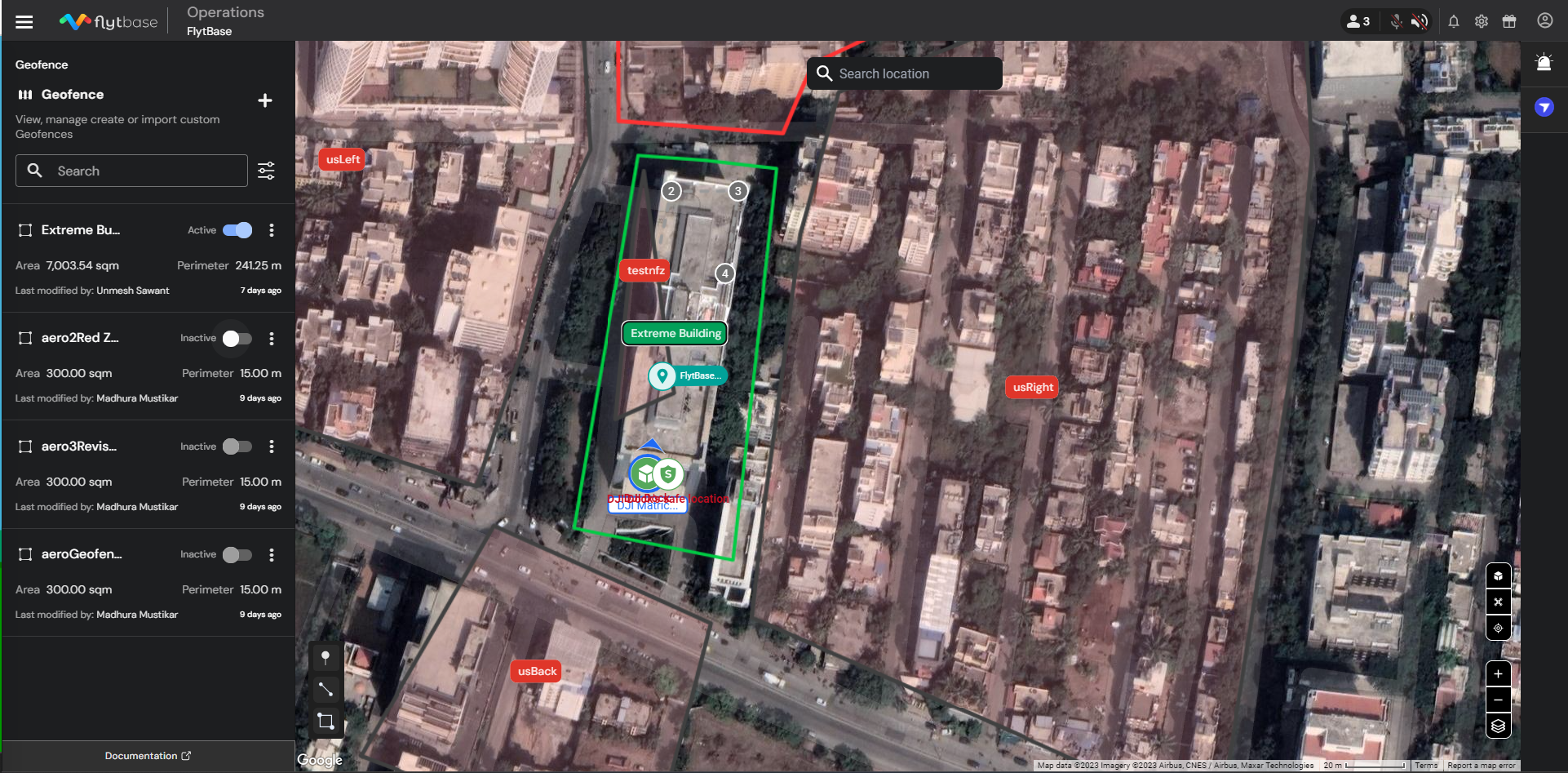
- Para criar umCerca geográfica poligonal, selecione 'Polígono' e clique com o botão esquerdo no mapa. Em seguida, ajuste os vértices de acordo com o ambiente do seu espaço aéreo e clique em ‘criar’.

- Para criar umCerca geográfica circular, clique em 'Circular' e clique com o botão esquerdo no mapa. Ajuste o raio do círculo arrastando os pontos do nó ou definindo diretamente o raio.

- Os operadores podem alternar as Cercas Geográficas para Ativas/Inativas na página Cerca Geográfica.
O Drone criará um caminho inteligente dentro da Cerca Geográfica nos seguintes cenários:
- A localização Go-to é executada: Caso uma cerca geográfica esteja ativa e uma localização Go-to seja iniciada, o drone criará um caminho inteligente para chegar ao ponto pretendido e permanecer dentro da área da cerca geográfica.
- RTH é iniciado: Em um cenário onde uma cerca geográfica está presente e ativa, e o RTH é iniciado, o drone criará um caminho inteligente para chegar à estação de acoplamento e permanecer dentro da área da cerca geográfica.
Você pode adicionar uma NFZ dentro de uma cerca geográfica.
Atribuir uma cerca geográfica ao dispositivo
- Para atribuir uma cerca geográfica a um dispositivo, navegue até a seção ‘Zonas’ na página do dispositivo.
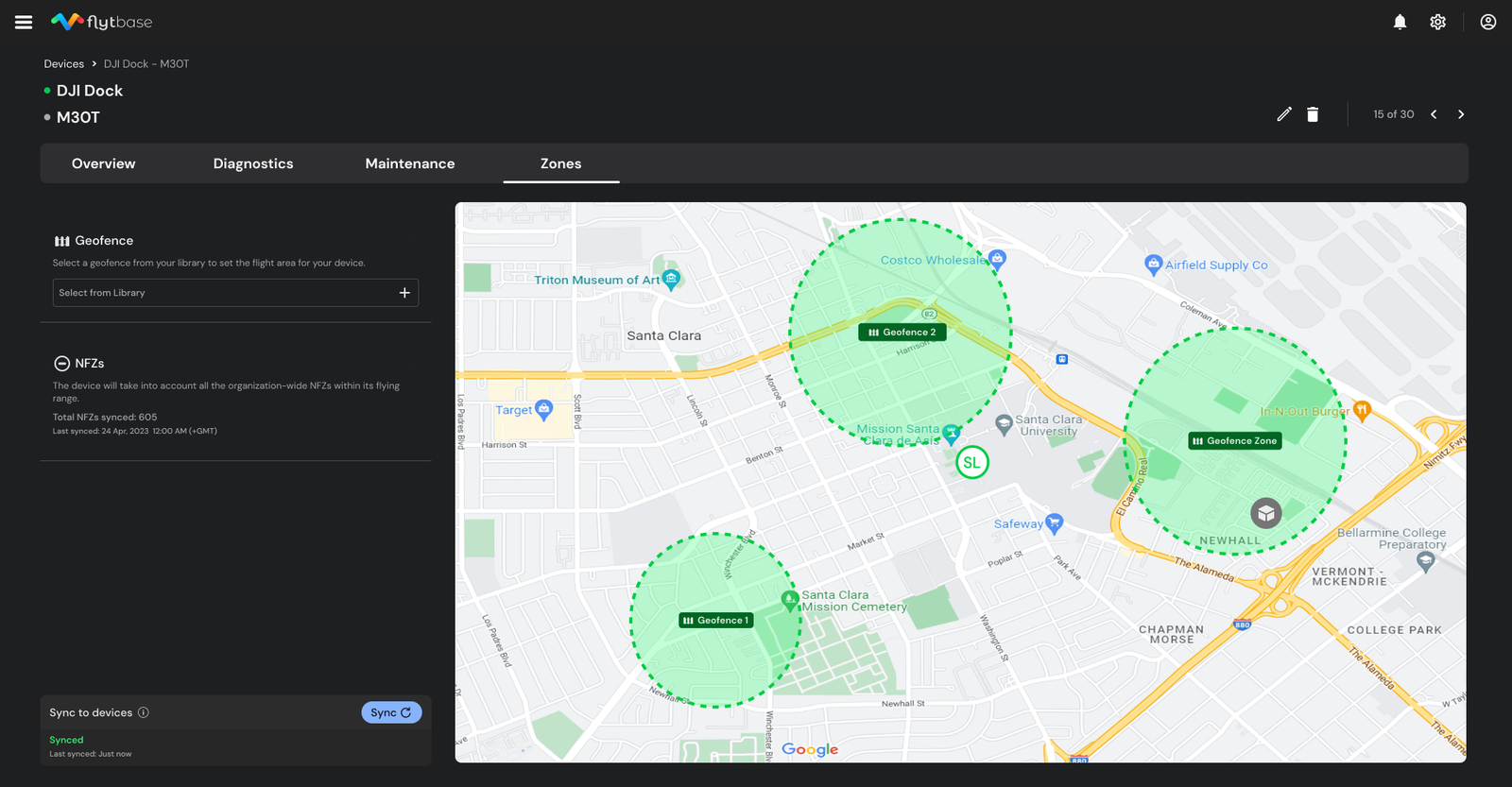
- Clique em 'Selecionar da Biblioteca' para escolher uma cerca geográfica para o dispositivo específico.
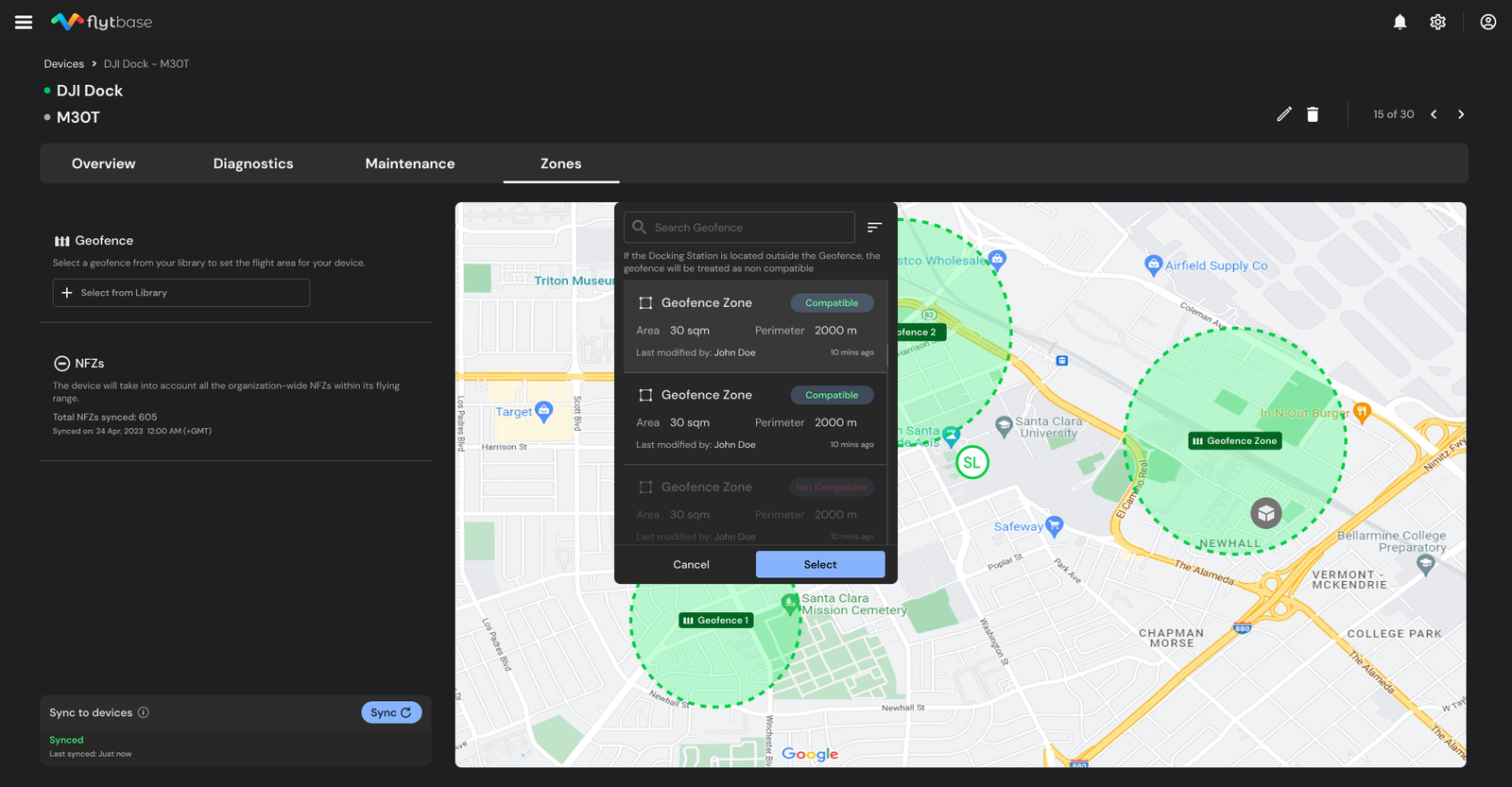
Geocercas compatíveis com o dispositivo podem ser selecionadas.
- Uma vez selecionado, clique em 'Sincronizar' para aplicar as alterações e sincronizar o dispositivo específico com a Geofence e NFZs.
Comportamento esperado do drone quando a cerca geográfica está ativa:
| Cenário | Descrição | Comportamento |
|---|---|---|
| Missão fora da cerca geográfica | O drone está em uma missão que o leva para fora dos limites de uma cerca geográfica ativa. | O drone inicia um procedimento Return-to-Home (RTH) ao se aproximar da Geofence. |
| Local de acesso fora da cerca geográfica | O comando de localização 'Go-To' é emitido, direcionando o drone para fora da Geofence. | O drone inicialmente aceita o comando e inicia o vôo. No entanto, ele abortará a manobra 'Go-To' na abordagem da Geofence e pairará. |
| Ancorar fora da cerca geográfica | A estação de acoplamento está localizada fora da cerca geográfica e uma missão é atribuída. | O drone não decolará, reconhecendo que a localização da doca está fora da cerca geográfica. |
Certifique-se de que os limites da cerca geográfica estejam sempre a um mínimo de 20 m de distância do local da doca e das áreas de voo pretendidas.
Zonas proibidas para voar (NFZs)
Acessando a seção Zonas de exclusão aérea:
- Navegue até a seção 'NFZ' para visualizar, gerenciar, criar ou importar NFZs personalizados para sua organização.
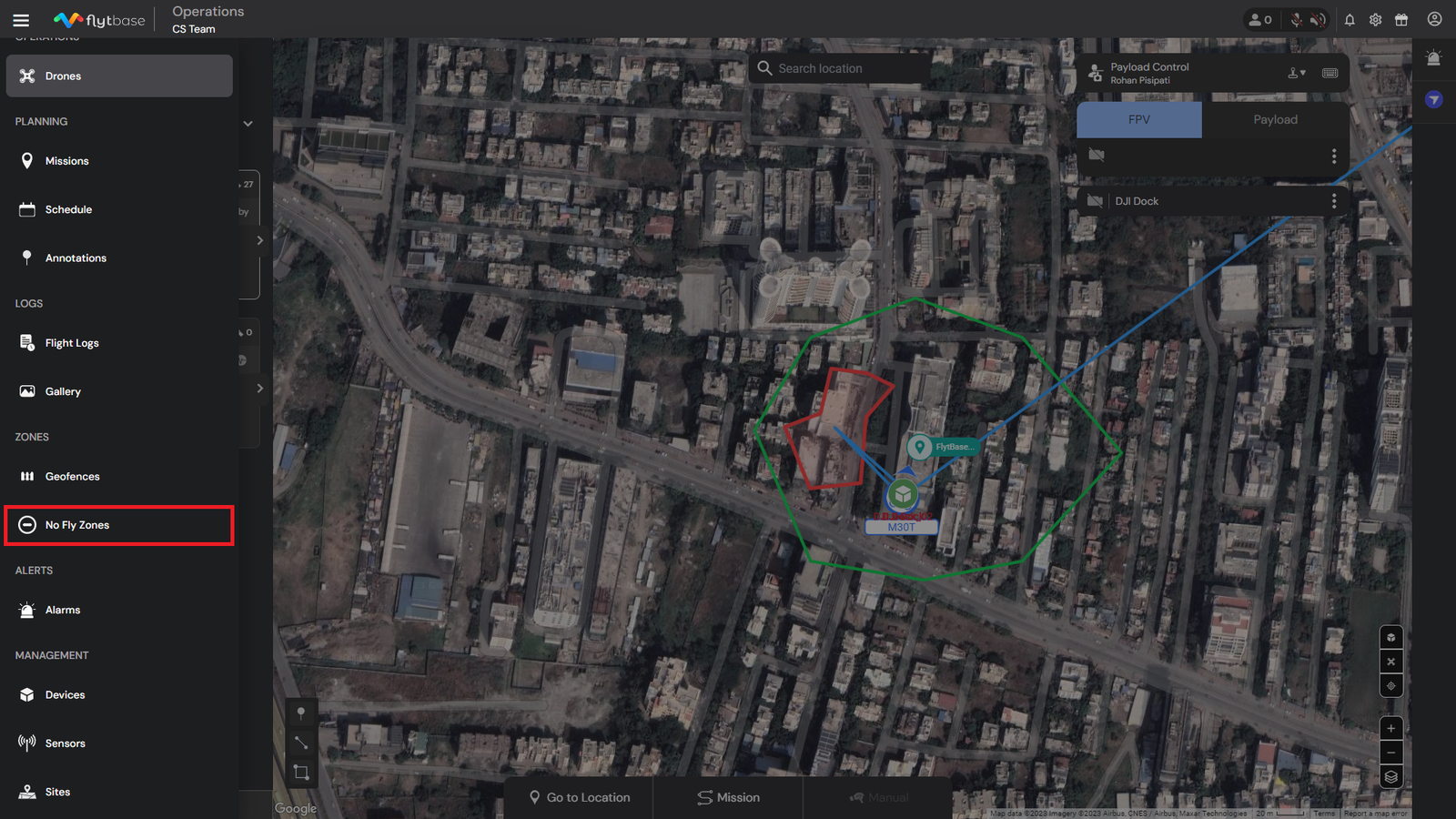
- Agora, clique com o botão esquerdo no botão "+" para adicionar uma nova cerca geográfica. Existem duas maneiras de adicionar um:
- Criar
- Importar
Criando uma NFZ
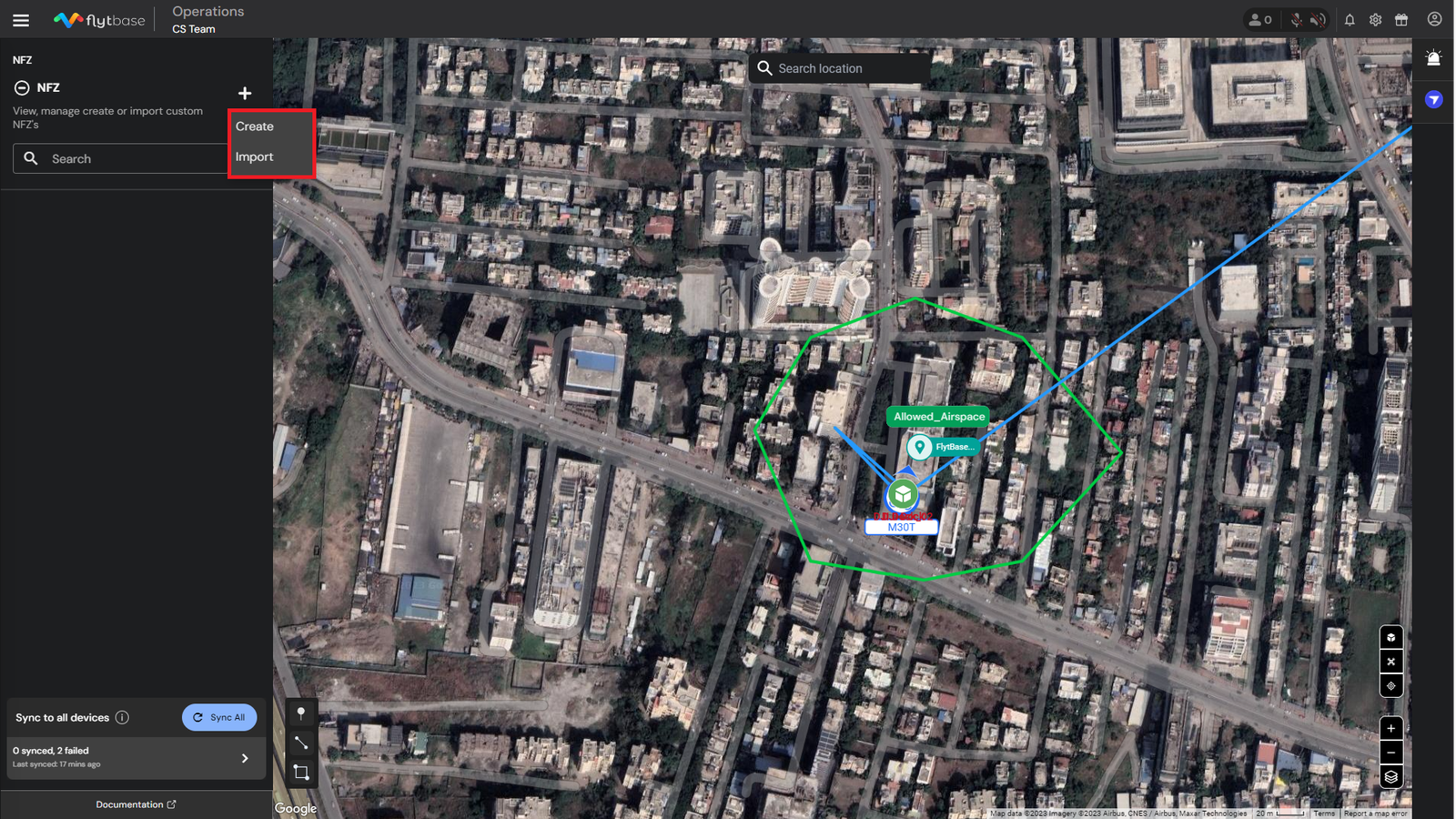
- Para criar umPolígono NFZ, selecione 'Polígono' e clique com o botão esquerdo no mapa. Em seguida, ajuste os vértices de acordo com o ambiente do seu espaço aéreo e clique em ‘criar’.

- Para criar umNFZ Circular, clique em 'Circular' e clique com o botão esquerdo no mapa. Ajuste o raio do círculo arrastando os pontos do nó ou definindo diretamente o raio.

As NFZs são universais para todos os dispositivos registrados em uma organização, ao contrário das Geofences, que são específicas para dispositivos individuais.
Sincronizando NFZ em todos os dispositivos
- Sincronize facilmente um NFZ em todos os dispositivos de uma organização. A seguir estão os diferentes métodos pelos quais você pode realizar esta operação:
- Dentro da guia 'NFZ' na gaveta de navegação, você pode sincronizar facilmente o NFZ com todos os dispositivos.

- Depois de sincronizado, você receberá uma notificação de confirmação de que a sincronização foi iniciada.
O Drone criará um caminho inteligente evitando a NFZ apenas nos seguintes cenários: 1. A localização Go-to é executada: caso uma NFZ esteja ativa e presente entre o drone e o ponto de localização Go-to pretendido, o drone evitará as NFZs e voará em direção ao local. 2. O RTDS é iniciado: Em um cenário onde uma NFZ está presente e ativa entre o drone e o local da doca, o drone evitará as NFZs e voará em direção à estação de ancoragem.
Comportamento esperado do Drone enquanto a NFZ está ativa:
| Cenário | Descrição | Comportamento Esperado |
|---|---|---|
| Missão através da NFZ | O caminho da missão passa por uma NFZ com a NFZ e a Geofence sincronizadas (a NFZ está dentro da Geofence). | Ao se aproximar da NFZ, o drone inicia o Retorno à Estação de Acoplamento. |
| NFZ ativo que cobre a localização do Dock | Uma NFZ ativa cobre o local da doca e uma missão é lançada. | O recinto abre, mas o drone não consegue decolar devido à restrição da NFZ. O gabinete simplesmente fecha e o Dock volta ao estado inativo. |
Certifique-se de que os limites da NFZ estejam sempre a uma distância mínima de 20 m do local da doca e das áreas de voo pretendidas.
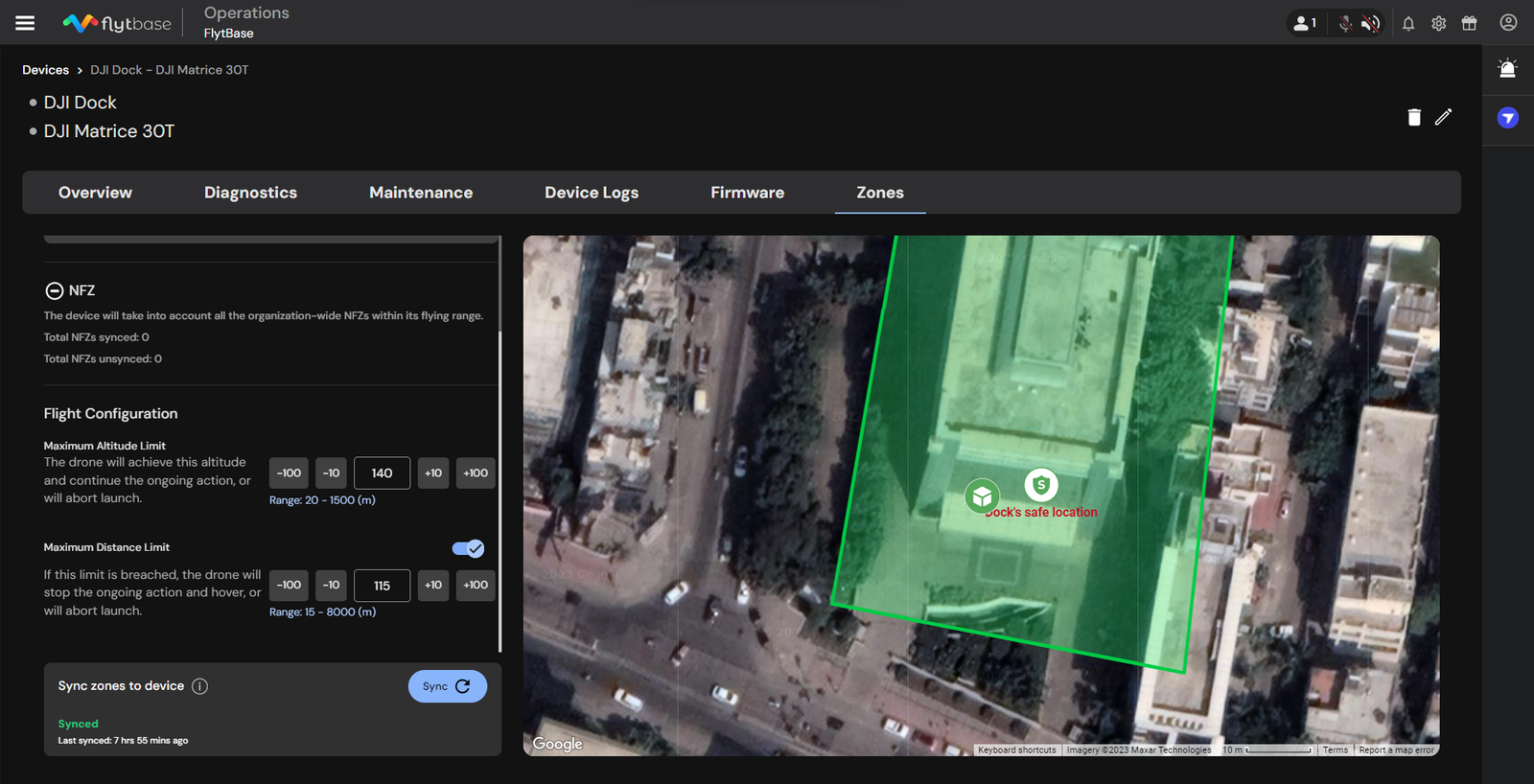
Configuração de voo:
Configurando a altitude máxima de voo e o limite de distância:
- Para definir o limite máximo de altitude de voo para um dispositivo, navegue até a seção 'Zonas' na página de dispositivos.
- Insira o valor da Altitude entre 20m-1500m.
- Da mesma forma, insira um valor de Limite de distância máxima entre 15m e 8.000m.
- Ao atingir o Limite de Altitude, o drone continuará a ação contínua sem ultrapassar o limite de altitude ou abortar o lançamento. - Caso o Limite de Distância seja violado, o drone interromperá sua ação em andamento e pairará ou abortará o lançamento.
Was this helpful?