
Mapas no FlytBase
Aprenda como interagir e personalizar mapas no painel FlytBase para planejamento de missão eficiente e operações em tempo real, usando visualizações de mapas 2D e 3D, camadas e sobreposições.
MAPS AND OVERLAYS
Visão geral
Os mapas exibem áreas geográficas, incluindo características naturais, estruturas feitas pelo homem e outras informações relevantes. FlytBase exibe ambosMapas 2D e 3Dno Operations Dashboard.
- 2Dmapas fornecem umacarecavisão para um planejamento preciso da missão, enquanto3Dmapas ajudam a manter umaltitude de voo segurasobre terreno natural.
- Os mapas 3D fornecem visualizações com reconhecimento de elevação e ajudam a manter altitudes de voo seguras em terrenos naturais.
Este documento irá orientá-lo sobre como usar esses mapas de forma eficaz para planejar e monitorar operações de drones.
Interações no mapa
Você pode interagir com o mapa no painel FlytBase usando seuteclado e mouse/trackpad. Aqui está um detalhamento das principais ações:
1. Opções de visualização:
- Alternar entre mapas 2D e 3D:
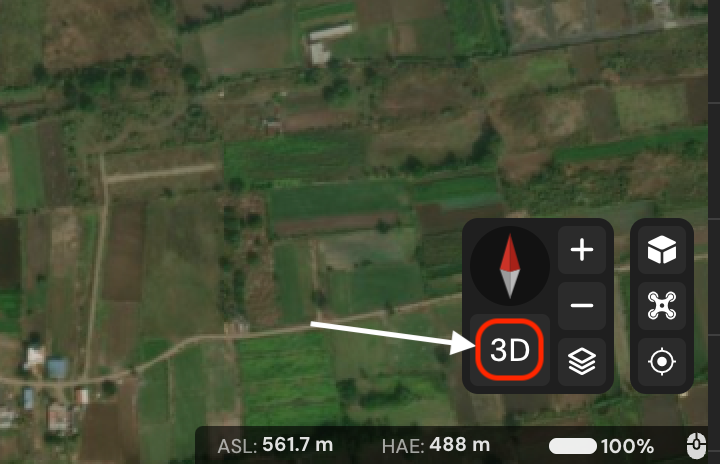
- No canto inferior direito do mapa, use oAlternar visualizaçãobotão para alternar entre visualizações de mapa 2D e 3D.
- OBússola(localizado acima do botão Alternar visualização) mostra a orientação atual do mapa. A orientação padrão éNorte no topo.
- Alternar entre visualizações 2D e 3D automaticamenteredefinea orientação do mapa para o padrão.
- Camadas do mapa:
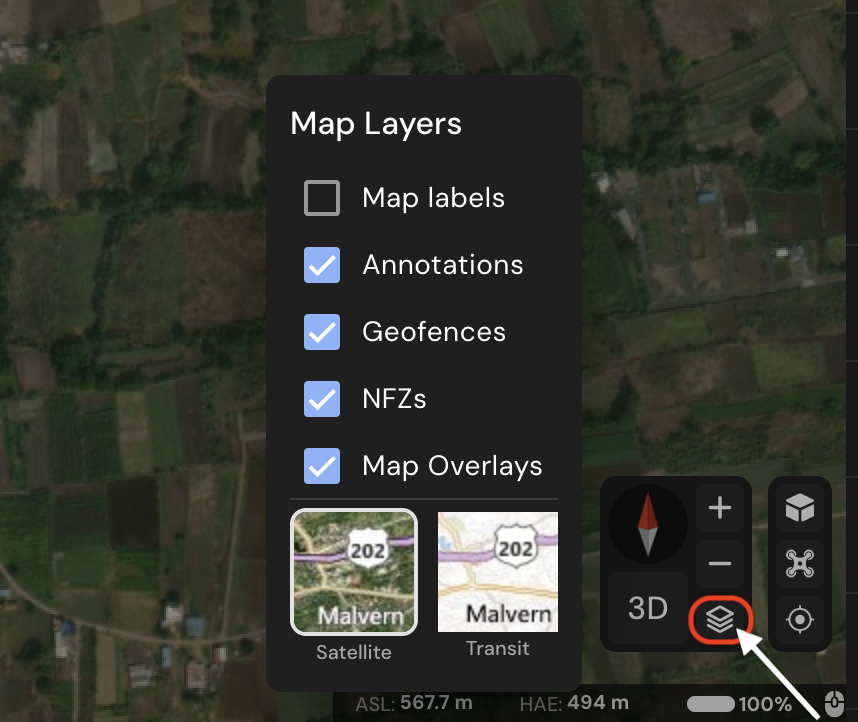
- FlytBase permite que você personalize as camadas visíveis no mapa para atender às suas necessidades.
- Camadas básicas:
- Satélite(padrão): Fornece uma visão realista do terreno.
- Trânsito: exibe mapas visuais simplificados com ênfase em estradas e limites.
- Camadas Adicionais:Ative ou desative camadas adicionais para obter informações mais detalhadas.
- Etiquetas de mapa: Adiciona rótulos (por exemplo, nomes de ruas) à camada Satélite.
- Anotações: mostra marcadores definidos pelo usuário no mapa.
- Cercas geográficas: exibe os limites geográficos que o usuário criou para operações.
- Zonas de exclusão aérea (NFZs): Destaca as áreas restritas criadas para voos de drones.
- Sobreposições de mapas: Adiciona imagens específicas do local de alta resolução diretamente no Mapa Base 2D.
2. Navegando no Mapa:
- Deslocar o mapa:
- Segure o botão esquerdo e arraste o mouse para mover o mapa em qualquer direção.
- Girar o mapa:
- Segure a roda central do mouse (se clicável) ou pressione Ctrl + clique com o botão esquerdo e arraste o mouse para girar o mapa na visualização 2D ou 3D.
- A bússola mostra a rotação e está localizada acima do botão Alternar visualização. Mude para a visualização 2D para redefinir a orientação padrão (Norte no topo).
3. Aumentando e diminuindo o zoom:
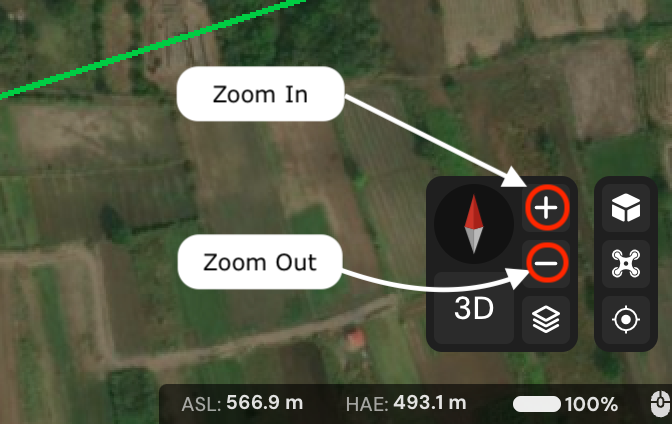
- Use os botões + e - na tela.
- Role com a roda do mouse.
- Segure o botão direito e mova o mouse para cima ou para baixo.
- Deslize para cima ou para baixo com dois dedos no trackpad.
4. Centralizando o Mapa:
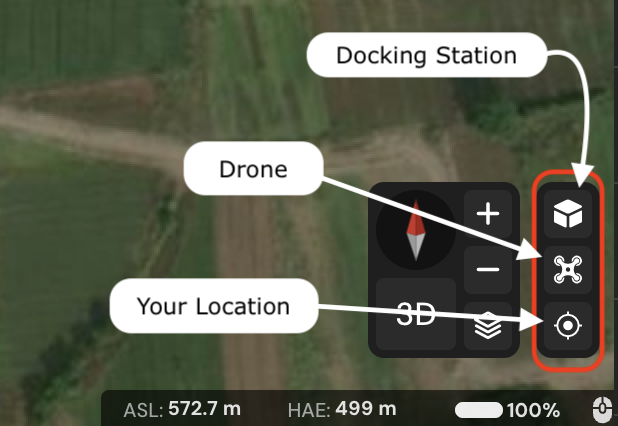
Clique para centralizar o mapa em:
- Estação de acoplamento
- Drone
- Sua localização
Blocos de mapas e como atualizá-los
- FlytBase usa blocos de mapas e serviços fornecidos pela Cesium. Dependendo da área, os blocos do mapa podem não ser atualizados durante um período de tempo significativo.
- Assim, as últimas alterações no terreno local ou alterações num local em rápida evolução podem não ser refletidas no mapa. Para mitigar isso, Flytbase apoiaSobreposições de mapas.
Was this helpful?