
Vá para o local (GTL)
Um guia para lançar rapidamente o drone em um local específico.
OLocal de acesso (GTL)recurso permite que um drone voe para um ponto GPS especificado de forma autônoma. Os usuários podem marcar a localização no painel FlytBase e o drone navegará até lá e pairará. Uma vez no local, o drone pode ser controlado manualmente para realizar as ações desejadas.
Um Go To Location pode ser acionado a partir de dois estados do drone:
- Parada:O drone irá desencaixar, decolar e voar até o ponto selecionado.
- Em voo:O drone interromperá seu voo pairado ou etapa de missão atual e prosseguirá para o ponto selecionado.
OVá para o localrecurso pode ser usado mesmo quando o drone está desligado. O drone ligará automaticamente assim que o comando Go-to Location for iniciado.
Aviso importante: Cockpit 3.0 foi lançado! Tente usar o novo cockpit, pois Cockpit 2.0 será descontinuado em breve. Etapas para ativar o Cockpit 3.0: Vá em configurações (ícone de engrenagem), navegue até "Geral", selecione Versão Cockpit no menu suspenso, escolha Cockpit 3.0. Volte à página inicial para encontrar um widget azul direcionando para Cockpit 3.0.
Iniciando um voo Go to Location (GTL)
- Escolha o drone que deseja voar no painel da frota.
- NoPainel de controle do drone, clique no ícone de localização para um comando GTL.

- Certifique-se de manter o controle do drone para esse drone. Se outro operador tiver o controle no momento, a ação Ir para o local será desativada. Assuma o controle primeiro ou espere que eles o liberem.
- Uma janela de configuração aparecerá, permitindo que você selecione um local no mapa e ajuste as configurações de voo de acordo.
- Clique no mapa para colocar um alfinete no local desejado.
- Você também pode digitar latitude e longitude diretamente nos dois campos de coordenadas.
- Depois de inserir um pino GTL, o gráfico de elevação do terreno é carregado automaticamente no painel direito. Você pode usar isso para comparar a altitude de vôo planejada com o terreno.
Para obter uma explicação detalhada da carta de terreno e dos avisos, consulteVisualização de terreno para Go To Location (GTL).
- Ajuste as configurações da missão conforme necessário para garantir que o drone siga uma trajetória de voo segura e evite obstáculos.
- Assim que um destino é definido, o mapa amplia para enquadrar o drone (ou sua doca) e o destino para que você possa ver toda a rota.
- Clique emLançar
- Preencha a lista de verificação pré-voo e clique emExecutar
O painel Ir para o local desliza lateralmente. Enquanto o painel está aberto, o desenho e a edição de anotações no mapa são pausados – os cliques no mapa são interpretados como “definir o destino aqui” em vez de “adicionar uma anotação”.
Parâmetros de voo para ir ao local
- Latitude e longitudevalores para o Waypoint.
- Clique no mapa para colocar um alfinete no local desejado.
- Altitude da tarefa:Este parâmetro define uma altura de cruzeiro dedicada entre a decolagem e o destino Go To Location (GTL), proporcionando maior eliminação de obstáculos e controle da trajetória de voo durante os voos.
- A Altitude da Tarefa só afeta o caminho do seu drone quando, de outra forma, ele voaria abaixo desta altura. Se o seu drone já estiver acima da Altitude da Tarefa, ele manterá a altura atual.
- O drone subirá até o nível mais alto entre a Altitude de Decolagem Segura ou a Altitude da Tarefa ao iniciar um Ir para o Local.
- As alterações de altitude da tarefa durante o voo afetam apenas os comandos Ir para o local subsequentes, e não a trajetória de voo atual.
- Após um evento Go To Safe Altitude, a Altitude da Tarefa pode ser temporariamente modificada para a altura GTSA. Você verá um indicador e uma opção para restaurar as configurações anteriores.
- Este parâmetro pode ser predefinido na página Configurações do dispositivo para configurar valores padrão que persistem entre voos.
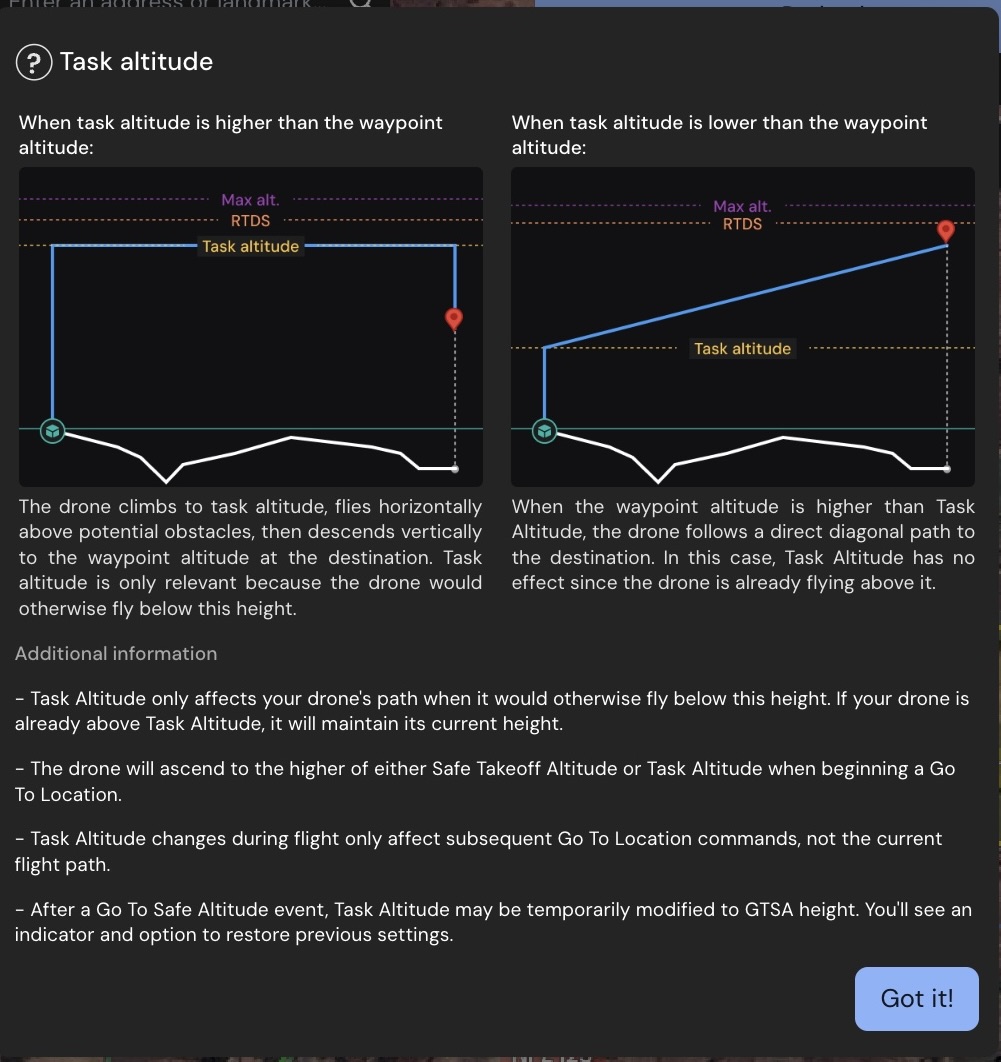
| Suas configurações | Comportamento dos Drones | Quando usar isso |
|---|---|---|
| A altitude da tarefa é mais alta | O drone sobe direto até a Altitude da Tarefa, voa nivelado até o destino mantendo essa altura e depois desce direto até a altitude de pouso final. Isso cria uma separação clara entre as fases de subida, cruzeiro e descida. | Voando sobre obstáculos ou terreno- Perfeito para cruzar florestas, edifícios ou colinas onde você precisa de autorização garantida ao longo de toda a trajetória de vôo. |
| A altitude segura é a mais alta | O drone primeiro sobe para a Altitude Segura para segurança imediata na decolagem, depois se ajusta para a Altitude da Tarefa para uma viagem eficiente e, finalmente, desce para a altitude de destino. Isto proporciona uma abordagem equilibrada entre segurança e eficiência de combustível. | Missões padrão- Bom equilíbrio entre segurança e eficiência para a maioria das operações de rotina onde você precisa de autorização inicial de decolagem, mas não exige altitude máxima de cruzeiro. |
| A altitude do ponto de referência é mais alta | O drone sobe gradualmente enquanto voa para frente em um caminho diagonal diretamente até o destino. A altitude da tarefa é efetivamente ignorada, pois seria inferior às altitudes atual e alvo, tornando o voo o mais eficiente possível. | Voando colina acima para destinos mais altos- Mais eficiente quando o seu destino está em uma altitude mais elevada do que o seu ponto de decolagem, como voar do nível do solo para um telhado ou colina. |
Melhorias de visualização: O Gráfico de Perfil do Terreno inclui uma representação visual da Altitude da Tarefa, ajudando você a planejar e visualizar sua trajetória de voo completa antes da execução.
Compatibilidade: Este recurso é compatível com todos os docks DJI atualmente suportados. Task Altitude não é compatível com operações GTL herdadas.
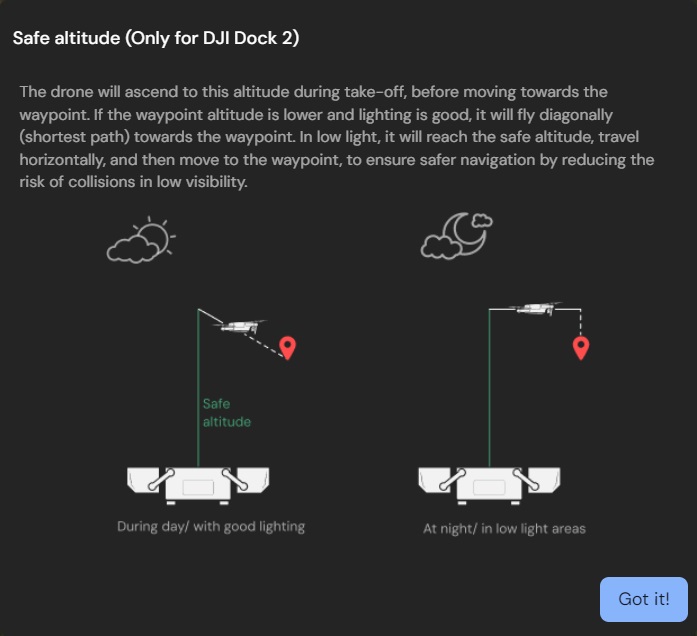
- Altitude Segura:Esta configuração especifica a altitude que o drone alcançará após a decolagem. Uma vez nesta altitude, o drone prosseguirá para o Waypoint.
- Se a Altitude do Waypoint for maior que a Altitude Segura, o drone voará diagonalmente em direção ao Waypoint.
- A aproximação do drone a um Waypoint em uma altitude inferior à Altitude Segura pode variar com base nas condições de iluminação ambiente.
- Altitude do ponto de referência:Esta é a altitude que o drone manterá quando atingir as coordenadas especificadas do Waypoint.
Você pode definir a altitude de decolagem para ser igual à altitude do waypoint.
- Velocidade do drone, ação final e distância total a percorrer:Estes parâmetros não podem ser alterados, mas sua presença na janela de configuração fornece informações necessárias para completar o voo Go to Location.
Você não pode ajustar a velocidade do drone durante a operação ‘Ir para o local’. O drone atingirá gradualmente uma velocidade de 15 m/s ao longo da distância especificada.
- CliqueLançarpara enviar o drone para o local especificado.
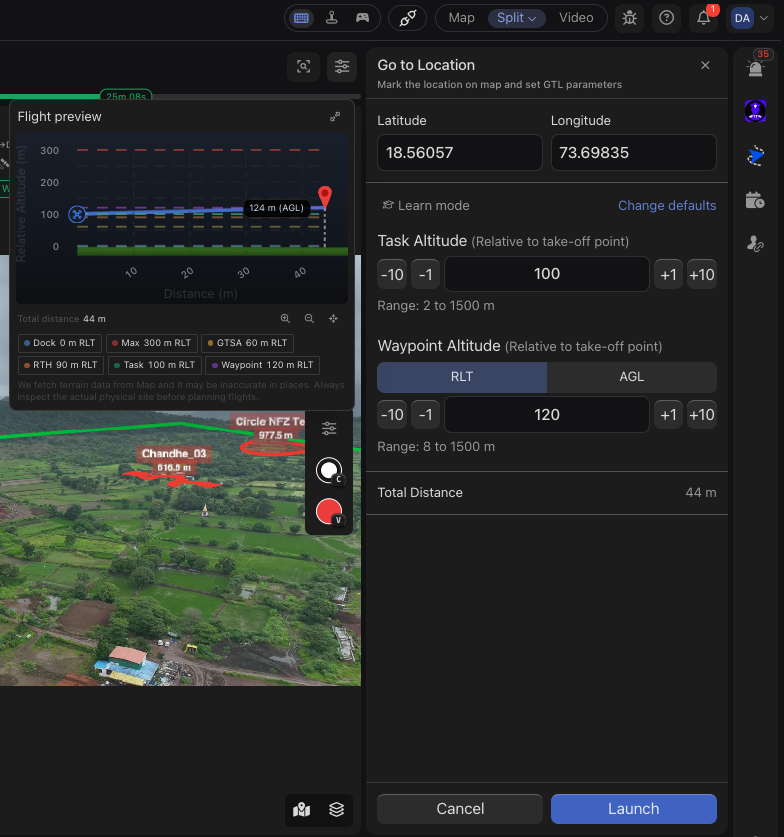
Você também pode usar oVá para o localfunção para lançar o drone para um local específico durante uma missão. Você pode fazer isso: PARARa missão atual para o drone desejadoClique emPainel de controle de drones Marque a localização no mapaDefinir configurações de vooClique emLançar* e limpe a lista de verificação pré-voo
Comportamento esperado do drone durante a ida ao local
- O drone subirá até o nível mais alto de Altitude Segura ou Altitude de Tarefa em relação à estação de acoplamento.
- O drone então se moverá em direção às coordenadas especificadas do Waypoint, atingindo lentamente uma velocidade máxima de 15 m/s e ajustando sua altitude de acordo com a configuração da Altitude da Tarefa.
- O drone começa a pairar ao chegar ao local desejado.
Enquanto o drone está a caminho do local marcado, você pode pausar a ação Ir para o local a qualquer momento usando o botãoPARARbotão no painel FlytBase.
Was this helpful?