
Gravador de missão ao vivo
Neste artigo, você aprenderá como usar o recurso de gravação de missão ao vivo no painel FlytBase para criar missões precisas e eficientes usando voos em tempo real.
OGravador de missão ao vivono painel FlytBase permite que os operadores de drones criem, gerenciem e registrem missões detalhadas. Este recurso permite que os operadores usem Go To Location (GTL) ou controles manuais para registrar diferentes waypoints com suas respectivas ações. É ideal para tarefas onde você precisa criar missões precisas e eficientes usando voos em tempo real, como inspeções ou missões de vigilância.
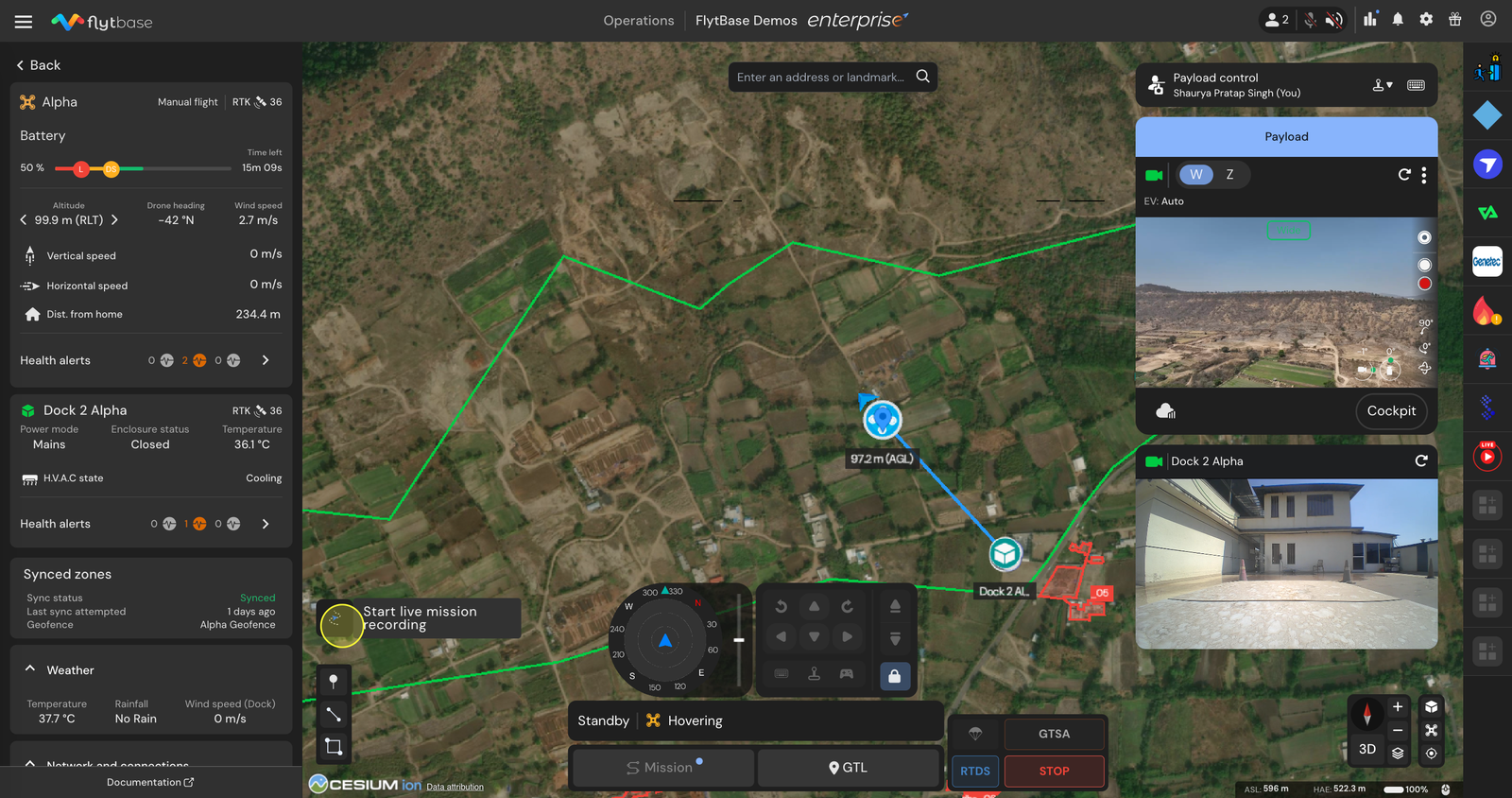
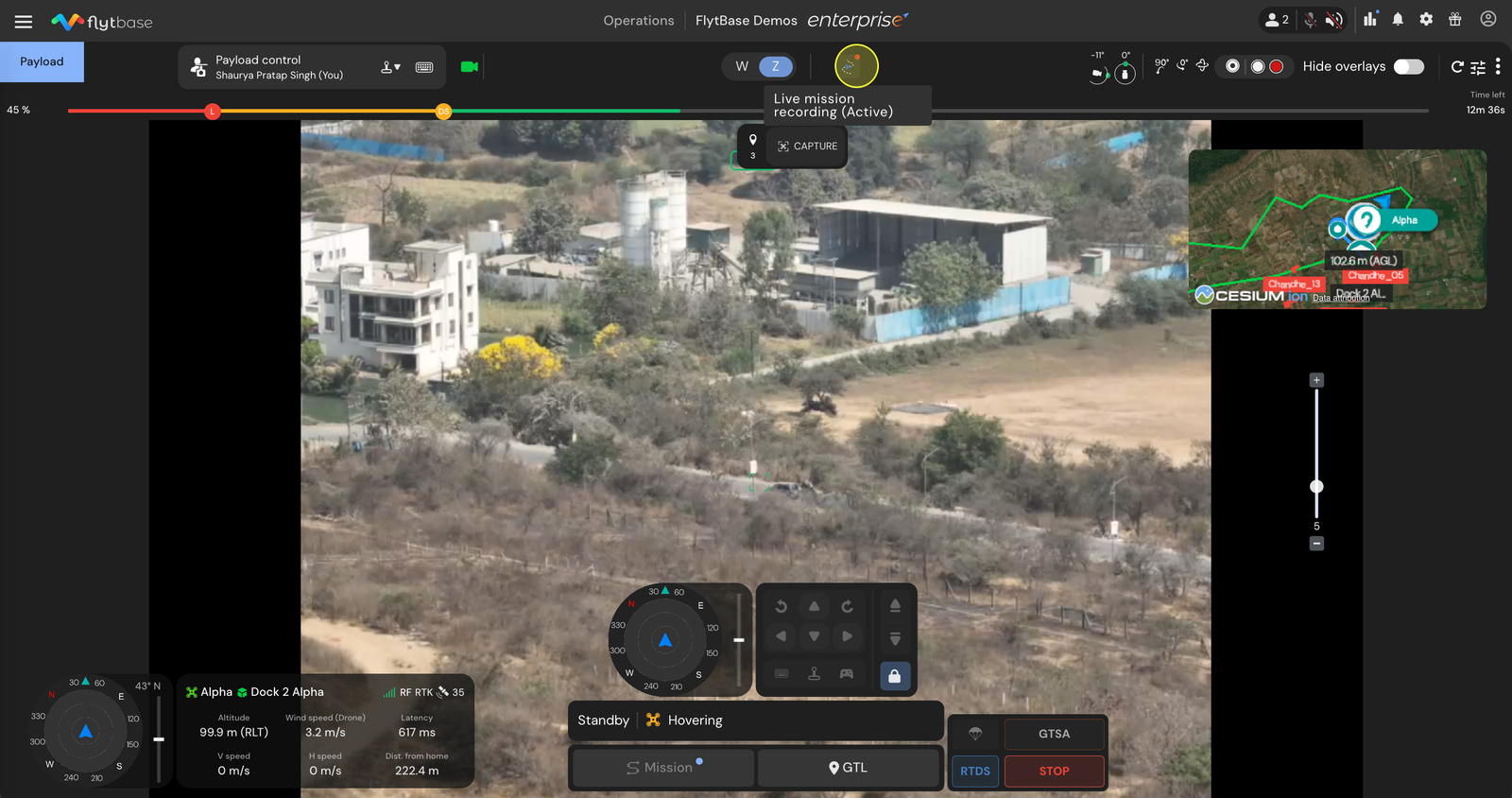
- Navegue até o painel FlytBase e use oIr para o localrecurso. Assim que o drone atingir o ponto inicial em que você gostaria de começar a capturar waypoints, você pode fazer isso clicando no botãoComece a gravação da missão ao vivobotão na visualização frota ou cockpit.
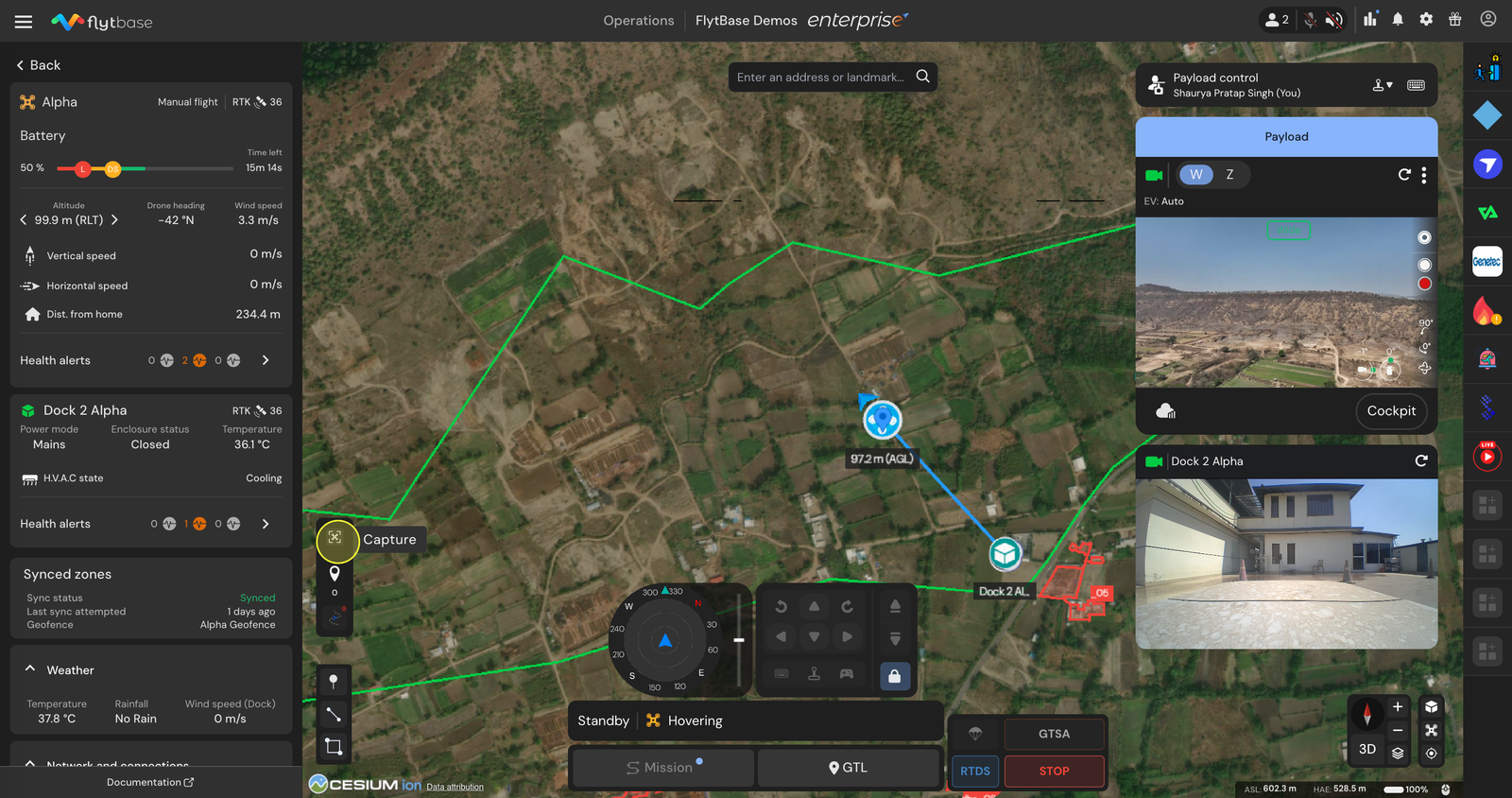
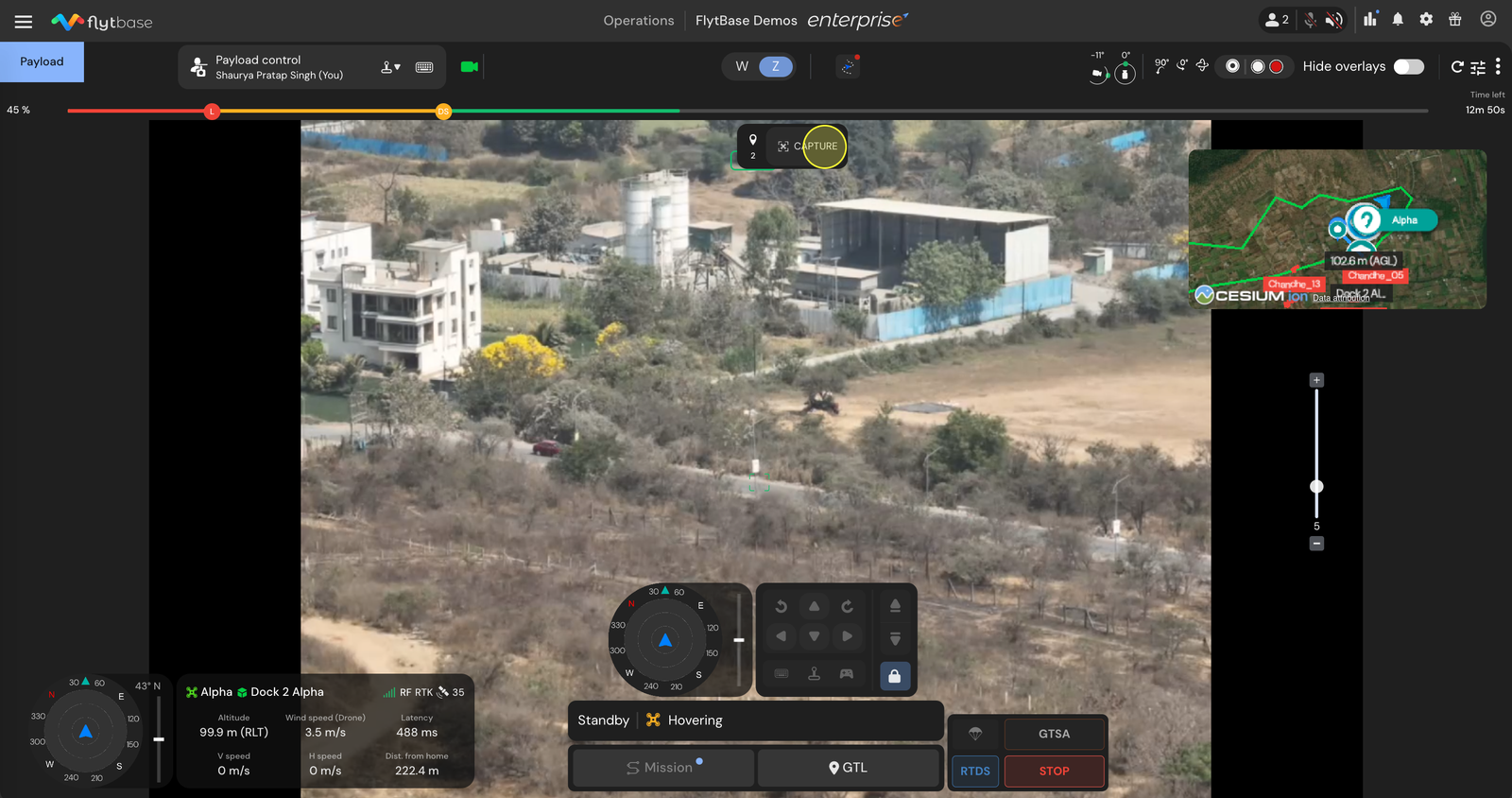
- Clique noCapturarbotão. Esta ação capturará o waypoint junto com o conjunto atual de parâmetros do gimbal.
- Ajuste a posição do gimbal ou as configurações da câmera, se necessário, e capture novamente as respectivas ações gravadas. Isso também pode ser feito na visualização cockpit. Esta sequência de ações será salva para aquele waypoint específico.
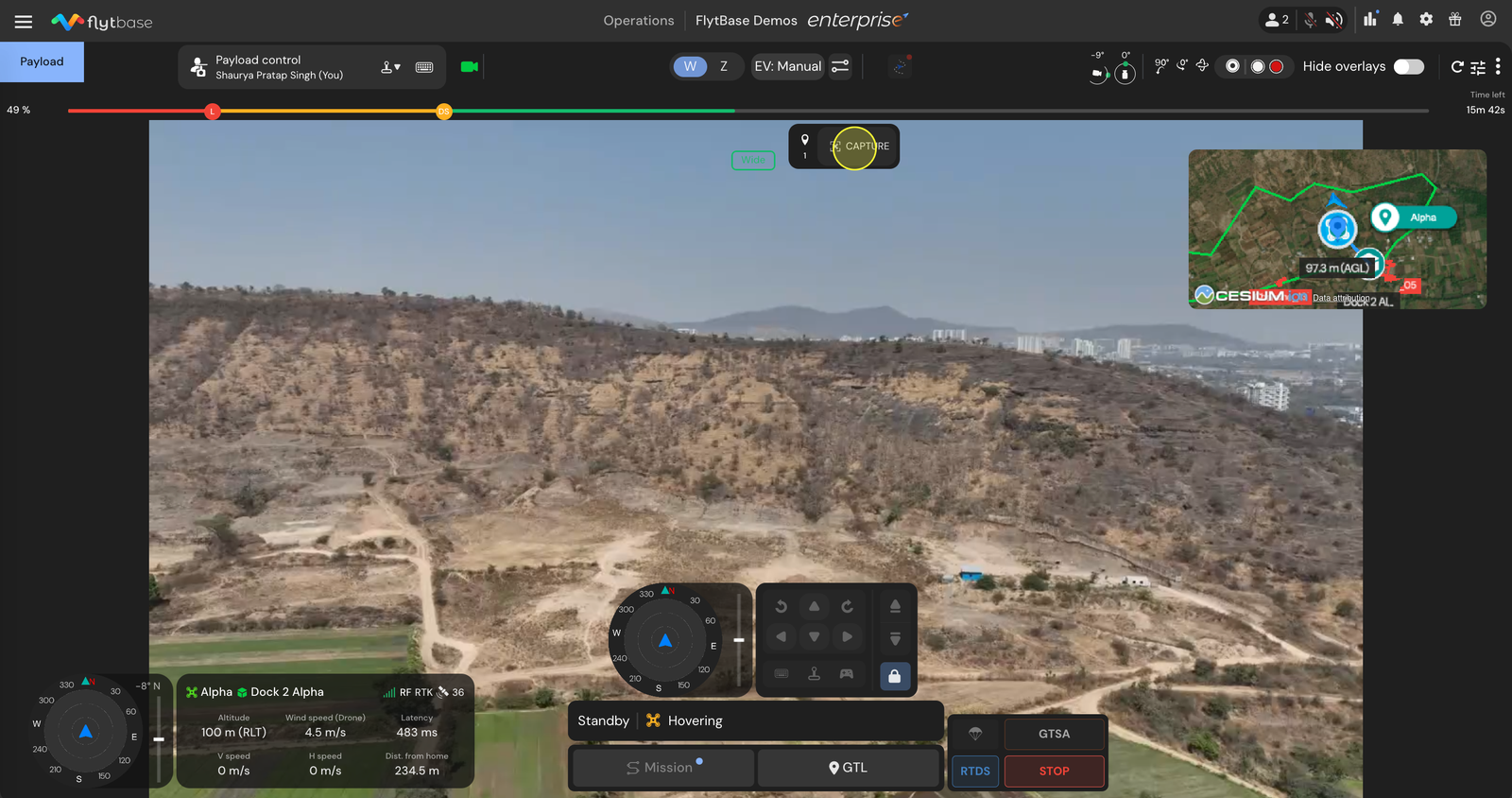
Lembre-se, para que o recurso de gravação de missão ao vivo funcione, você precisa de pelo menos dois pontos de referência em sua missão.
- Grave outro waypoint dando outroIr para o local (GTL)comando ou voando manualmente o drone para o próximo waypoint onde você deseja registrar os parâmetros do drone.
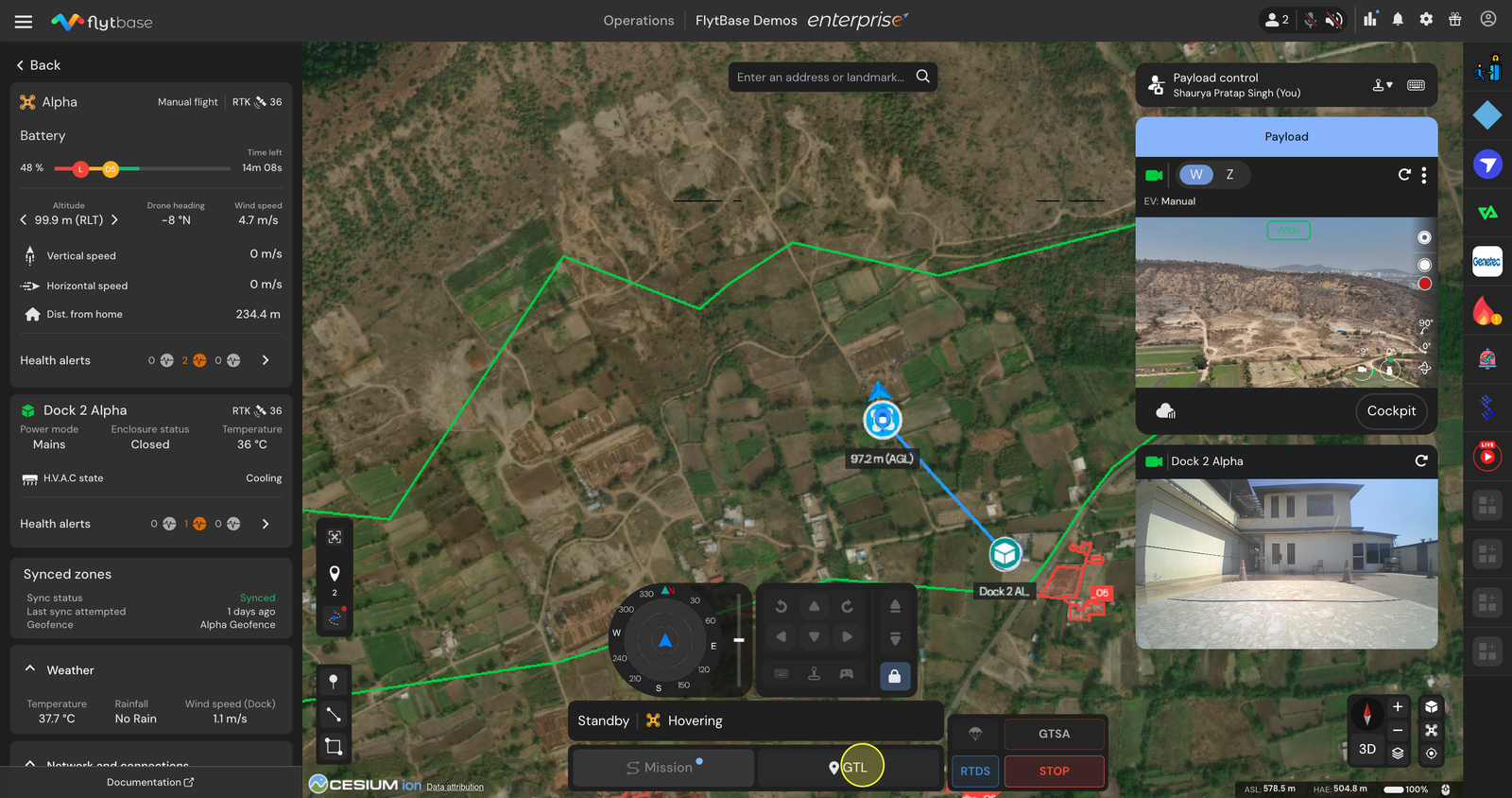
- Além disso, você pode capturar uma foto neste waypoint específico. Esta ação também será registrada como uma ação de waypoint em sua missão.
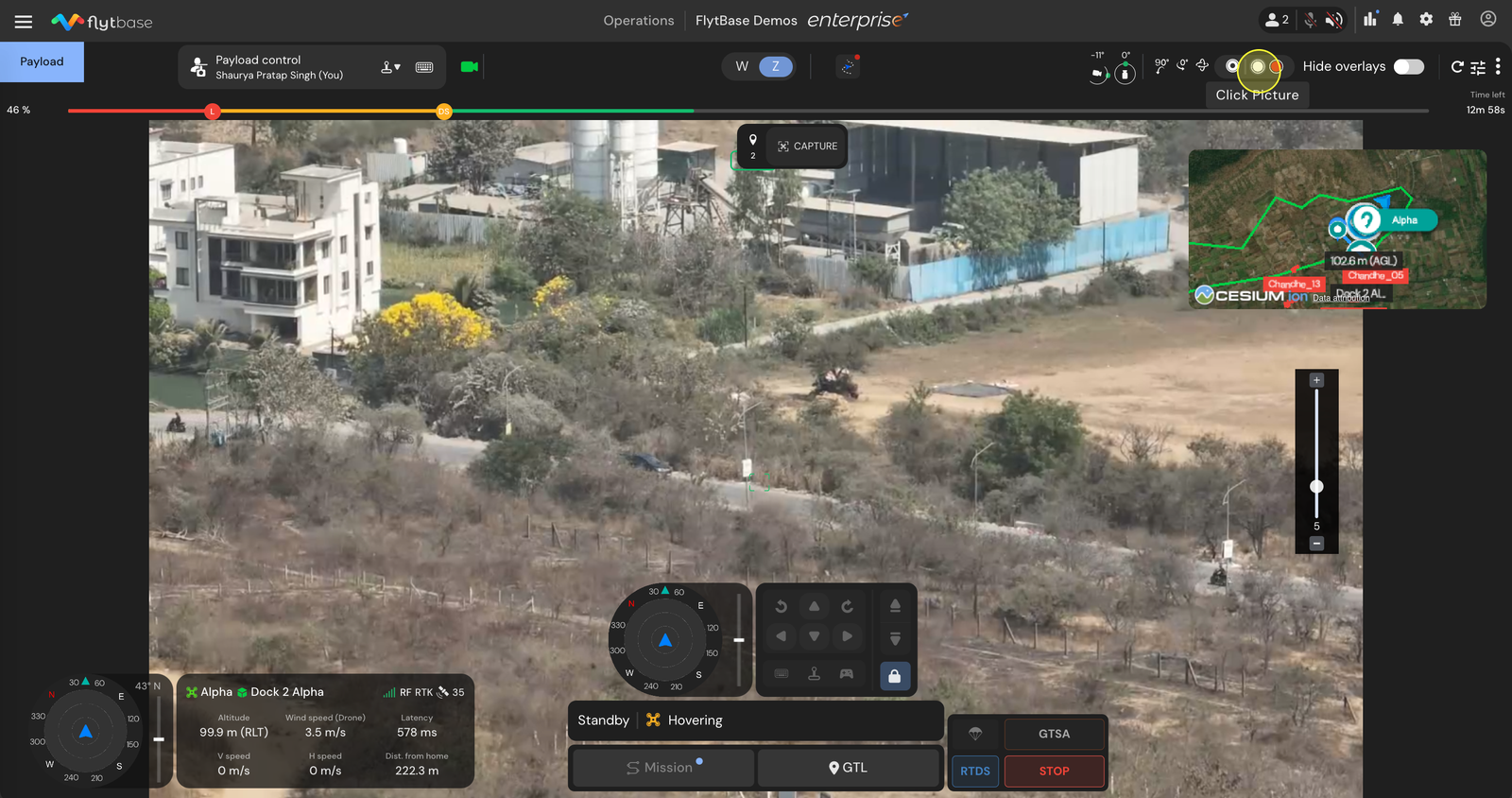
- Clique noCapturarbotão novamente para gravar outro waypoint.
- Uma vez registrados todos os waypoints com suas respectivas ações, para salvar este arquivo de missão, clique novamente no botãoComece a gravação da missão ao vivobotão. Depois disso você pode dar oRTH(Retornar para casa).
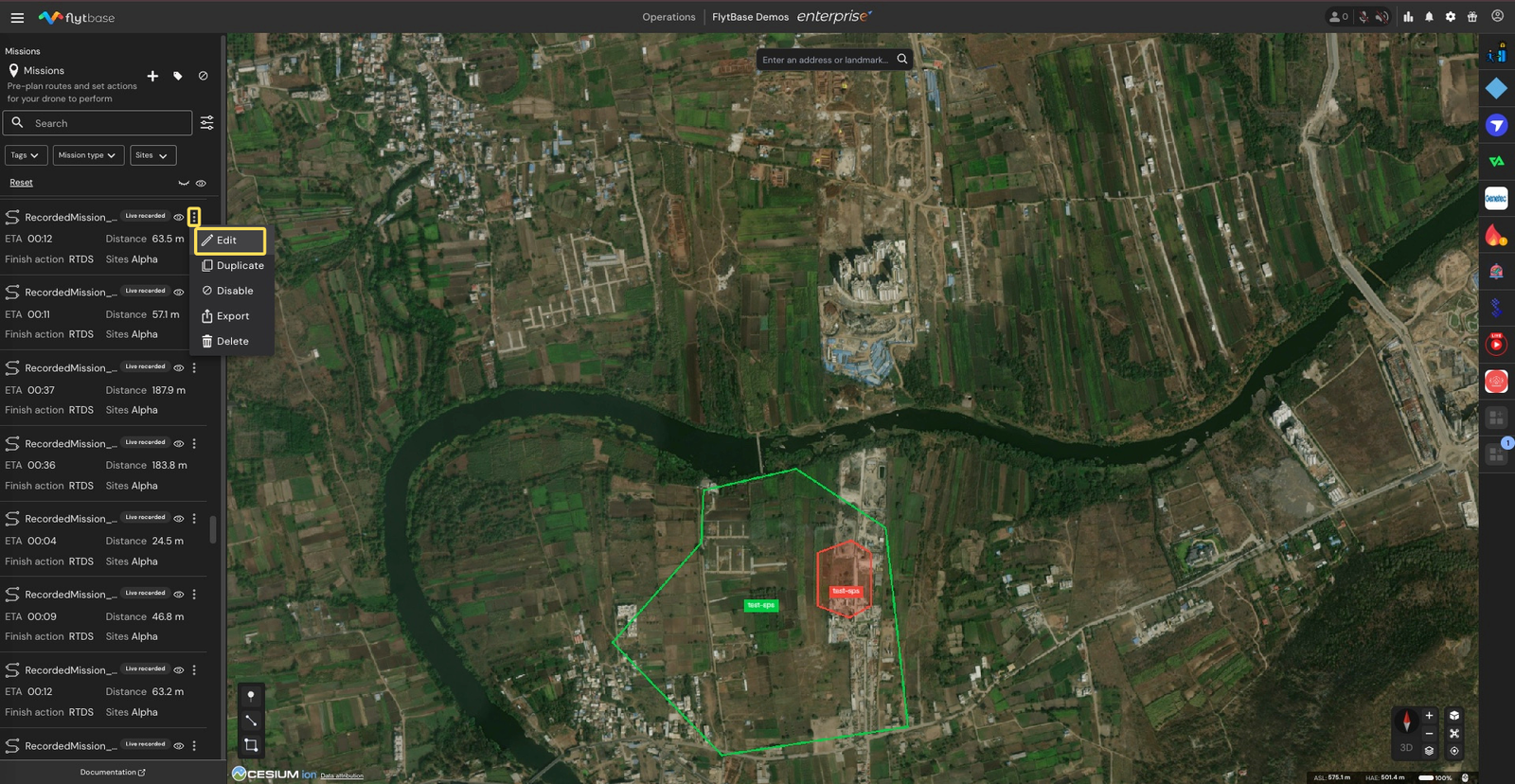
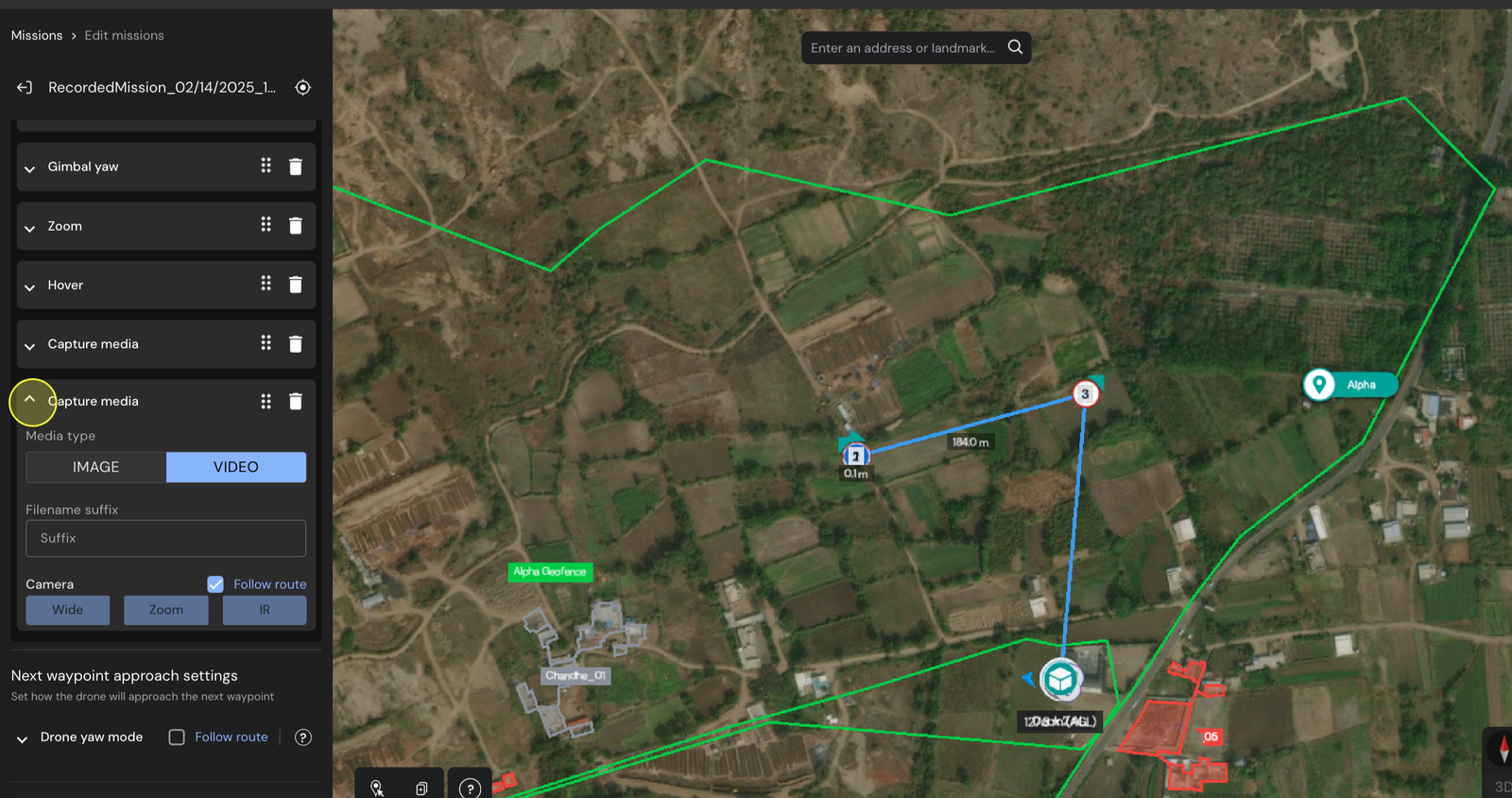
- Para ver sua missão gravada, navegue até oMissõesguia. Aqui, você verá sua missão gravada ao vivo. Abaixo dele, ajuste os parâmetros conforme necessário e adicione mais ações de waypoint.
Observe que a captura de vídeo não é gravada durante o recurso de gravação da missão. Se você precisar capturar um vídeo, adicione manualmente outra ação de waypoint e defina-a como vídeo.
Was this helpful?