
Controles de carga útil
Consulte este guia para explorar todo o potencial do recurso de controle de carga útil do FlytBase, permitindo controle preciso sobre o cardan, troca de câmera, ajustes de zoom, etc.
Assumindo o controle de acesso à carga útil
Para controlar a carga útil do seu Drone, certifique-se de ter o acesso necessário. Consulte a documentação a seguir para saber como obter o 'Controle de acesso de carga útil' de outros membros de uma organização.
Controle de acesso de carga útil
Antes de começar com controles de carga útil; é importante verificar se o drone está online e conectado ao painel do FlytBase. O drone pode ser ligado na guia manutenção da janela Gerenciamento de dispositivos.
Habilitando transmissão ao vivo
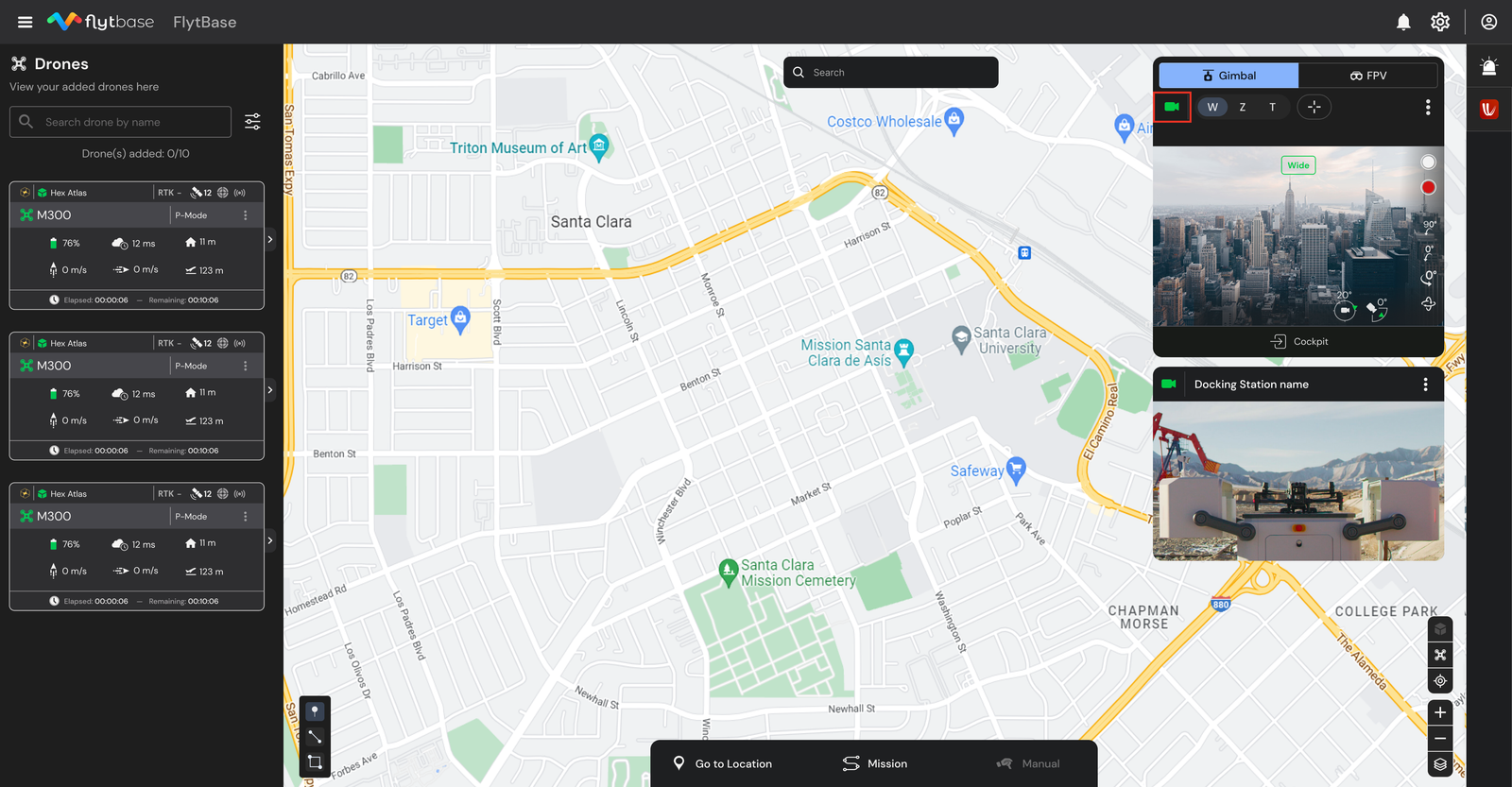
Assim que o drone estiver online, você poderá acessar os controles de carga útil, clicando no (botão Video Stream) para ativar a transmissão ao vivo. Da mesma forma, você pode clicar no botão para desativar o stream de vídeo.
Alternando visualizações de câmera
Você pode alternar entre diferentes visualizações de câmera disponíveis com a carga útil do seu drone. Ao usar a câmera de carga útil do drone, você pode selecionar a visualização da câmera desejada entre as opções disponíveis, que incluem:
- Grande angular
- Zoom
- Térmica
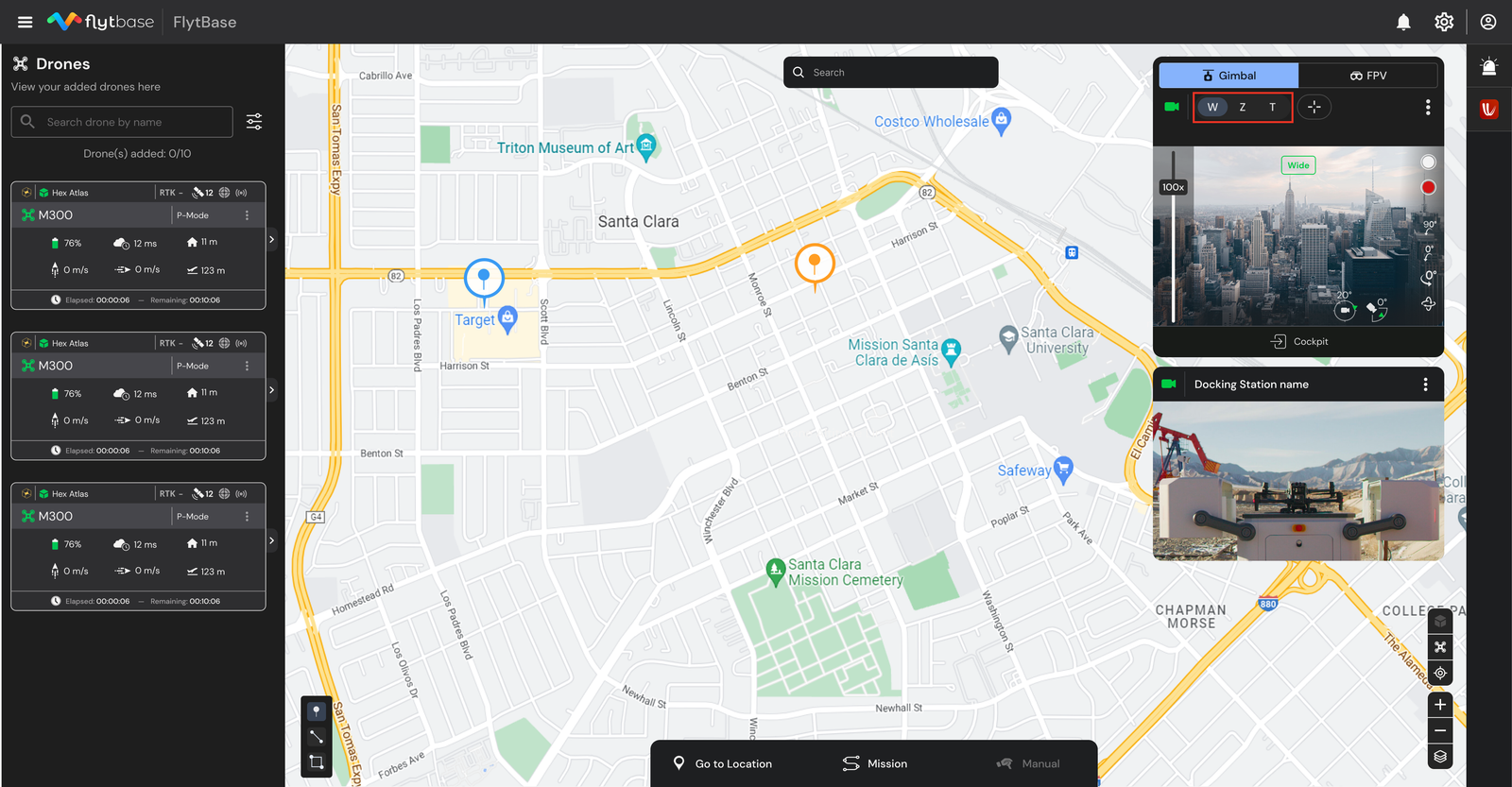
Para alternar entre as três visualizações, você pode clicar com o botão esquerdo no tipo de lente desejado
- W: grande angular
- Z: Zoom
- T: Térmico
Usando o telêmetro a laser:
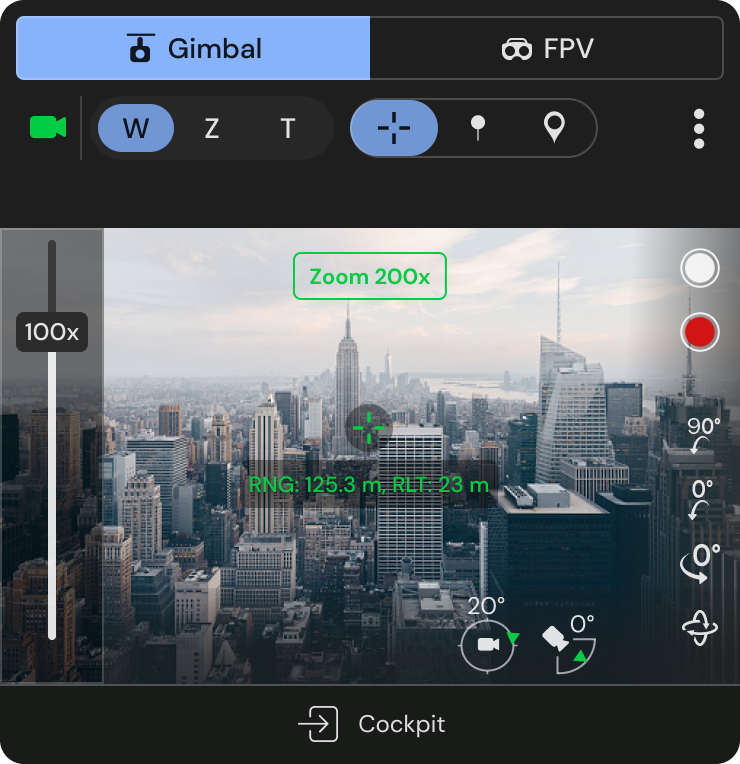
A série M30 de drones apresenta um telêmetro a laser como parte da carga útil. Isto pode ser usado para saber a distância e altitude do objeto no campo de visão do drone.
Para usar o Rangefinder, clique com o botão esquerdo em (botão Rangefinder).
As seguintes informações podem ser obtidas usando o telêmetro:
- Distância do drone (RNG)
- Altitude relativa ao ponto de decolagem (RLT)
- Marcador telêmetro no mapa
Mudando para sensor térmico:
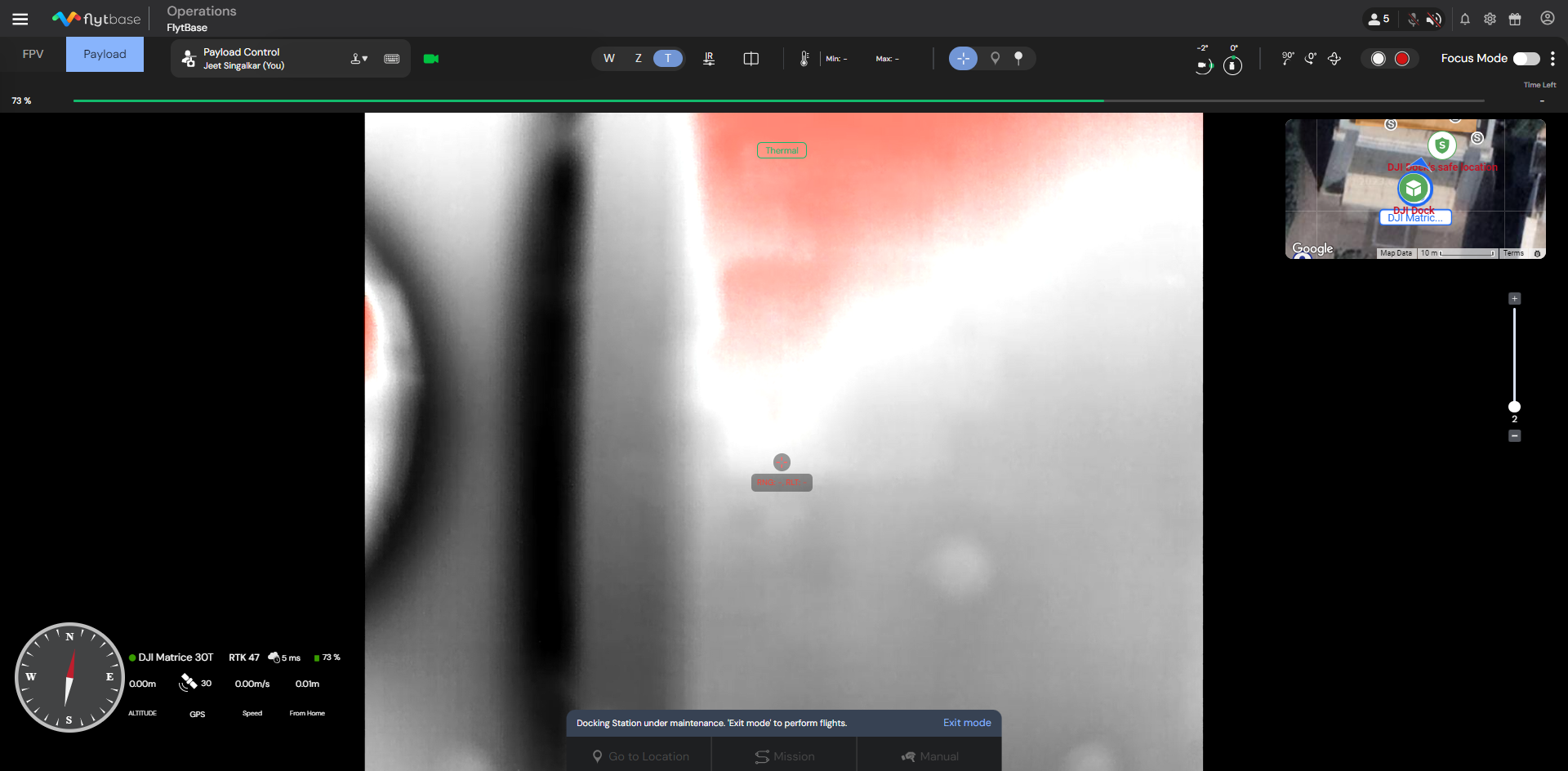
- Para mudar para o Sensor Térmico, clique no botão 'T' .
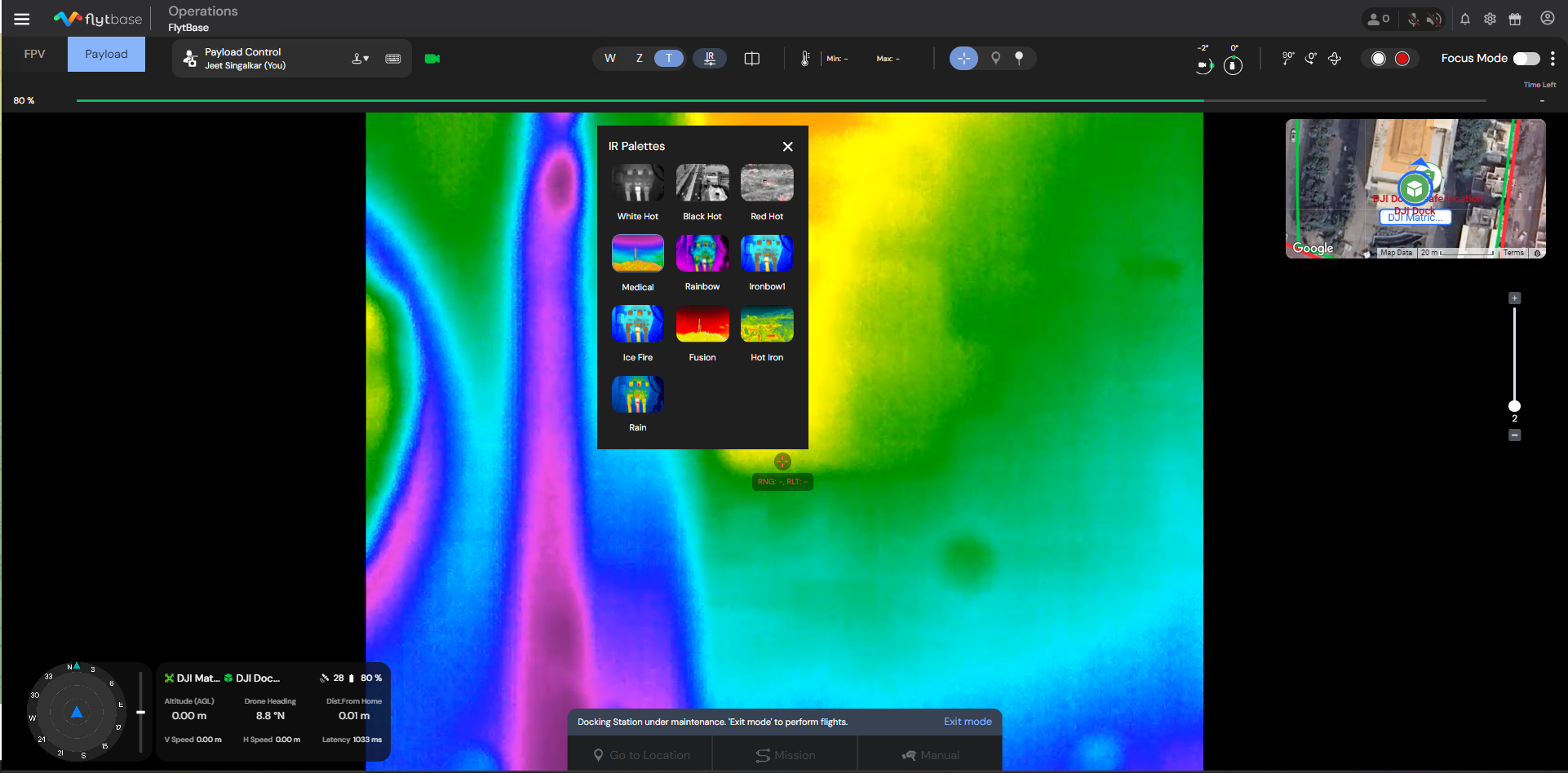
Paletas Térmicas:
Para alternar entre várias paletas térmicas, clique no botão.
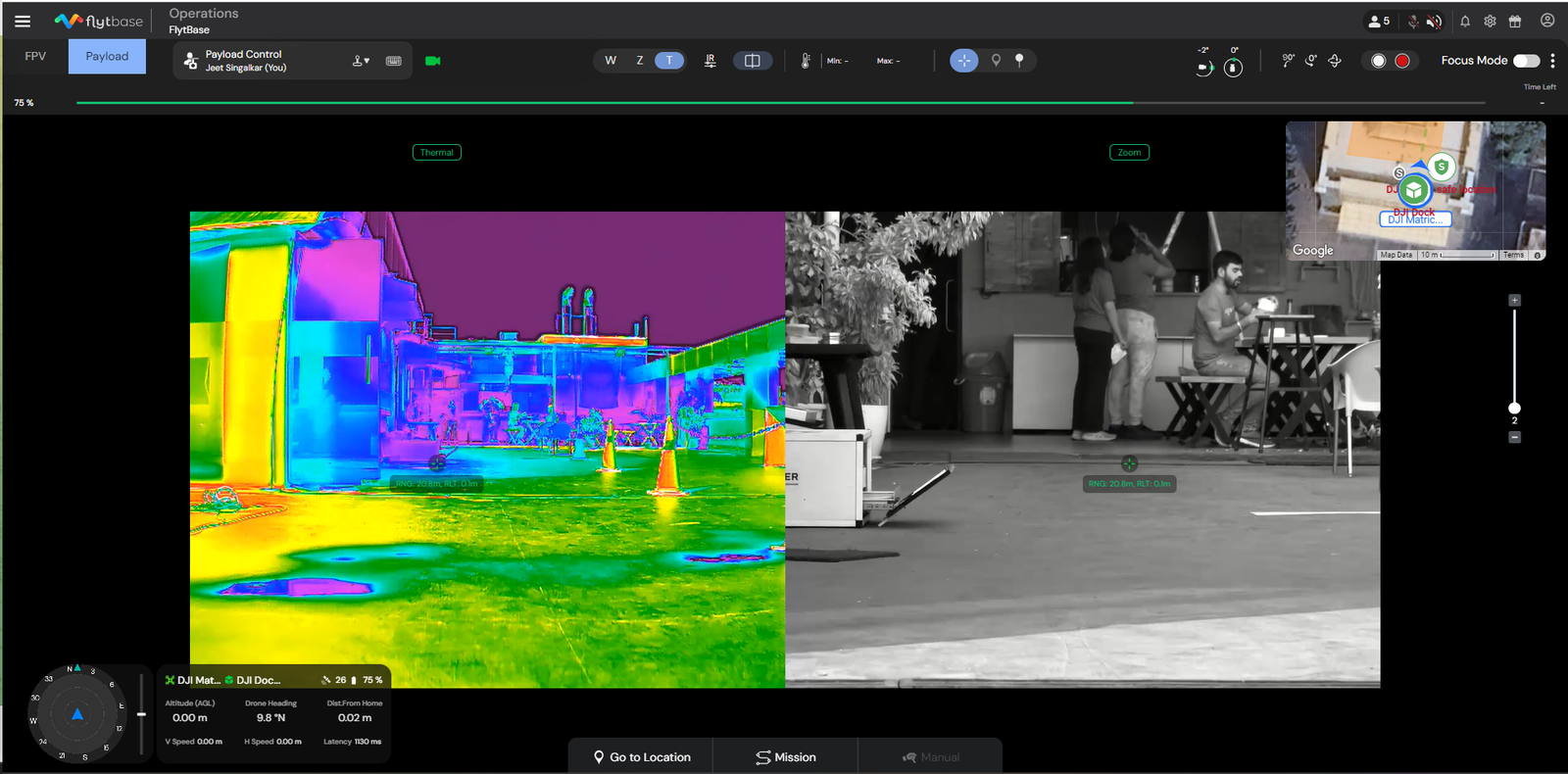
Modo duplo:
O modo duplo permite que você tenha imagens de câmera térmica e zoom em uma única visualização.
Para ativar o Modo Dual, clique no botão.
Controlando o Gimbal
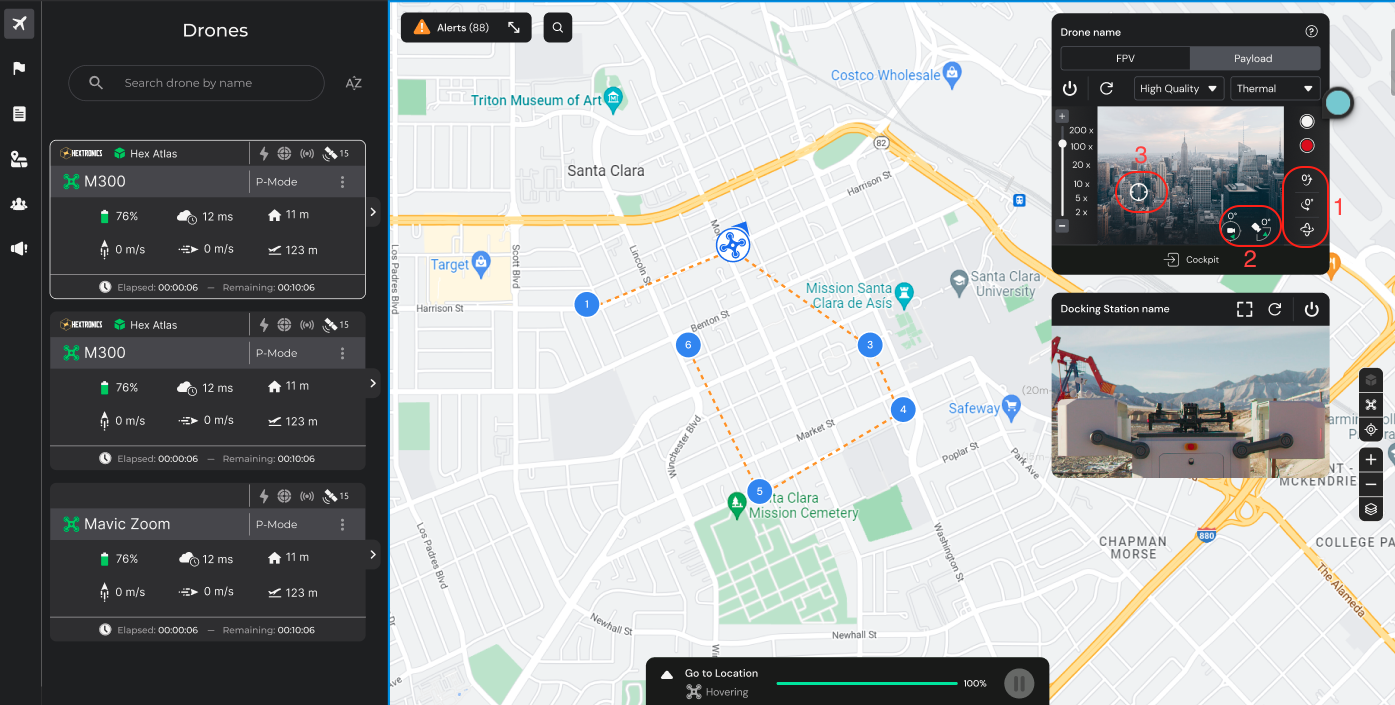
Você pode assumir o controle total do gimbal com as seguintes opções:
- Predefinições:Essas predefinições servem como configurações predefinidas entre as quais você pode alternar facilmente, permitindo ajustes rápidos e alcançando as visualizações de câmera desejadas sem configurar manualmente cada parâmetro individualmente.
- Redefinir inclinação: defina o ângulo de inclinação para -90 graus.
- Redefinir guinada do gimbal: redefine o ângulo de guinada do gimbal para 0 graus.
- Redefinir todo o cardan: redefina todo o gimbal para sua posição padrão.
- VisualizarÂngulos de panorâmica e inclinação do cardan:Obtenha uma visão geral dos ângulos atuais de panorâmica e inclinação do gimbal para um posicionamento preciso.
- Clique duas vezes para mover o cardan:Clicar duas vezes na transmissão ao vivo permite ajustar a posição do gimbal e focar em torno do ponto clicado, fornecendo uma perspectiva personalizada para suas necessidades de captura.
- Arraste para mover o Gimbal:Use o mouse para clicar com o botão esquerdo e arraste o cursor para mover o gimbal na direção desejada. O movimento do cardan seguirá o movimento do cursor. Consulte a imagem a seguir para entender como funciona:

Ajustando a escala de zoom
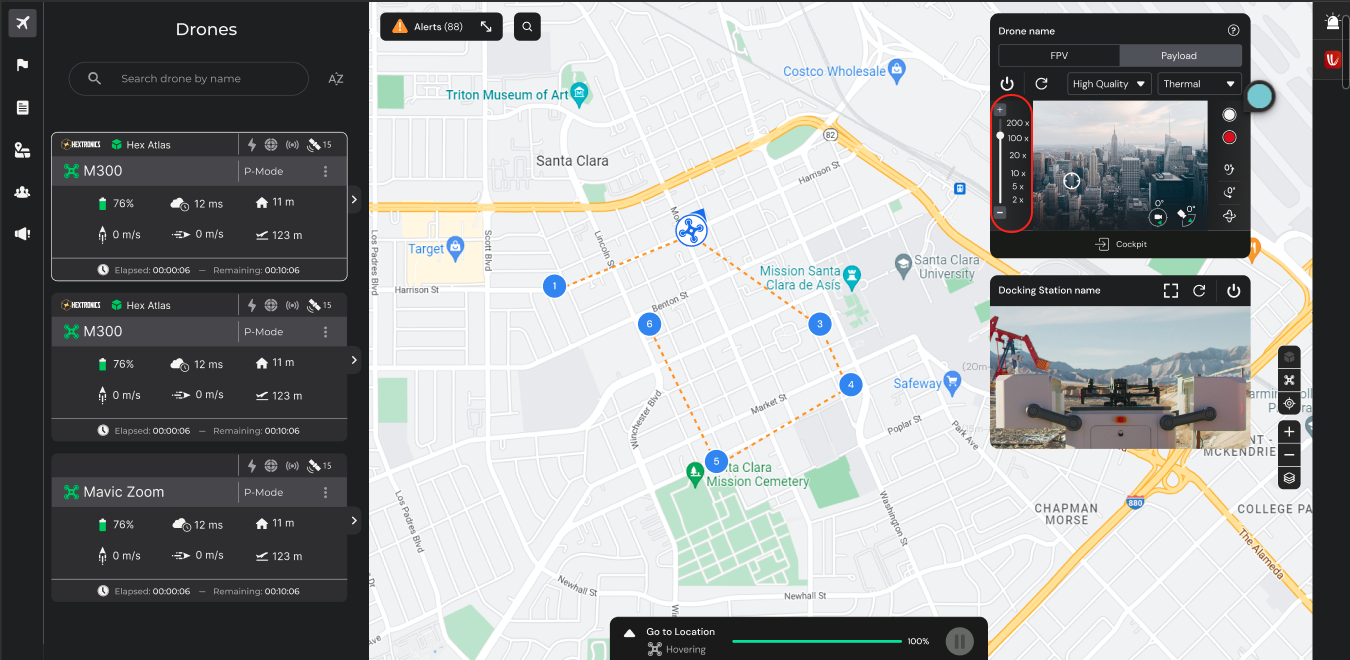
Você pode ajustar a escala de zoom ajustando o controle deslizante de zoom dedicado. Deslize-o em direção ao ícone "+" para aumentar o zoom e em direção ao ícone "-" para diminuir o zoom, permitindo um controle preciso sobre o nível de ampliação desejado.
Capturando arquivos de mídia
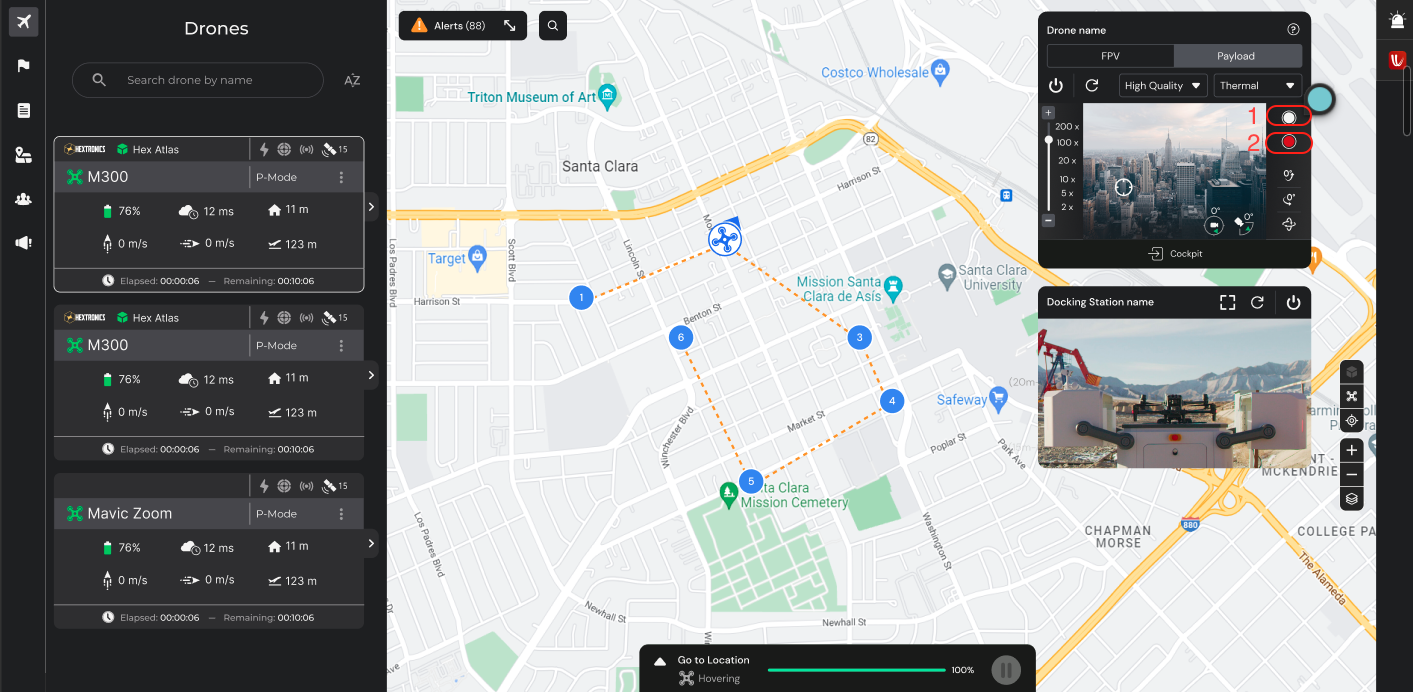
Basta clicar nos botões dedicados para capturar dados durante o voo:
- Capturar imagens
- Comece a gravar vídeos
Cockpit Ver
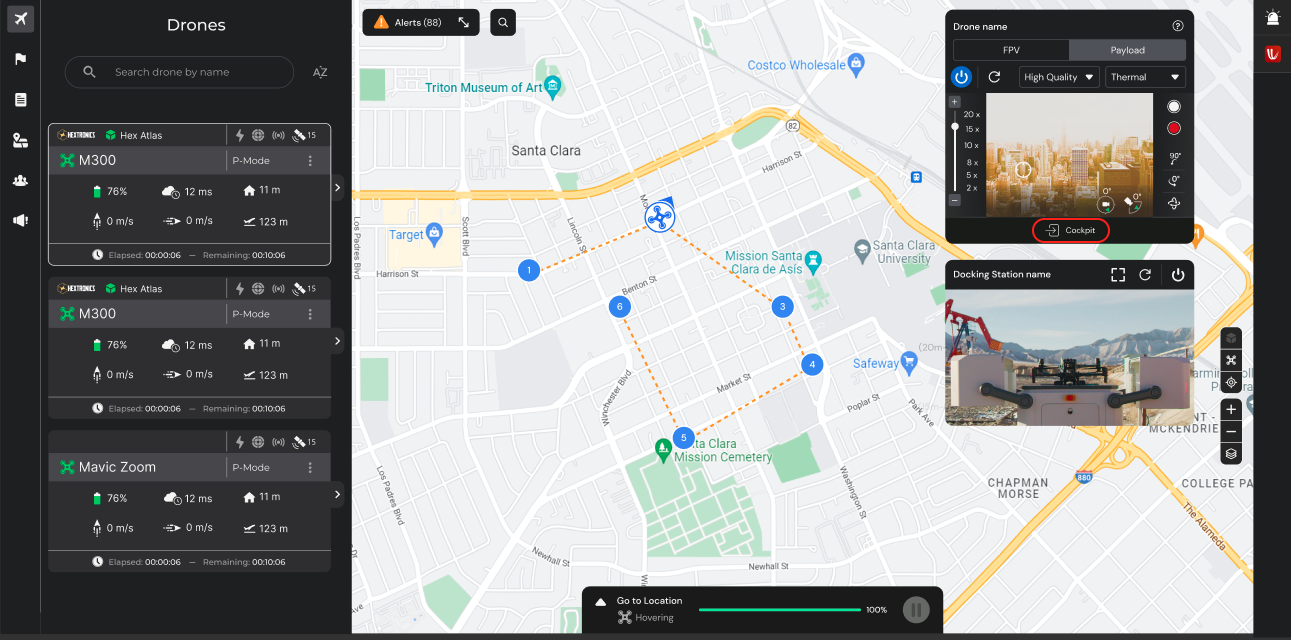
Clique na visualização cockpit para uma perspectiva imersiva dos arredores do drone. Essa visão permite que os operadores controlem remotamente o drone como se estivessem fisicamente presentes no interior, melhorando sua consciência situacional e capacidades de controle durante as operações de voo.
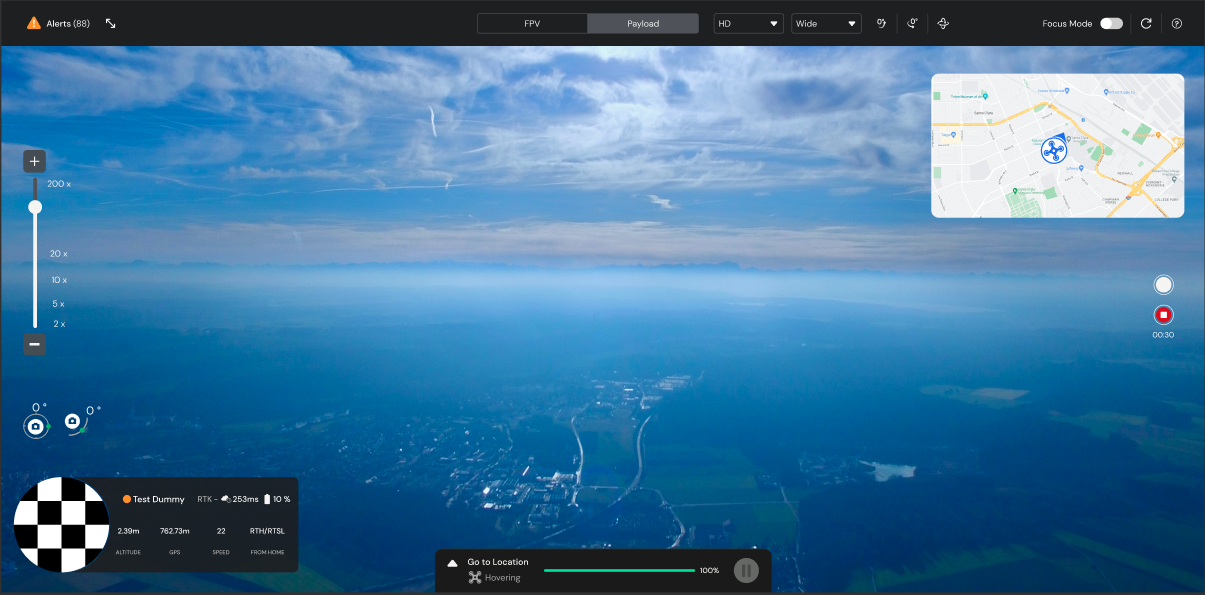
Farol de luz
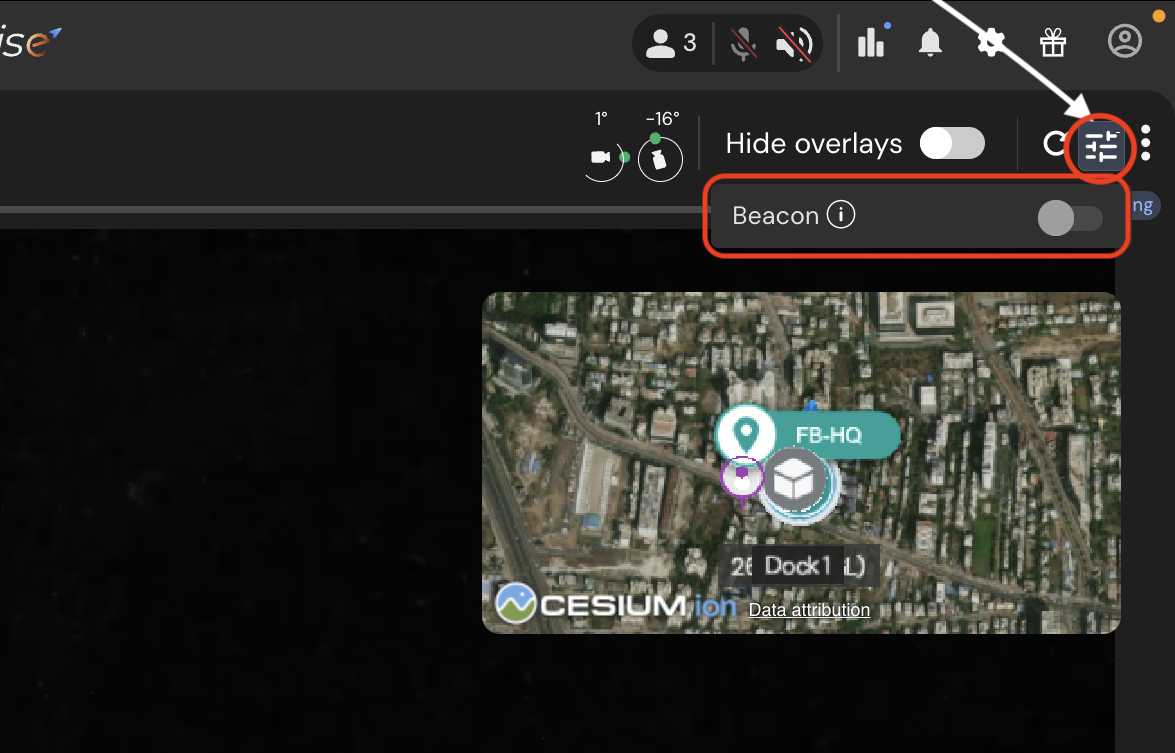
O Beacon Light é um recurso essencial para visibilidade e segurança do drone, especialmente durante operações com pouca luz ou noturnas. O painel FlytBase oferece a opção de ligar ou desligar a luz do farol conforme a necessidade operacional.
- Uma vez no modo Cockpit, para acender a luz, clique no botão . Ele exibe a alternância do farol.
- Use a chave seletora para LIGAR ou DESLIGAR o Beacon Light conforme necessário.
Mudando a qualidade do feed de vídeo
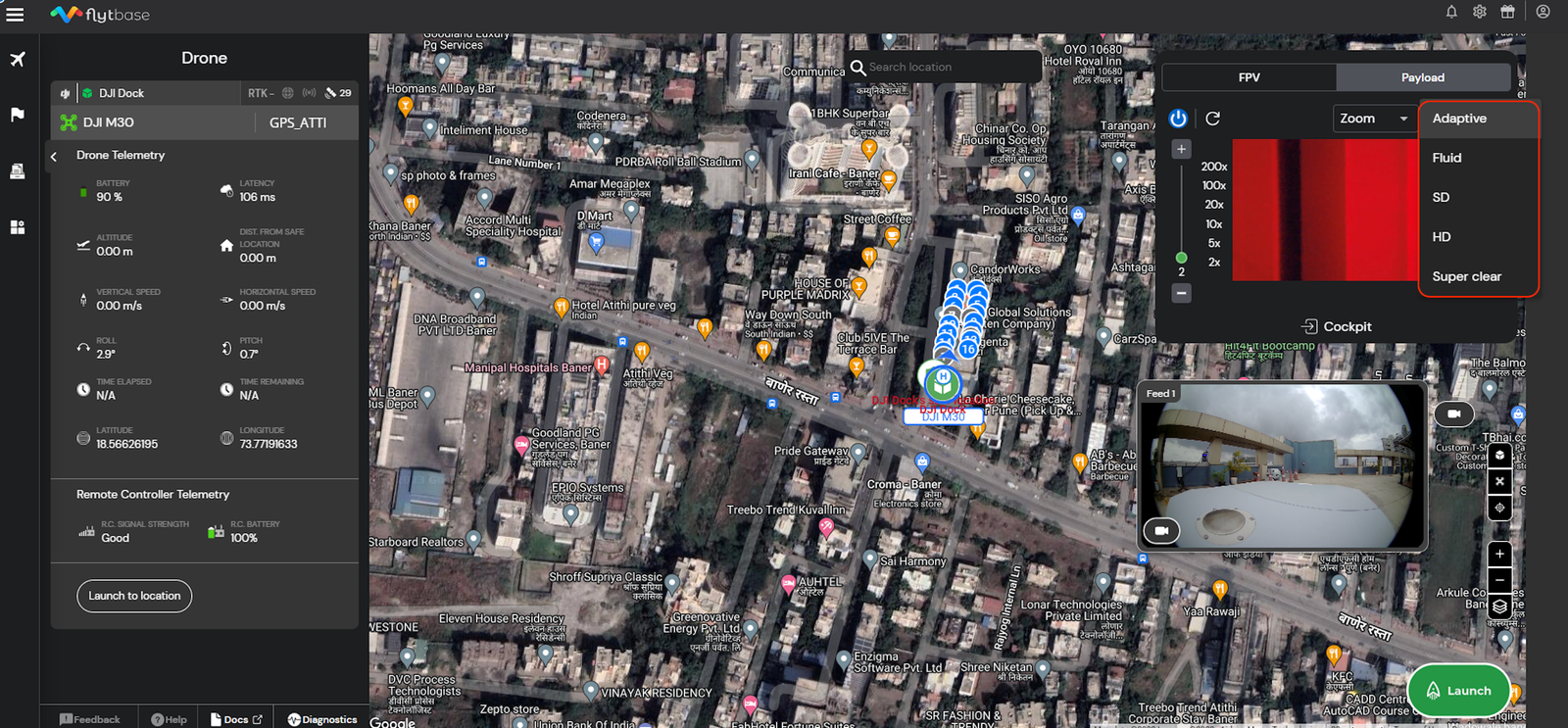
A qualidade do feed de vídeo pode ser ajustada de acordo com os requisitos específicos do caso de uso, permitindo otimizar a qualidade do stream de vídeo com base em suas preferências e nas demandas da situação em questão. Você pode escolher entre opções como:
- Adaptativo
- Fluido
- SD (definição padrão)
- HD (alta definição)
- Super claro
Atualizando feed de vídeo
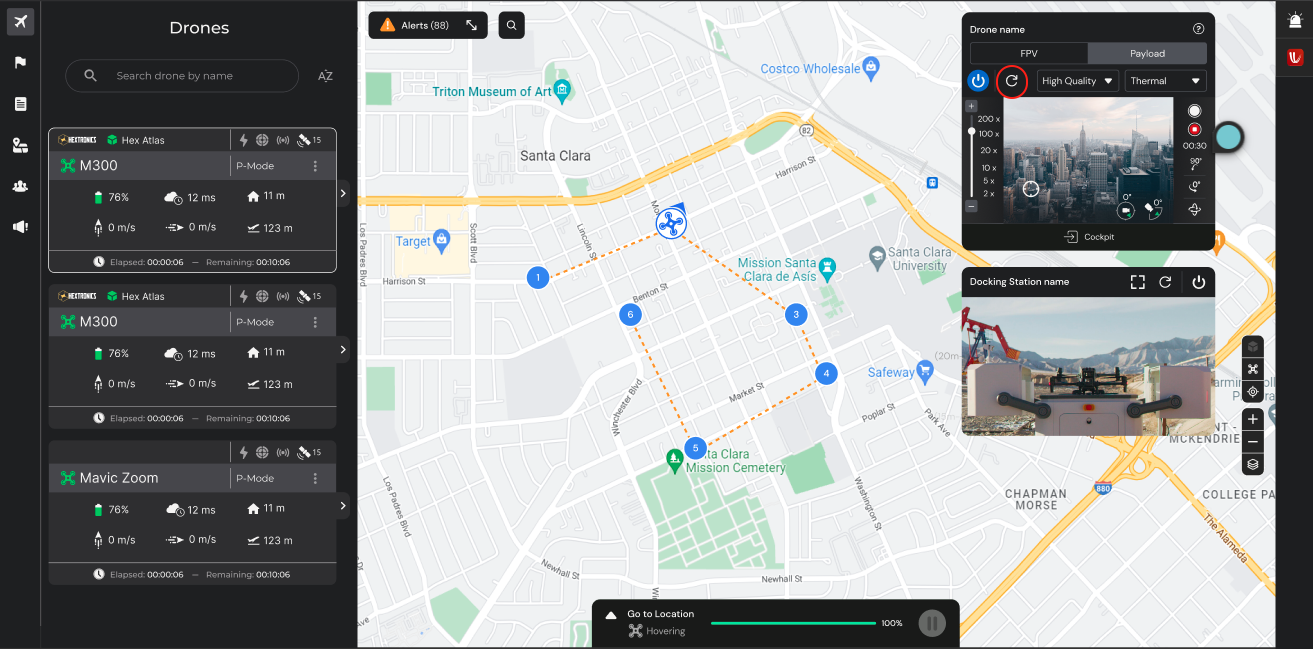
Usando o botão Atualização do fluxo de vídeo, você pode atualizar ou atualizar manualmente o fluxo de vídeo ao vivo exibido no painel. Esse recurso é útil quando o feed de vídeo está indisponível ou travado devido a problemas de rede, garantindo que você possa manter um feed visual contínuo e ininterrupto durante suas operações remotas com drones.
Was this helpful?