
Anotācijas
Rokasgrāmata attālināto operatoru veikto novērojumu piezīmju atzīmēšanai, lai reģistrētu svarīgu informāciju vai notikumus lidojuma laikā.
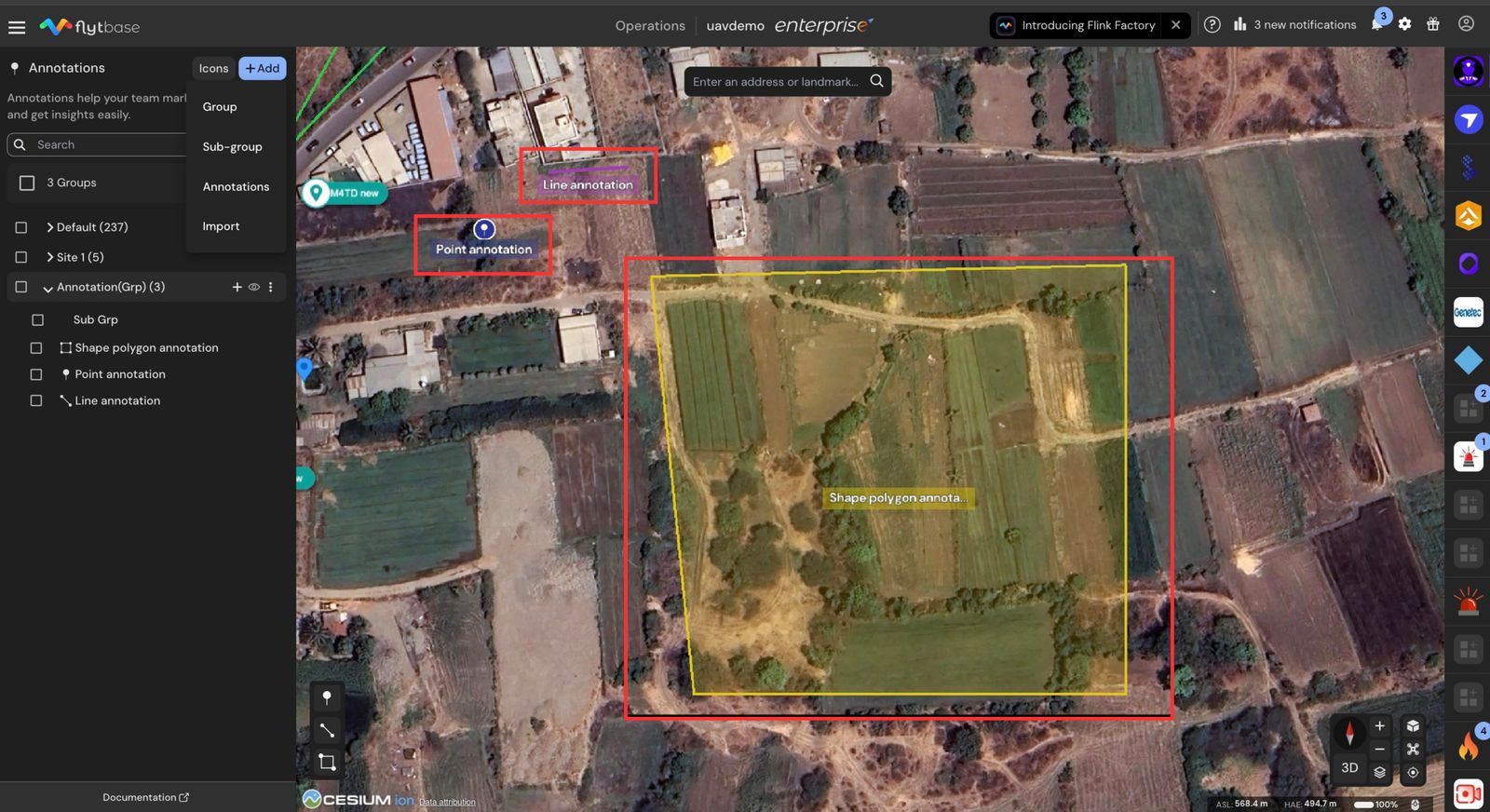
Anotācijas ir marķieri, ko misijas laikā ievietojat kartē. Izmantojiet tos, lai atzīmētu interesējošās vietas, zīmētu apskates ceļus vai iezīmētu apgabalu, ko apmeklēt atkārtoti. Anotācijas paliek vietnē un ir redzamas ikvienam jūsu komandas loceklim, tāpēc tās tiek izmantotas kā koplietota piezīmju grāmatiņa visos lidojumos.
Varat arī nosūtīt dronu uz anotētu vietu vai likt tam pagriezties un apskatīt atrašanās vietu, neizejot no anotāciju paneļa.
Anotāciju veidi
Varat ievietot trīs veidu anotācijas:
| Tips | Kas tas ir | Kā novietot |
|---|---|---|
| Punkts | Viens marķieris koordinātā. Atbalsta pielāgotu ikonu un mērķa augstumu. | Noklikšķiniet vienu reizi kartē. |
| Līnija | Ceļš, kas izveidots no diviem vai vairākiem savienotiem punktiem. | Noklikšķiniet uz katra punkta gar ceļu kartē, pēc tam nospiedietIevadiet. |
| Forma | Slēgta zona (daudzstūris). | Noklikšķiniet uz katras apgabala virsotnes kartē, pēc tam nospiedietIevadiet. Pēc tam velciet virsotnes vai viduspunktus, lai precizētu formu. |
Anotāciju veidošana
Jūs varat pievienot anotāciju divos veidos:
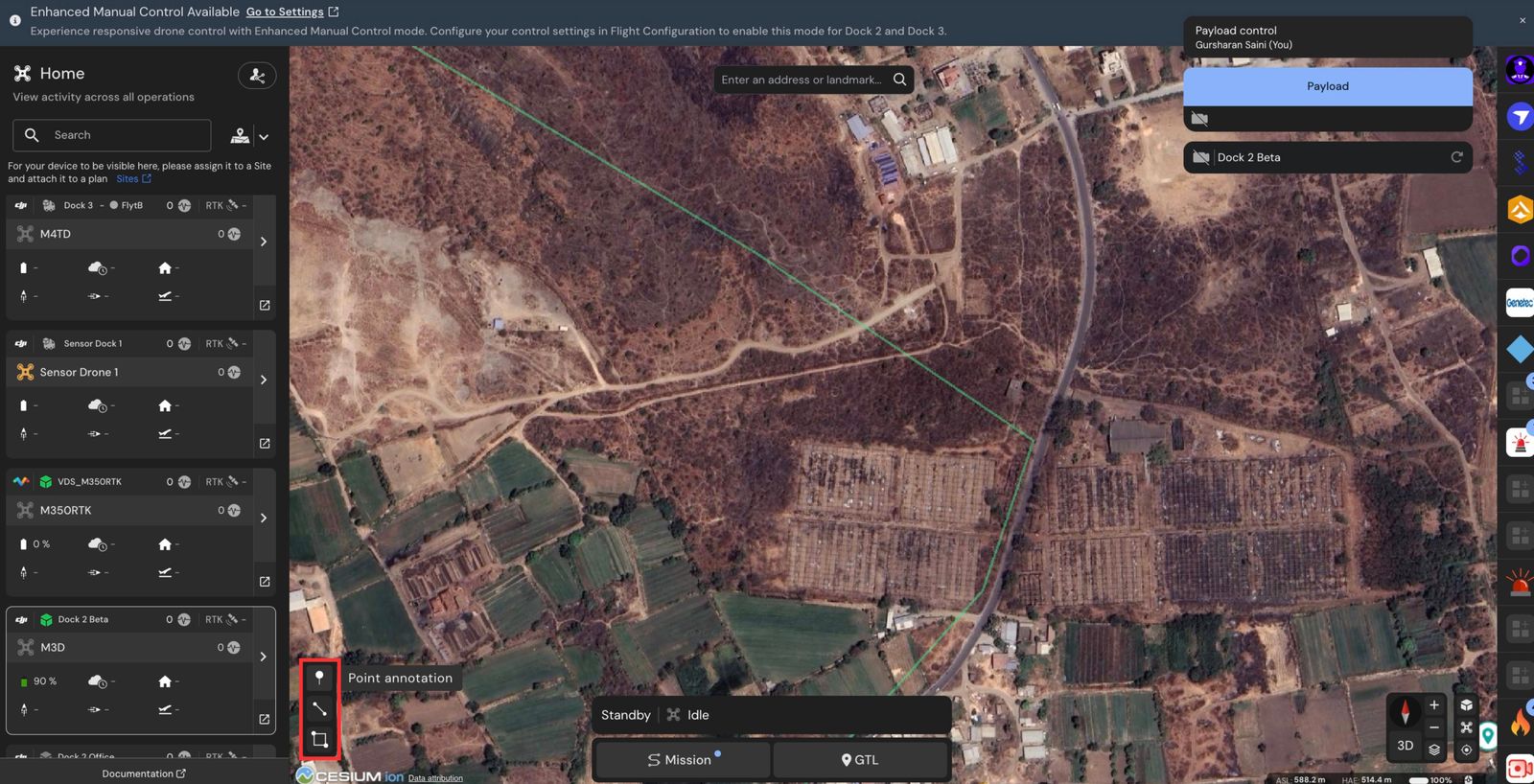
- Izmantojiet ikonu Anotācijas //, kas atrodas kartes skata apakšējā kreisajā stūrī, un izvēlieties punktu, līniju vai apgabala rīku.
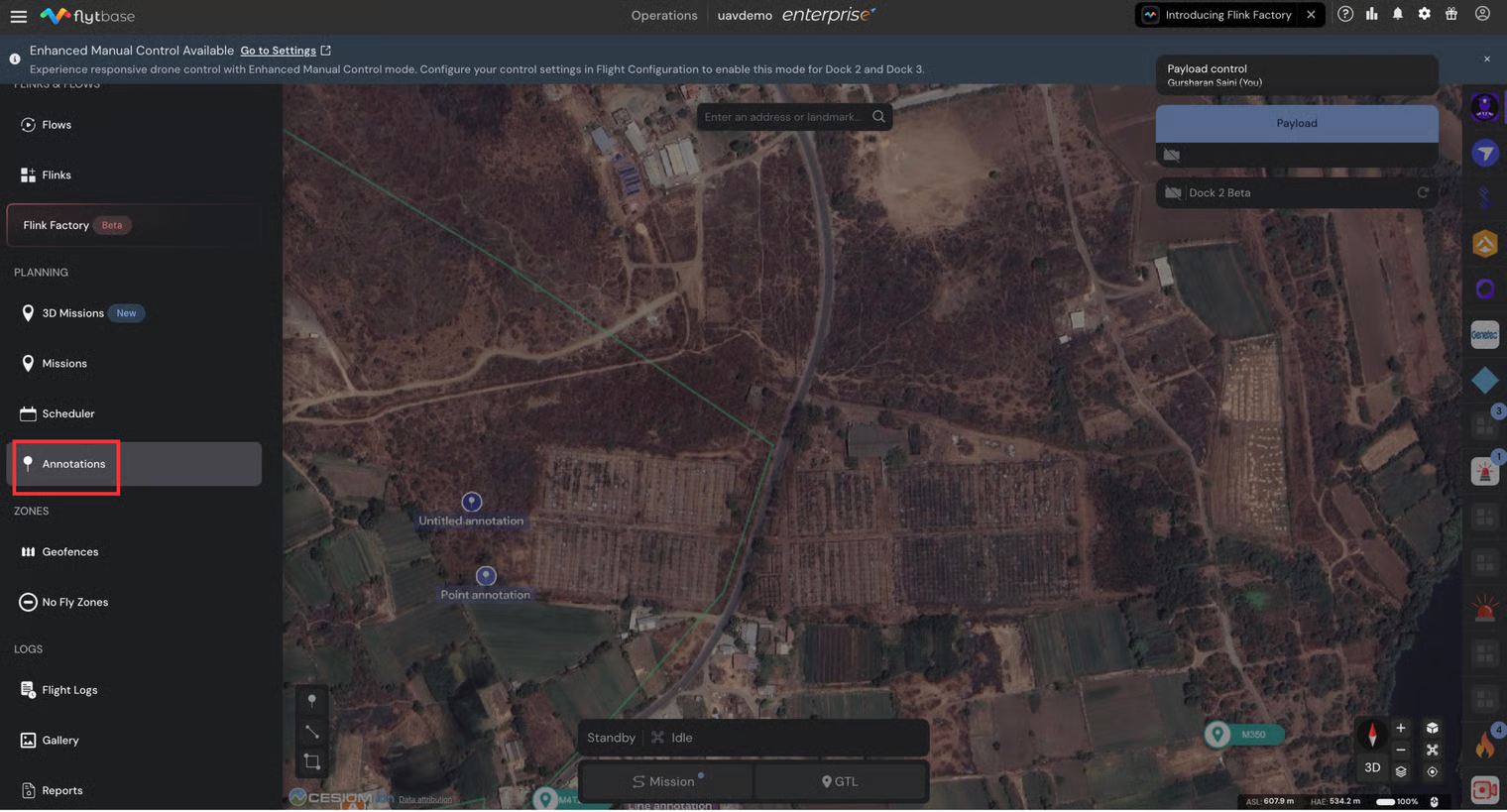
- Atveriet cilni Anotācijas, noklikšķiniet uzPievienotun izvēlietiesAnotācijaslai nekavējoties sāktu punkta anotāciju.
Kad tiek atvērts redaktors, aizpildiet nepieciešamos laukus. Rediģējumi tiek saglabāti automātiski, kad rakstāt, pārvietojat marķieri vai maināt vērtību — nav atsevišķas pogas Saglabāt.
Kā lietot anotācijas lidojuma laikā?
- Noklikšķiniet uz ikonas Anotācijas //, kas atrodas kartes skata apakšējā kreisajā stūrī, atkarībā no tā, vai vēlaties anotēt punktu, līniju vai apgabalu.
Punkta anotācijas pievienošana
- Lai pievienotu punktu anotācijas, ar peles kreiso taustiņu noklikšķiniet uz vēlamās vietas kartē.
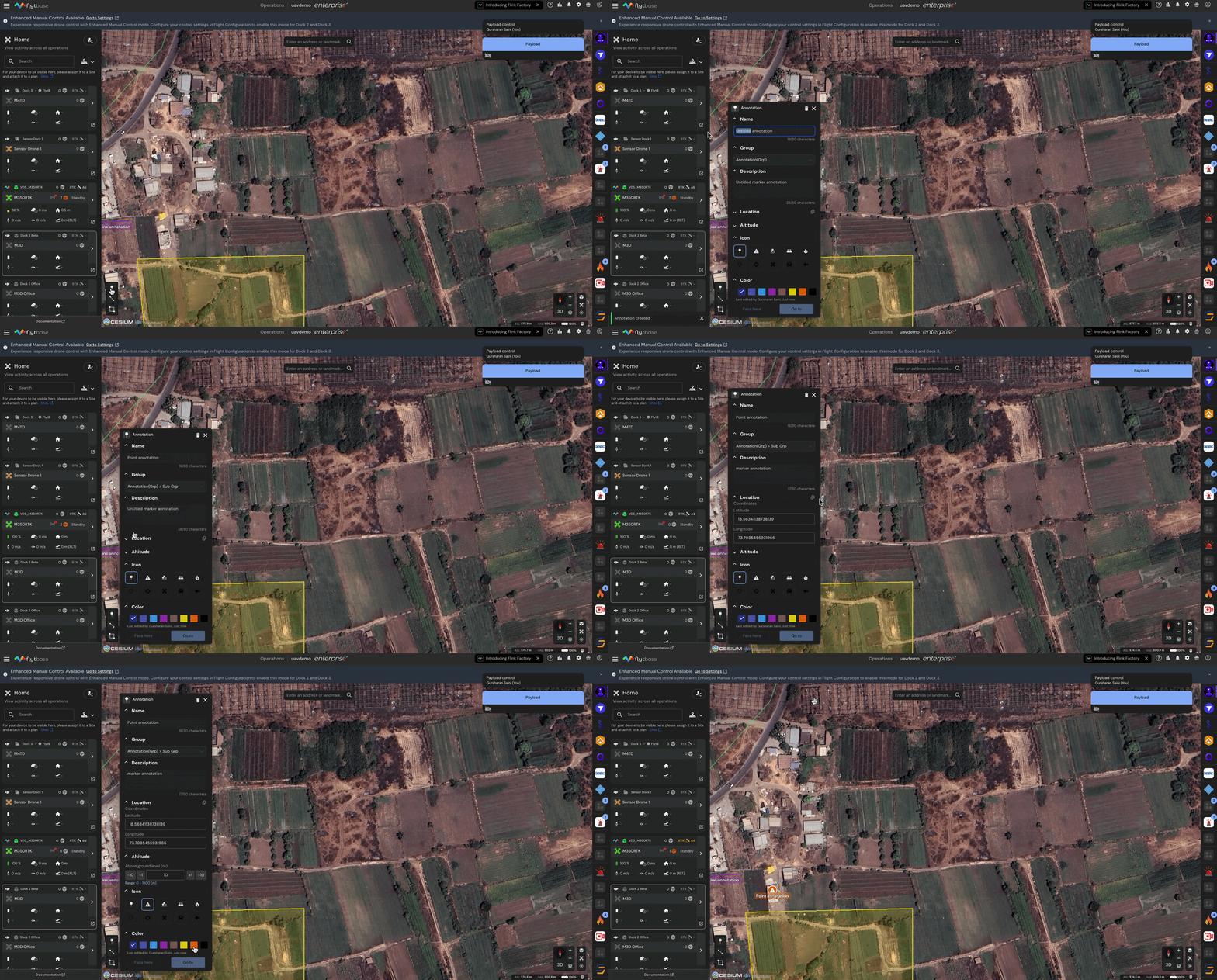
- Parādīsies dialoglodziņš, kas ļaus operatoram ievadīt aprakstu, izvēlēties jebkuru grupu vai apakšgrupu, rediģēt atrašanās vietas platumu un garumu, pievienot augstumu attiecībā pret pacelšanās punktu, piešķirt krāsu tagu un saglabāt tos.
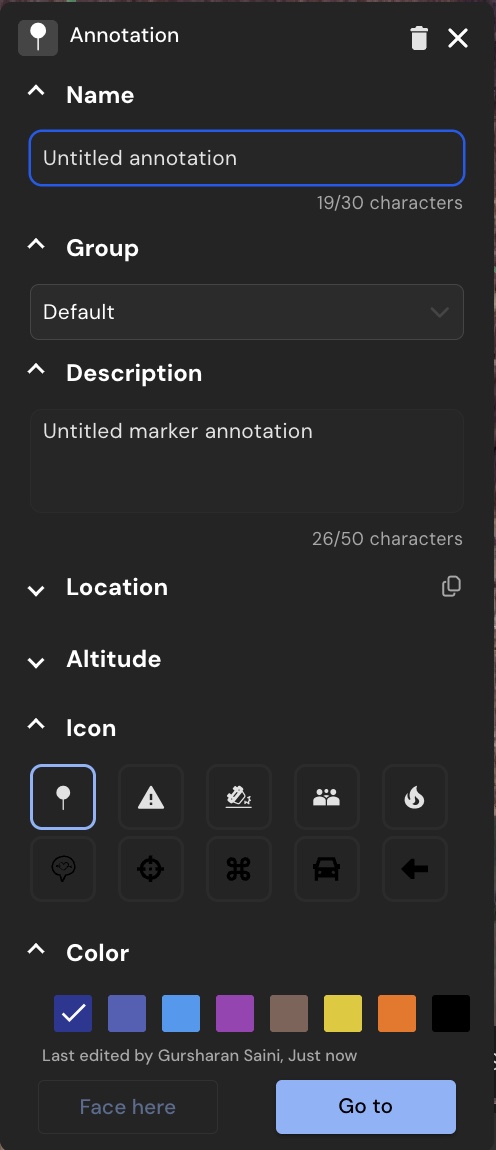
Darbības lidojuma laikā uz punkta anotācijas
Punkta anotācijai redaktora apakšā ir divas darbības pogas, kas paredzētas lietošanai aktīva lidojuma laikā:
Seja šeit
Pagriež dronu un noliek kardānu, lai kamera būtu vērsta uz anotēto vietu, izmantojot anotācijā iestatīto augstumu.
Face Here darbojas tikai tad, ja:
- Drons irbruņota un lidinās(neviens cits lidojuma režīms nav aktīvs).
- Pašlaik jūs kontrolējat dronu.
Ja poga ir atspējota, virziet kursoru virs tās, lai redzētu, kāpēc.
Dodieties uz Atrašanās vieta
Nosūta dronu uz anotācijas koordinātām un augstumu. Ja tiek veikta misija, vispirms tiek apturēta misija; GTL panelis tiek atvērts ar iepriekš aizpildītām koordinātām, lai jūs varētu apstiprināt un izpildīt.
Doties uz atrašanās vietu darbojas tikai tad, ja:
- Doks ir tiešsaistē vai drons jau ir bruņots.
- Pašlaik jūs kontrolējat dronu (vai lietotājs, kuram ir kontrole, ir bezsaistē).
Papildinformāciju par GTL skatiet sadaļā Iet uz atrašanās vietu (GTL). Lai uzzinātu vairāk par “Doties uz atrašanās vietu”, skatiet šo dokumentāciju:
Doties uz atrašanās vietu (GTL)
Rindas anotācijas pievienošana
- Lai pievienotu rindiņas anotāciju, ar peles kreiso taustiņu noklikšķiniet uz vēlamajām vietām kartē un nospiediet 'Enter'.

- Parādīsies dialoglodziņš, kas ļaus operatoram ierakstīt piezīmes, piešķirt krāsu tagu un saglabāt tās.
Formas anotācijas pievienošana
- Lai pievienotu formas anotāciju, ar peles kreiso taustiņu noklikšķiniet uz vēlamās vietas kartē, velciet tās virsotnes vai kontrolpunktus uz segmentiem, lai pielāgotu tās formu un atrašanās vietu, un pēc tam nospiediet taustiņu 'Enter'.

- Parādīsies dialoglodziņš, kas ļaus operatoram ierakstīt piezīmes, piešķirt krāsu tagu un saglabāt tās.
Lai pārskatītu operatora anotētos ziņojumus
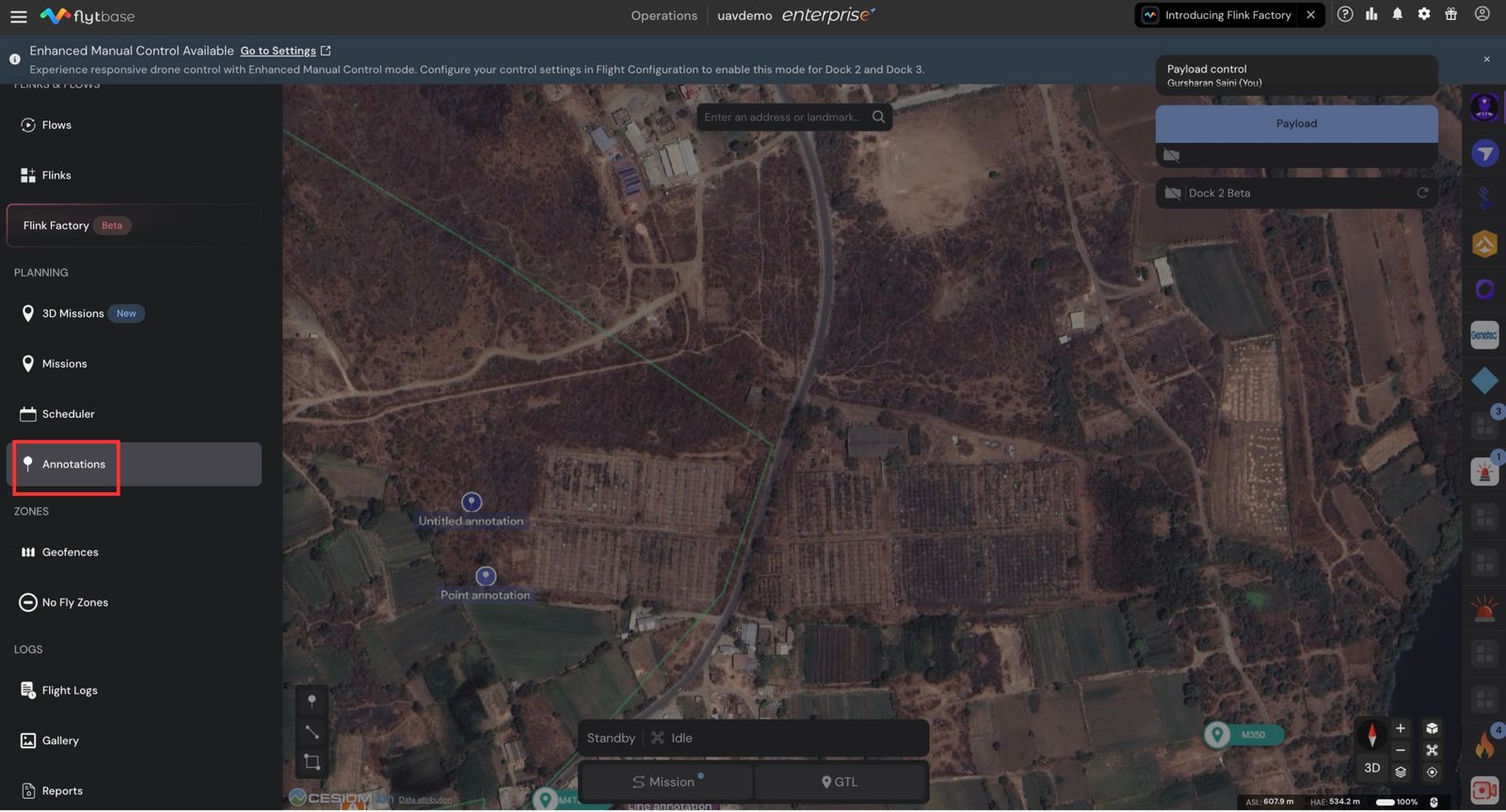
- Dodieties uzAnotācijassadaļu navigācijas atvilktnē, lai redzētu visas kartē atzīmētās anotācijas.
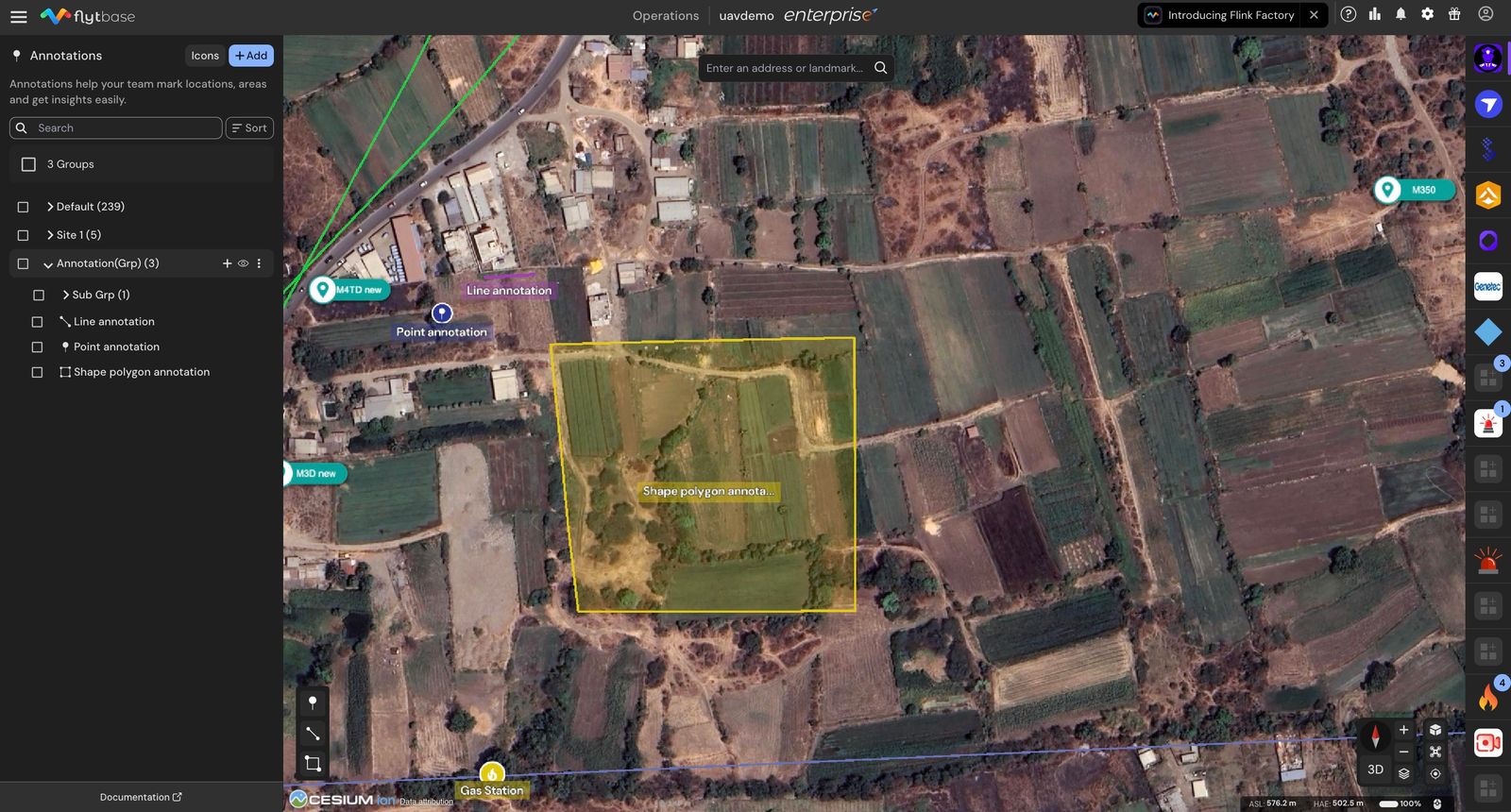
- Rediģējiet, meklējiet vai filtrējiet vairākas operatoru piešķirtās anotācijas.
- Panelī ir uzskaitītas visas jūsu grupas, apakšgrupas un atsevišķas anotācijas, kā arī sniegti rīki to pievienošanai, kārtošanai, importēšanai un rediģēšanai.
Anotācijas ir operatora līmlapiņas lidojuma laikā un var kalpot kā vērtīga atsauce turpmākajiem lidojumiem, palīdzot nodrošināt drošu un efektīvu lidojumu darbību.
Lūdzu, skatiet šo dokumentāciju, lai uzzinātu vairāk par to, kā pārskatīt lidojumu žurnālus pēc lidojuma.
Was this helpful?