
Anotāciju organizēšana un pielāgošana: grupas
Organizējiet anotācijas ar grupām un apakšgrupām, importējiet no KML/KMZ un pielāgojiet ikonas, krāsas un augstumu, lai nodrošinātu lielāku skaidrību liela mēroga dronu darbībās.
Grupas un apakšgrupas
Tagad anotācijas var strukturēt, izmantojot grupas un apakšgrupas, ļaujot komandām klasificēt anotāciju datus pēc reģiona, misijas fāzes vai aktivitātes veida.
- Grupa:Izveido augstākā līmeņa grupu.
- Apakšgrupa:Izveido apakšgrupu zem pašlaik atlasītās grupas.
Lai izveidotu grupu vai apakšgrupu:
- NoklikšķinietPievienotAnotāciju panelī
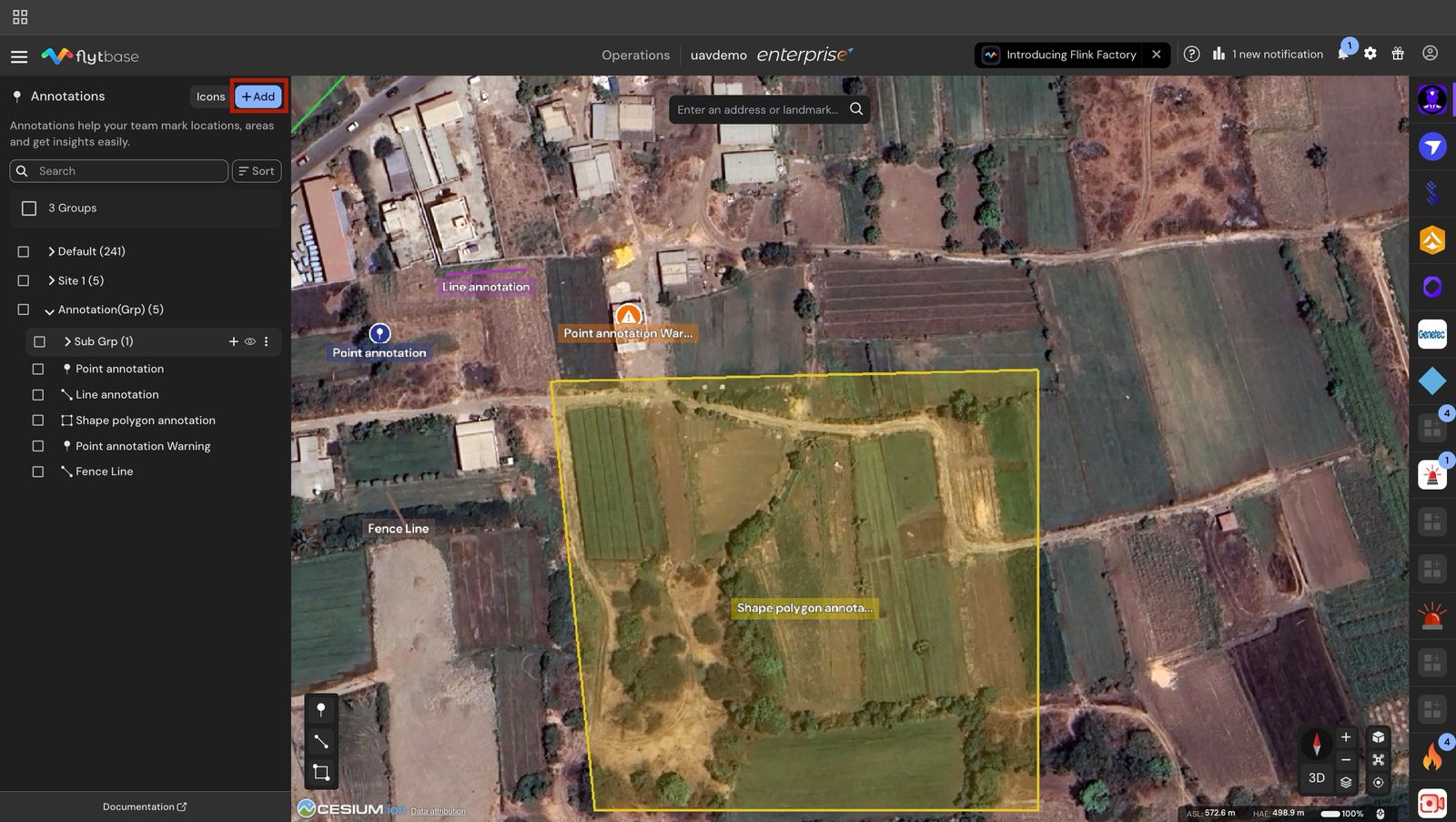
- IzvēlietiesGrupavaiApakšgrupa
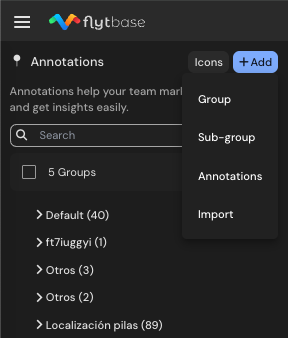
- Ievadiet nosaukumu un sāciet attiecīgi kārtot anotācijas.
Lai izveidotu apakšgrupu zem noteiktas grupas:
- Anotāciju panelī noklikšķiniet uz grupas, zem kuras vēlaties izveidot apakšgrupu
- Pēc tam noklikšķiniet uz blakus esošās ikonas, lai šai grupai automātiski pievienotu apakšgrupu
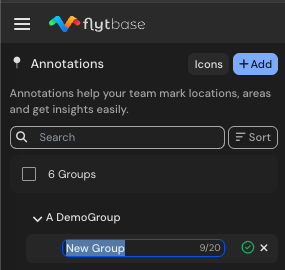
Pēc vajadzības varat pārdēvēt, dzēst vai paslēpt grupas un apakšgrupas. Slēpjot grupu, kartē tiek paslēptas visas zem tās esošās anotācijas, tādējādi atvieglojot interfeisa pārblīvēšanu aktīvo misiju laikā.
Varat izvēlēties paslēpt atsevišķas anotācijas manuāli vai ātri paslēpt visas anotācijas uzreiz, pārslēdzot redzamību visai grupai.
Pārslēdzot grupas redzamību, kartē tiks rādītas vai paslēptas visas anotācijas zem tās.
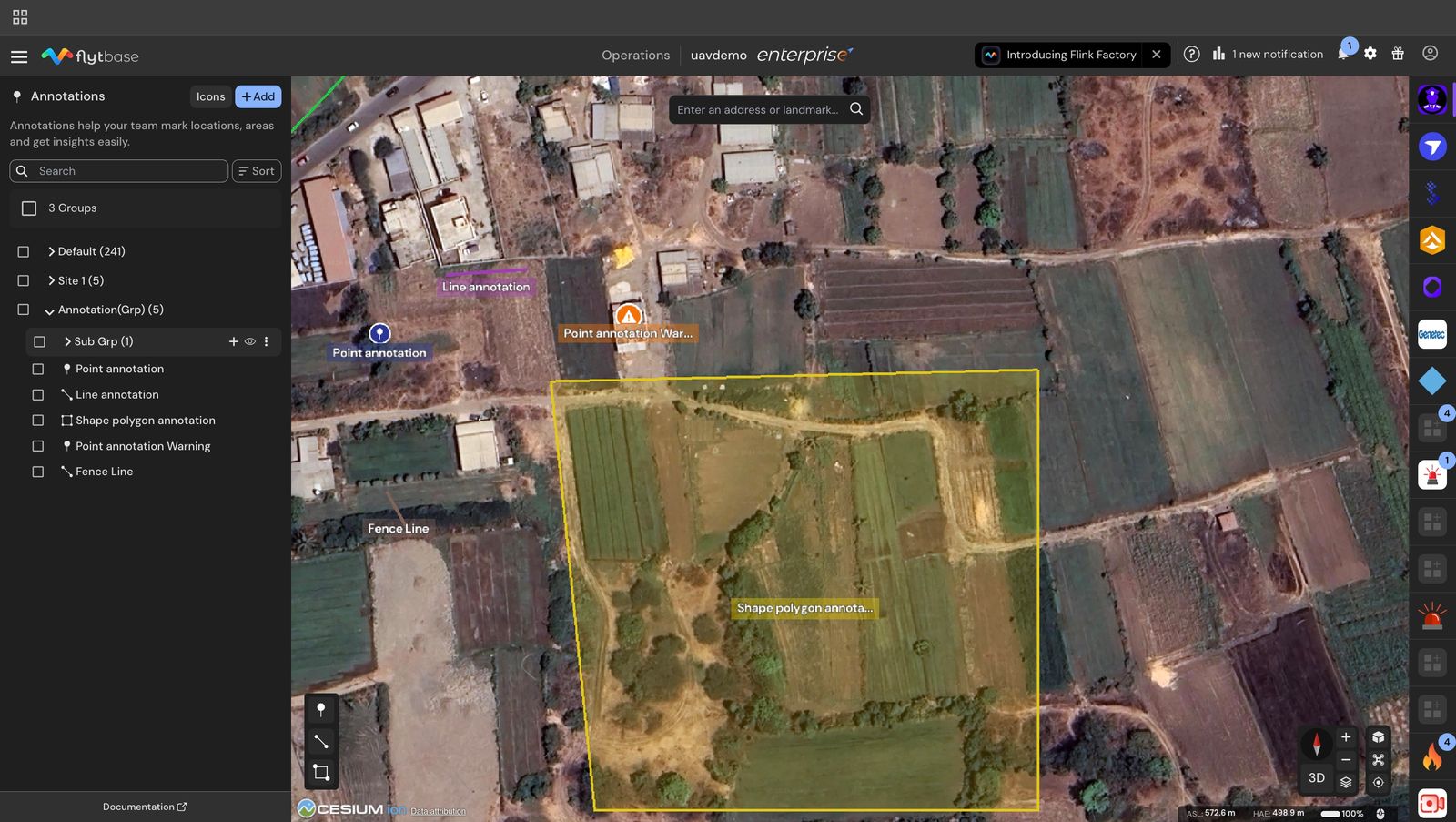
Noklikšķiniet uz simbola grupas priekšā, lai paslēptu visas anotācijas zem šīs grupas.
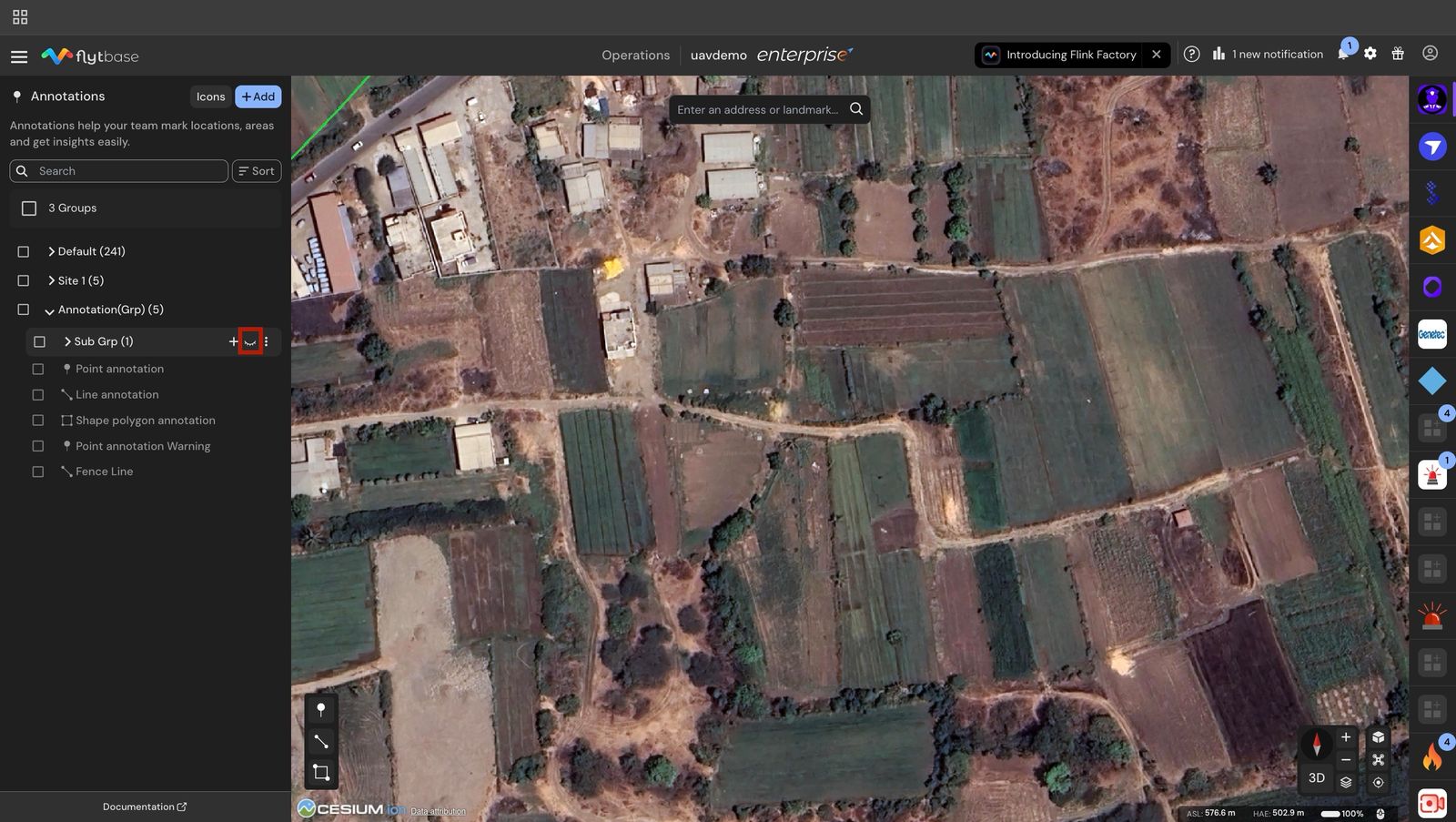
Varat izmantot apakšgrupas, lai sadalītu sarežģītas zonas, piemēram, dažādus ēkas stāvus vai lielas pārbaudes zonas sadaļas.
Vairākas atlases un lielapjoma darbības
Varat vienlaikus rīkoties ar vairākiem priekšmetiem.
- Izmantojiet izvēles rūtiņu grupai vai anotācijas rindai, lai to pievienotu atlasei.
- TurietCtrl(Windows/Linux) vaiCmd(macOS), noklikšķinot uz rindas, lai to pievienotu vai noņemtu no atlases.
- Izmantojiet augšējo izvēles rūtiņu, lai notīrītu atlasi.
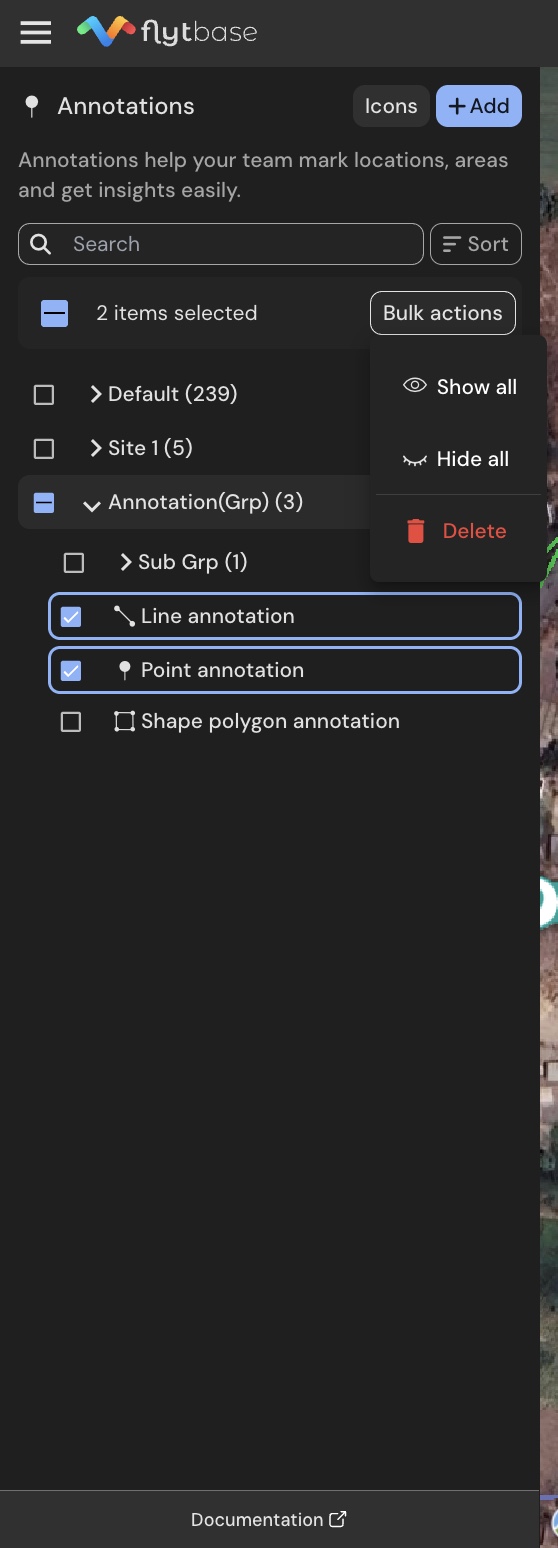
Kad esat atlasījis vienu vai vairākus vienumus, aLielapjoma darbībaspoga tiek parādīta saraksta augšdaļā ar šādām opcijām:
Was this helpful?