
Kartes pārklājumi
Map Overlays ļauj lietotājiem importēt un attēlot 3D modeļus, 2D kartes, uzlabojot misijas plānošanu un datu precizitāti. Operatori var viegli pārvaldīt pārklājumus, pielāgot redzamību un nodrošināt precīzas misijas.
Pārskats
Kartes pārklājumi ļauj pievienot savus 2D ortomozaīkas, reljefu, punktu mākoņus un 3D modeļus uz FlytBase bāzes kartes. Izmantojiet tos ikreiz, kad noklusējuma kartes flīzes ir novecojušas, trūkst detalizētas jūsu vietnes detaļas vai tās neatspoguļo strauji mainīgu vidi, piemēram, būvniecības zonu vai tikko apsekotu apgabalu.
Kad pārklājums ir augšupielādēts, tas tiek piešķirts vienai vai vairākām vietnēm, un to var ieslēgt vai izslēgt lapā Kartes pārklājumi un panelī Kartes slāņi. Reljefa pārklājumus var papildus paaugstināt par primāro reljefa avotu reljefu zinošas misijas plānošanai.
Atbalstītie pārklājuma formāti uzlabotai kartes vizualizācijai:
FlytBase atbalsta četras pārklājuma kategorijas. TheTipsimportēšanas dialoglodziņā atlasītais fails nosaka, kādus failu formātus dialoglodziņš pieņems.
| Pārklājuma veids | Kas tas ir | Pieņemtie formāti | Izmēra ierobežojums |
|---|---|---|---|
| 2D attēli | Plakans attēls ar ģeoreferenci, kas attēlots uz 2D bāzes kartes. Izmantojiet to ortofotogrāfijām, skenētiem vietņu plāniem vai jebkuram atsauces attēlam, ko vēlaties redzēt zemes līmenī. | .tif, .tiff, .png, .jpg, .jpeg | Nav fiksēta ierobežojuma — lieli faili tiek augšupielādēti pa daļām. |
| Reljefs | Digitālais pacēluma modelis, kas ignorē noklusējuma reljefa avotu reljefu apzinošai plānošanai. | .tif, .tiff, .img, .dem | 500 MBpar failu. |
| Punktu mākonis | LIDAR vai fotogrammetrijas punktu kopa, kas tiek renderēta kā 3D slānis kartes augšpusē. | .las, .laz | Nav fiksēta ierobežojuma — augšupielādēts pa daļām. |
| 3D modelis | 3D flīžu komplekts — parasti fotogrammetrijas siets vai skenēšanas izvade — tiek renderēts kā 3D slānis kartes augšpusē. | A.zipkas satur atileset.jsonpie saknes, kopā ar tāsb3dmkravnesības faili. | Nav fiksēta ierobežojuma — augšupielādēts pa daļām. |
Par2D attēliaugšupielādes iekšā.pngvai.jpgformātā, pārliecinieties, vai fails ir saspiests kopā ar tā pavadošo ģeogrāfiskās atrašanās vietas failu. PNG un JPG atsevišķi nav ģeoreferences, tāpēc ģeogrāfiskā atrašanās vieta norāda FlytBase, kur kartē novietot attēlu.
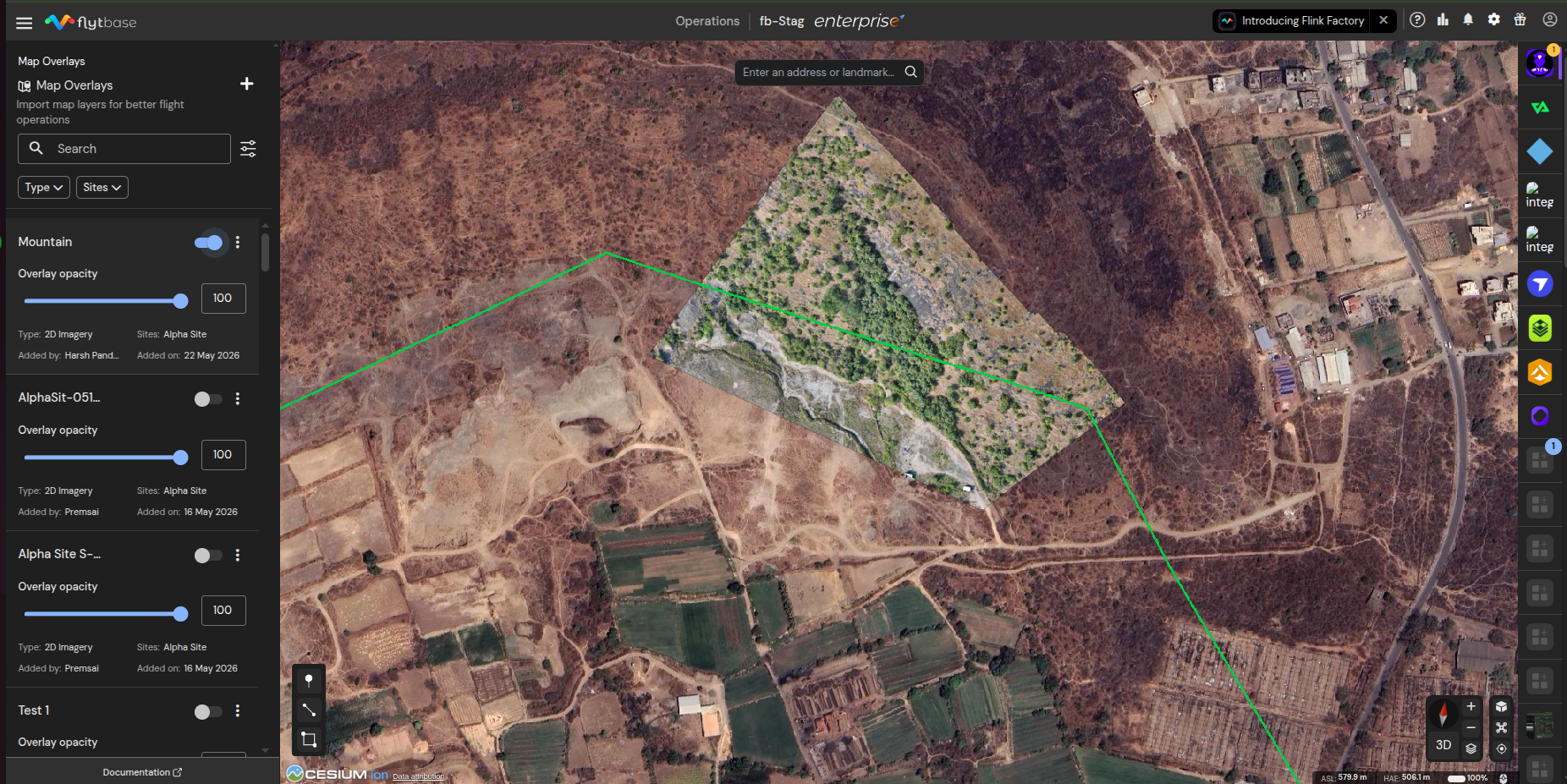
2D karšu pārklājumi
- TIFF/ĢeoTIFF (.tif/.tiff)– Ortofotogrāfijas ar ģeoreferenci vai skenētas kartes plakaniem pārklājumiem misijas plānošanā vai vizuālās atskaites slāņos.
- PNG (.png) un JPG (.jpg/.jpeg)– Izplatīti rastra formāti skenētām kartēm vai vizuālām atsaucēm bez ģeotelpiskajiem datiem.
ReljefsKartes pārklājumi
- TIFF/ĢeoTIFF (.tif/.tiff)- Ideāli piemērots attēliem ar ģeogrāfiskām atsaucēm, ko izmanto detalizētās vizualizācijās.
- IMG (.img)– Izplatīts attālās uzrādes lietojumprogrammās, piedāvājot saderību ar liela mēroga datiem.
- DEM (.dem)- Digitālie augstuma modeļi precīzai reljefa profilēšanai un augstuma renderēšanai punktu mākoņu vizualizācijās.
Punktu mākoņu karšu pārklājumi
- LAS (.las)- Standarts gaisa LIDAR datiem, nodrošinot detalizētu 3D punktu mākoņu reljefa attēlojumu.
- LAZ (.laz)– Saspiests LAS formāts bez datu zudumiem, ideāli piemērots efektīvai apsekojuma līmeņa datu kopu glabāšanai un pārsūtīšanai.
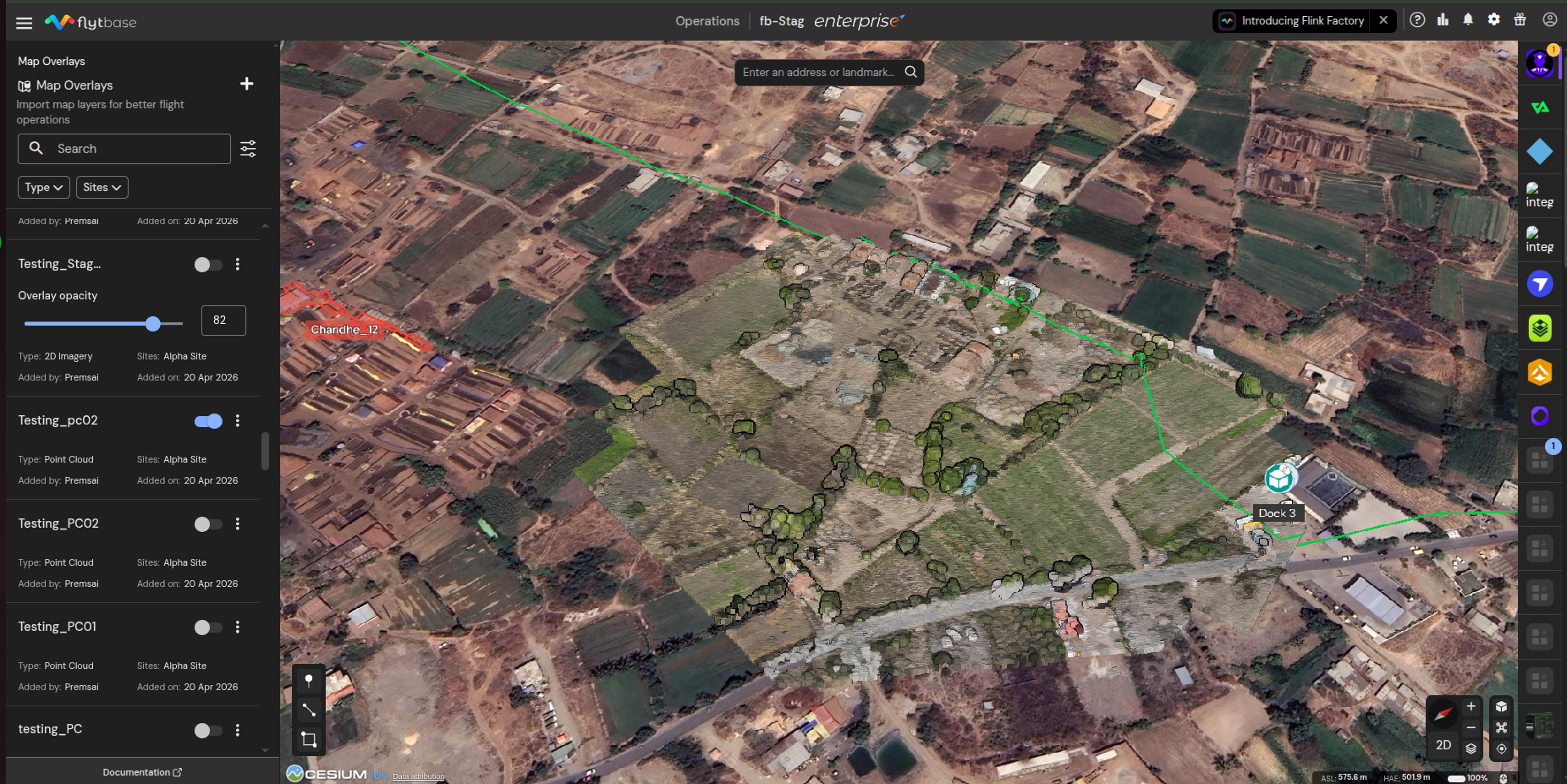
3D modelis
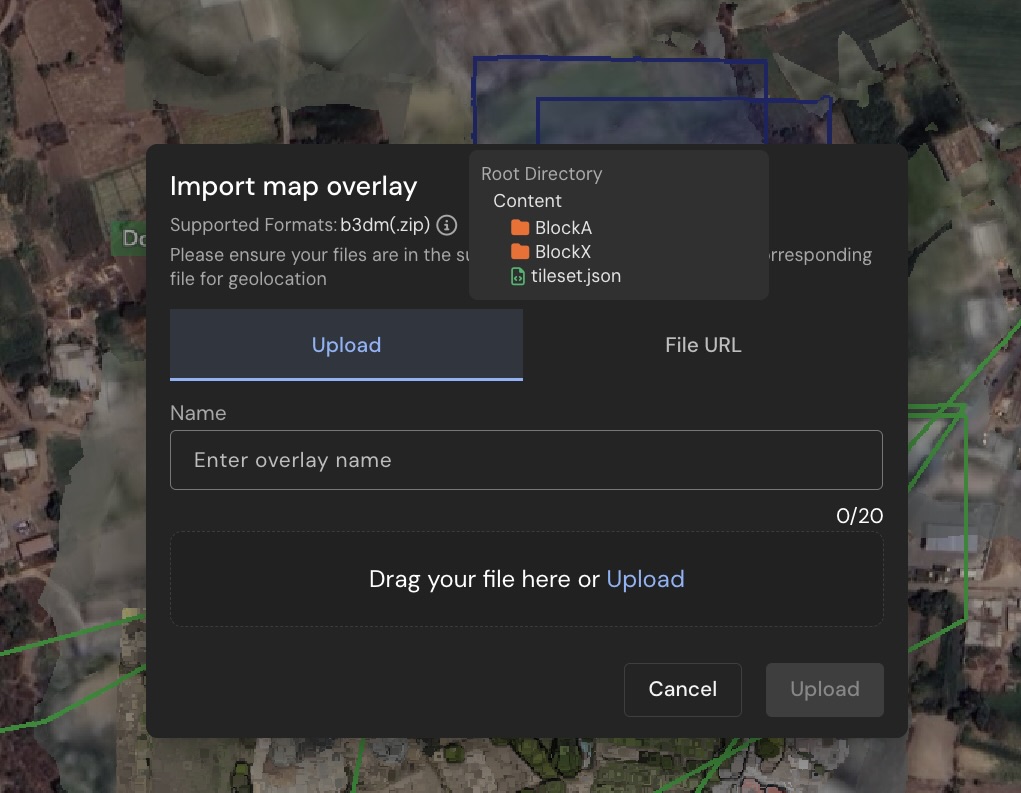
3D modeļu arhīvam jābūt a.zipkura saknes direktorijā irtileset.jsonun visas mapes, uz kurām tā atsaucas (parasti nosauktas pēc blokiem vai elementiem, katrā no tām ir atbilstošsb3dmfaili). Importēšanas dialoglodziņā ir redzams paredzamā izkārtojuma iekļauts piemērs — noklikšķiniet uz mazās informācijas ikonas blakusAtbalstītie formātiimportēšanas dialoglodziņā, lai to redzētu.
Ja skenēšanas vai fotogrammetrijas rīks eksportē flīžu komplektu, kas ligzdots piegādātājam noteiktā mapē (piemēram,terra_b3dms/tileset.json, vaimodel/download/terra_b3dms/tileset.json), varat augšupielādēt arhīvu tādu, kāds tas ir. FlytBase nosaka ligzdoto izkārtojumu un klusi atkārtoti sagrupē arhīvu, lai flīžu kopa atrastos saknē pirms tās nosūtīšanas uz konversijas konveijeru. Šie eksportētie faili nav manuāli jāzip.

Automātiskā pārsūtīšana veido standarta (kas nav Zip64) arhīvs, tāpēc atkārtoti komplektētajai izvadei ir jābūt zemākai par vienu ierakstu un kopējo 4 GB ierobežojumu klasiskajam ZIP formātam. Ja jūsu avota arhīvs ir lielāks par šo, lūdzu, atkārtoti apvienojiet to manuāli ar elementu komplektu, kas jau atrodas saknē.
Piekļuve kartes pārklājumiem
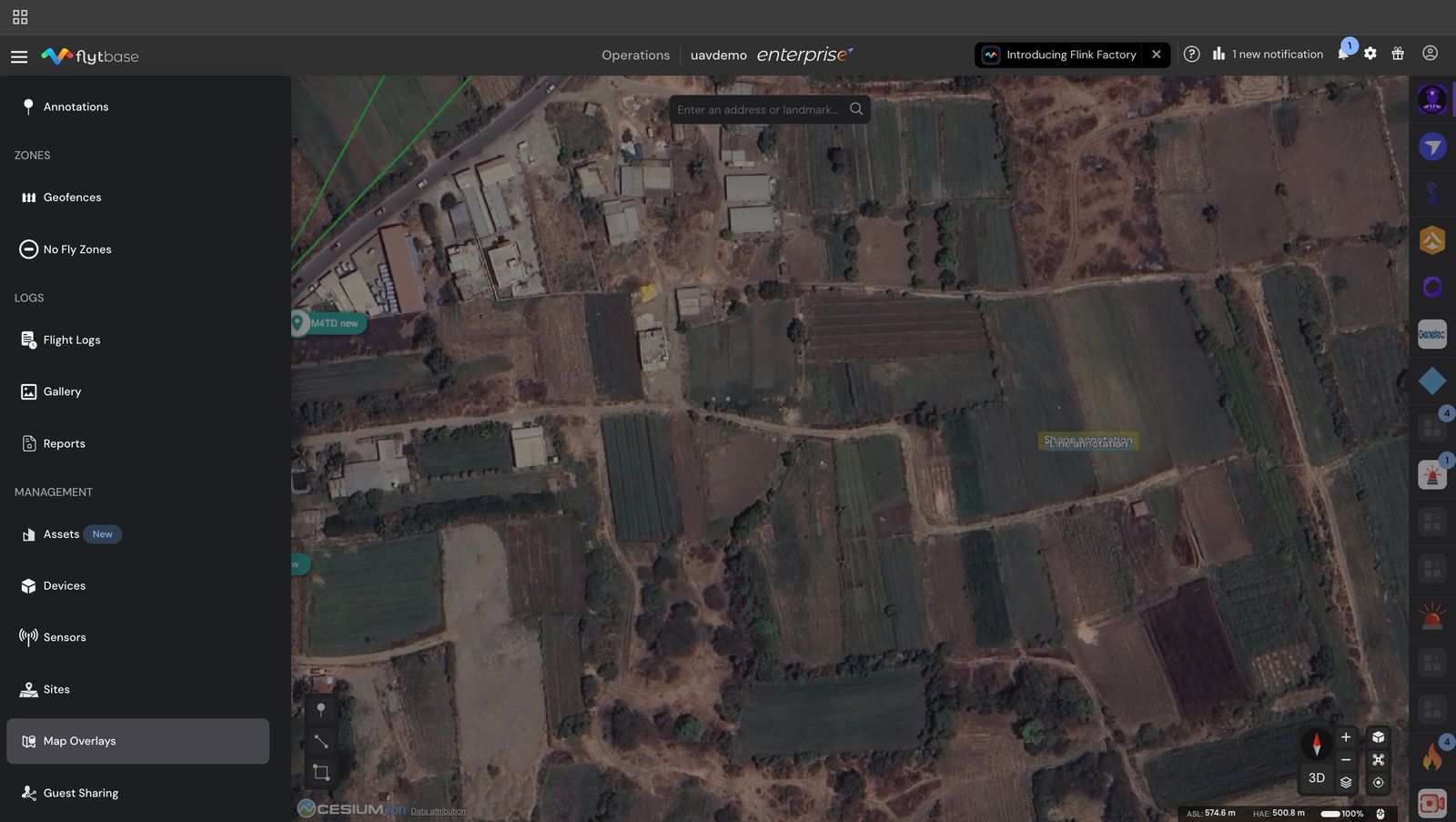
Lai piekļūtu karšu pārklājumiem no FlytBase informācijas paneļa:
- Noklikšķiniet uz, lai atvērtuNavigācijas atvilktne
- Ritiniet sarakstu uz leju un noklikšķiniet uzKartes pārklājumi
Kartes pārklājuma pievienošana
Lai pievienotu jaunu kartes pārklājumu:
- Noklikšķiniet uz , lai pievienotu jaunu pārklājumu, tādējādi tiks atvērts kartes pārklājuma importēšanas dialoglodziņš.

- Atlasiet kartes pārklājuma veidu. Varat izvēlēties starp 2D attēliem, reljefu, punktu mākoņiem un 3D modeļiem.
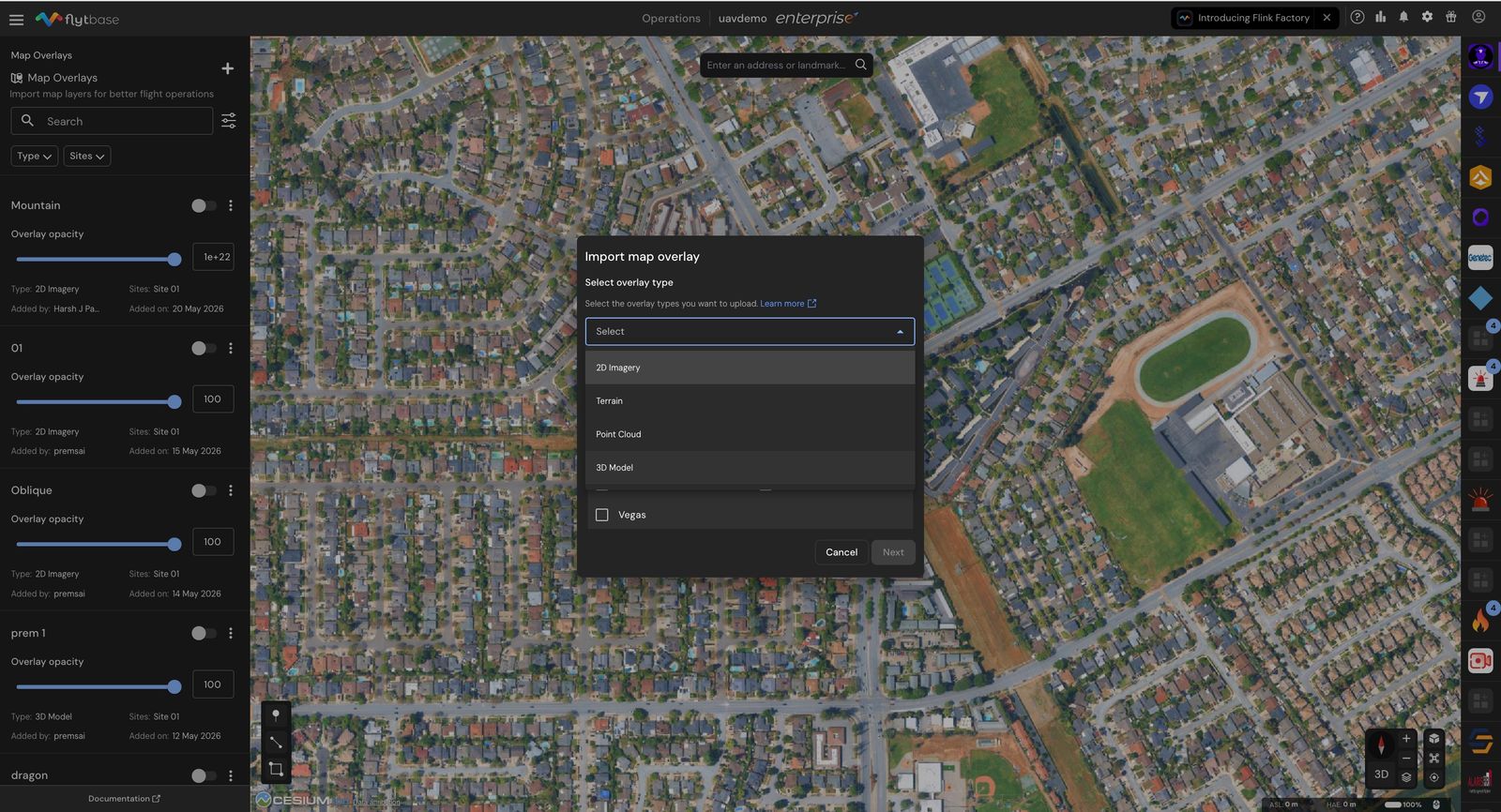
- Piešķiriet vienu vai vairākas vietnes, kur būtu redzams kartes pārklājums.
- Noklikšķiniet uzTālāk.
- Lai augšupielādētu pārklājumu, varat augšupielādēt failu no sava datora vai nodrošināt lejupielādējamu saiti uz failu.
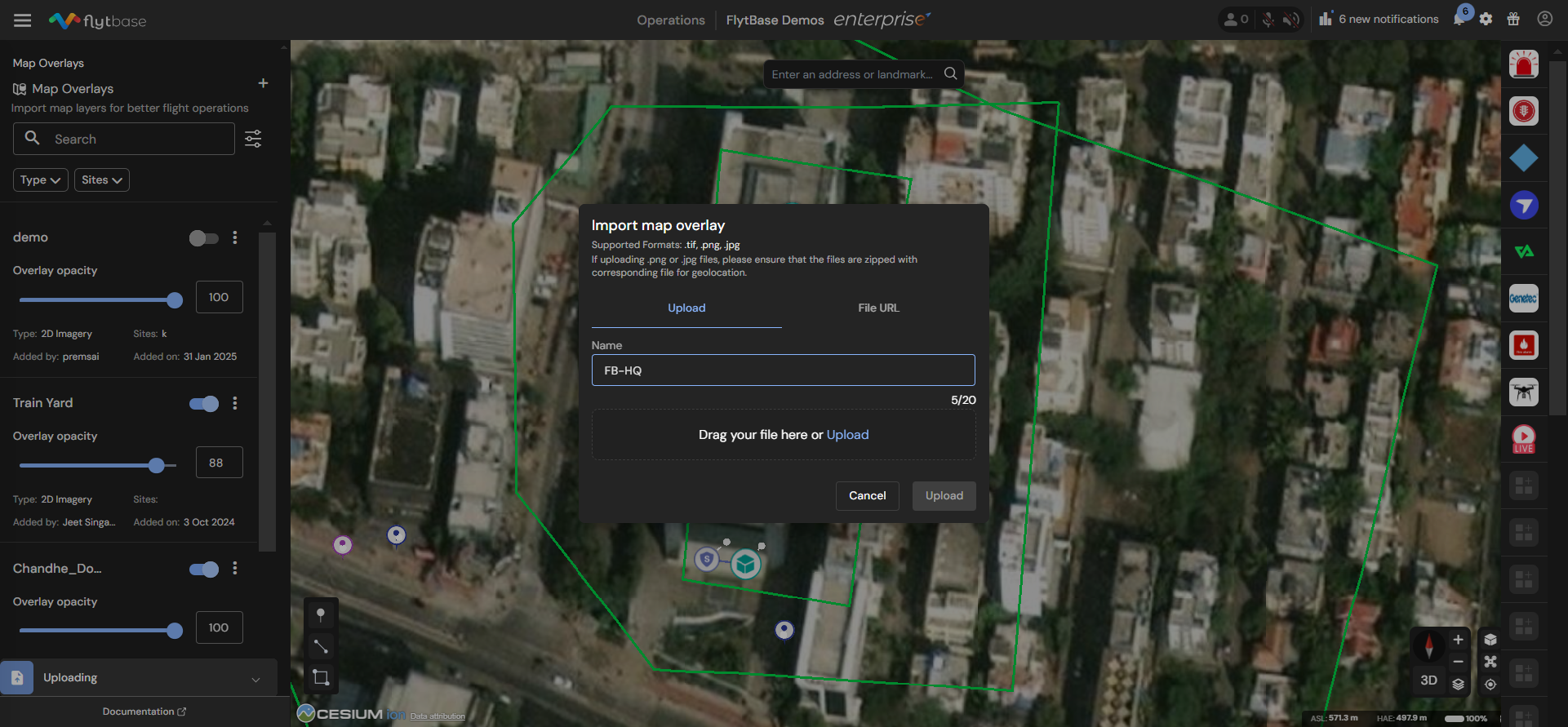
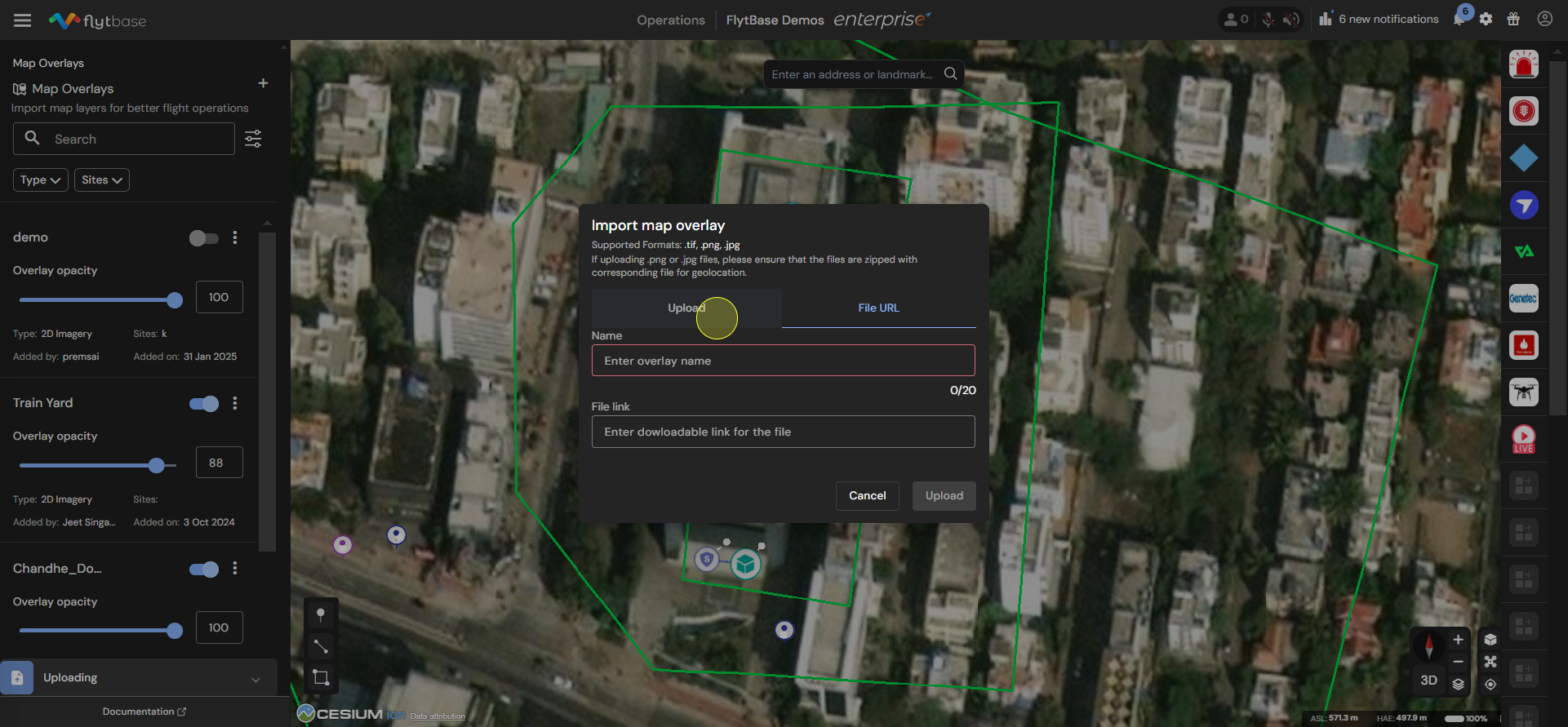
- Pēc tam norādiet jaunā pārklājuma nosaukumu un noklikšķiniet uzAugšupielādēt.
Kartes pārklājumu pārvaldība
Kartes pārklājumu pārvaldnieks ļauj pievienot, dzēst, rediģēt un kontrolēt esošo failu necaurredzamību.
- Meklējiet un kārtojiet.Izmantojiet meklēšanas lodziņu, lai atrastu pārklājumu pēc nosaukuma. Kārtošanas vadīkla kārto sarakstu pēcVārds, Pievienošanas datums, vaiAtjaunināšanas datums, augošā vai dilstošā secībā.
- Filtrs.IzmantojietTipsunVietnesfiltrus, lai sašaurinātu sarakstu līdz vienai pārklājuma kategorijai vai vienai vietnei.
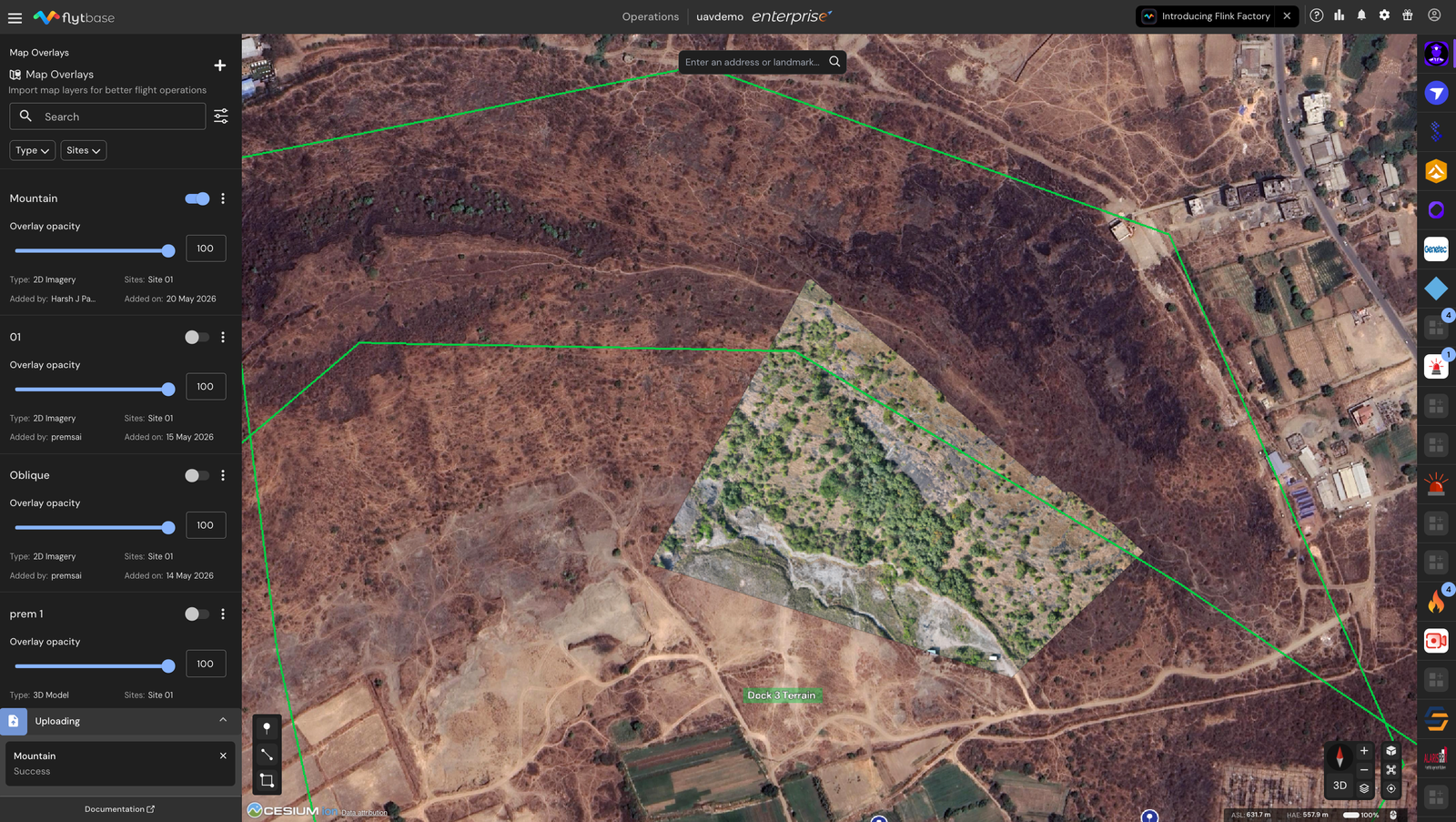
- Pārklājuma redzamības slēdzis.Katras pārklājuma kartītes augšējā labajā stūrī ir slēdzis. Ieslēdziet to, lai attēlotu pārklājumu kartē, vai izslēdziet, lai to paslēptu. Pārslēgšanas stāvoklis tiek saglabāts, tāpēc nākamajā reizē, kad atverat informācijas paneli, pārklājums atgriežas tajā pašā stāvoklī.
- Pārklājuma necaurredzamības slīdnis. 2D attēliun3D modelispārklājumiem kartē ir necaurredzamības slīdnis. Velciet slīdni (vai ierakstiet vērtību skaitļu lodziņā) no 0 līdz 100, lai kontrolētu, cik spēcīgi pārklājums sajaucas ar to, kas atrodas zem tā.
- Centrs uz pārklājuma.Noklikšķiniet jebkurā vietā pārklājuma kartītē (ārpus slēdža un izvēlnes), lai panoramētu un tuvinātu karti līdz pārklājuma atrašanās vietai.

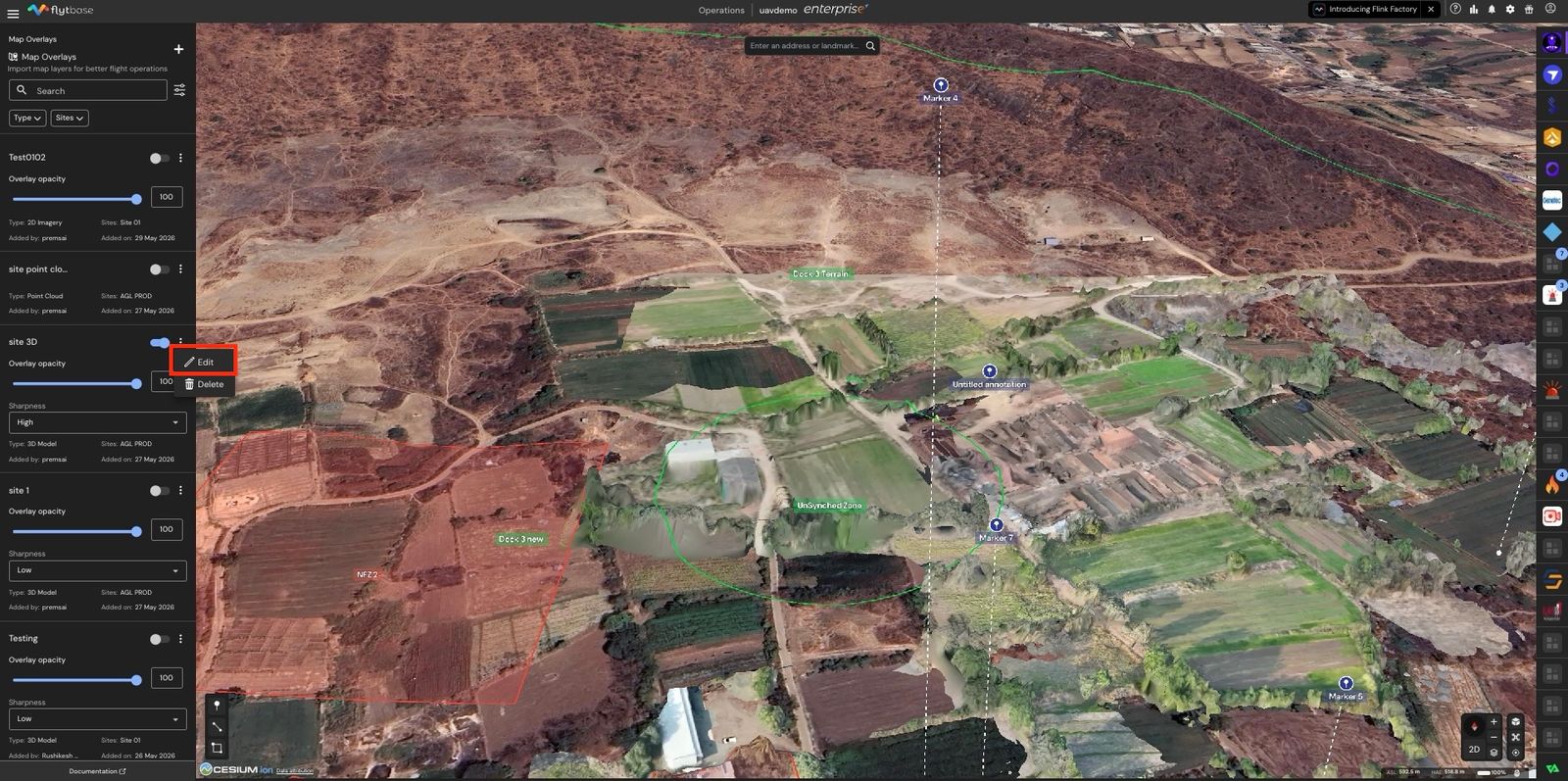
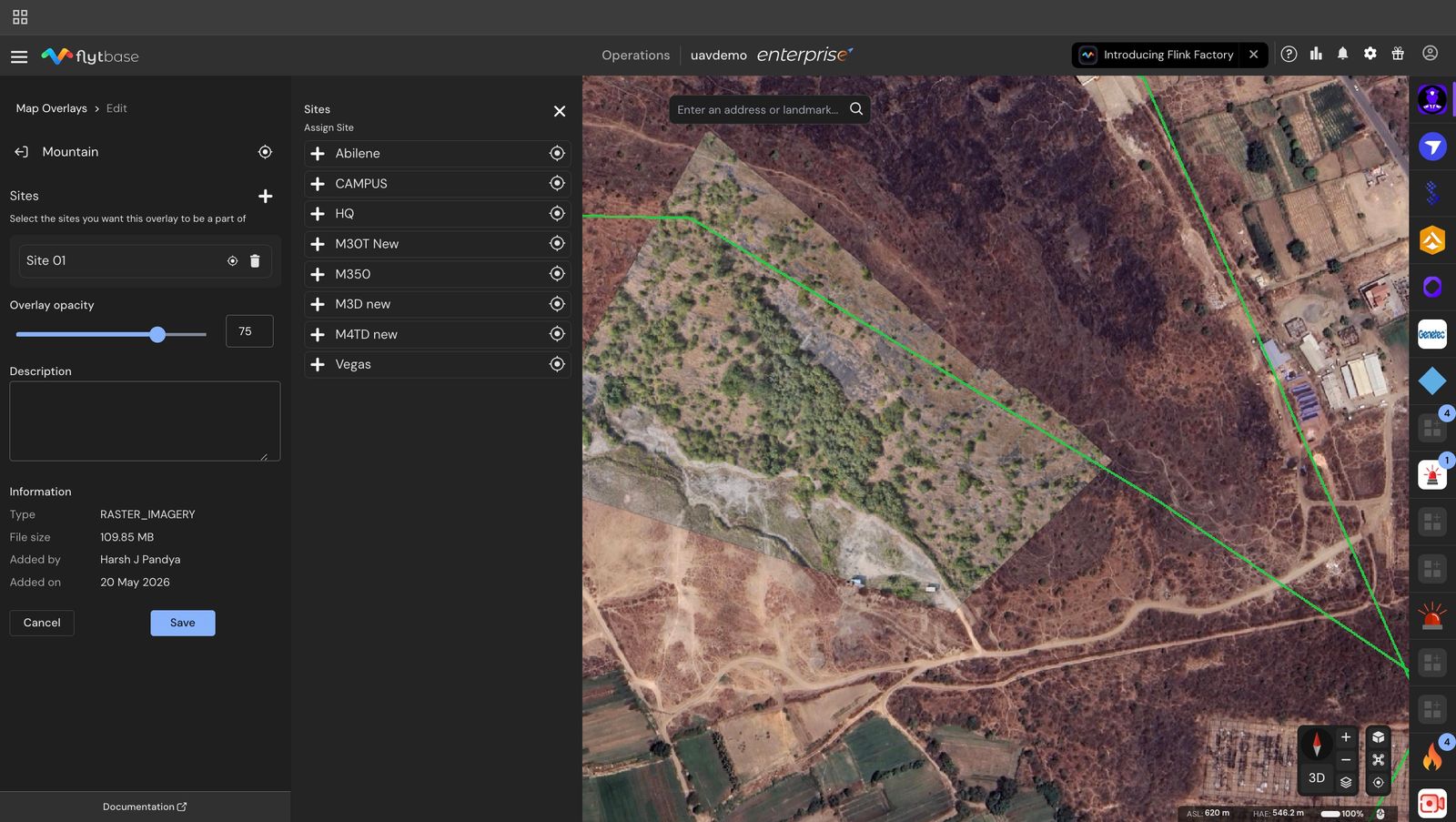
- Rediģēt.Atveriet trīs punktu izvēlni kartē un noklikšķiniet uzRediģētlai mainītu pārklājuma nosaukumu, aprakstu, necaurredzamību un vietnes uzdevumus. Vietņu atlasītājam ir vairākas atlases — piešķiriet vai atceliet tik daudz vietņu, cik nepieciešams, un pēc tam noklikšķinietSaglabāt.
- Dzēst.Atveriet trīs punktu izvēlni un noklikšķiniet uzDzēst. Karte tiek nekavējoties notīrīta no pārklājuma un tiek noņemti pamatā esošie faili.
- Saglabāt.Kad esat piešķīris pārklājumu nepieciešamajām vietnēm un izvēlējies atbilstošu necaurredzamību, vienkārši noklikšķinietSaglabātlai atjauninātu pārklājumu.
Was this helpful?