
Skaļrunis un uzmanības centrā
Uzziniet, kā konfigurēt un darbināt skaļruņu, prožektoru un sirēnu slodzi, izmantojot FlytBase.
Izmantojot FlytBase, varat pārvaldīt lietderīgās slodzes vadīklas tieši no Cockpit View un Payload logrīka, nodrošinot reāllaika reaģēšanas darbplūsmas drošības, pārbaudes un ārkārtas operācijās.
Tālāk ir norādīts, ko varat darīt.
- Saglabāt un pārraidīt paziņojumus— Saglabājiet ziņas vai izveidojiet ātras ziņas melnrakstu un izmantojiet teksta pārveidi runā tiešraidēm.
- Pielāgojiet Spotlight iestatījumus— Kontrolējiet spilgtumu un pārslēdzieties starp statiskā un stroboskopiskā apgaismojuma režīmiem.
- Aktivizējiet sirēnas režīmu— Iedarbiniet sirēnas skaņu kopā ar stroboskopa apgaismojumu kritiskiem reakcijas scenārijiem.
Šādas sistēmas uzlabo jūsu drona perimetra drošības vai meklēšanas un glābšanas lietojumprogrammu iespējas.
Pašlaik atbalstītās skaļruņu un prožektoru slodzes ietver: DJI Dock 1/M30 Series (M30, M30T): CZI LP12 DJI Dock 2/M3D sērijai (M3D, M3TD): JZ M3D ātrās meklēšanas komplektsCytop MLV3DCZI MP20 DJI Dock 3: DJI AS1DJI AL1 Sasniedzietsupport@flytbase.com* uzzināt vairāk.
Skaļrunis
Paziņojumu pievienošana
Lai lietderīgajai slodzei pievienotu paziņojumus, veiciet šīs darbības:
- Kravas kravas pievienošana: pievienojiet dronam kravnesību un ieslēdziet dronu.
- Pārvietošanās uz cilni Lietderīgā slodze: FlytBase informācijas panelī dodieties uzIerīču pārvaldībasadaļu un atlasietLietderīgā slodzecilne.
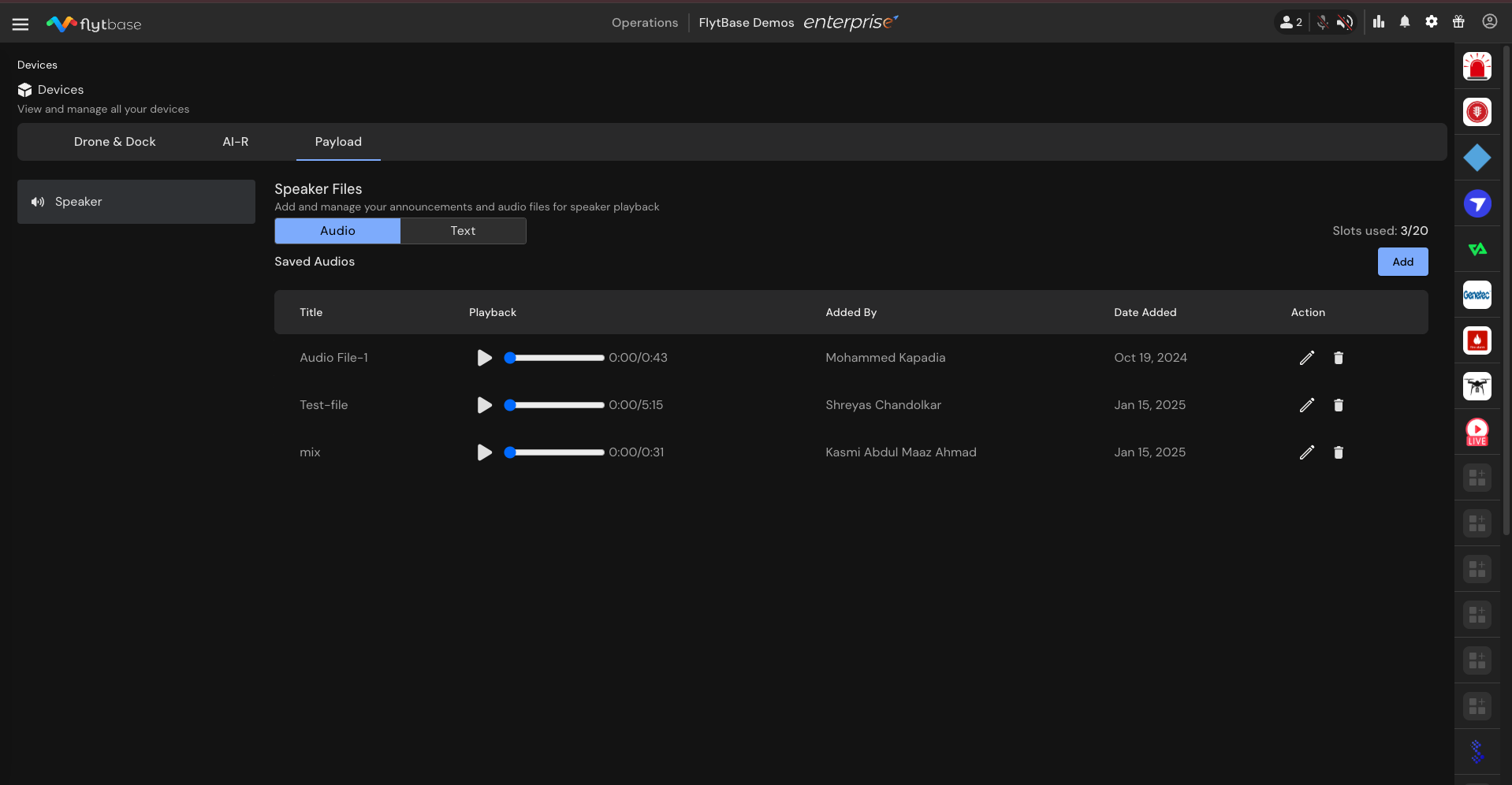
Cilne Krava ļauj veikt šādas darbības:
- Pievienojiet audio atskaņošanai:Varat pievienot audio failus, kurus var atskaņot jebkurš drons, izmantojot tā kravnesību.
- Paziņojuma izveide: noklikšķiniet uzPievienotpogu. Veicot šo darbību, tiks atvērts dialoglodziņš, kurā varat konfigurēt savu paziņojumu. Dialoglodziņā ievadiet sava paziņojuma nosaukumu un ierakstiet paziņojuma tekstu.
Paziņojuma teksts nedrīkst pārsniegt 200 rakstzīmes.
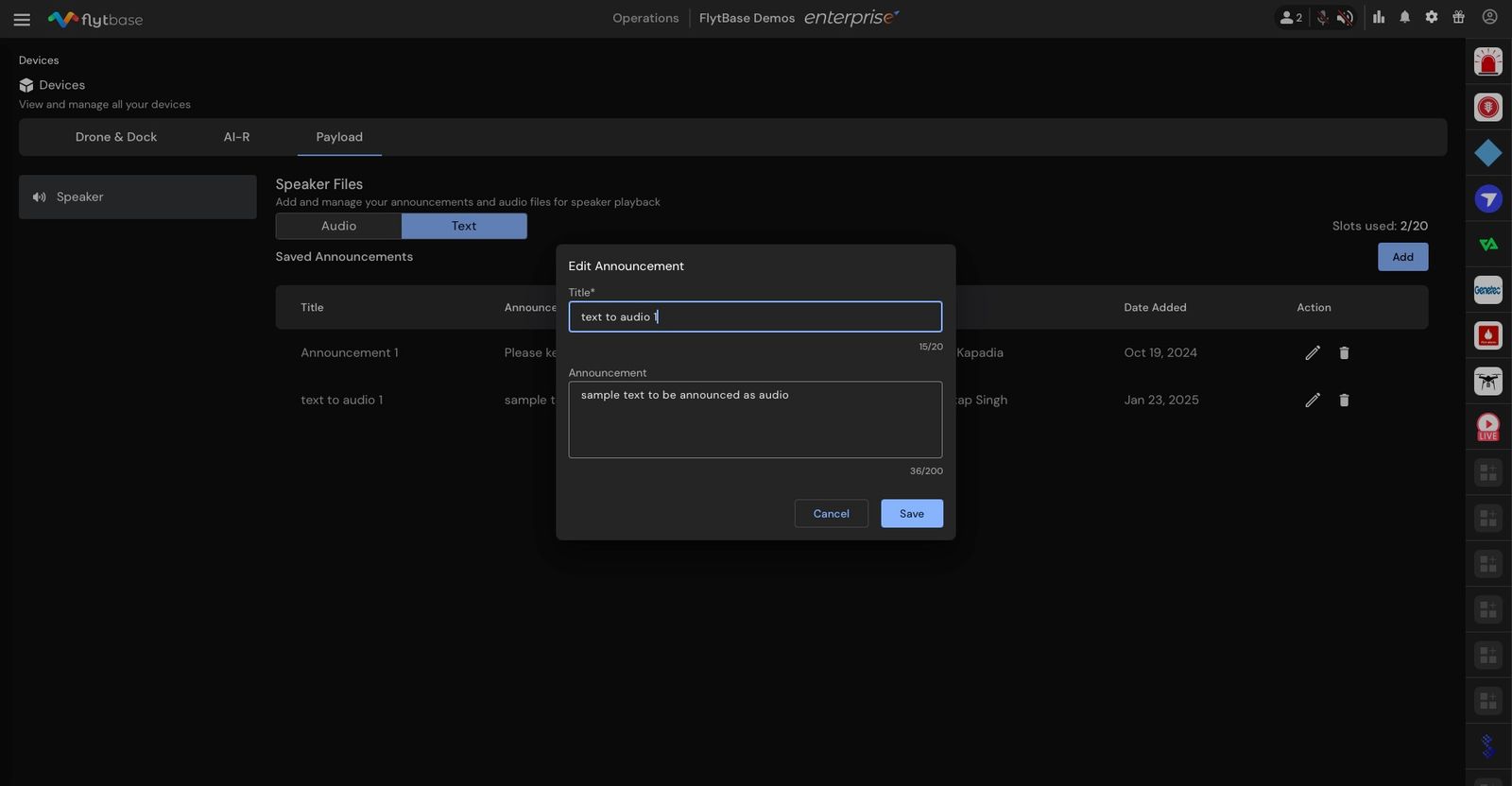
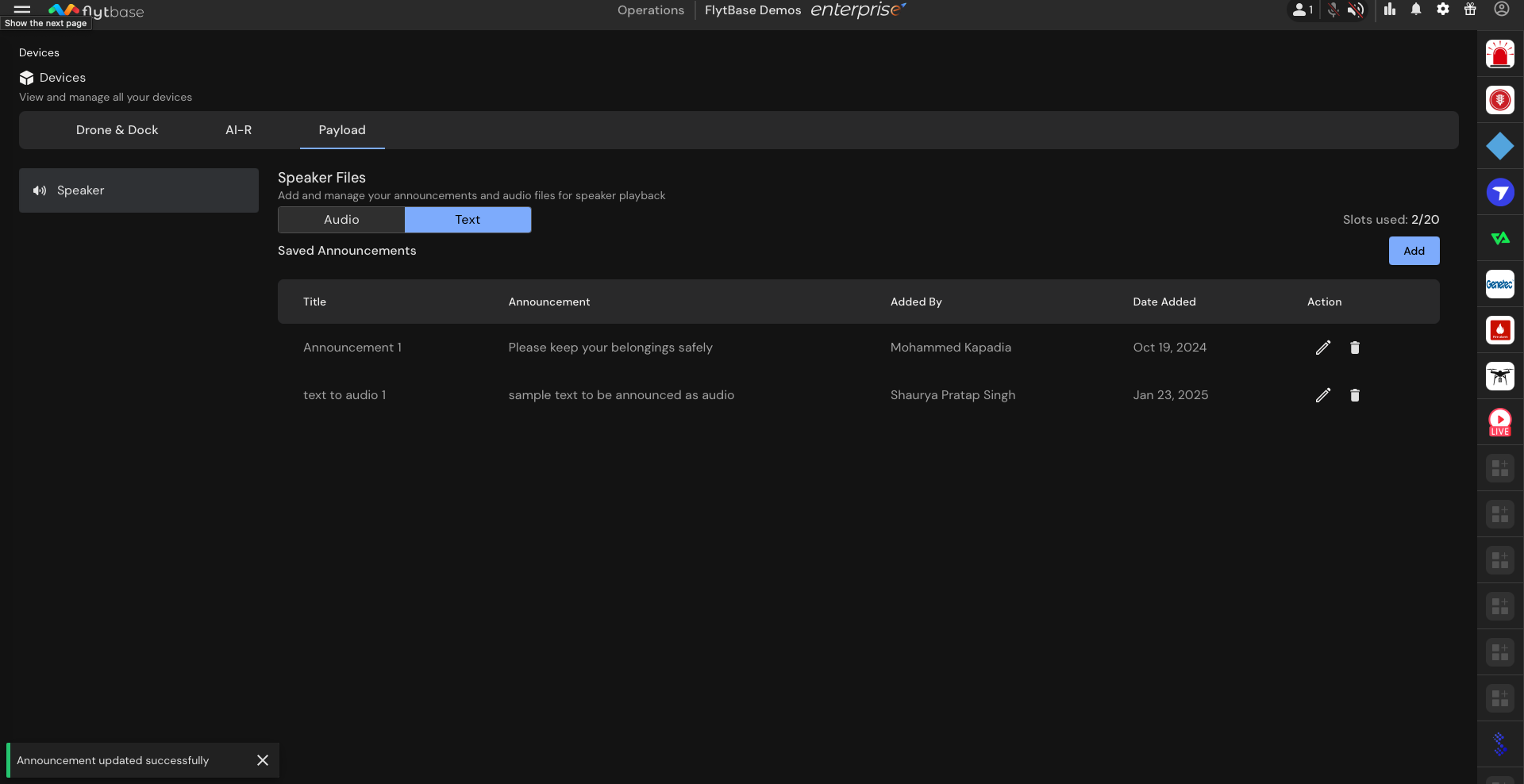
- Paziņojuma saglabāšana: pēc informācijas ievadīšanas noklikšķiniet uzSaglabātlai pabeigtu paziņojumu.
Katrai slodzei varat izveidot līdz divdesmit paziņojumiem.
Skaļruņa darbība
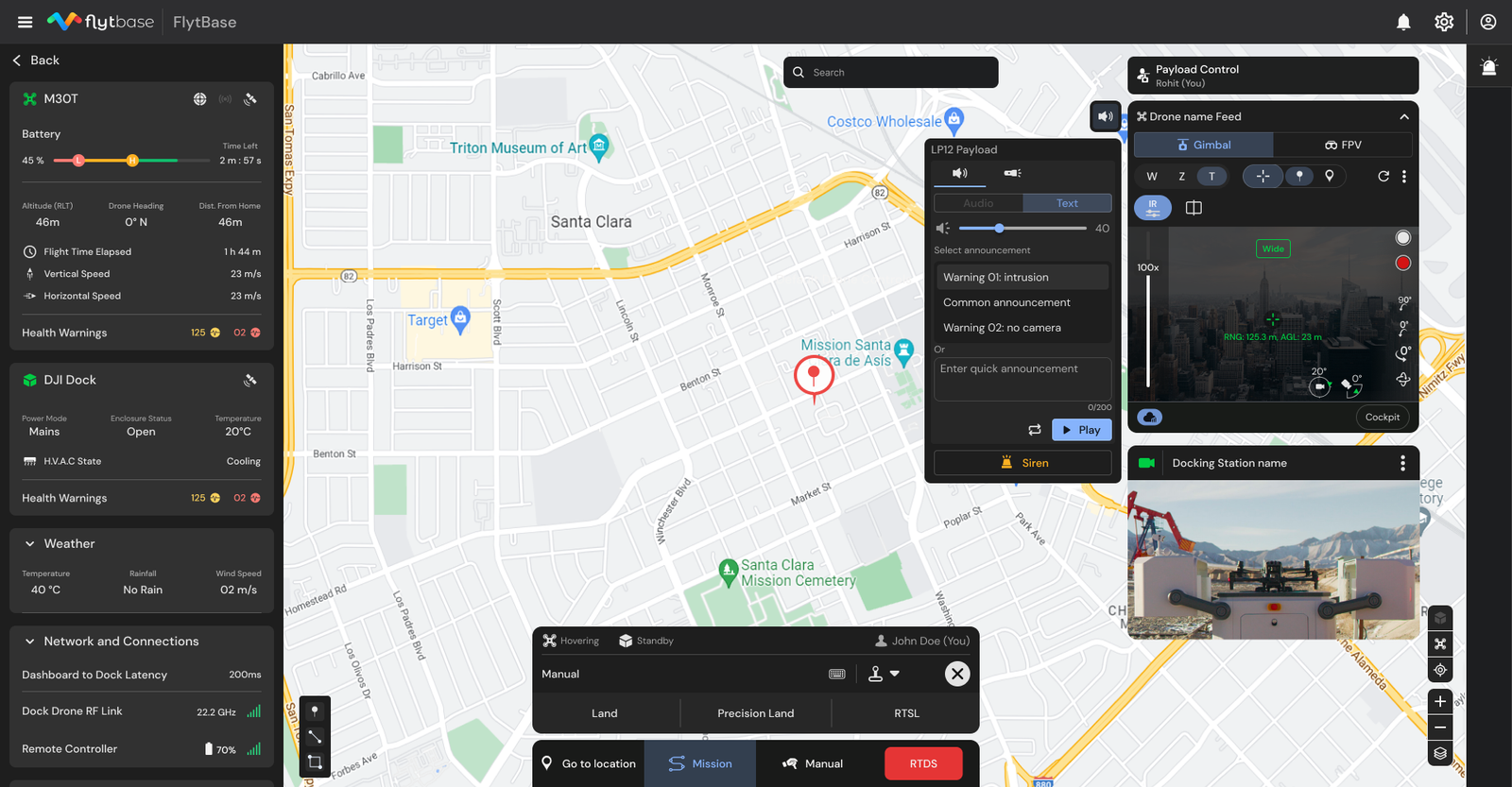
Lai izmantotu lietderīgo slodzi, dodieties uzFlotes skatsun atlasietLietderīgā slodzeikona blakus drona video plūsmas logrīkam.
Lietderīgās slodzes logrīks paplašinātos, ļaujot piekļūt skaļruņu un prožektoru cilnēm.
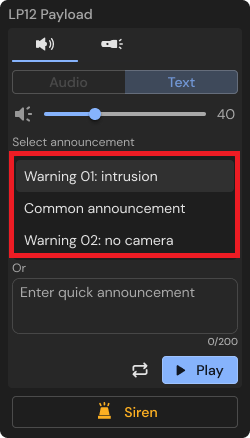
Atskaņot saglabātu paziņojumu
- Izvērstā slodzes logrīkā noklikšķiniet uzSkaļruniscilne.
- Izvēlieties vajadzīgo paziņojumu no saglabāto paziņojumu saraksta un noklikšķiniet uzSpēlēt.
- Lai turpinātu atkārtot atlasīto ziņojumu, noklikšķiniet uz ikonas. Ziņojums tiks atkārtots, kamēr ikona netiks nospiesta vēlreiz vai ziņojuma atskaņošana tiks apturēta no pogas Atskaņot/Apturēt.
Ātrs paziņojums
Lai izveidotu steidzamu pielāgotu paziņojumu:
- Ierakstiet savu ziņojumu (līdz 200 rakstzīmēm).Ātrs paziņojumskaste.
- NoklikšķinietSpēlētlai nekavējoties pārraidītu jūsu ziņojumu.
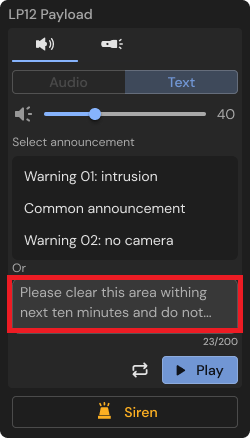
Ātrie paziņojumi netiek saglabāti Saglabāto paziņojumu sarakstā.
Skaļruņu skaļuma iestatījumi
Skaļruņa skaļuma regulēšana:
- Izmantojiet skaļuma joslu, lai palielinātu vai samazinātu skaļumu atbilstoši savām vēlmēm.
- Skaļumu var regulēt diapazonā no 0 līdz 40.
Spotlight iestatījumi
Visas atbalstītās lietderīgās kravas ar uzmanības centrālo funkcionalitāti var kontrolēt, izmantojot logrīku Payload.
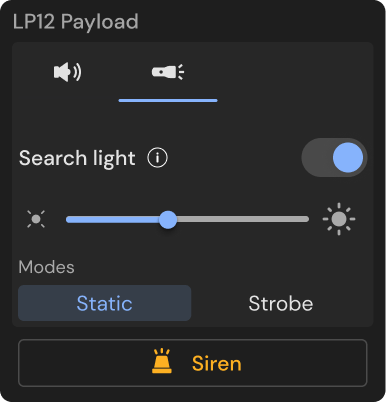
Spotlight aktivizēšana
Lai kontrolētu prožektoru:
- Noklikšķiniet uzUzmanības centrāsadaļāLietderīgā slodzelogrīks.
- Izmantojietpārslēgšanas pogalai ieslēgtu vai izslēgtu prožektoru.
Spilgtuma regulēšana
Pielāgojiet prožektora spilgtumu:
- Pārvietojietspilgtuma slīdnipa labi, lai palielinātu spilgtumu, vai pa kreisi, lai to samazinātu.
Prožektoru režīmi
Prožektors piedāvā divus režīmus:
- Statiskais režīms: Prožektors paliek nepārtraukti ieslēgts ar nemainīgu spilgtumu.
- Strobe režīms: prožektors pārmaiņus ieslēdzas un izslēdzas, radot pulsējošu efektu.
Sirēna
Visas atbalstītās kravas, kas aprīkotas ar sirēnu, var darbināt, izmantojot logrīku Payload uz FlytBase informācijas paneļa.
Kā aktivizēt sirēnu
- Dodieties uzLietderīgā slodzelogrīks.
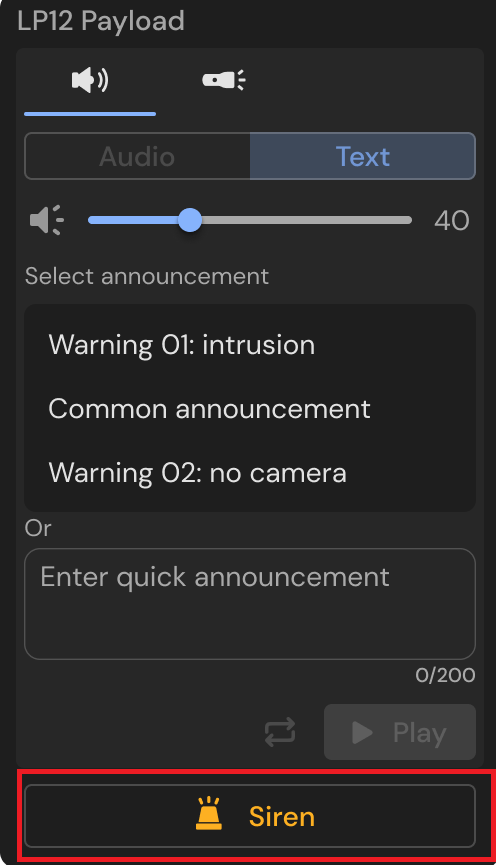
- AtrodietSirēnapogu logrīka apakšā; šī poga ir kopīga gan skaļrunim, gan prožektoram.
- Noklikšķiniet uzSirēnapogu, lai aktivizētu sirēnu, kas ieslēdz prožektoru strobo režīmā un atskaņo noklusējuma sirēnas skaņu.
Was this helpful?