
Kartēšana, izmantojot Strayos
FLINKS AND FLOWS
Mapping Flinks ļauj nevainojami pārsūtīt FlytBase misiju laikā savāktos datus uz Strayos platformu, ļaujot jums izveidot detalizētas 3D kartes dažādiem lietošanas gadījumiem.
Lai varētu izmantot Strayos Flink kartēšanai, jums būs nepieciešama uzņēmuma licence, kā arī būs jāsaista API atslēga, lai vispirms sāktu lietot Flink.
Strayos Flink iestatīšana
- Dodieties uzOperations Dashboardun noklikšķiniet uz Hamburger izvēlnes. Nolaižamajā izvēlnē atlasietPaņirgājassadaļā Integrācijas.
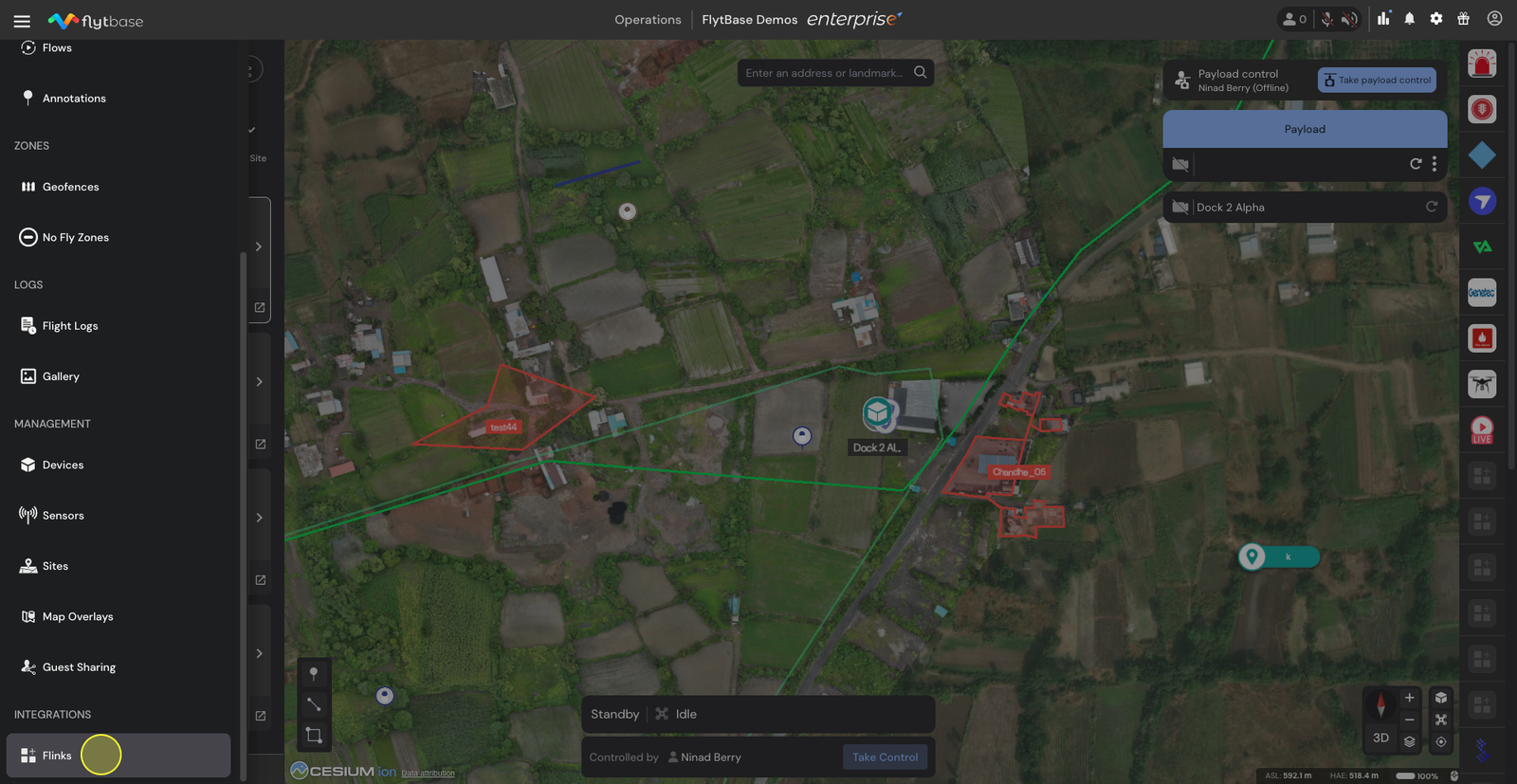
- Sāciet, saistot ar jūsu Strayos kontu saistīto API atslēgu ar FlytBase, izmantojotSaitepogu.
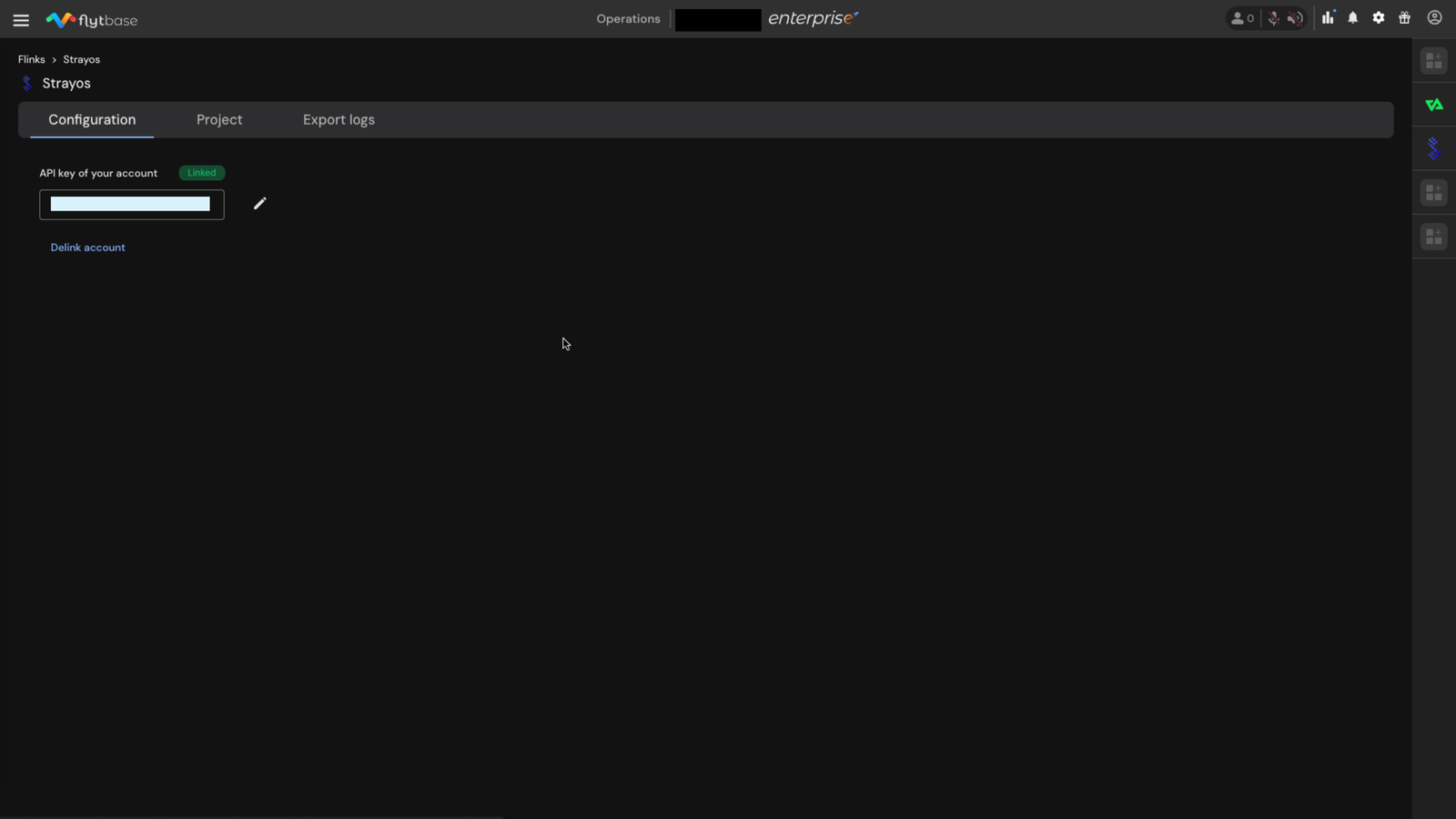
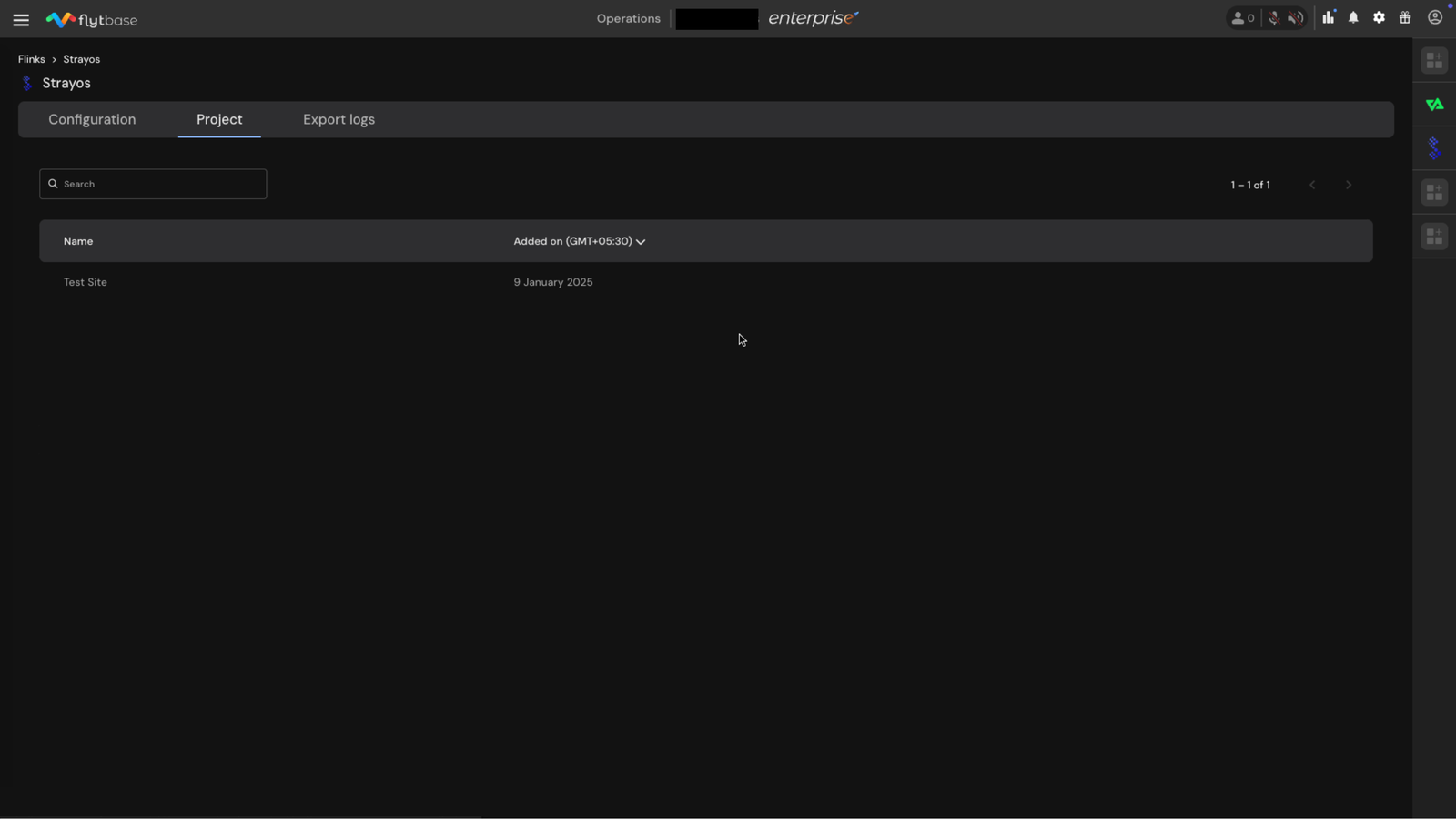
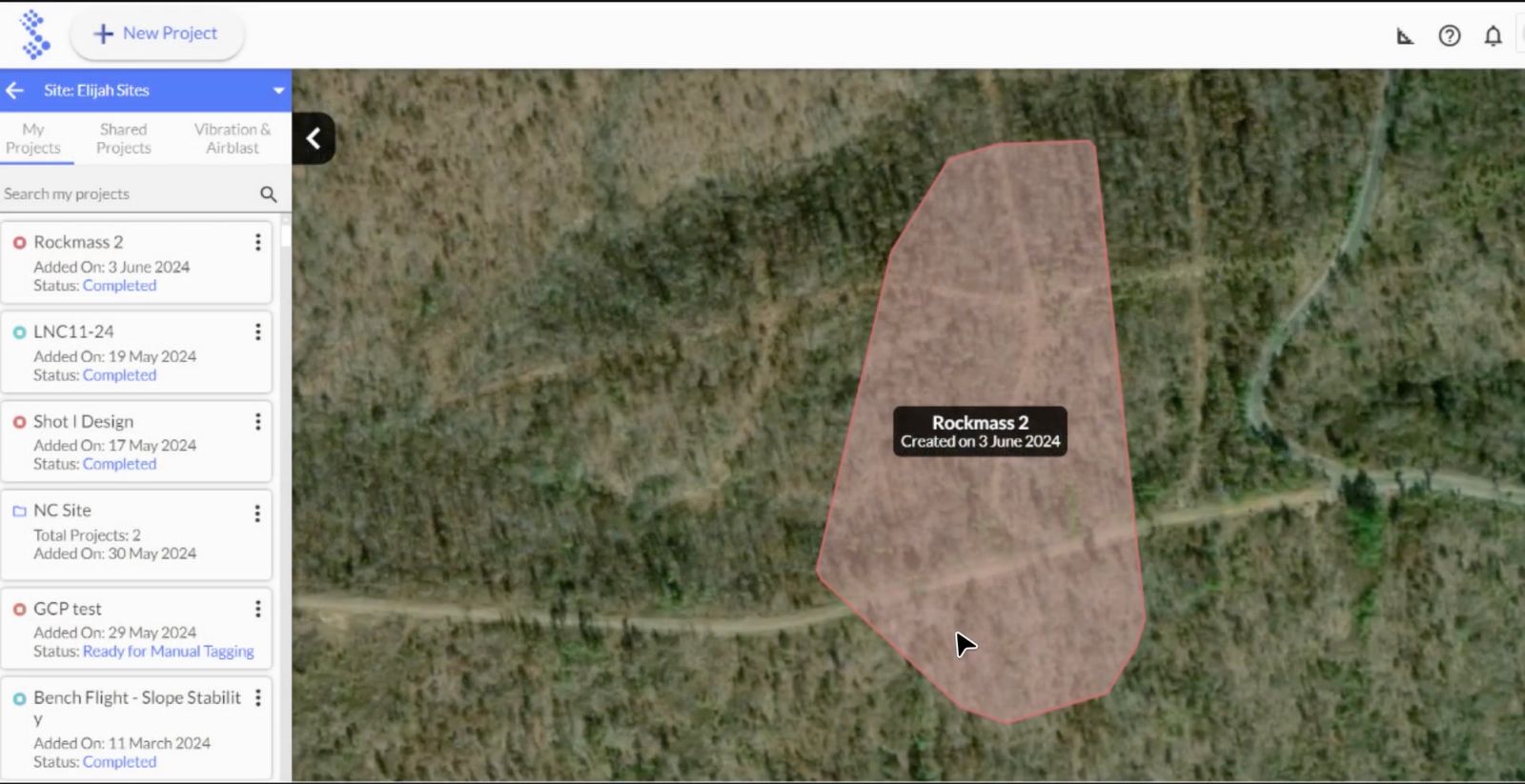
- Kad atslēga būs saistīta, jūs varēsit skatīt esošos projektus jūsu organizācijas kontāVietnes.
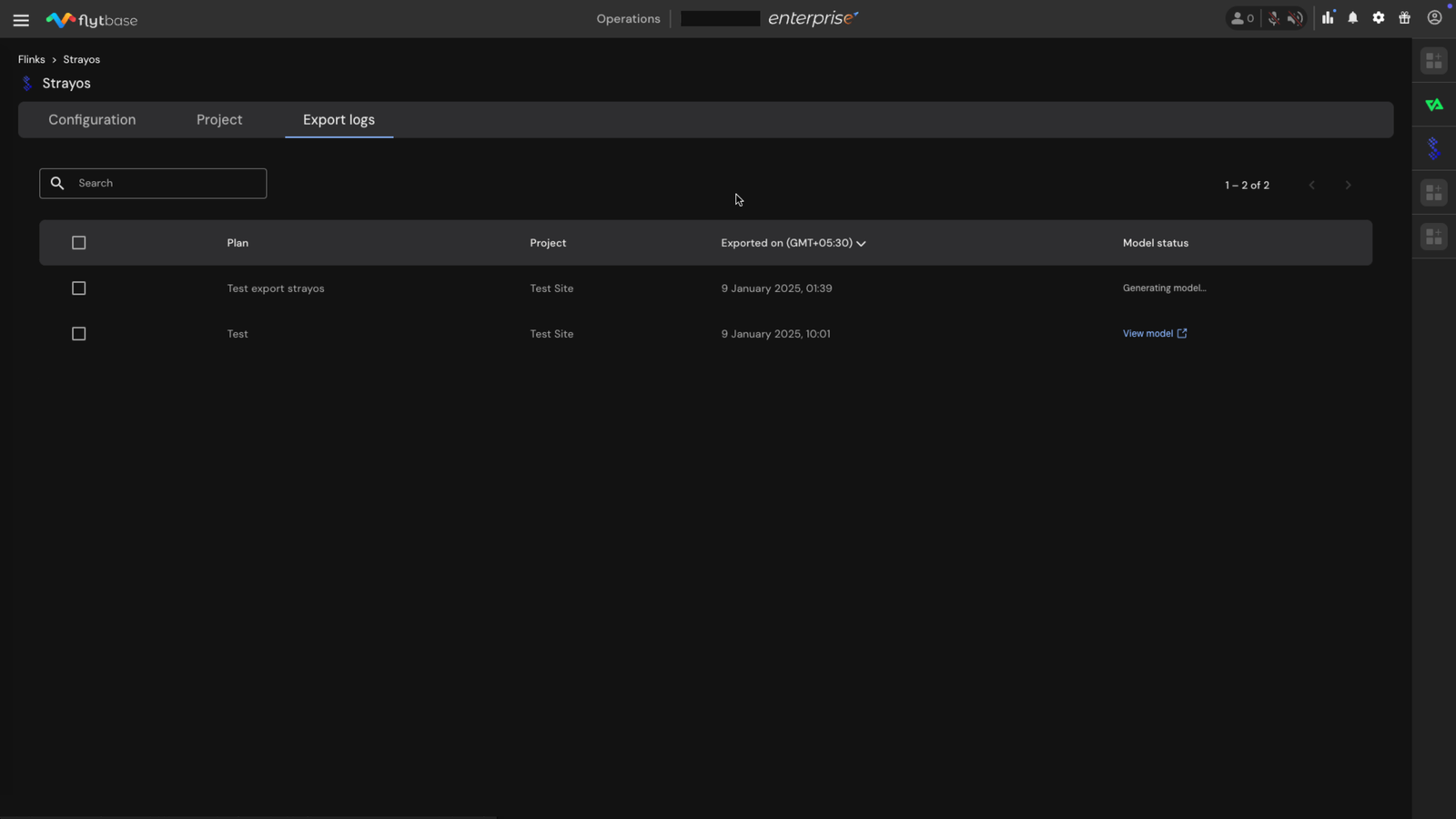
- Jebkurš eksports, kas veikts, izmantojot FlytBase platformu, būs redzams zemEksportēt žurnālus. Šeit jūs varētu redzēt izveidoto modeļu statusu.
Datu pārsūtīšana no FlytBase uz Strayos Flink
- Sāciet ar savu misijas multivides failu atlasi, kad tie būs pieejami. Pēc tam atlasiet eksportēšanas multivides opciju
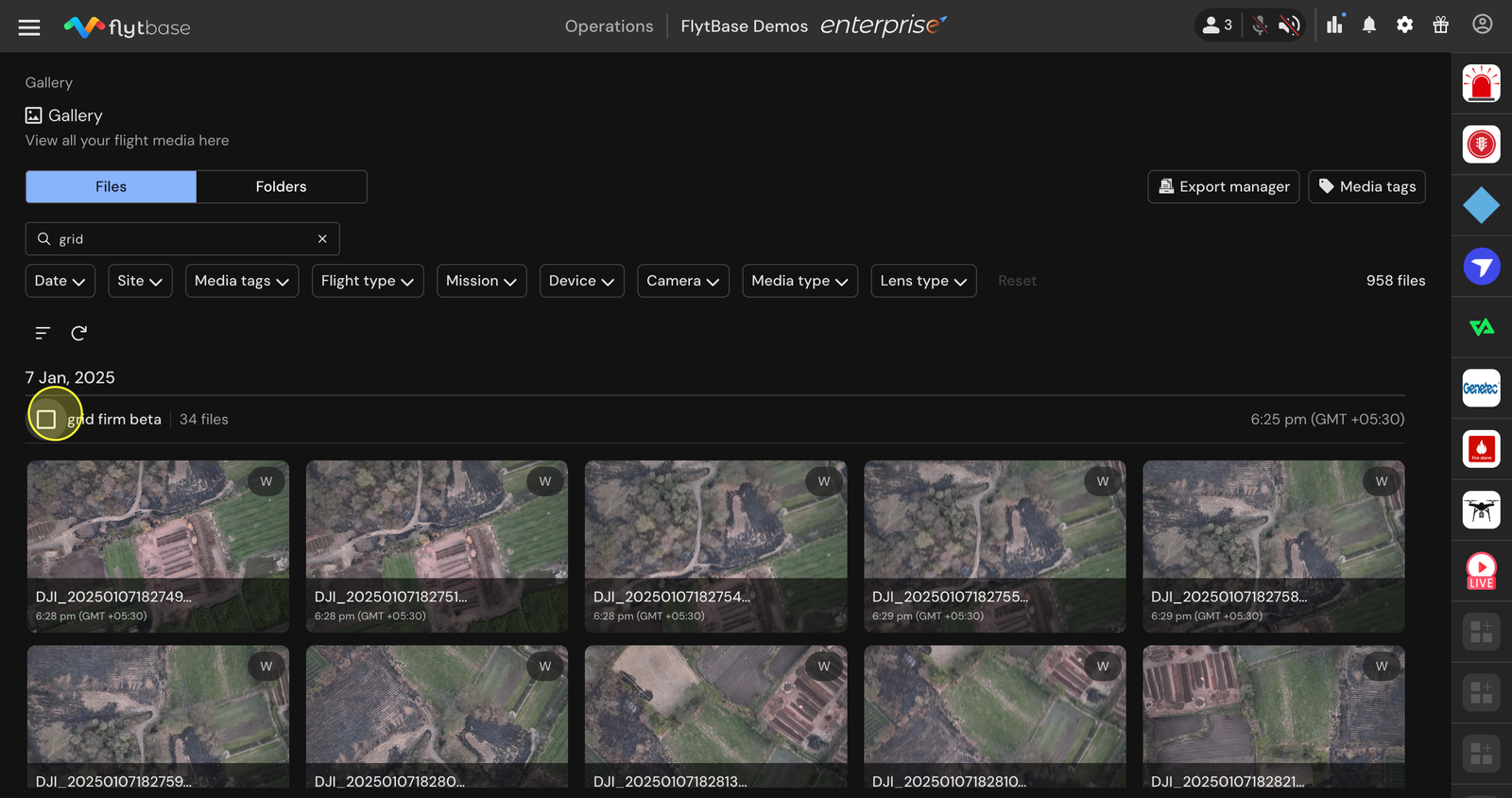
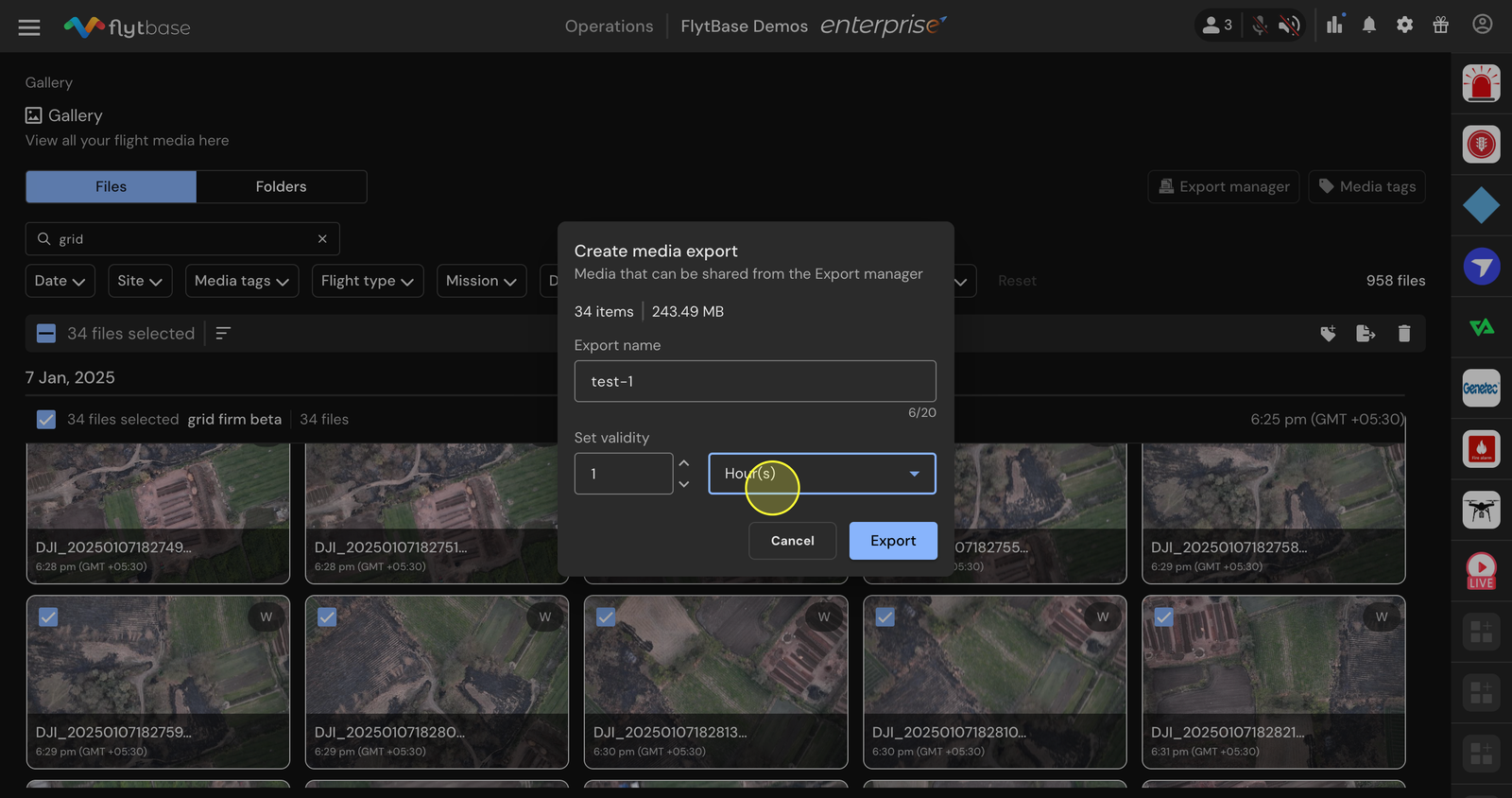
- Eksportēšanas laikā iestatiet eksporta nosaukumu un nosakiet tā derīgumu eksporta pārvaldniekā. Platforma izveidos multivides eksportu, ko varat skatīt eksporta pārvaldniekā.
- Kad eksportēšana būs pabeigta, jums būs iespēja to kopīgot tieši ar savu Strayos Flink.
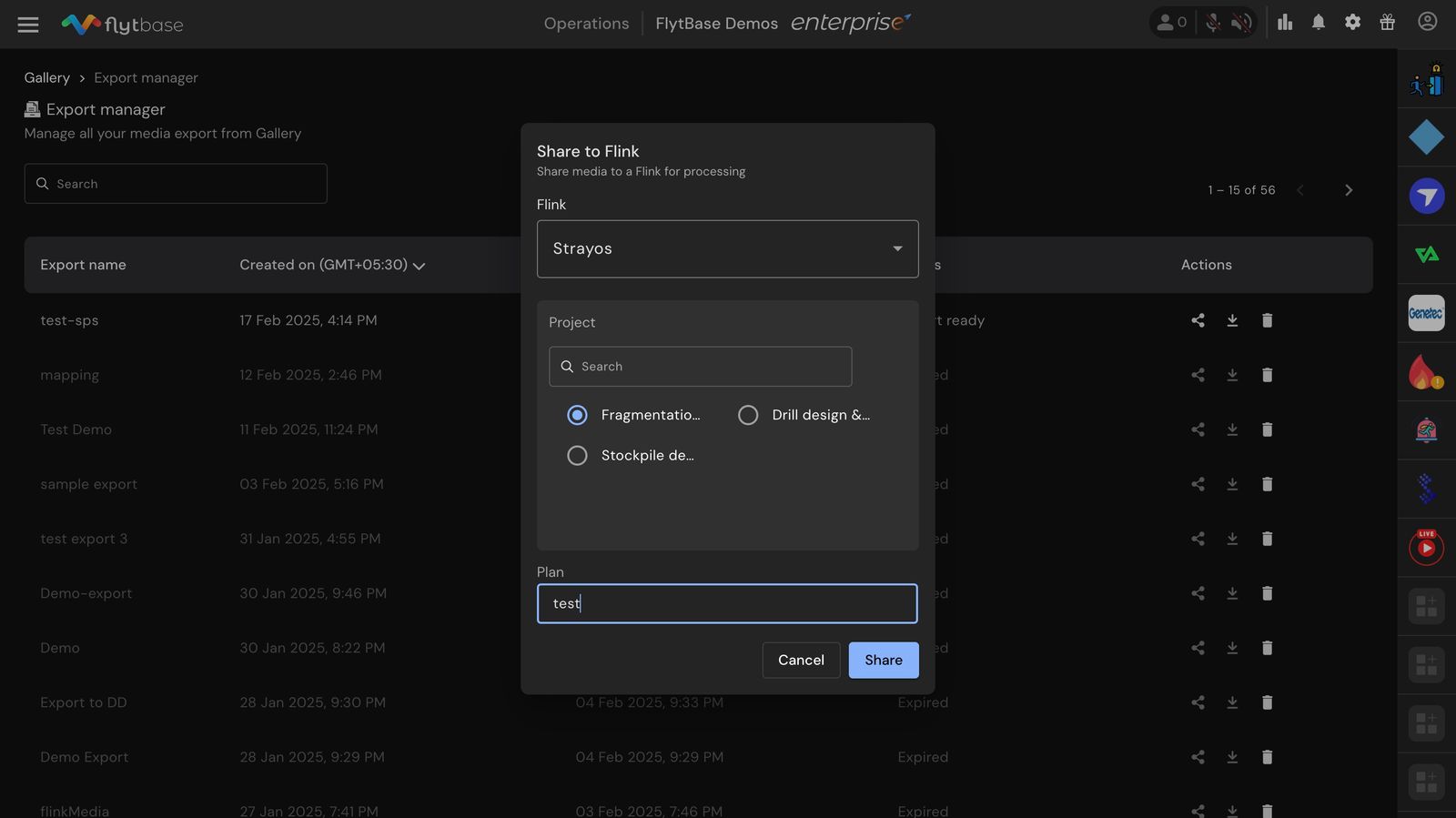
- Atlasiet Strayos Flink un izvēlieties projektu, kurā tas ietilpst. Jums būs jāiestata arī plāna nosaukums.
- Noklikšķiniet uz Kopīgot. Pēc tam faili tiks pārsūtīti uz Strayos, kur varēsit skatīt un apstrādāt modeļus.
- Turklāt, piekļūstot Strayos ikonai uzIntegrācijas panelislabajā pusē, varat izsekot savu modeļu izveides gaitai.
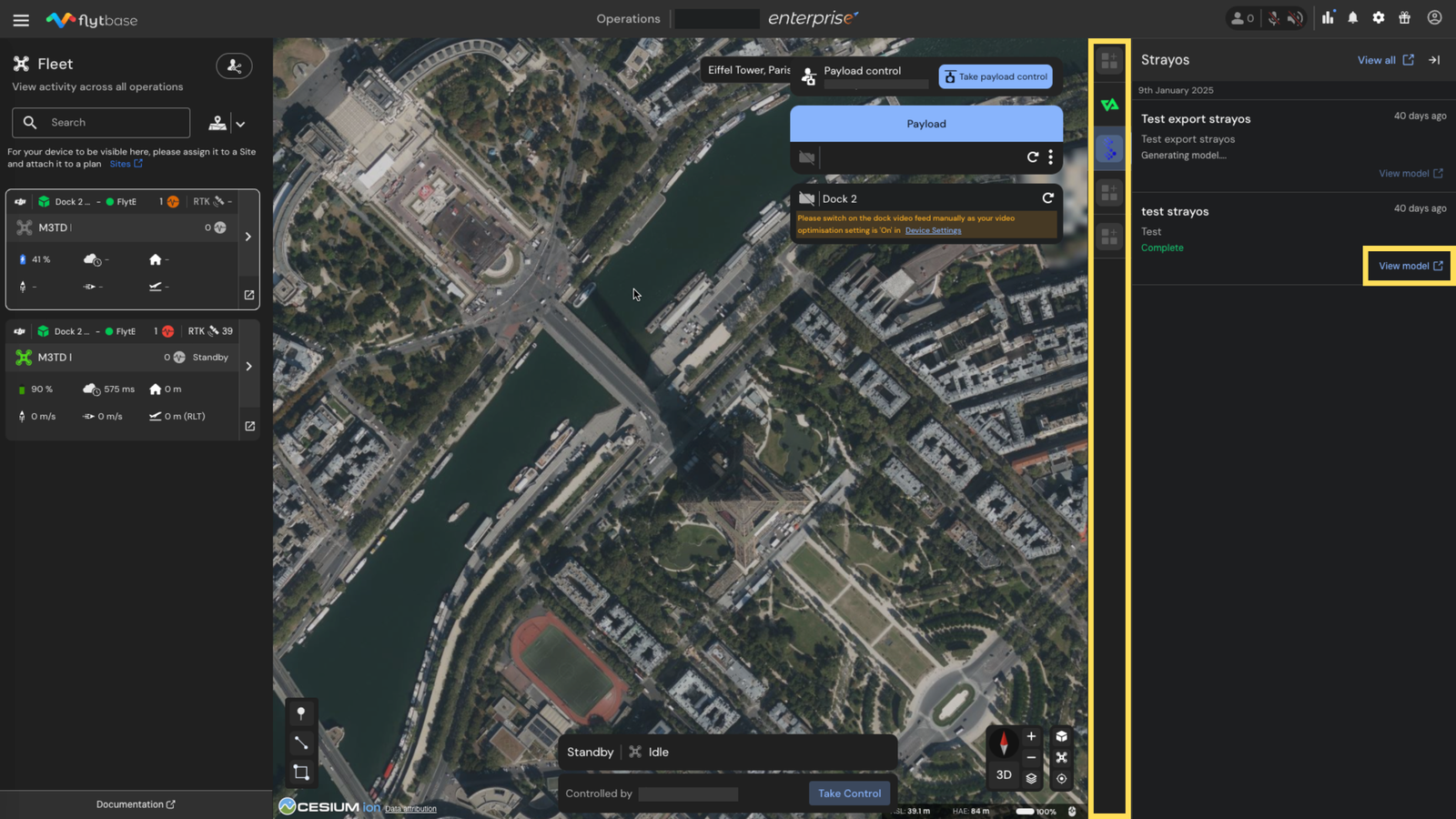
- Kad multivides apstrāde ir pabeigta, varat noklikšķināt uzskata modeliopciju, kas atvērtu jūsu apstrādātā Strayos modeļa ārējo saiti.
Was this helpful?