
Režģa misija
Rokasgrāmata, kā plānot režģa misiju vietnē FlytBase
Režģa misija sastāv no virknes taisnu lidojuma trajektoriju, kas iet paralēli viens otram. Šīs misijas parasti izmanto attēlveidošanas un uzmērīšanas lietojumprogrammām. FlytBase ļauj izveidot un modificēt režģa misijas, ļaujot lietotājiem kontrolēt tādus parametrus kā zemes paraugu ņemšanas attālums (GSD), priekšējā pārklāšanās, sānu pārklāšanās un citi.
Plānojiet tīkla misiju
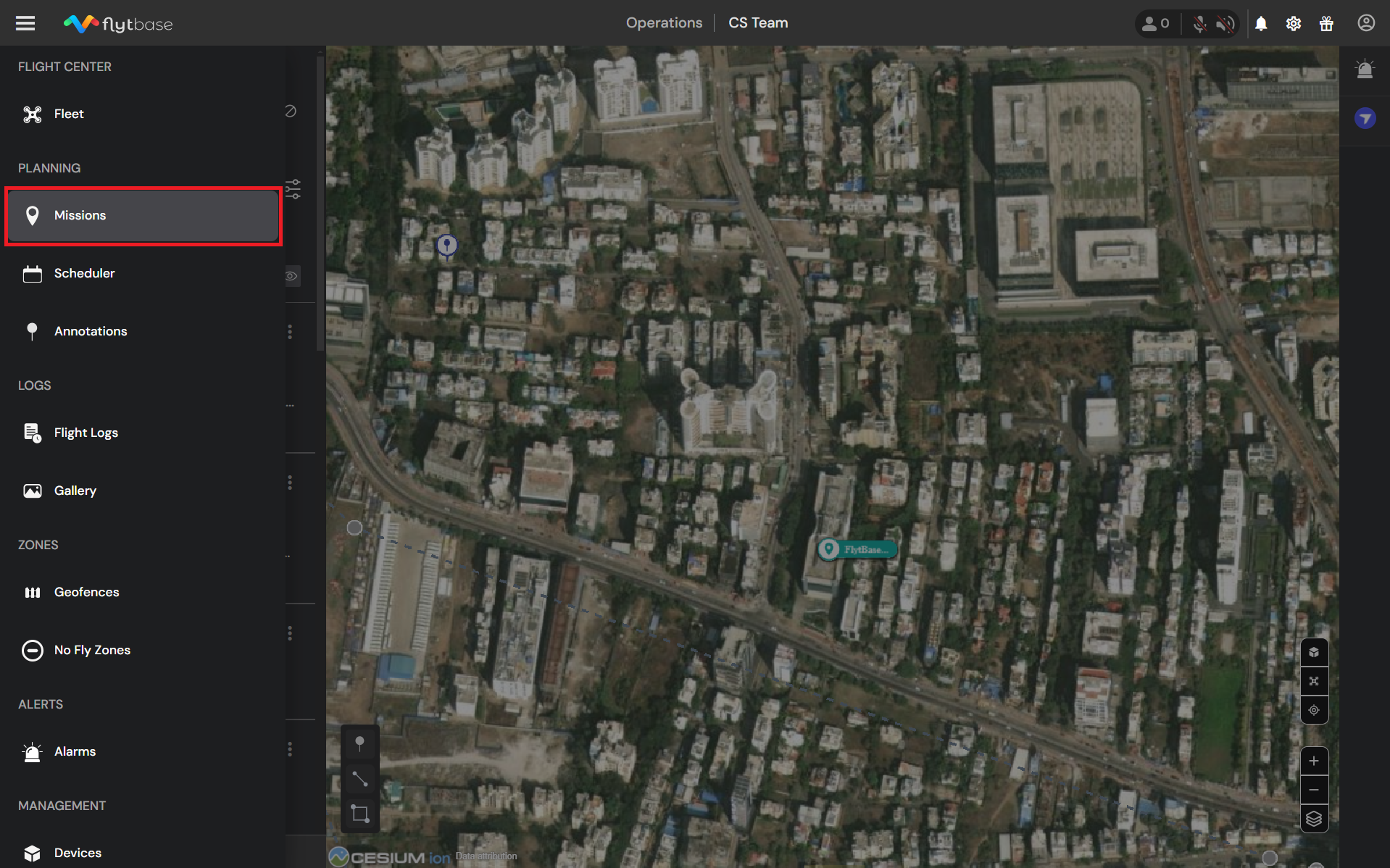
- Dodieties uzNavigācijas atvilktneun atlasietMisijascilne zemPlānošanasadaļā.
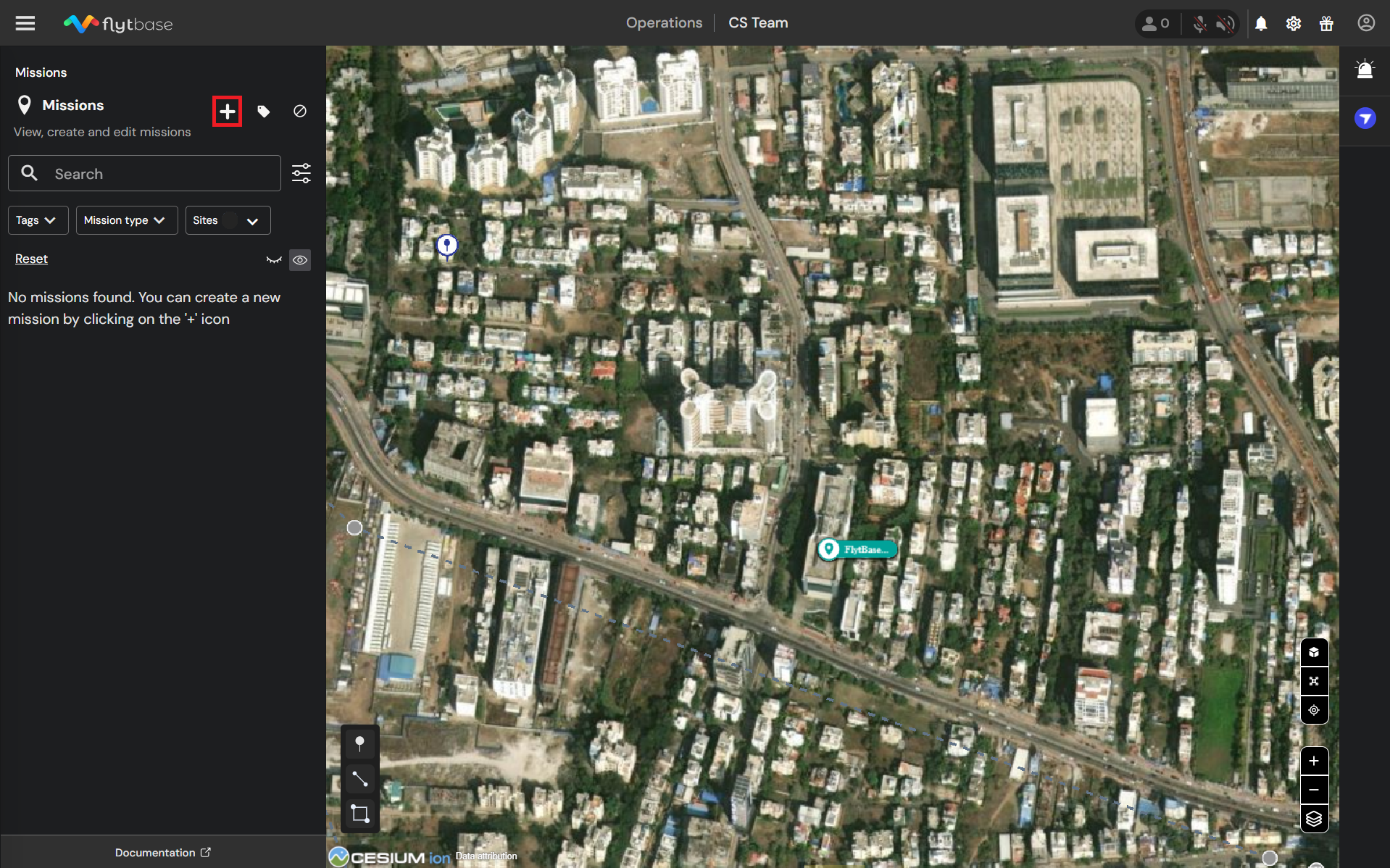
- Noklikšķiniet uz ikonas, lai pievienotu misiju.
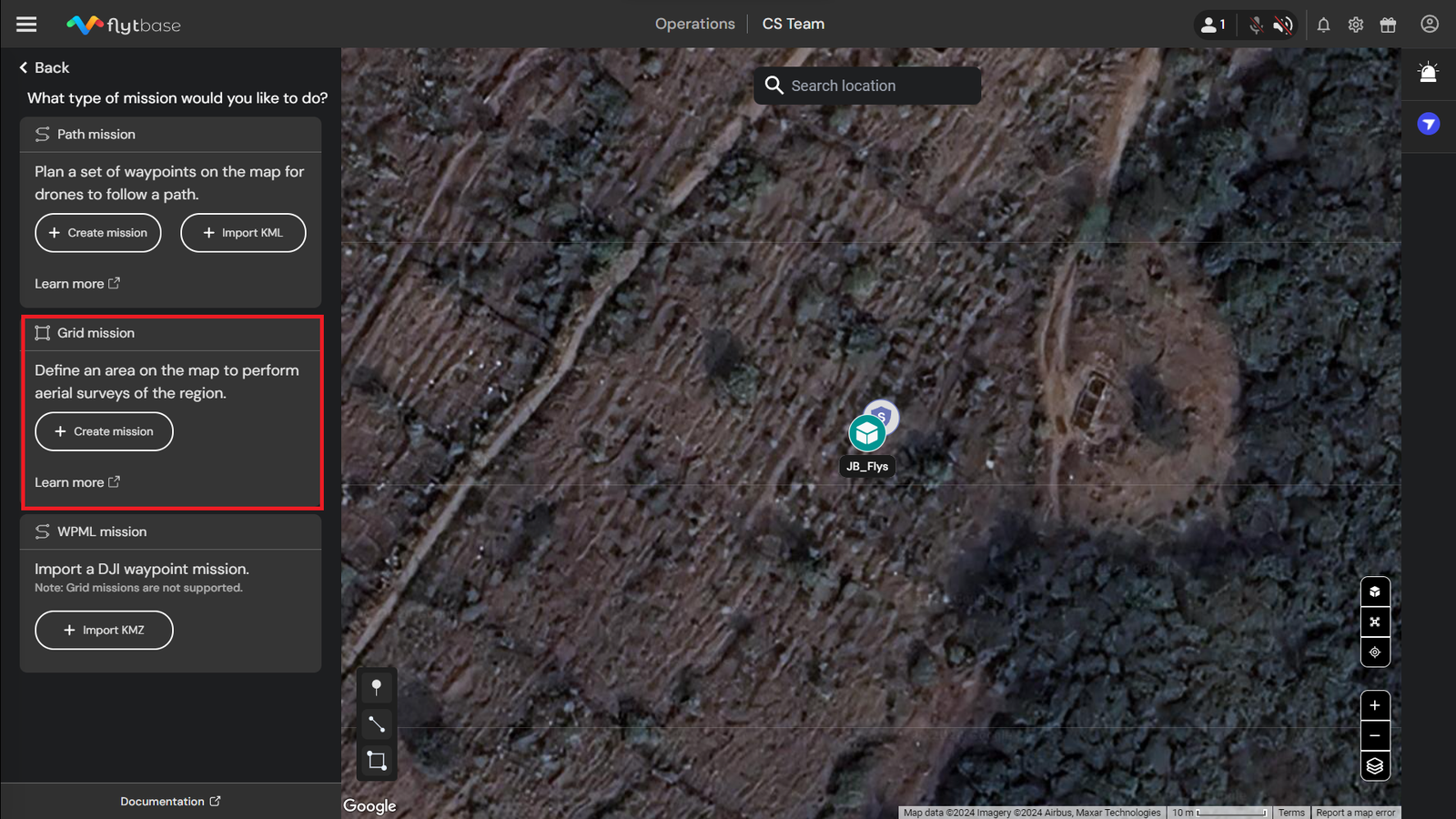
- ZemRežģis Misijasadaļu, atlasietIzveidojiet misiju.
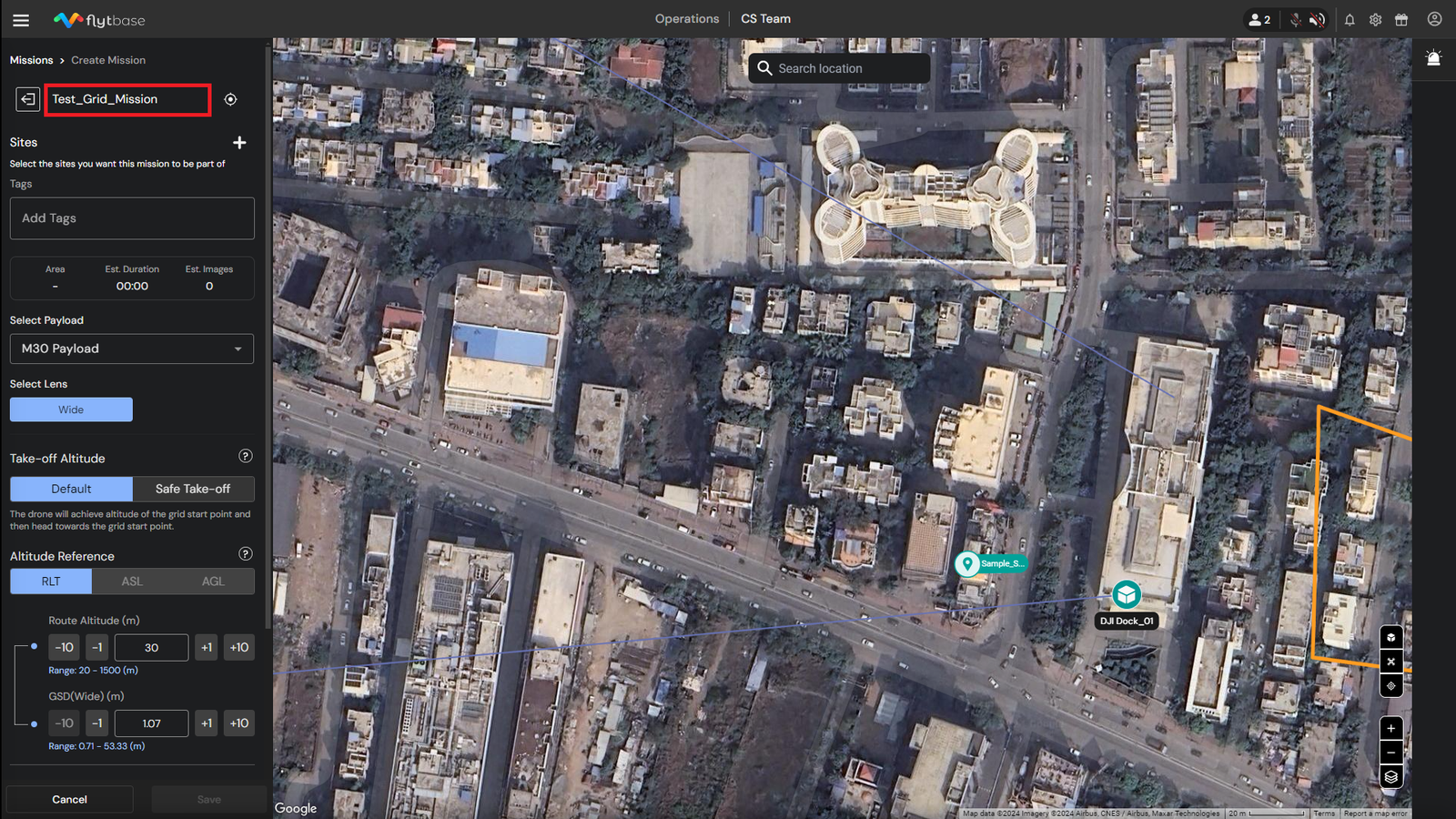
- Nosauciet jauno misiju.
- Piešķirt aVietnekonkrētajai misijai.
Varat piešķirt vairākusVietnespar misiju.
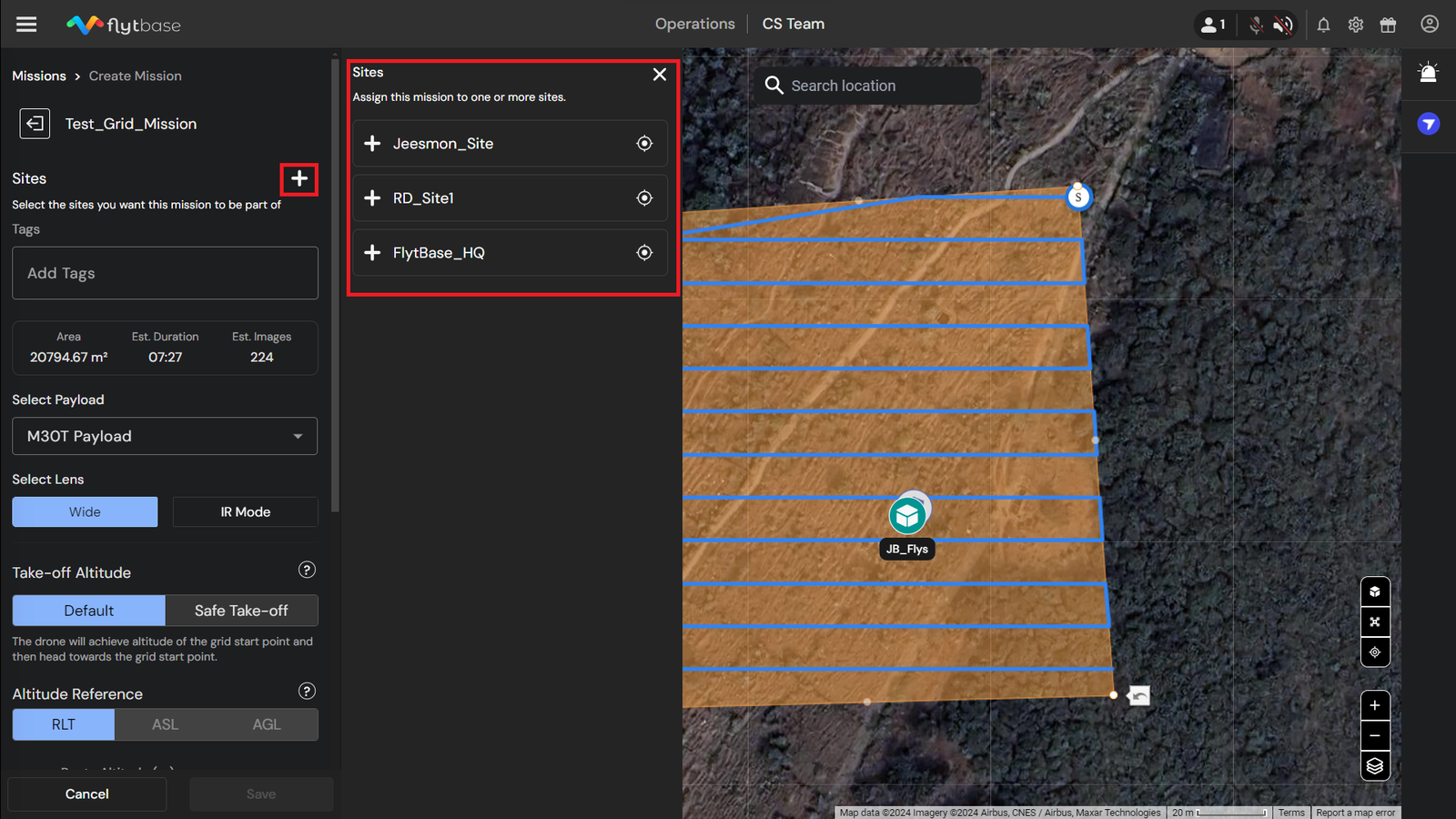
Lai uzzinātu vairāk parVietnes, skatiet šādu dokumentāciju:
- PievienotTagijūsu misijai uzlabot misijas pārvaldību.
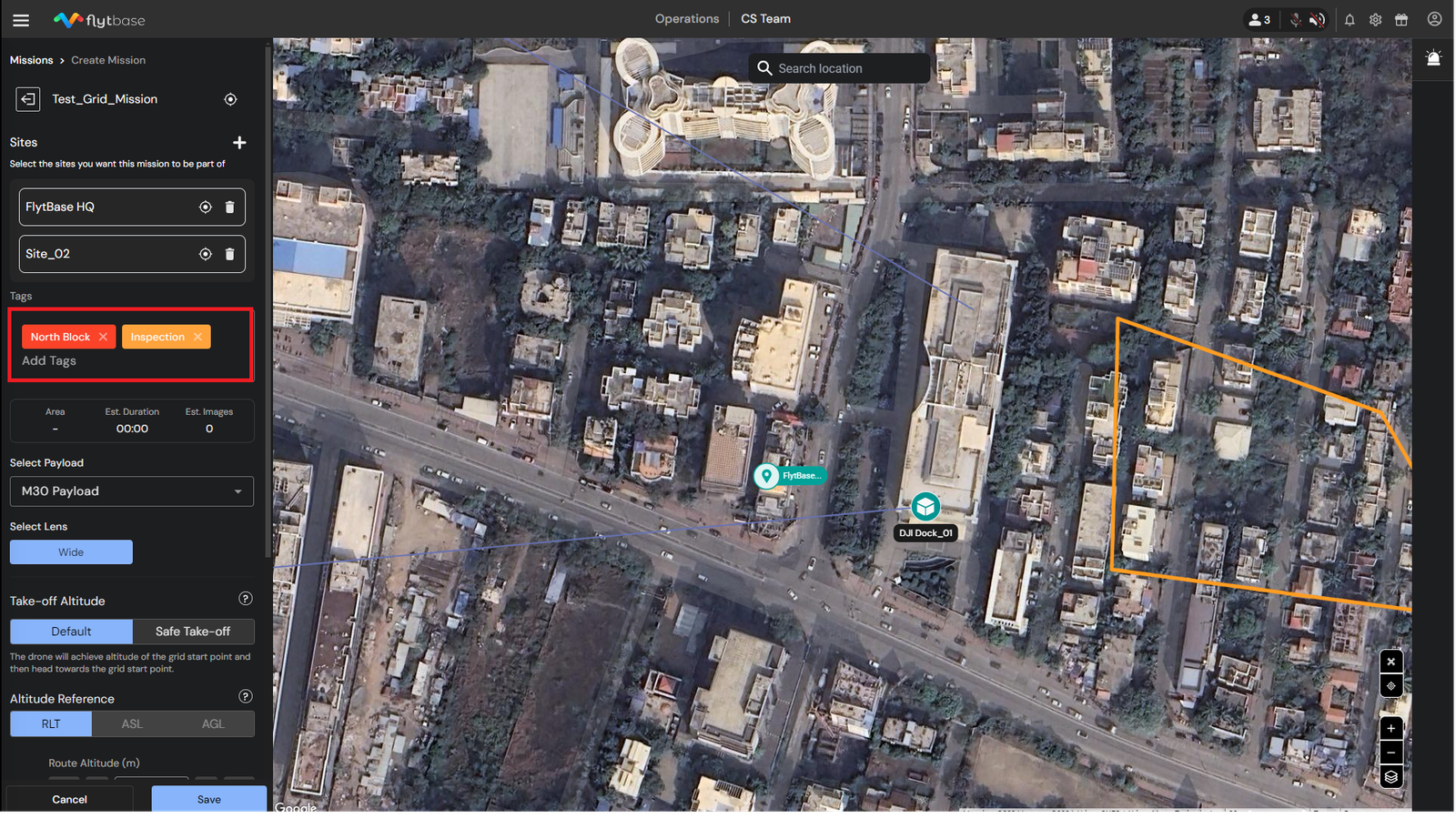
Lai uzzinātu vairāk parMisijas vadība, skatiet šādu dokumentāciju:
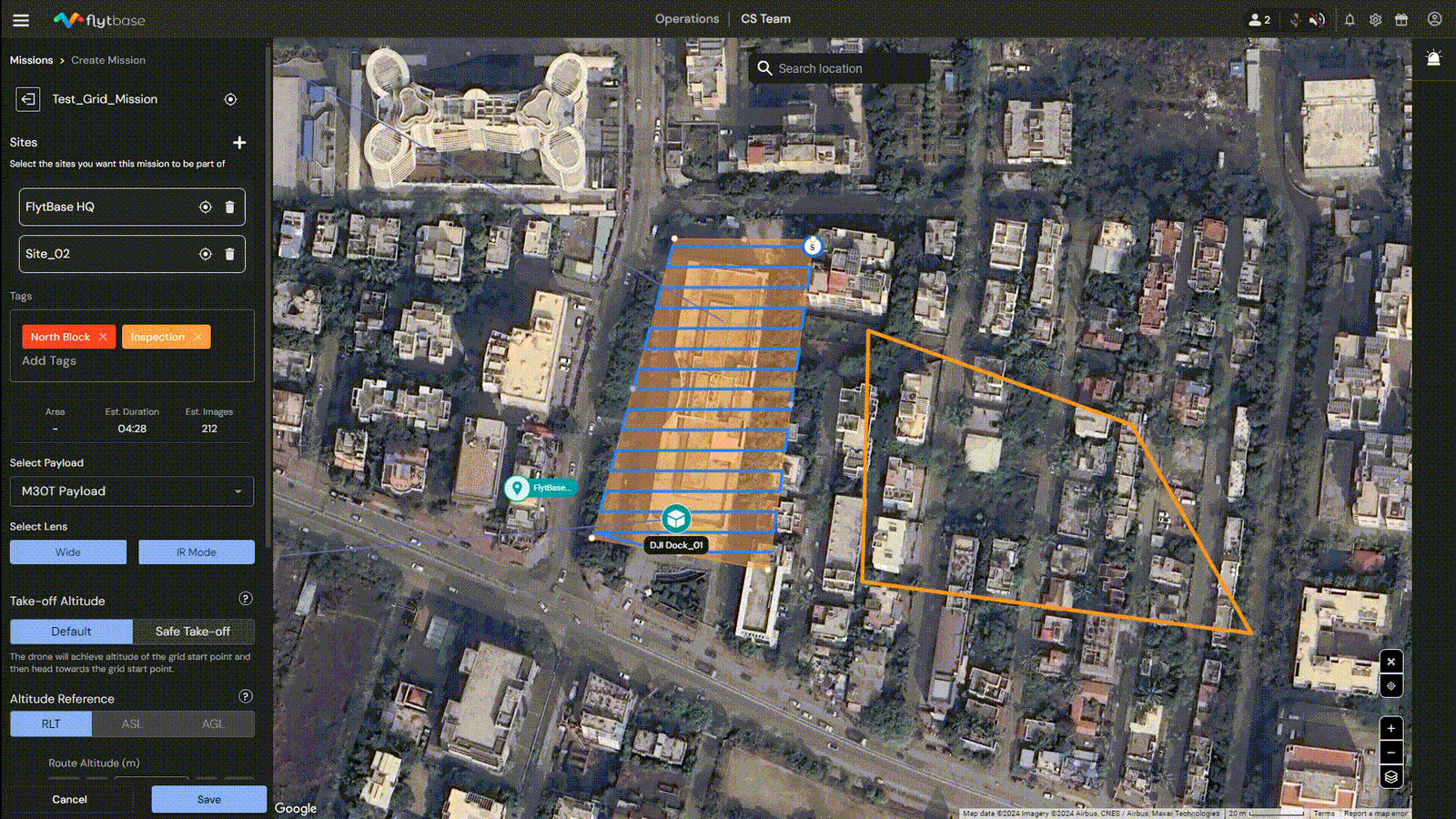
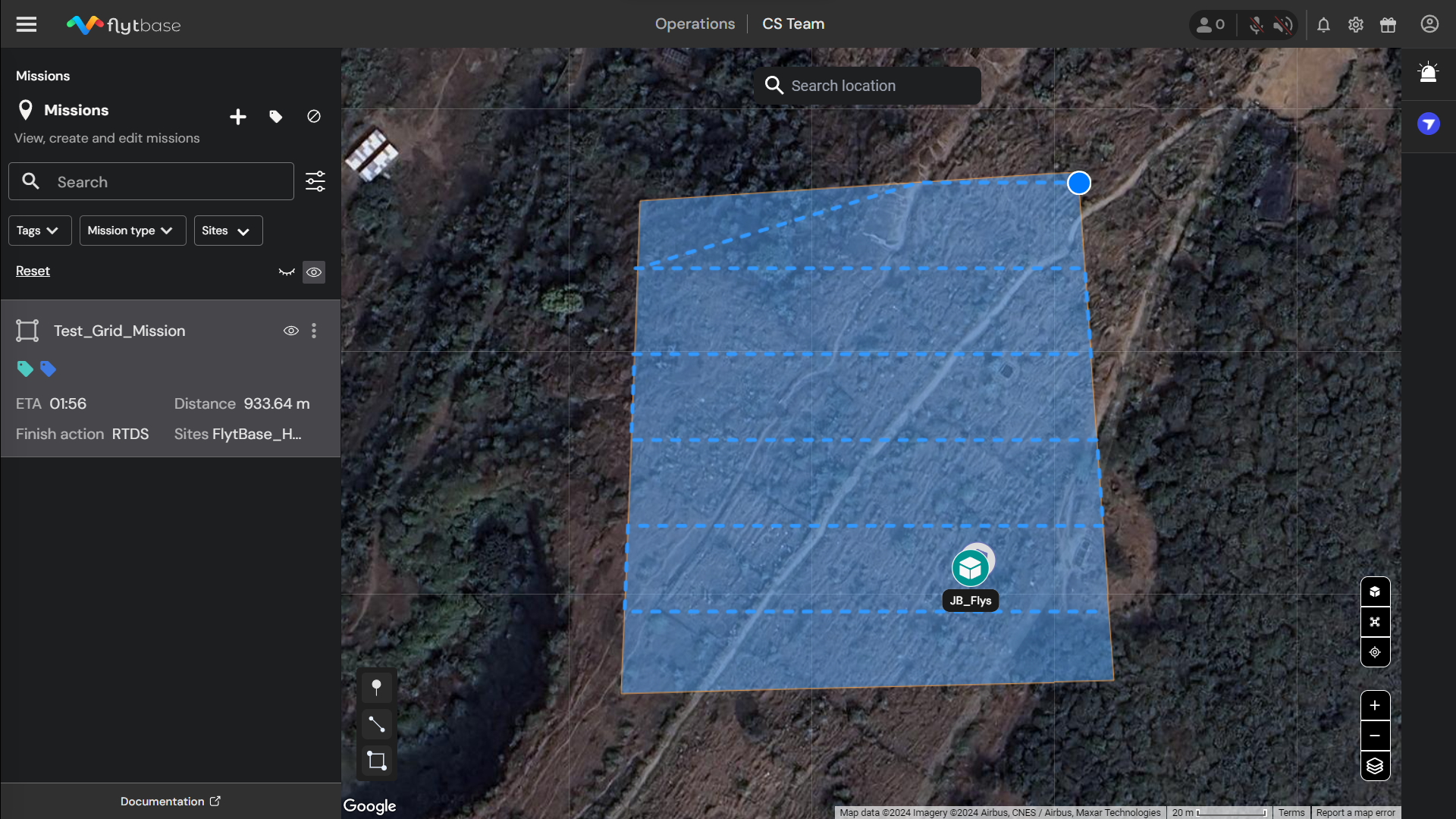
- Vienkārši noklikšķiniet uz kartes ar peles kreiso taustiņu, lai izveidotu režģi. Pielāgojiet daudzstūra virsotnes atbilstoši savām vēlmēm. The**S**anotēts uz režģa apzīmē režģa sākuma punktu.
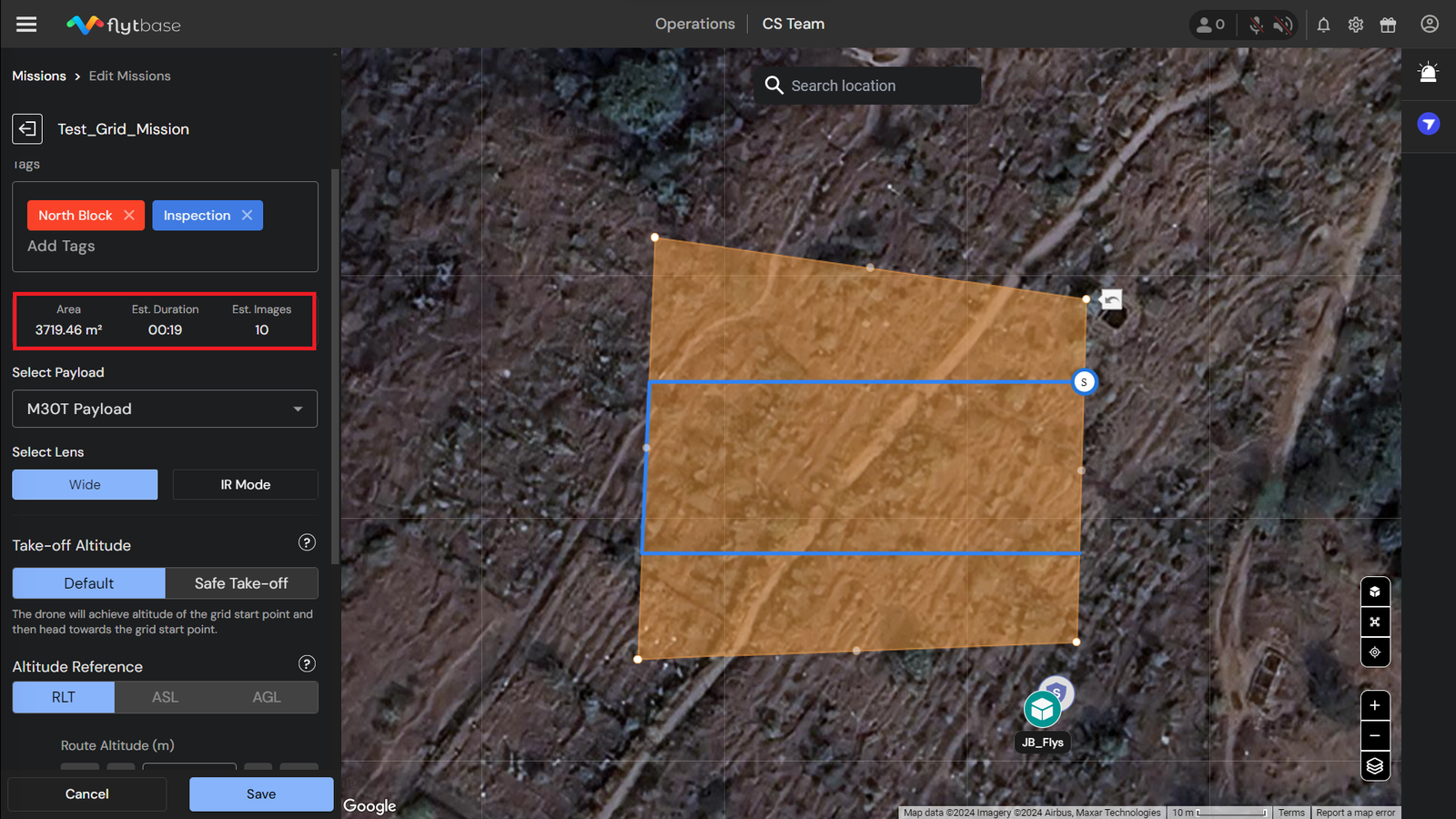
- Pēc režģa izveides, informācija par misiju, piemēram,Kopējā platībapārklāts,Paredzamais laikslai pabeigtu, unParedzamais attēlu skaitskas jāņem, var atrast zemākTagi. Šī informācija palīdz pielāgot misijas iestatījumus atbilstoši lietotāja vēlmēm.
Režģa misijas parametru konfigurēšana
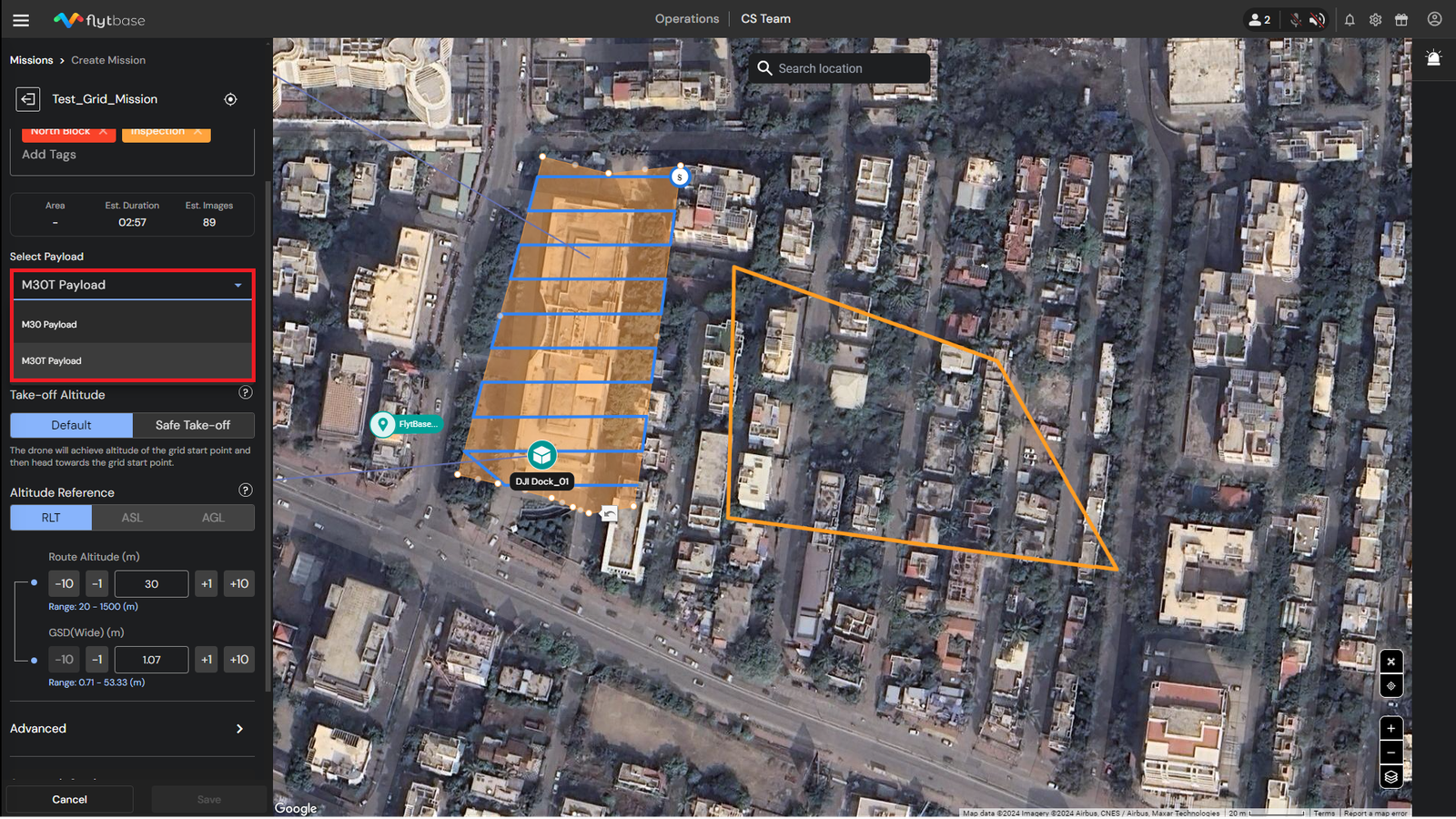
1. Atlasiet Krava
Izvēlieties drona kravnesību, ko izmantot misijas laikā. Jūs varat izvēlēties vienu vai otruM30 KravnesībavaiM30T kravnesībapamatojoties uz pieejamo aparatūru.
2. Atlasiet Objektīvs (attēlveidošanas sensors)
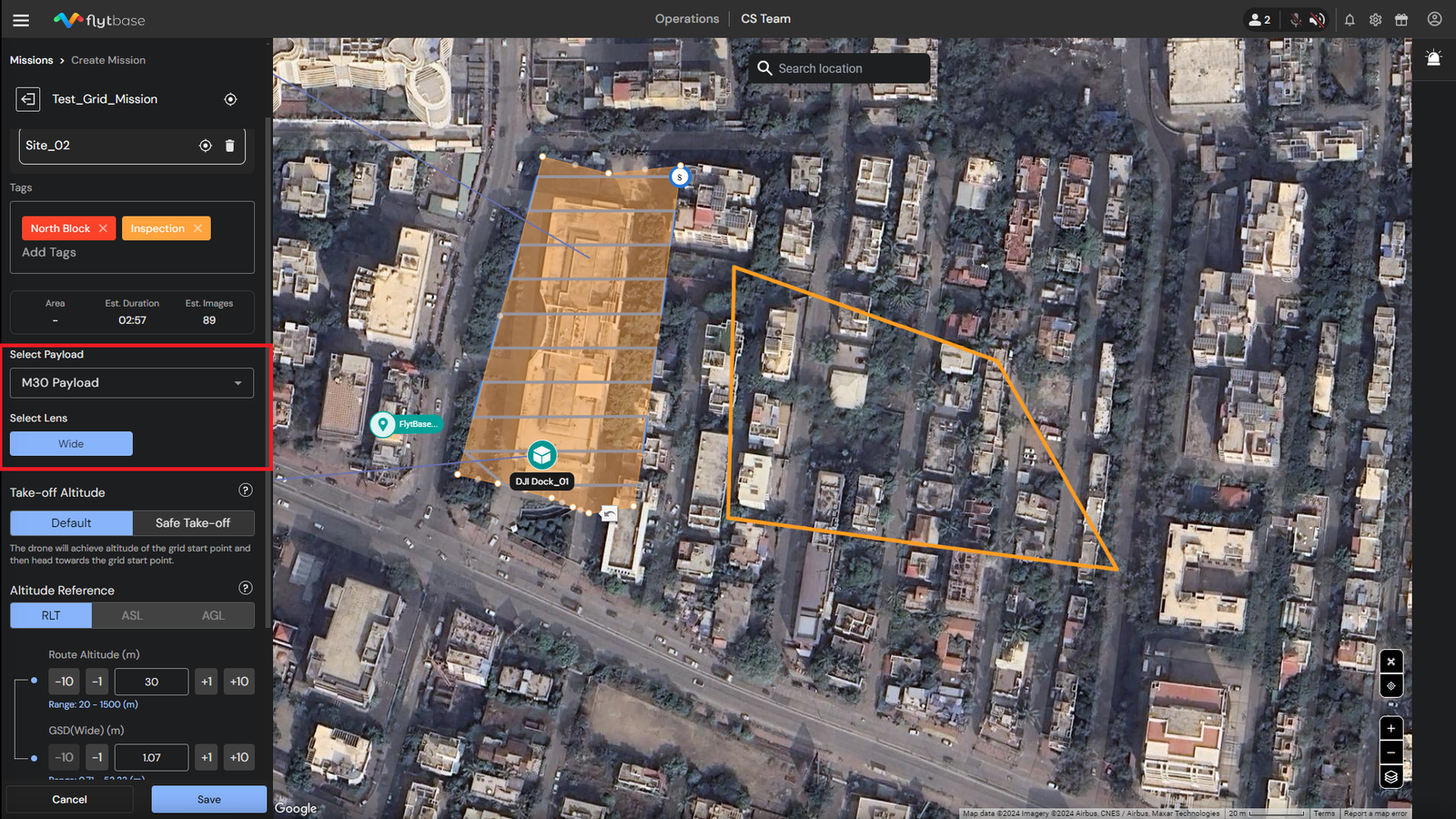
Pamatojoties uz atlasīto kravnesību, tagad varat atlasīt attēlveidošanas sensorus, kas tiks izmantoti misijas izpildes laikā.
- Gadījumā, jaM30 Kravnesība, varat izmantotPlašs- Leņķa objektīvs.
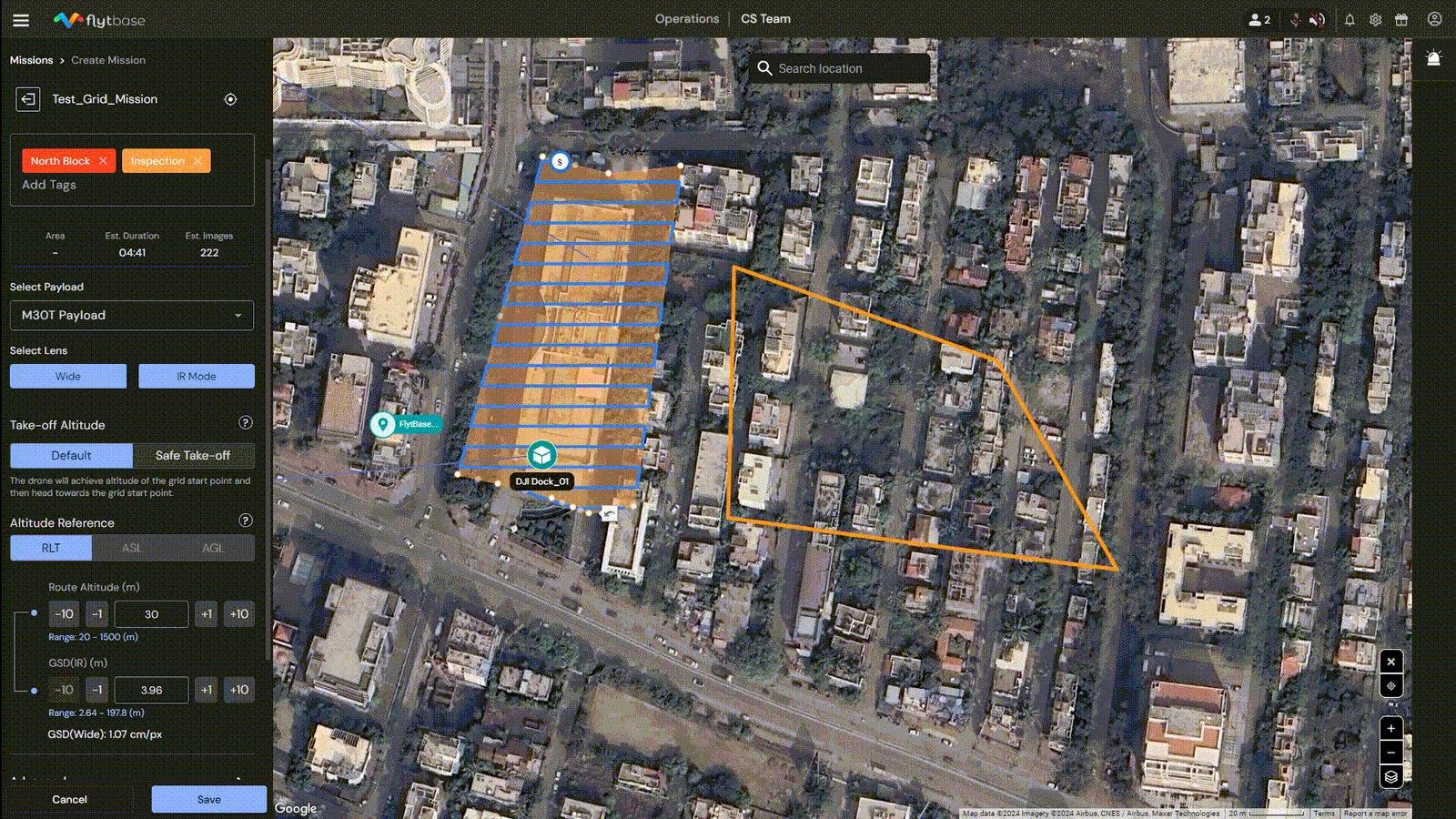
- Gadījumā, ja aM30T kravnesība, jums ir iespēja izvēlēties vai nuPlašs-leņķa attēlveidošanas sensors,IR režīmsattēlveidošanas sensors, vai abi. Kad ir atlasīti abi sensori, to GSD iestatījumi tiek parādīti zem cilnes Maršruta augstums.
3. Pacelšanās augstums
Drons sasniedz noteiktu pacelšanās augstumu un pēc tam turpina tīkla misiju. Tālāk ir norādīti dažādi režīmi, kurus varat izvēlēties:
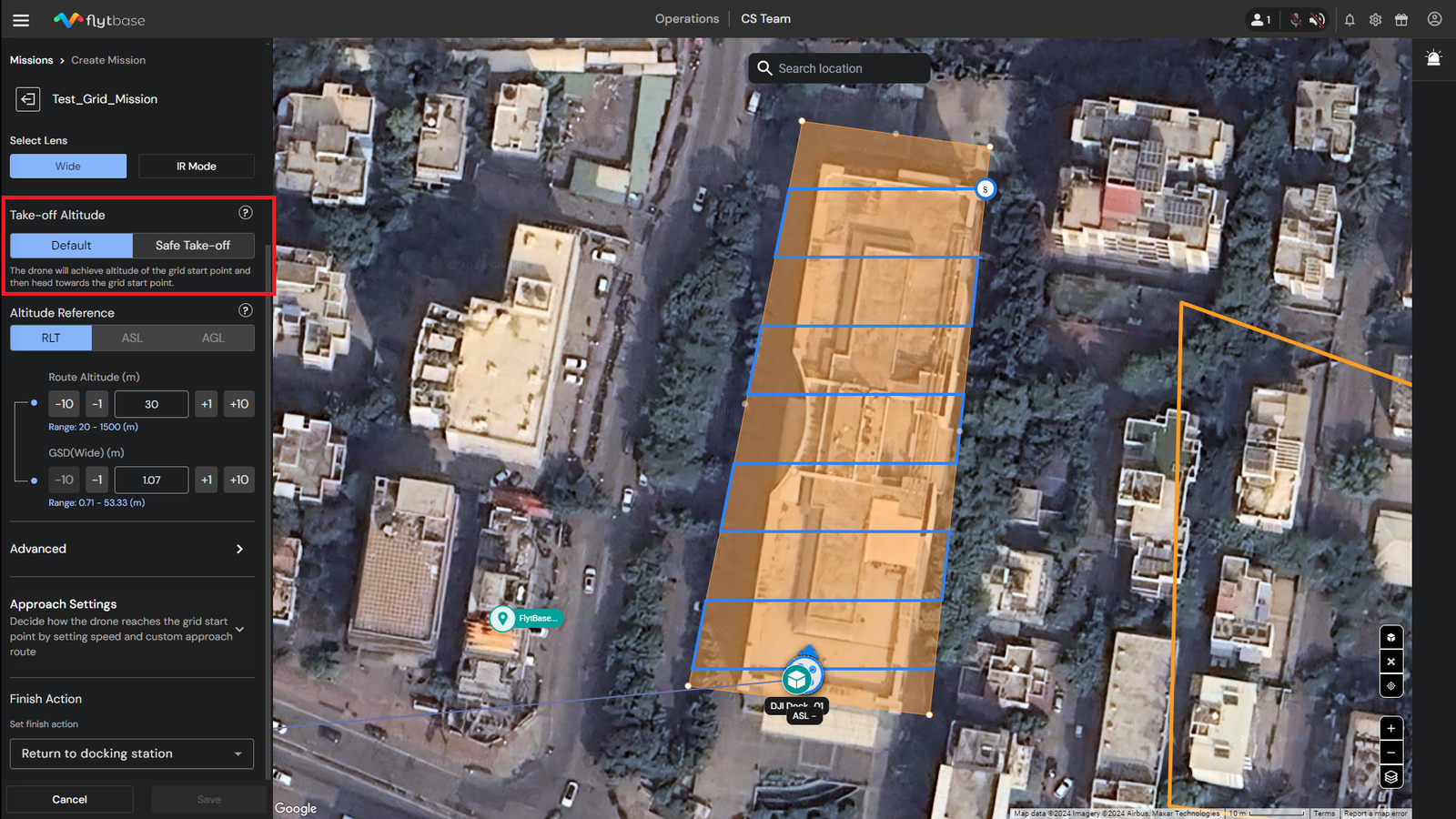
- Noklusētais pacelšanās augstums
Drons sasniedz režģa sākuma punkta augstumu (t.i., maršruta augstumu) un pēc tam virzās uz to.
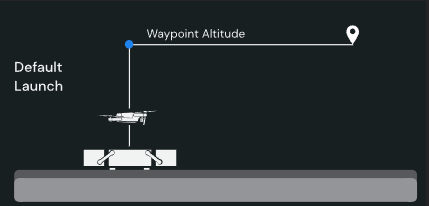
Jūs varat iestatītPacelšanās augstumskonkrētai ierīcei, pārejot uzIerīces -> Atlasiet Ierīce -> Iestatījumi -> Drona vadība. Pacelšanās augstums, ko iestatījāt misijas plānošanas laikā, būs svarīgāks par iestatītajām noklusējuma vērtībāmIestatījumi.
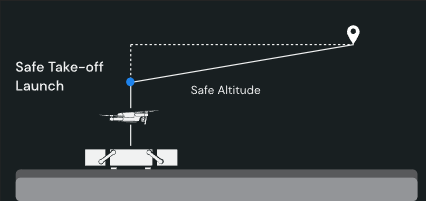
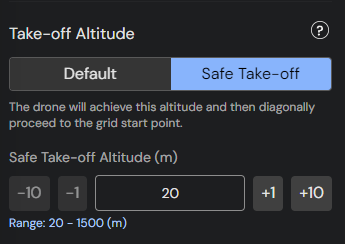
- Drošs pacelšanās augstums
Drons sasniedz “drošu pacelšanās augstumu” un pēc tampa diagonālipāriet uz režģa sākuma punktu.
4. Augstuma atsauce, maršruta augstums un GSD
Ir trīs augstuma norāžu veidi, kurus varat izvēlēties:
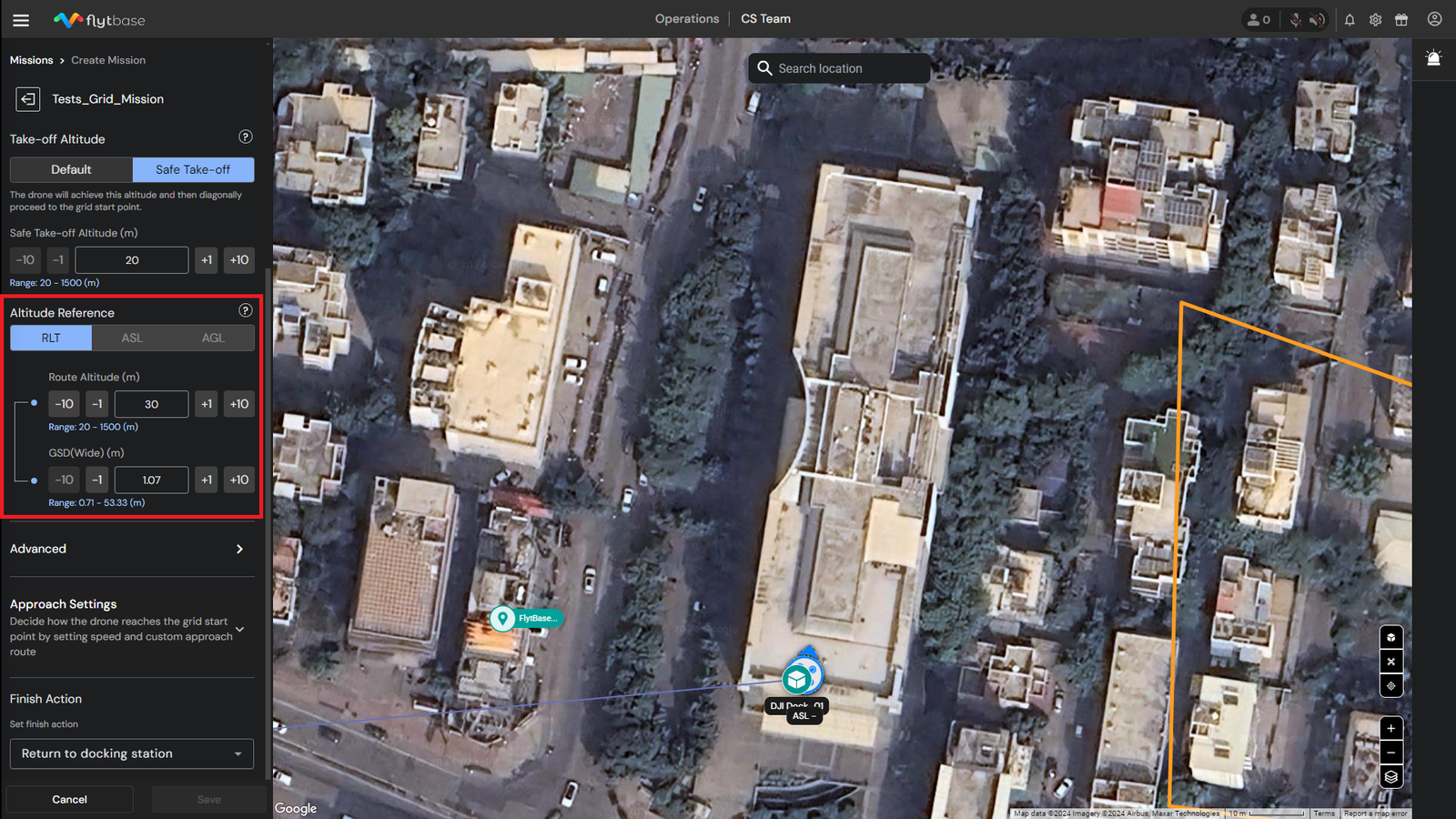
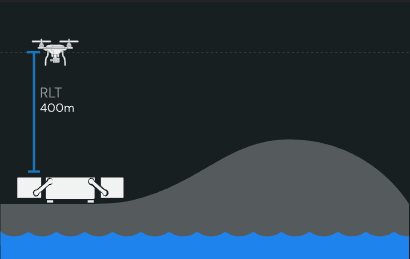
- Relatīvais pacelšanās punkts (RLT)
Relatīvais augstums tiek mērīts no pacelšanās punkta. Papildu piesardzība jāievēro, plānojot tuvu zemei nelīdzenā reljefā. Maršruta/maršruta punkta augstums ir jāpielāgo, pamatojoties uz reljefa augstumu.
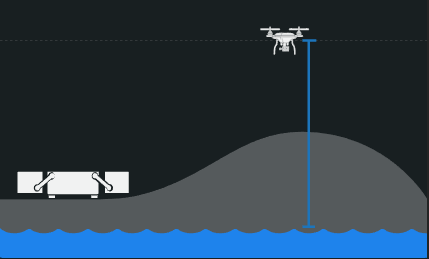
- Virs jūras līmeņa (ASL)
Drona absolūtais augstums, kā parādīts attēlāEGMmodelis. Izmantojiet ASL misijām, kurām nepieciešami globāli augstuma mērījumi, jo atsauce ir iestatīta uz jūras līmeni.
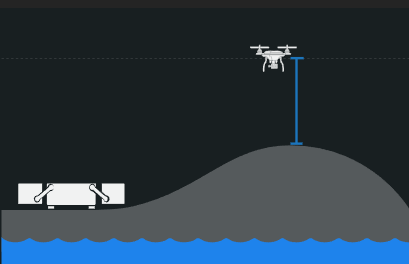
- Virs zemes līmeņa (AGL)
Augstums iestatīts, atsaucoties uz zemes līmeni. Uzticami zemes augstuma dati ir būtiski, lai droši izmantotu šo iespēju. Šis režīms ir vislabāk piemērots, lai automātiski sekotu reljefam, lai jebkurā misijas punktā saglabātu noteiktu augstumu attiecībā pret zemi.
Pašlaik informācijas panelī ir aktīvs tikai RLT augstuma konfigurācijas režīms.
- Pēc augstuma atskaites atlases varat iestatīt šādus misijas parametrus:
- Maršruta augstums:Augstums, kādā drons izpildīs Grid misiju.
- GSD (zemes parauga attālums): GSD attiecas uz viena attēla pikseļa izmēriem (cm/px), mērot uz zemes. Tas tiek aprēķināts, pamatojoties uz drona sensora īpašībām un fokusa attālumu, kā arī augstumu, kādā drons veic misiju.
GSD tiek aprēķināts, pamatojoties uz maršruta augstumu un otrādi.
Varat arī iestatīt maršruta augstumu, piekļūstotIestatījumi -> Lidojuma konfigurācija. Misijas plānošanas laikā iestatītajam augstumam būs prioritāte pār noklusējuma vērtību, kas norādīta lidojuma augstumam lidojuma konfigurācijā.
Zemes paraugu ņemšanas attālums (GSD)palīdz efektīvi plānot tīkla misijas. Tas ļauj aprēķināt optimālo augstumu un ātrumu, ar kādu dronam vajadzētu lidot, lai sasniegtu vēlamo attēla izšķirtspēju, nodrošinot mērķa apgabala pārklājumu bez nevajadzīgiem datu pārklāšanās vai spraugām. Precīziem mērījumiem, detalizētām vietas pārbaudēm un precīziem tilpuma aprēķiniem priekšroka dodama zemākam GSD, jo tā uztver vairāk detaļu.
5. Papildu misijas iestatījumi
Varat konfigurēt šādus misijas parametrusPapildu iestatījumi:
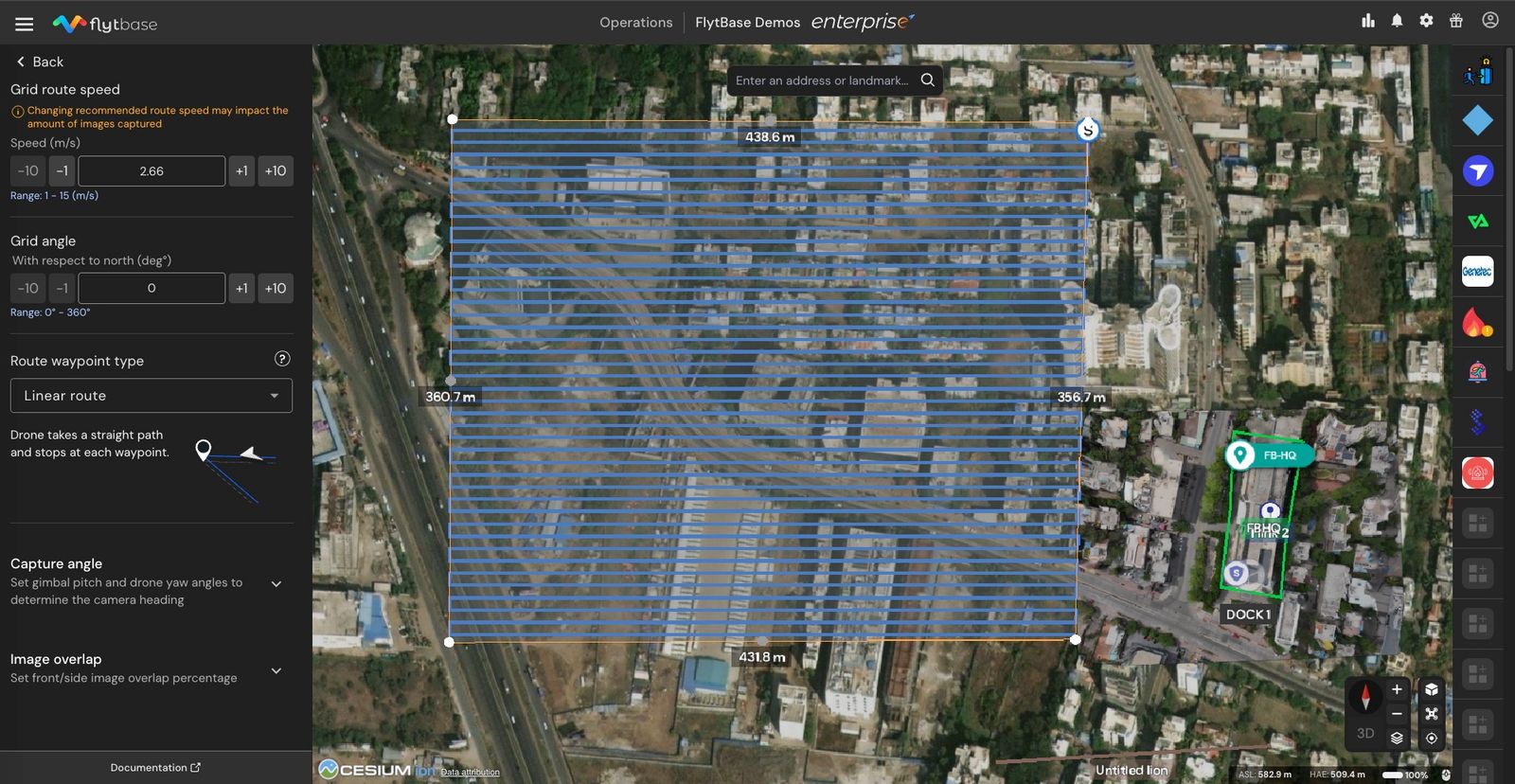
Režģa maršruta ātrums
Iestatiet ātrumu, ar kādu drons lidos pāri režģa lidojuma trajektorijai.
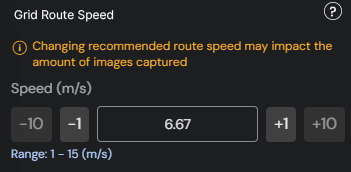
Ieteiktais tīkla maršruta ātrums ir gudri aprēķināts, pamatojoties uz atlasīto maršruta augstumu un GSD.
Ieteicamā maršruta ātruma maiņa var ietekmēt misijas laikā uzņemto attēlu skaitu.
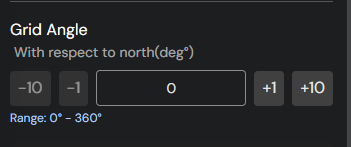
Režģa leņķis
Režģa leņķi var regulēt, lai mainītu režģa orientāciju.
Maršruta pieturas punkta veids
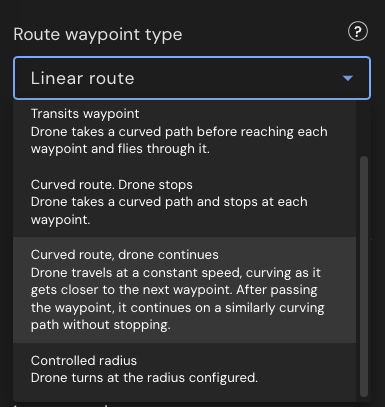
Varat konfigurēt drona lidojuma trajektoriju, izmantojot šādas maršruta punkta opcijas:
- Lineārs ceļš
Drons dodas taisnā ceļā un apstājas katrā pieturas punktā, lai veiktu precīzus uzdevumus, piemēram, pārbaudi vai attēlu uzņemšanu.
- Sabiedriskā transporta maršruta punkts
Drons bez apstāšanās lido cauri katram ceļa punktam pa izliektu ceļu, ideāli piemērots vienmērīgām un ātrām misijām
- Izliekts maršruts, pieturas pieturas punktā
Drons iet pa izliektu ceļu un apstājas katrā ceļa punktā, lai nodrošinātu vienmērīgu pāreju ar precīzu datu uztveršanu
- Izliekts maršruts, drons turpinās
Drons pārvietojas nemainīgā ātrumā pa izliektiem ceļiem bez apstāšanās, lieliski piemērots nepārtrauktiem vai kino lidojumiem.
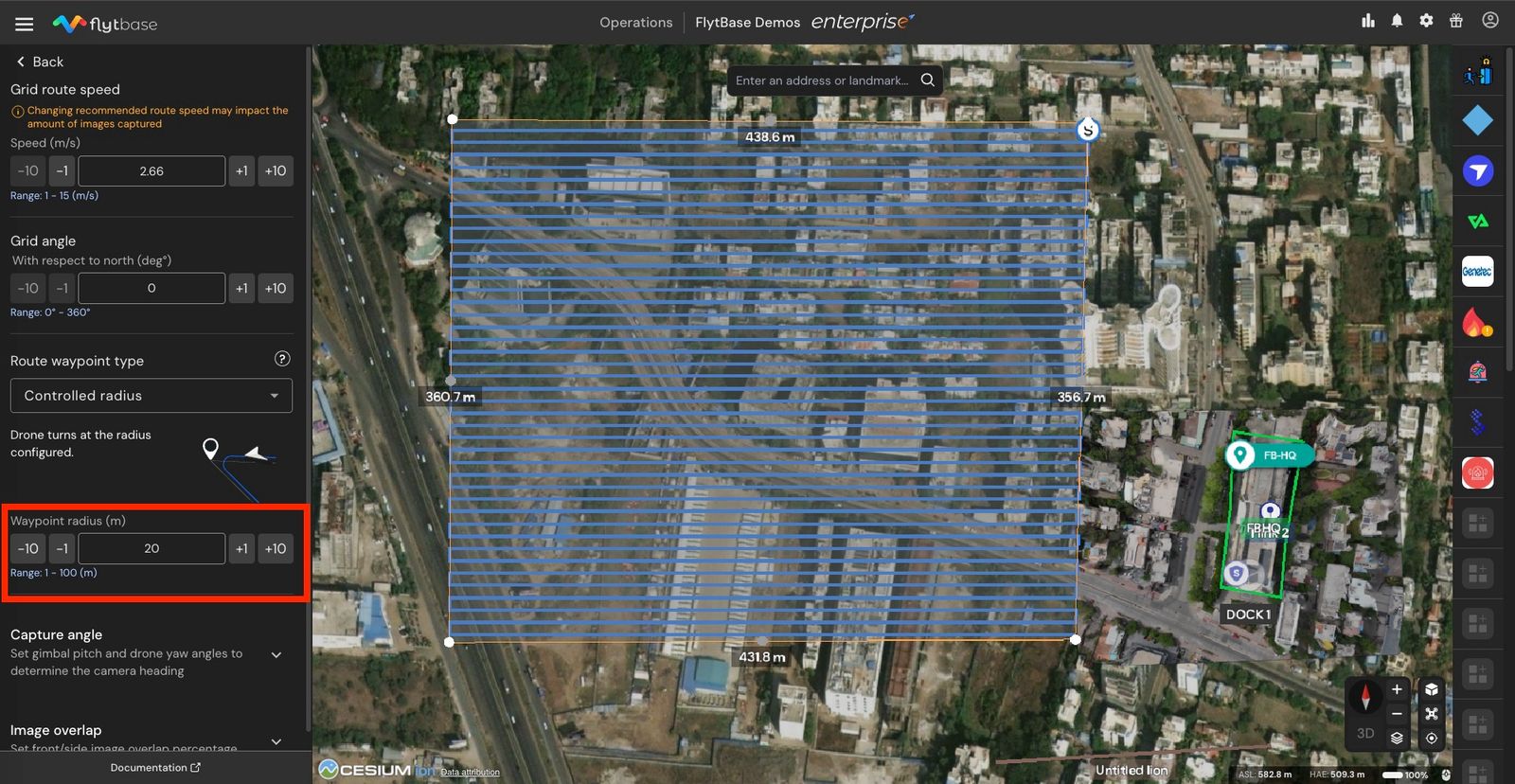
- Kontrolēts rādiuss
Bezpilota lidaparāti pagriežas pieturas punktos, izmantojot iestatītu pagrieziena rādiusu, lai radītu gludas, konsekventas līknes, kas ir noderīgas kartēšanā vai uzmērīšanā. Šeit ir jānorāda maršruta punkta rādiuss.
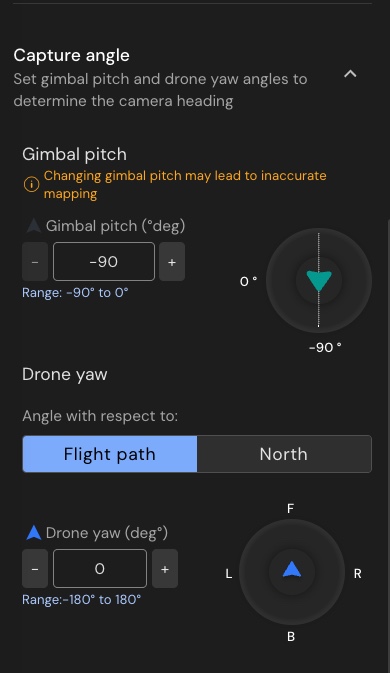
Uztveršanas leņķis
Lai orientētu kameru vēlamajā virzienā, var iestatīt šādus parametrus:
- Gimbal pitch:Kamera rādīs uz augšu vai uz leju atkarībā no šī parametra vērtības.
- Drone Yaw:Iestatiet pagrieziena leņķi, kādā drons veiktu misiju. Leņķa leņķi var konfigurēt attiecībā pretLidojuma ceļšvaiZiemeļiatkarībā no prasībām.
Drona leņķis ir fiksēts iestatītajā leņķī attiecībā pret atskaites asi (Lidojuma ceļšvaiZiemeļi) un nemainīsies, virzoties uz misiju.
Attēla pārklāšanās
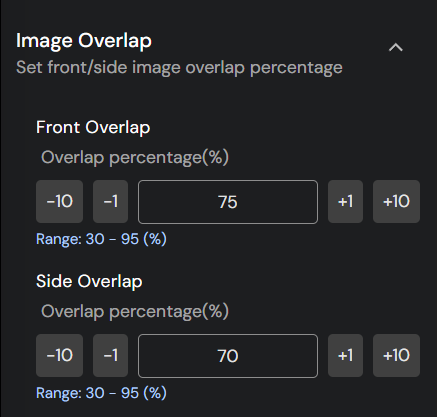
Attēla pārklāšanās parametri ietekmē nofotografētā reģiona procentuālo daudzumu, kas būtu kopīgs diviem secīgiem attēliem, kas uzņemti pa lidojuma trajektoriju, vai diviem attēliem, kas uzņemti blakus lidojuma trajektorijā. Izmaiņas šajos parametros ietekmē maršruta ātrumu un tīkla atstarpi. Turklāt pārklāšanās parametru izmaiņas var ietekmēt attēlu apstrādes laiku un pēc apstrādes iegūtās produkcijas kvalitāti.
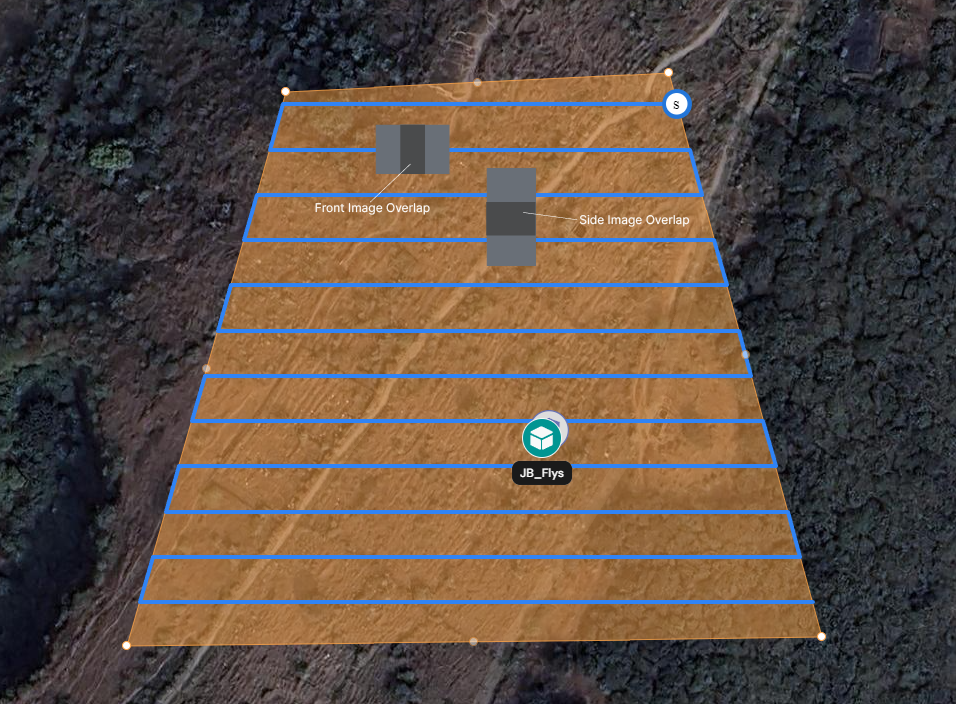
- Priekšējā pārklāšanās:Priekšējā pārklāšanās attiecas uz pārklāšanos starp diviem secīgiem attēliem, kas uzņemti pa drona lidojuma trajektoriju. Tā ir viena attēla priekšpuses un iepriekšējā attēla aizmugures pārklāšanās procentuālā daļa. Priekšējās pārklāšanās galvenais mērķis ir nodrošināt, lai uzņemtajos attēlos būtu pietiekams pārklājums un dublēšana, lai izveidotu precīzas un netraucētas kartes vai 3D modeļus. Augsta priekšējā pārklāšanās ir būtiska fotogrammetrijai, kur ir nepieciešami vairāki viena un tā paša apgabala skata punkti, lai attēlus precīzi savienotu.
- Sānu pārklāšanās:Sānu pārklāšanās attiecas uz pārklāšanos starp attēliem, kas uzņemti blakus esošajos lidojuma maršrutos. Tā ir pārklāšanās procentuālā daļa starp viena attēla malu un cita attēla malu no paralēlas lidojuma trajektorijas. Līdzīgi kā priekšējā pārklāšanās, sānu pārklāšanās nodrošina visaptverošu kartējamās vai modelējamās zonas pārklājumu. Tas palīdz precīzi izlīdzināt un savienot kopā attēlus no dažādām lidojuma līnijām, kas ir ļoti svarīgi, lai izveidotu vienotas, augstas kvalitātes kartes vai 3D modeļus bez atstarpēm.
6. Pieejas iestatījumi
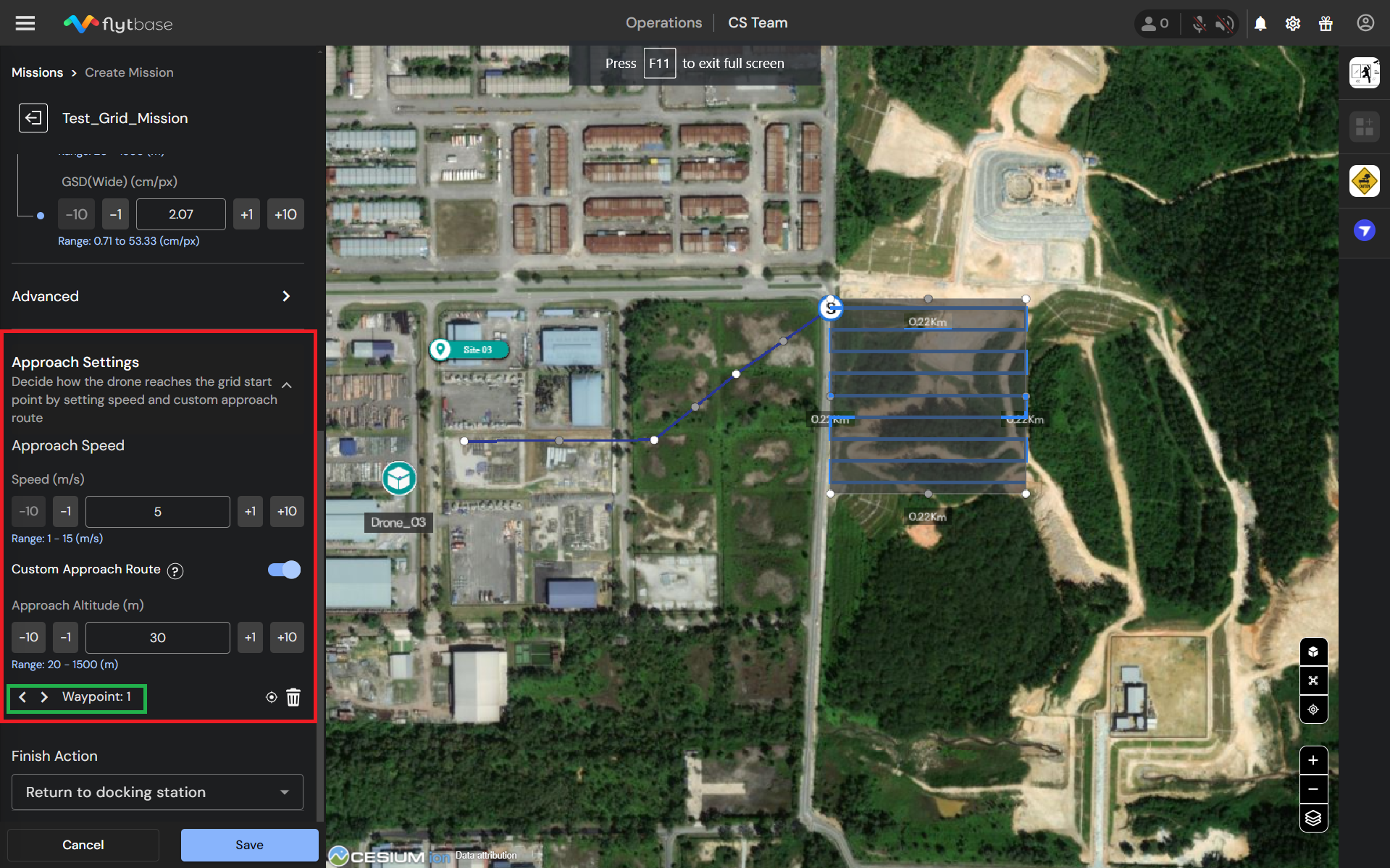
Lai palielinātu drošību un efektivitāti, lietotāji var konfigurēt pieejas ceļu un ātrumu, kas ved uz režģa misijas sākuma punktu. Šī funkcija nodrošina lielāku elastību, izstrādājot un pielāgojot tīkla misiju, lai tā atbilstu īpašām prasībām. Var kontrolēt šādus pieejas parametrus:
- Pieejas ātrums: iestatiet drona ātrumu, lai tuvotos misijas sākuma punktam.
- Pielāgotas pieejas maršruts: izmantojiet pārslēgšanas pogu, lai iespējotu pielāgotu pieejas maršrutu. Ja tas nav iespējots, drons taisnā līnijā lidos tieši no doka uz režģa misijas sākuma punktu.
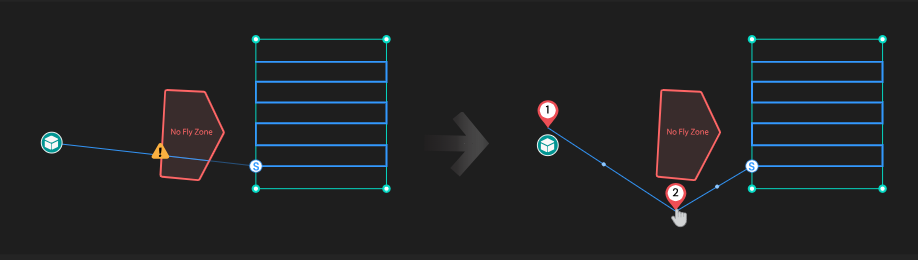
- Pieejas maršruta iestatīšana:
- Noklikšķiniet uz kartes, lai atzīmētu pieejas ceļa sākuma punktu.
- Velciet un nometiet ceļa punktus (taisnu līniju segmentu viduspunktus) starp šo sākuma punktu un režģa misijas sākuma punktu, lai izveidotu vēlamo pieejas ceļu.
- Ceļa punktu pārvaldība:
- Pieturas punkti ir uzskaitīti ērtai navigācijai; izmantojiet kreiso un labo bultiņu, lai skatītu visus ceļa punktus.
- Lai noņemtu pieturas punktu, noklikšķiniet uz ikonas.
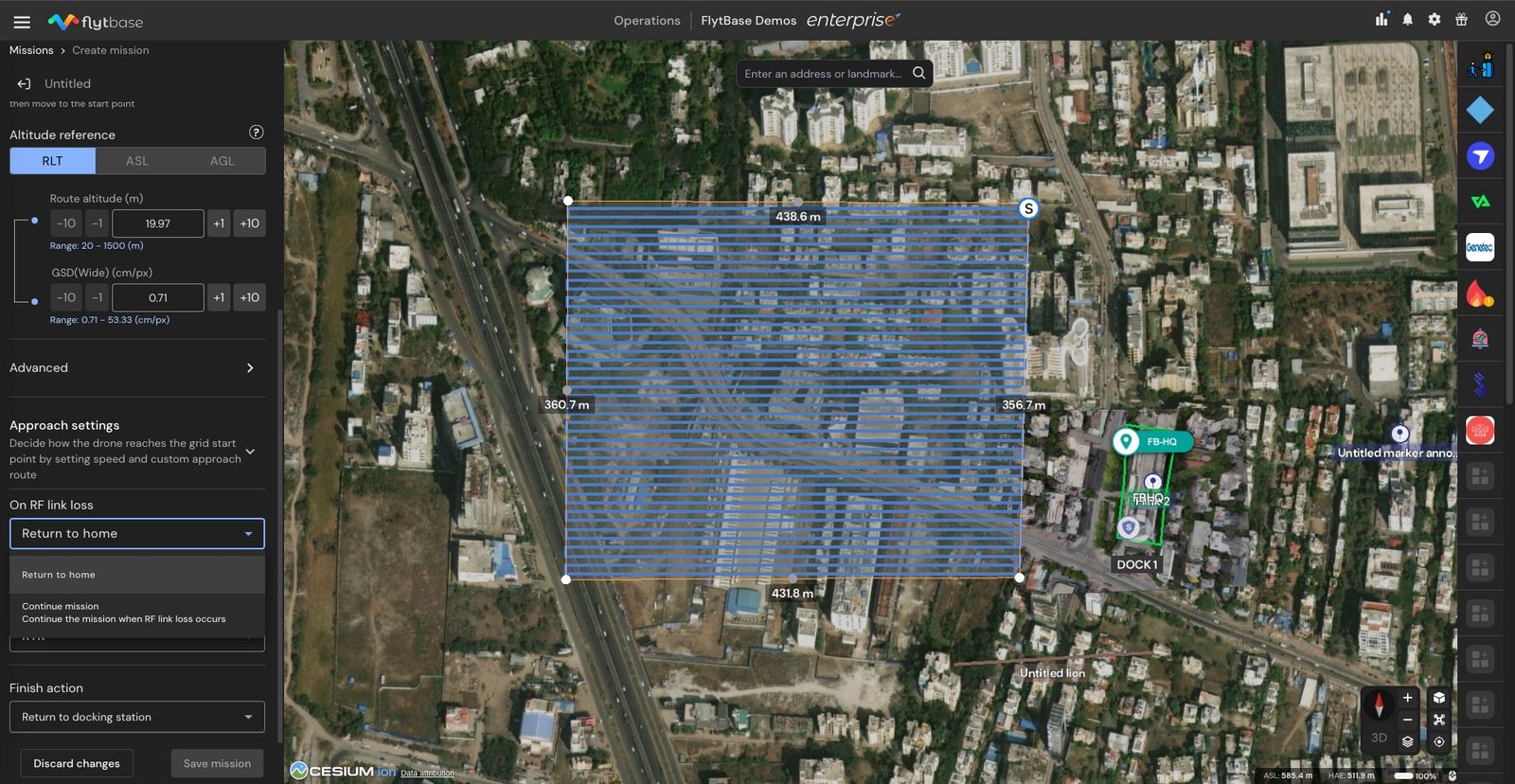
7. RF saites zuduma stāvoklis
Šis iestatījums nosaka drona darbību RF saites zuduma gadījumā. Lietotāji var to konfigurēt, lai turpinātu misiju vai uzsāktu atgriešanās mājās (RTH) procedūru.
8. Pozicionēšanas precizitāte
Šeit var konfigurēt dažādas pozicionēšanas precizitātes opcijas:
- GNSS: paļaujas tikai uz satelīta pozicionēšanu, lai vadītu dronu. Piemērots darbībām, kurās centimetru līmeņa precizitāte nav kritiska. Precizitātes diapazons ir šāds:
- Horizontāli: ±1,5 m
- Vertikāli: ±0,5m
- RTK: pārslēdzas uz reāllaika kinemātiskām korekcijām īpaši precīzai navigācijai. Ieteicams lietotnēm, kurām nepieciešama īpaši precīza stacijas uzturēšana, piemēram, kartēšanai, izmantojot režģa misijas. Precizitātes diapazons ir šāds:
- Horizontāli: ±0,1 m
- Vertikāli: ±0,1m
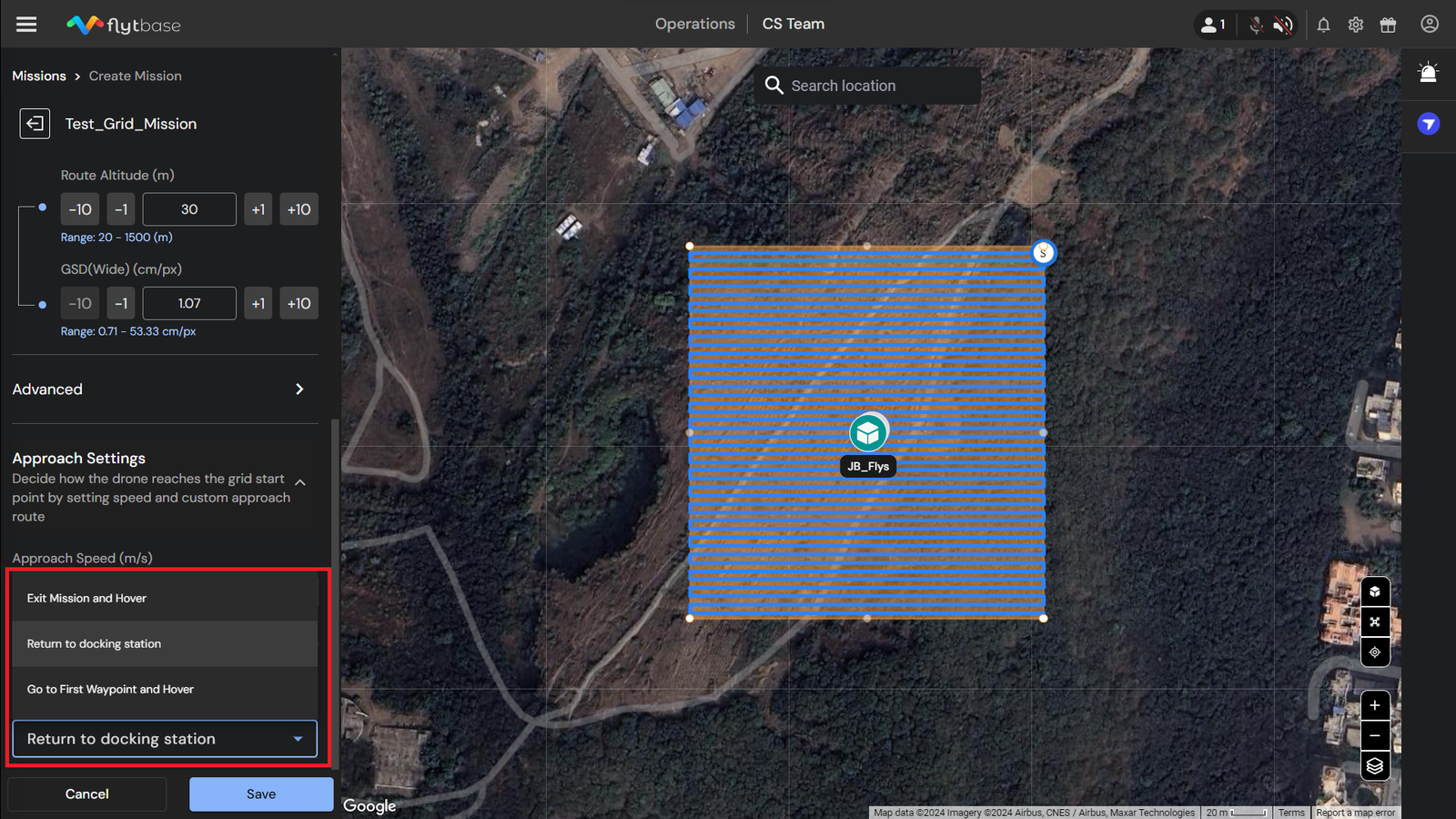
9. Pabeigt darbību
Izvēlieties drona finiša darbību, kad tas pabeidz režģa misiju. Tālāk ir norādītas dažādas pabeigšanas darbības, kuras varat konfigurēt:
- Atgriezties uz sākumlapu (RTH)- Drons atgriežas dokstacijā.
- Izejiet no misijas un virziet kursoru- Drons lidinās režģa beigu punktā.
- Dodieties uz First Waypoint un virziet kursoru- Drons pārvietojas uz režģa sākuma punktu un tur lidinās.
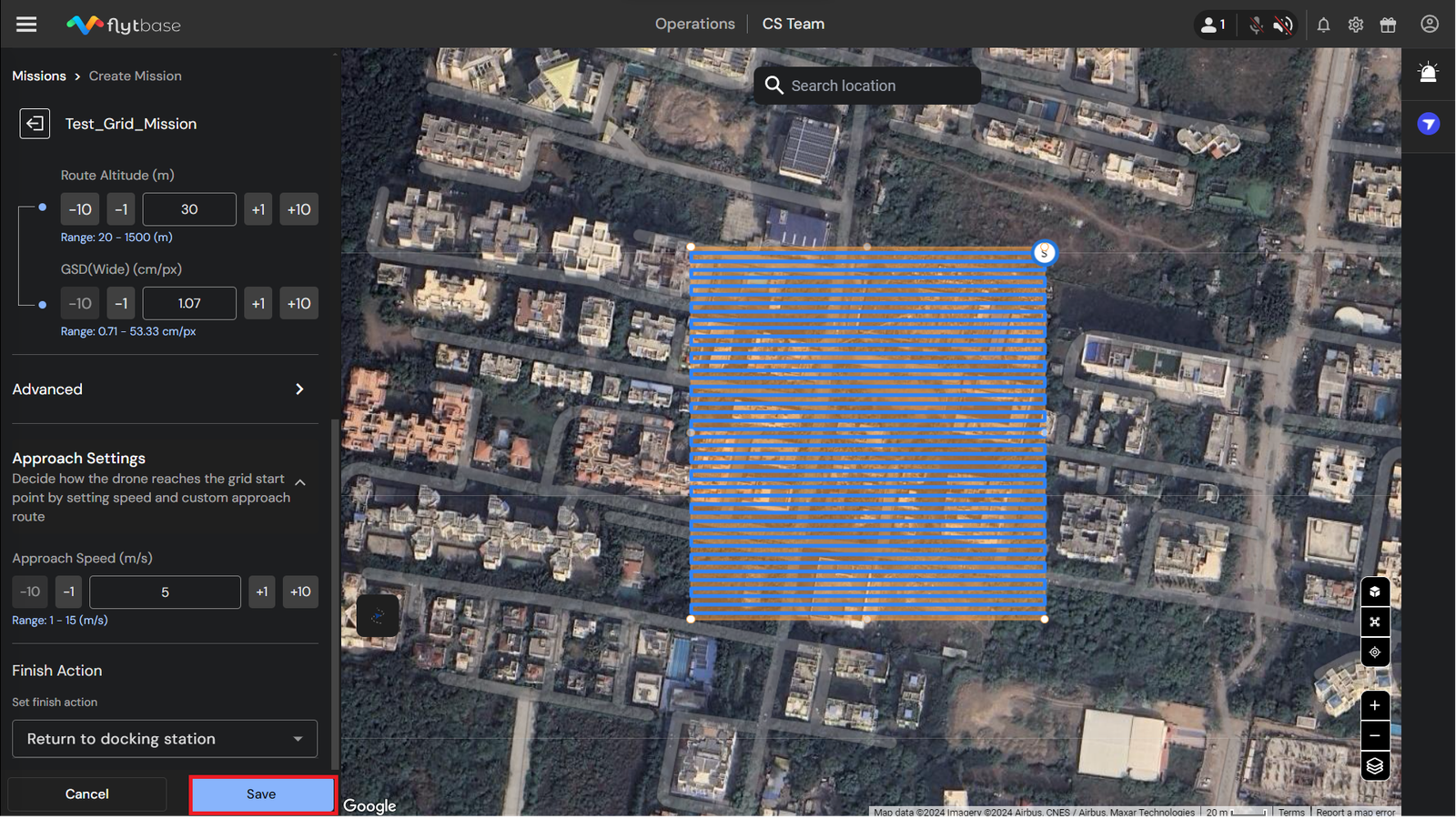
Kad visi iestatījumi ir veikti, noklikšķiniet uzSaglabātlai glābtu misiju. Šī misija tiks parādītaMisijascilne FlytBase informācijas panelī.
Lai uzzinātu vairāk par to, kāimportēt misiju kā KML failu, skatiet tālāk sniegto informācijudokumentāciju.
Was this helpful?