
Misijas plānotājs
Ieplānojiet bezpilota lidaparātu misijas iepriekš, piešķiriet noteiktus dronus laika nišām, iestatiet atkārtotas frekvences un izsekojiet misiju rezultātiem, izmantojot misiju plānotāju.
Misijas plānotājs nodrošina uz kalendāru balstītu saskarni, lai plānotu un pārvaldītu dronu misijas visā flotē. Operatori var iepriekš ieplānot misijas, piešķirt noteiktus bezpilota lidaparātus noteiktām laika nišām un konfigurēt misijas atkārtotas ar regulāriem intervāliem. Plānotājs darbojas kā flotes lidojumu darba kārtība — vienā skatā parāda visas gaidāmās, aktīvās un pabeigtās misijas.
Katra misijas kartīte kalendārā norāda pašreizējo grafika statusu un nodrošina ātru piekļuvi informācijai, piemēram, piešķirtajam dronam, misijas veidam un izpildes rezultātiem. Pabeigtām misijām karte ir tieši saistīta ar atbilstošo lidojumu žurnālu. Neveiksmīgu vai nepabeigtu misiju gadījumā karte parāda iznākuma iemeslu.
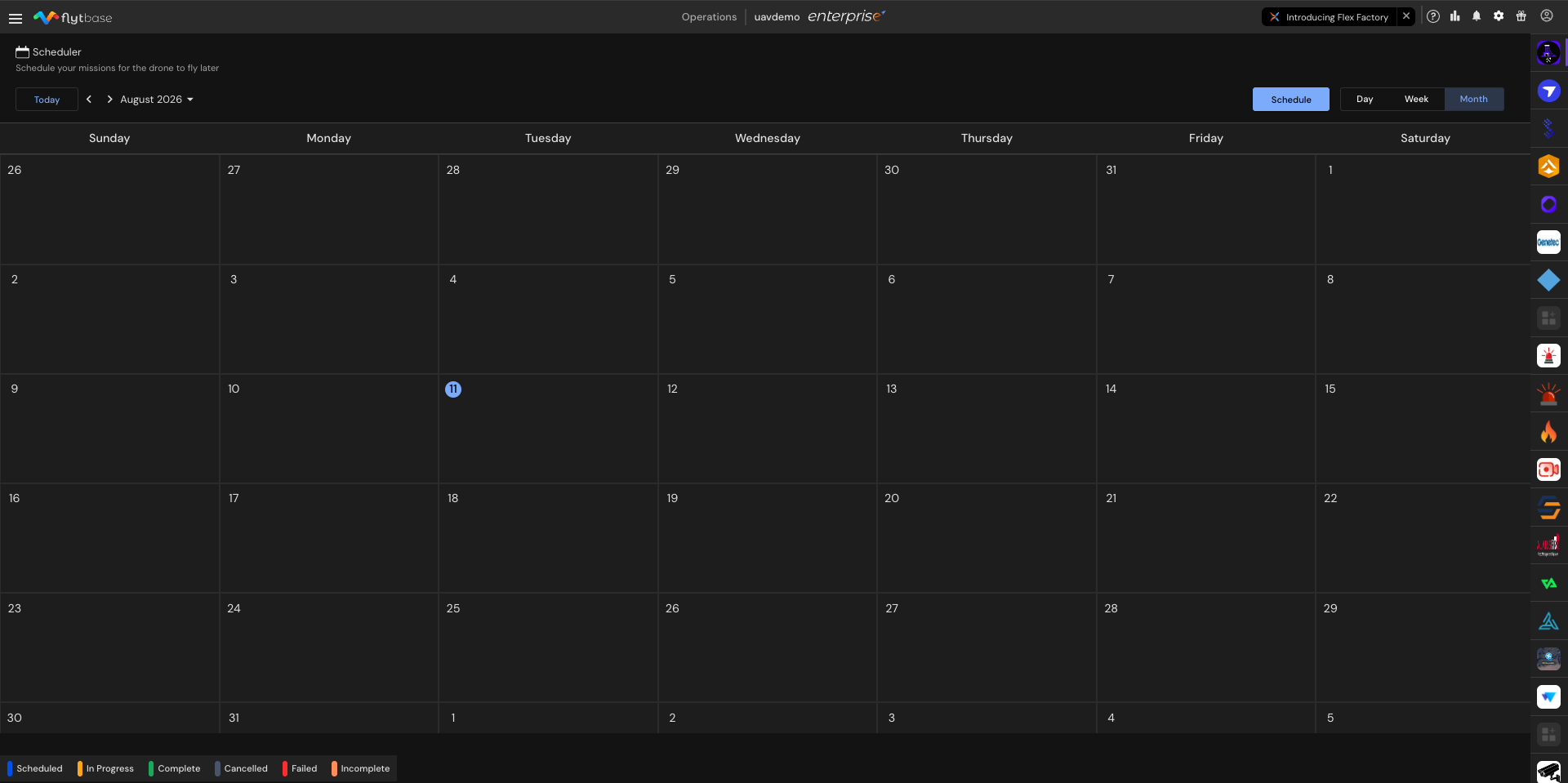
Kalendāra skati
Plānotājs piedāvā trīs kalendāra skatus, lai sakārtotu un pārskatītu lidojumu grafiku:
- diena- parāda visas vienai dienai paredzētās misijas
- nedēļa- parāda misijas septiņu dienu periodā
- Mēnesis- vienā mirklī parāda pilnu mēneša grafiku
Izmantojiet navigācijas bultiņas un mēneša nolaižamo izvēlni plānotāja kreisajā pusē, lai pārslēgtos starp mēnešiem un pārskatītu grafiku jebkuram laika periodam.Noklikšķiniet Šodienlai atgrieztos pie pašreizējā datuma.
Misijas plānošana
Ir divi veidi, kā izveidot jaunu grafiku:
- Noklikšķiniet tieši uz datumakalendārā, lai sāktu plānošanu šai dienai. Datuma lauks tiek iepriekš aizpildīts automātiski.
- NoklikšķinietuzGrafikspogu augšējā labajā stūrī, lai manuāli atvērtu plānošanas veidlapu. Šajā gadījumā datums jāievada manuāli.
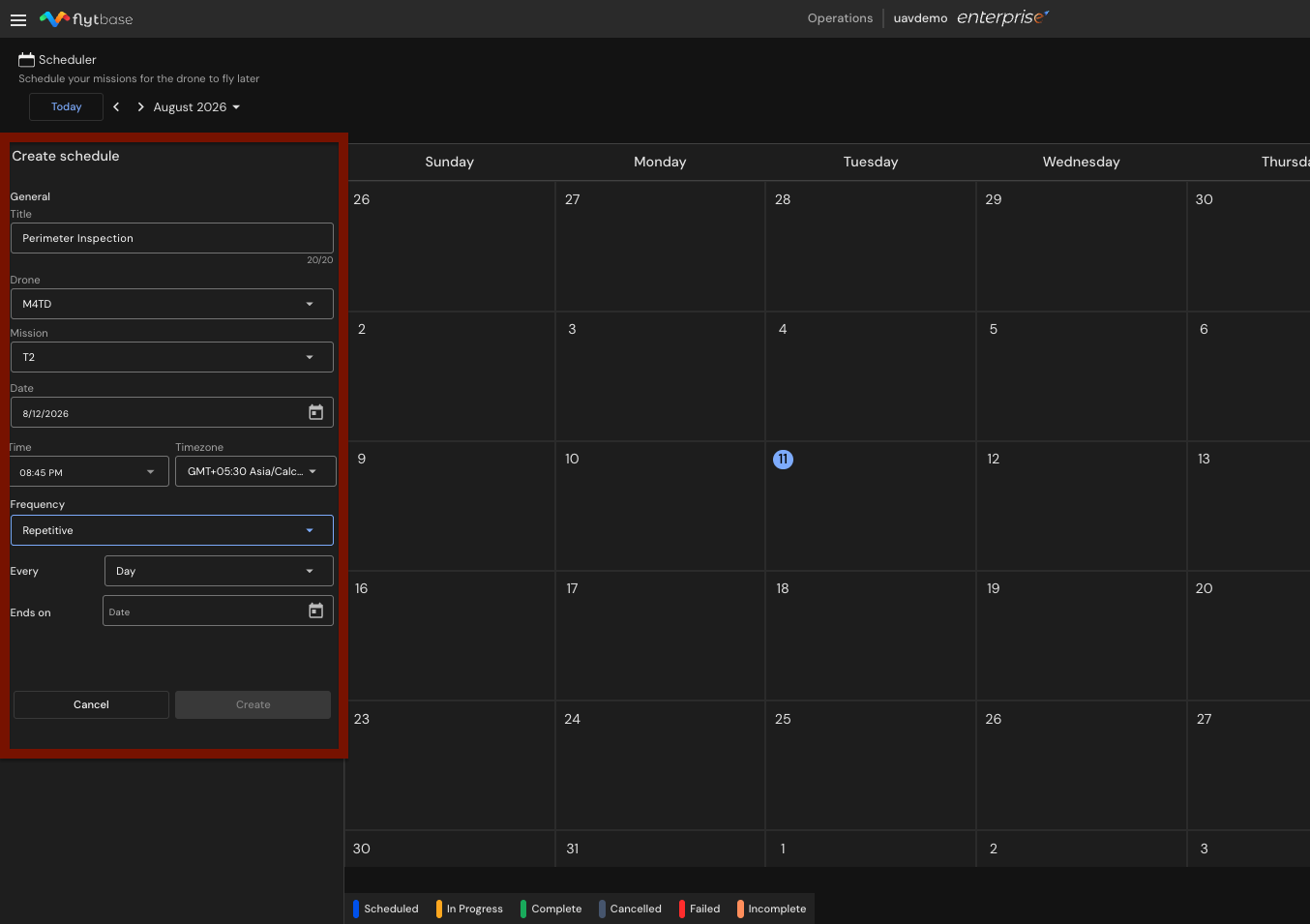
Pēc jebkuras opcijas atlasīšanas aizpildiet tālāk norādītos laukus.
- Ievadietgrafika nosaukums (maksimums 20 rakstzīmes).
- Izvēlietiesdrons noDronsnolaižamajā izvēlnē.
- Izvēlietiesmisija noMisijanolaižamajā izvēlnē.
- Iestatītdatums, ja tas nebija iepriekš aizpildīts no kalendāra.
- Iestatītlaiks, kurā misija jāizpilda.
- Iestatītlaika josla.
Laika joslai ir jāatbilst operatora vietējai laika joslai. Nepareizs laika joslas iestatījums maina plānoto izpildes laiku, iespējams, izraisot misiju izpildi neparedzētā laikā.
- Izvēlietiesfrekvence:
- Tikai vienreiz- misija notiek tikai norādītajā datumā un laikā.
- Atkārtojas- misija atkārtojas ar regulāriem intervāliem. Izvēlieties kādu nodienavainedēļanoKatrunolaižamajā izvēlnē, pēc tam iestatiet beigu datumuBeidzasperiodiskā grafika lauks.
- Noklikšķiniet Izveidotlai pabeigtu grafiku.
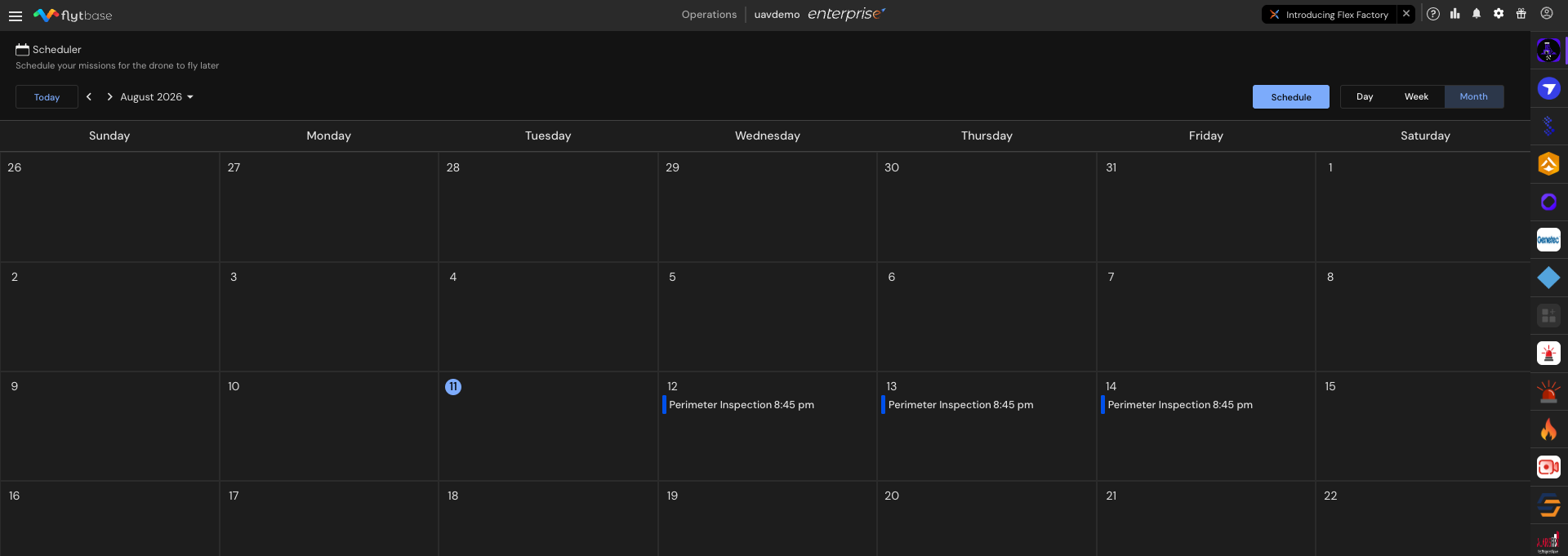
Plānoto misiju vadīšana
Skatiet informāciju par misiju
Noklikšķinietjebkurā misijas kartē, lai skatītu informāciju par misiju, tostarp misijas nosaukumu, piešķirto dronu, dokstaciju un plānoto laiku.
Rediģēšana, atcelšana, dublēšana un dzēšana
Noklikšķinietmisijas kartes trīs punktu izvēlne, lai piekļūtu šādām opcijām:
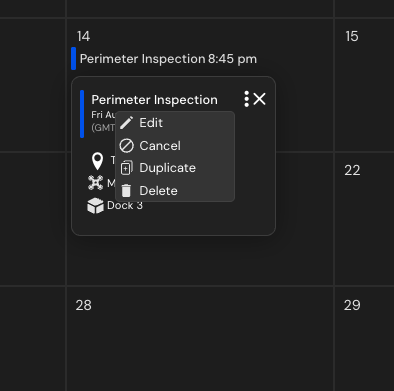
- Rediģēt- mainīt grafika parametrus
- Atcelt- atcelt grafiku tikai šai konkrētajai dienai
- Dublikāts- izveidot grafika kopiju
- Dzēst- noņemt plānoto misiju
Pēc grafika atcelšanas aAtjaunotopcija parādās trīs punktu izvēlnē. Izmantojiet to, lai atjaunotu atcelto grafiku, to neizveidojot no jauna.
Atkārtotu misiju dzēšana
Dzēšot uzdevumu, kas ir daļa no periodiska grafika, ir pieejamas trīs dzēšanas iespējas:
- Dzēst šo notikumu- noņem tikai atlasīto gadījumu
- Dzēst šo un turpmākos notikumus- noņem atlasīto gadījumu un visus turpmākos gadījumus sērijā
- Dzēst visus notikumus- noņem katru atkārtošanās sērijas gadījumu
Misijas statusa atzīmes
Plānotājs izmanto sešas krāsu kodētas atzīmes, lai norādītu katras plānotās misijas pašreizējo stāvokli vai iznākumu. Statusa leģenda tiek parādīta kalendāra apakšā.
| Atzīmes krāsa | Statuss | Apraksts |
|---|---|---|
| Zils | Plānots | Misija ir ieplānota uz kādu datumu un laiku nākotnē. |
| Dzeltens | Notiek | Drons ir izvēlējies grafiku un pašlaik veic misiju. |
| Zaļš | Pabeigts | Drons veiksmīgi pabeidza plānoto misiju. |
| Pelēks | Atcelts | Operators manuāli atcēla misiju. Šis statuss nekad netiek piešķirts automātiski. |
| Sarkans | Neizdevās | Drons nevarēja pacelties vai izpildīt misiju. Biežākie iemesli ir kalibrēšanas problēmas, 4G vai tīkla savienojuma zudums un droši aktivizētāji, piemēram, liels vēja ātrums, zems akumulatora līmenis vai lietus. |
| Persiku | Nepabeigts | Drons sāka pildīt misiju, bet nevarēja to pabeigt. Tas notiek, ja kļūmes drošs stāvoklis, piemēram, palielināts vēja ātrums, spēcīgas lietusgāzes vai akumulatora kritums, lidojuma vidū izraisa atgriešanos mājās (RTH). Drons atgriežas ar misiju tikai daļēji. |
Was this helpful?