
Sadursmes novēršanas sensors (CAS)
Uzziniet vairāk par to, kā FlytBase informācijas panelī konfigurēt sadursmes novēršanas sensoru dronam.
Device Management
- Sadursmju novēršanas sensors ļauj jūsu dronam noteikt šķēršļus reāllaikā.
- Lai konfigurētu šo funkciju savam dronam, dodieties uz lietotni DJI Pilot 2, kurā varat pārslēgt funkciju "Izvairīšanās no šķēršļiem" un iestatīt drona bremzēšanas un brīdinājuma attālumu. Drons ievēros RC iestatījumus un automātiski apstāsies, kad tā bremzēšanas ceļā tiks konstatēts šķērslis.
- Jūsu dronam ir divu veidu noteikšanas sistēmas: redzes sistēma un infrasarkanā sensora sistēma. Šīs sistēmas darbojas kopā, ļaujot dronam noteikt objektus un apstāties noteiktā bremzēšanas ceļā.
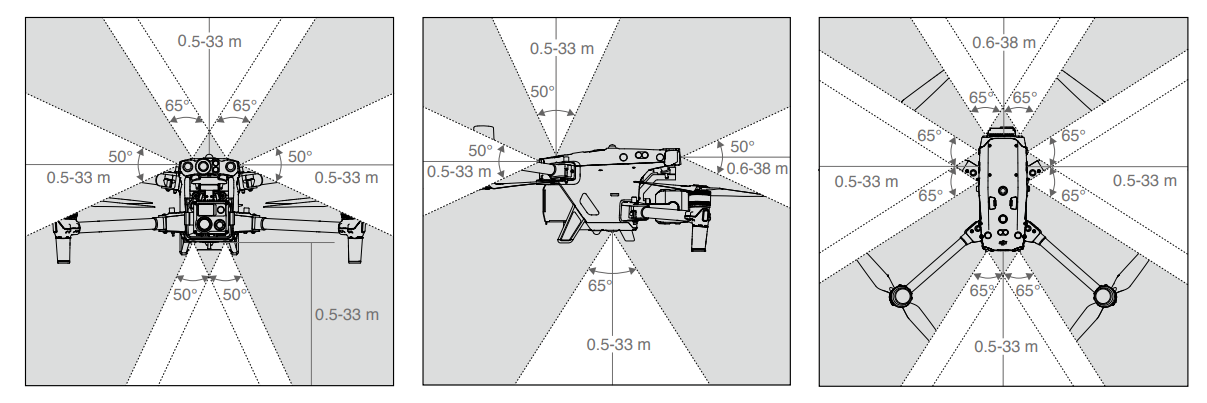
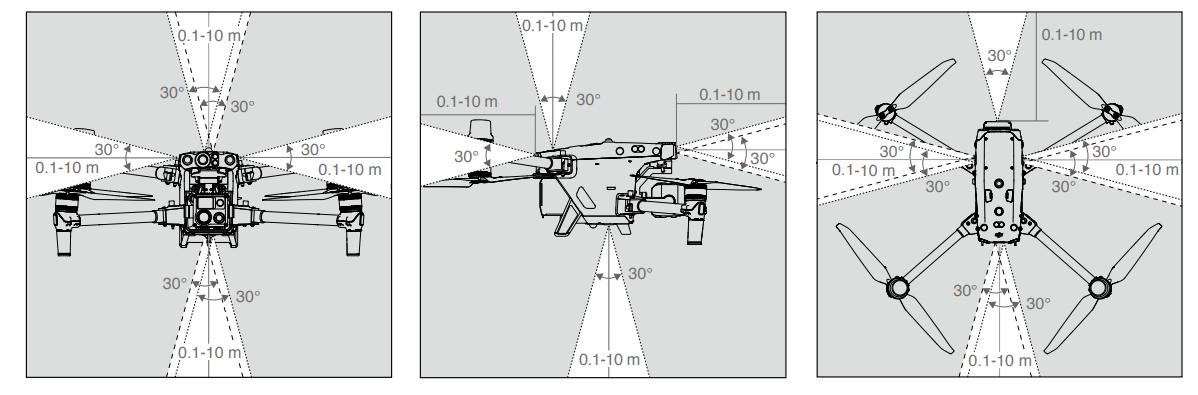
Lai iegūtu sīkāku informāciju par šķēršļu noteikšanas darbību, lūdzu, skatietDJI lietotāja rokasgrāmata, īpaši 39.-47. lpp.
Sadursmju novēršanas sensora konfigurēšana dronam
- Pārliecinieties, vai jūsu drons ir ieslēgts "IESLĒGTS".
- Pārejiet uz lietotni DJI Pilot 2 savā RC Plus un piestipriniet dronu. (Pārliecinieties, ka RC Plus ir atlasīts kā "Controller B")
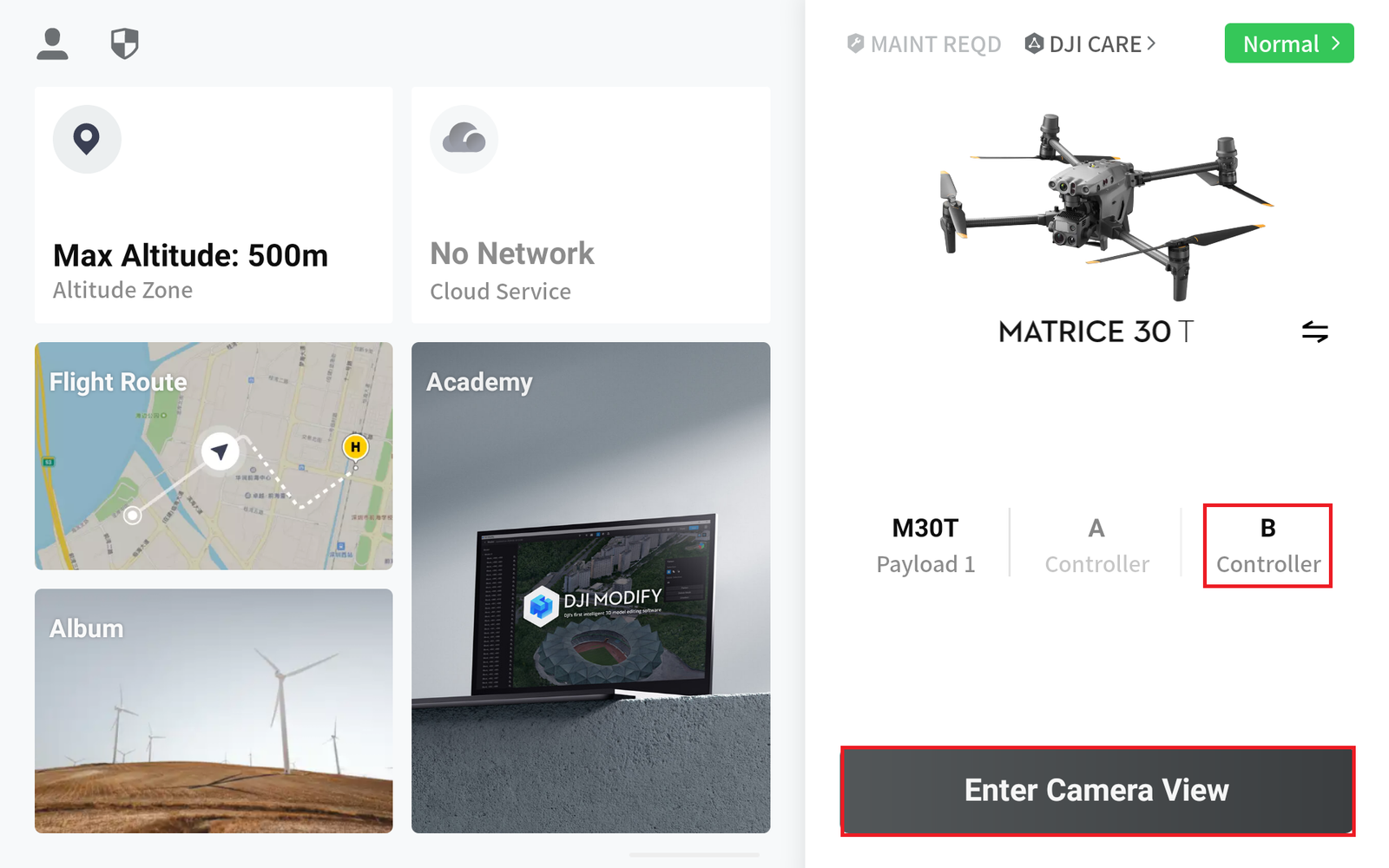
- Noklikšķiniet uz pogas "Ievadīt kameras skatu".
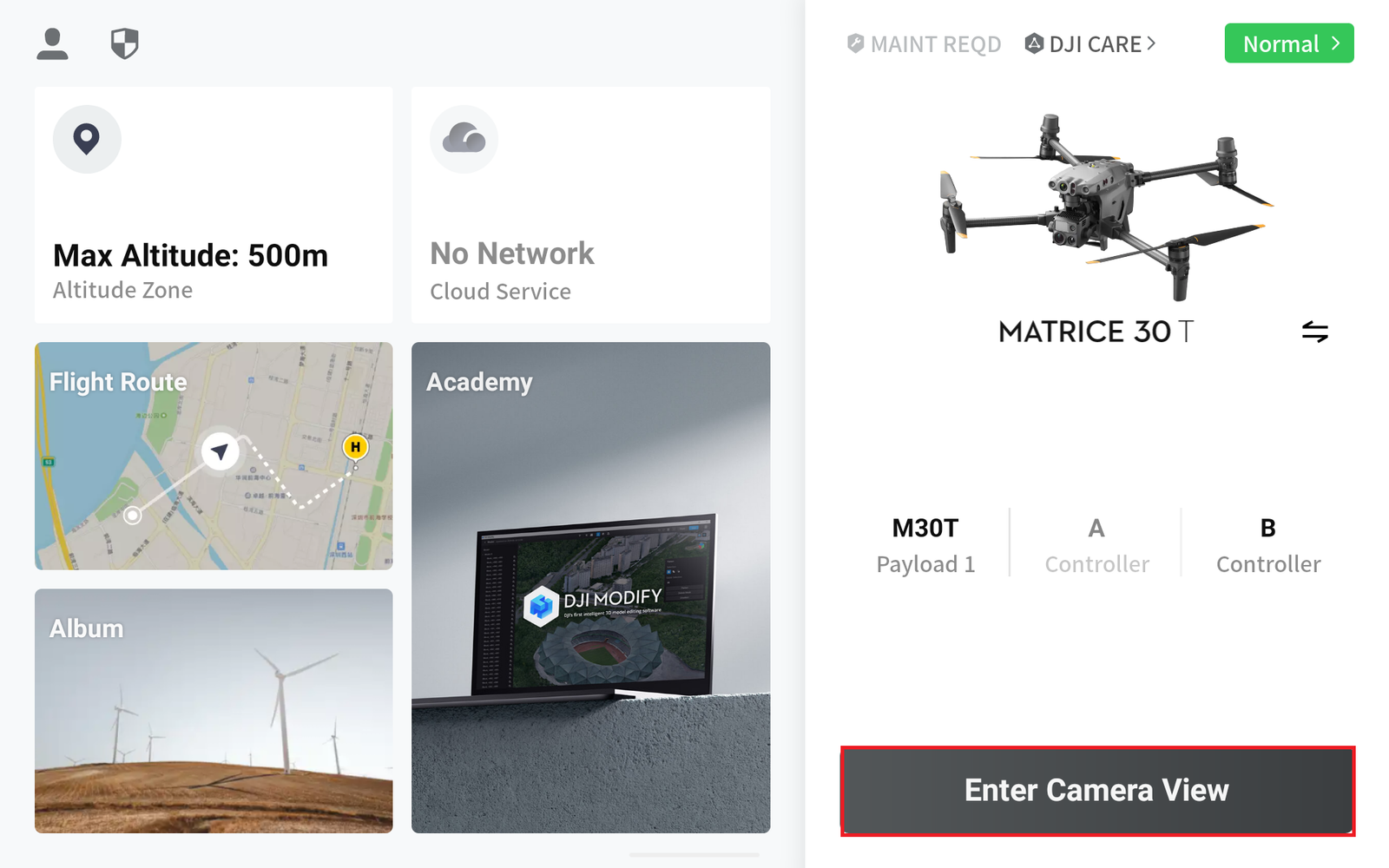
- Pārejiet uz "Šķēršļu noteikšanas iestatījumi", noklikšķinot uz pogas.
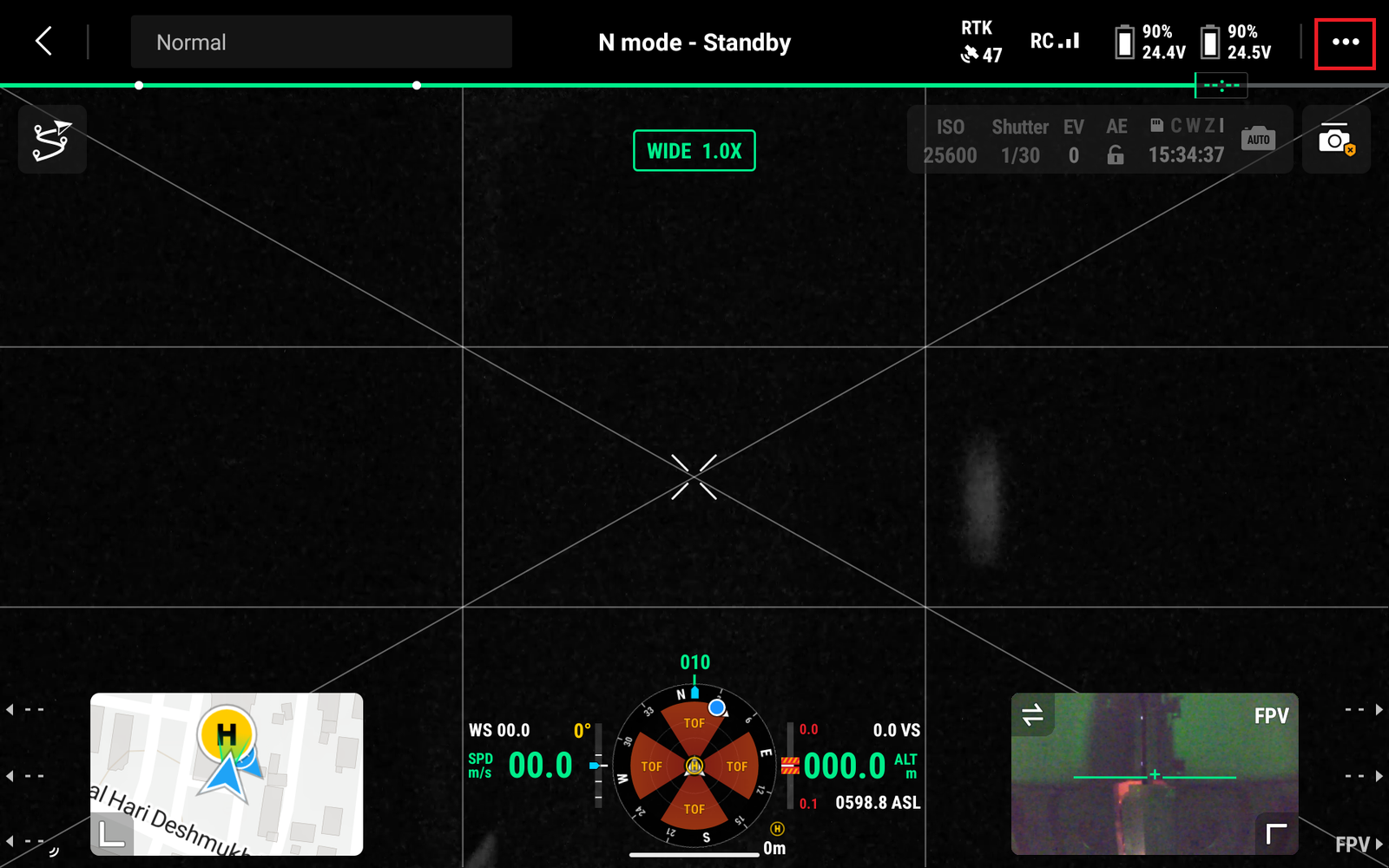
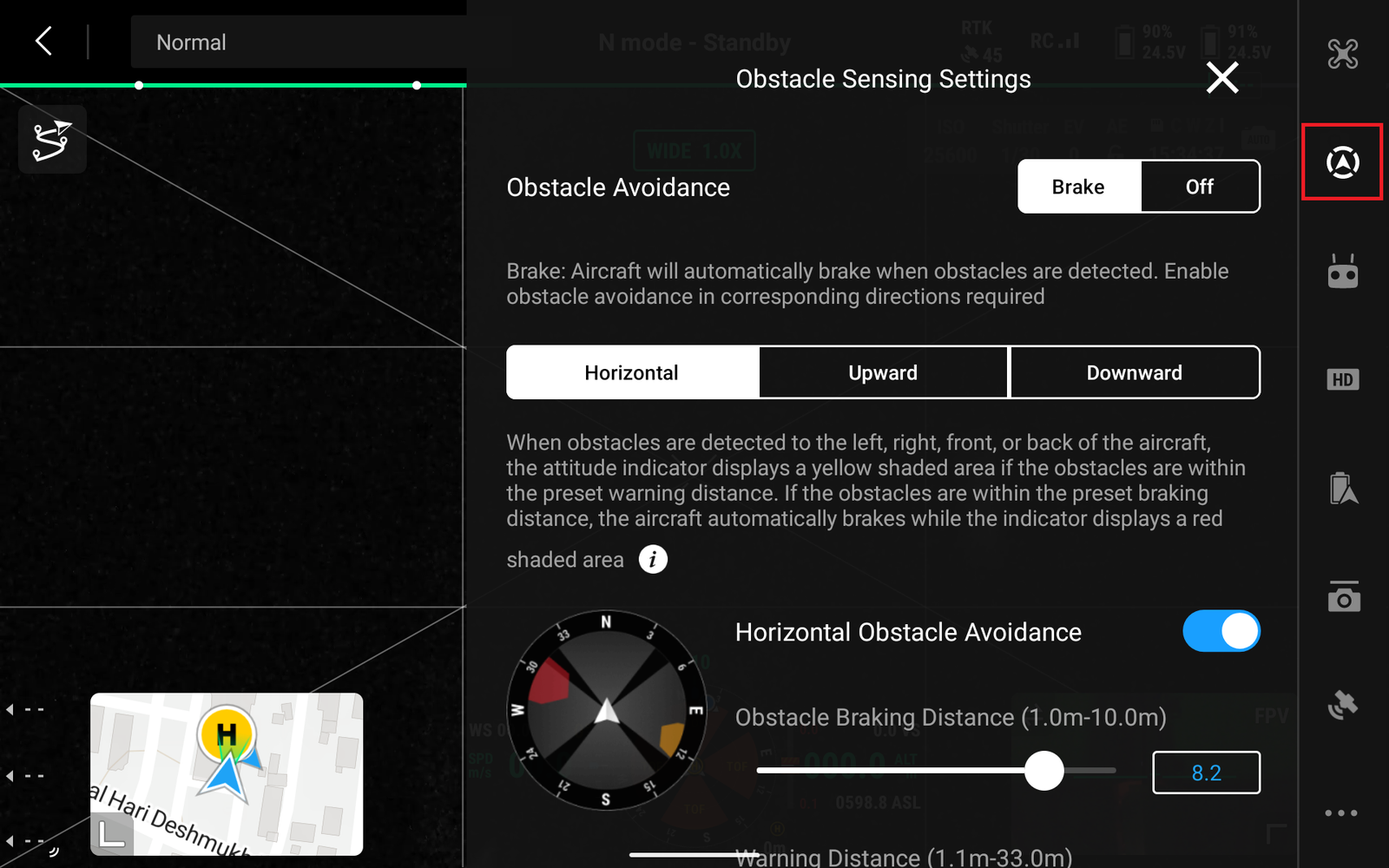
- Pārliecinieties, vai šķēršļu novēršanas slēdzis ir iestatīts uz "Bremze", norādot, ka jūsu drona šķēršļu izvairīšanās funkcija ir ieslēgta.
- Konfigurējiet "bremzēšanas attālumu" un "brīdinājuma attālumu" horizontālajiem, vertikālajiem un lejupvērsto šķēršļu izvairīšanās sensoriem.
Brīdinājuma attālumam jābūt iestatītam lielākam par bremzēšanas ceļu.
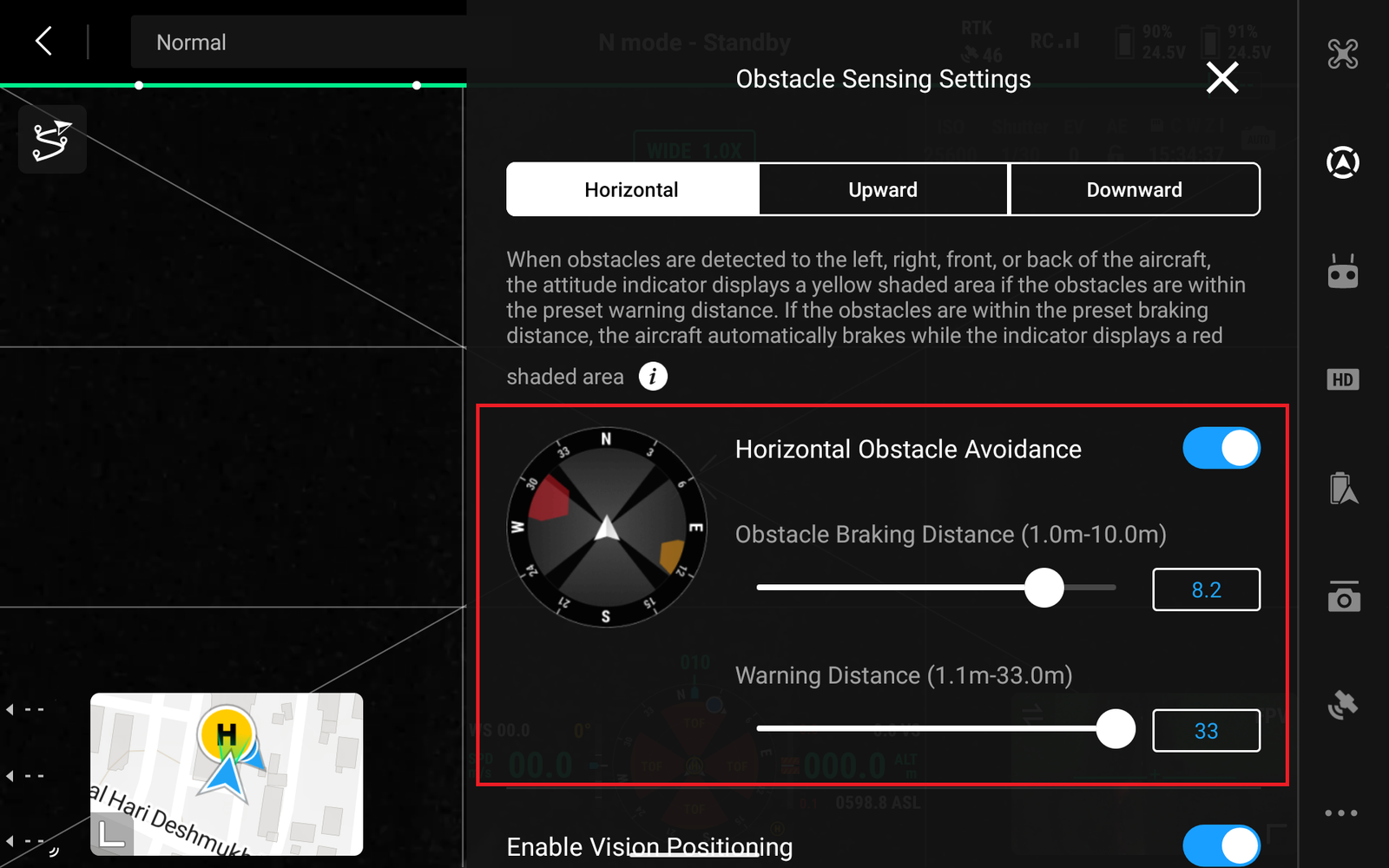
Navigācija uz sadursmju novēršanas sensoru (CAS) FlytBase informācijas panelī
- Noklikšķiniet uz pogas un dodieties uz cilni "Ierīču pārvaldība".
- Atlasiet ierīci, kuru vēlaties konfigurēt.
- Dodieties uz "Ierīces iestatījumi".
- Zem tā FlytBase informācijas panelī varat skatīt informāciju, kas saistīta ar sadursmju novēršanas sensoru (CAS).
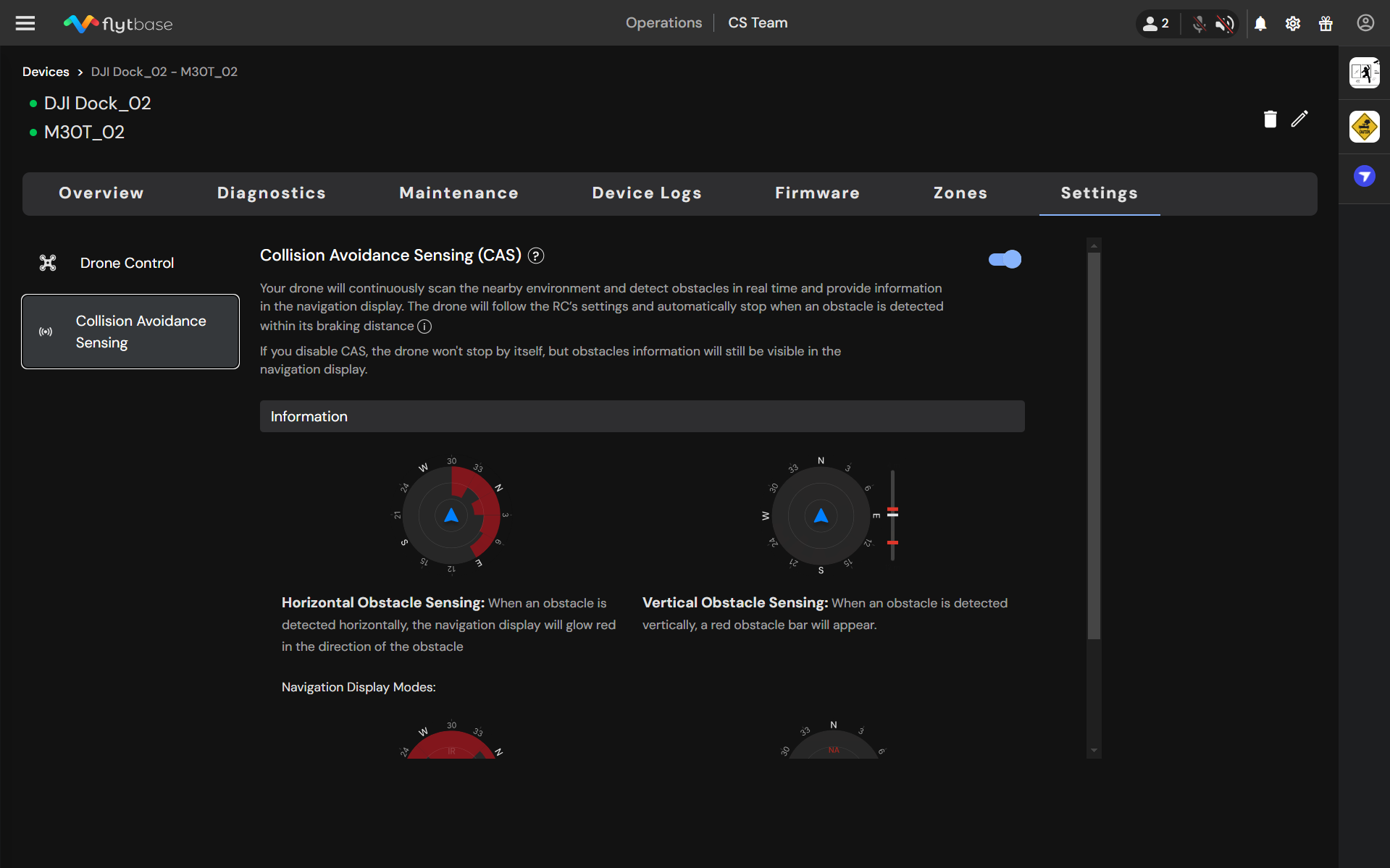
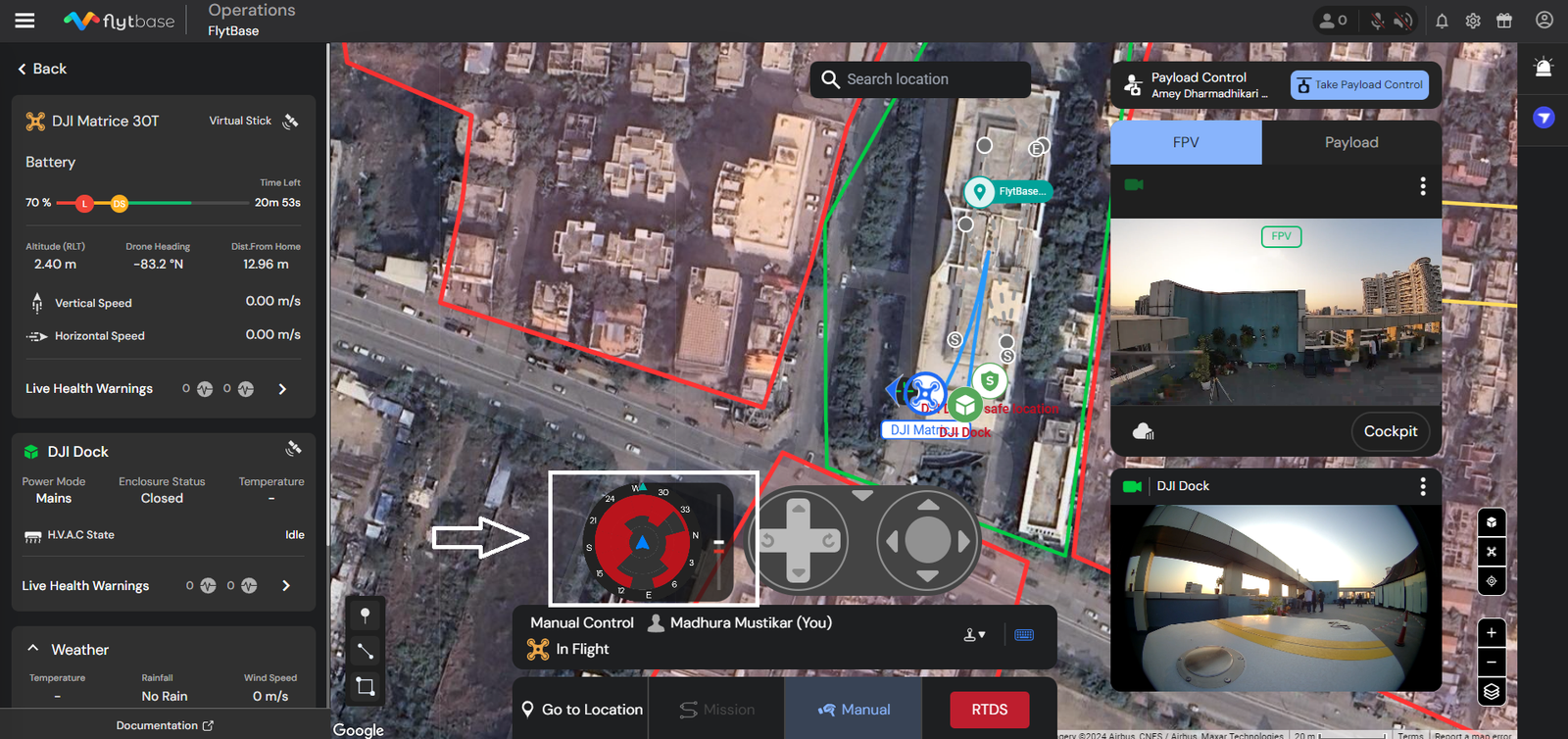
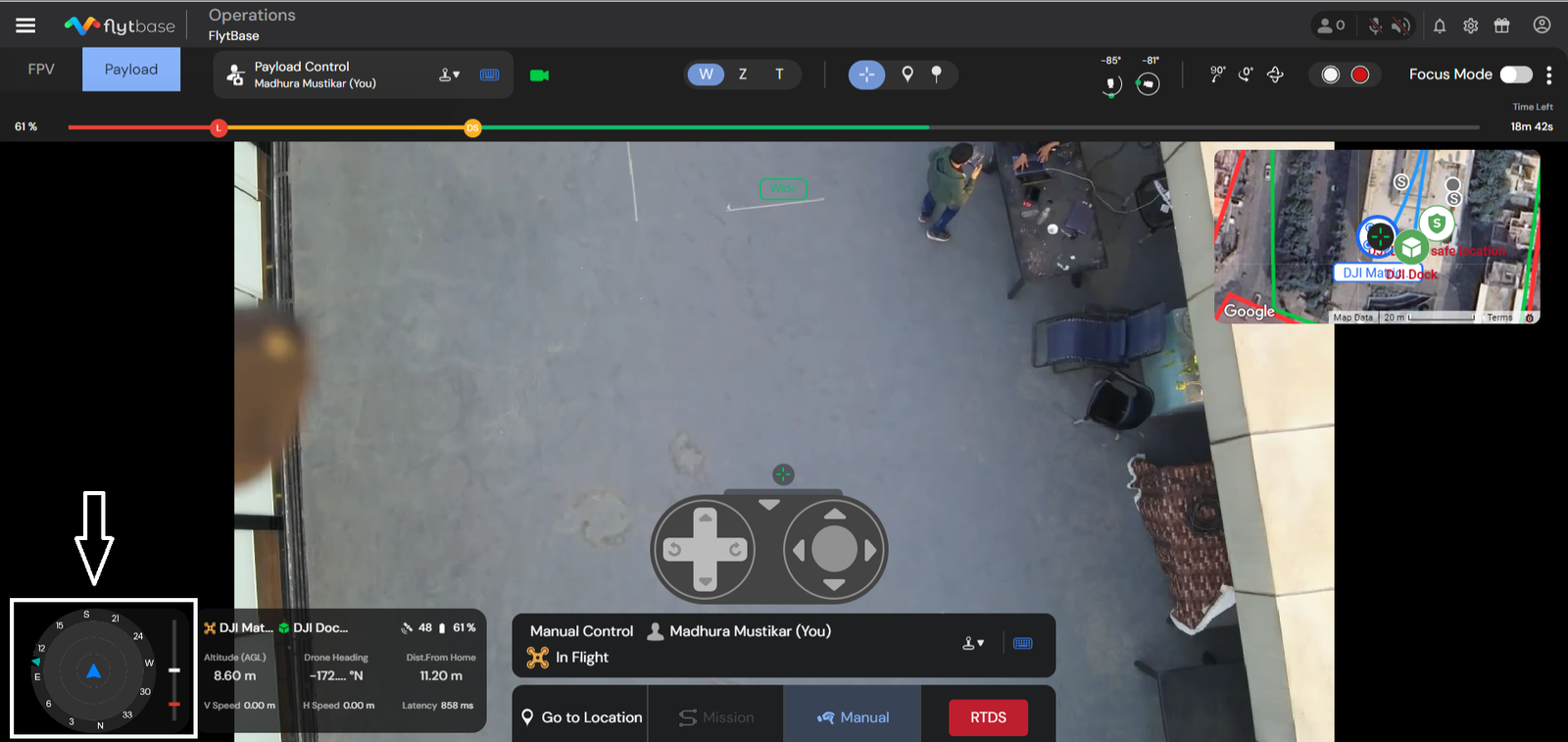
- Izmantojot manuālās vadības ierīces, jūs varētu redzēt navigācijas displeju, kurā ir redzami tuvumā esošie šķēršļi ap dronu.
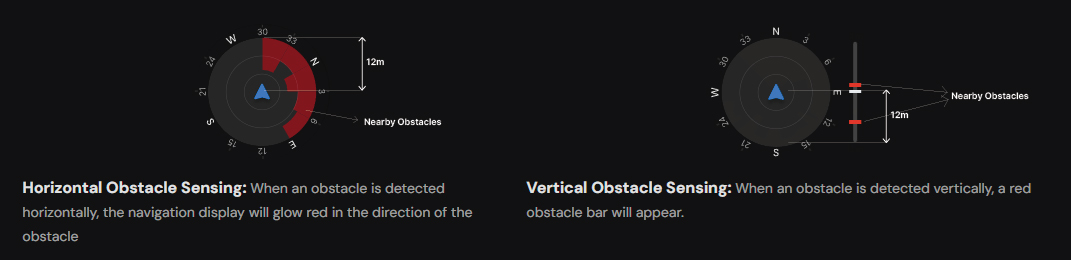
Paredzamā uzvedība
| Scenārijs | Apraksts | Uzvedība |
|---|---|---|
| Drons veic autonomu misiju. | Tas atklāj šķērsli savā ceļā. | Drons apstāsies pie konfigurētā bremzēšanas ceļa un nolidos. Varat izmantot manuālās vadības ierīces, lai pārvietotos, vai veikt RTH. |
| Drons veic RTH | Tas atklāj šķērsli savā ceļā. | Drons apstāsies pie konfigurētā bremzēšanas ceļa un nolidos. Varat izmantot manuālās vadības ierīces, lai pārvietotu lidmašīnu. |
| Drons veic manuālu uzdevumu. | Tas atklāj šķērsli savā ceļā. | Jūs varēsiet redzēt tuvumā esošos šķēršļus navigācijas displejā, lai uzlabotu situācijas izpratni. Drons apstāsies pie konfigurētā bremzēšanas ceļa un lidos. Pēc tam varat veikt RTH. |
Was this helpful?