
Kravas kontrole
Skatiet šo rokasgrāmatu, lai izpētītu visu FlytBase lietderīgās slodzes vadības funkcijas potenciālu, kas ļauj precīzi kontrolēt kardānu, kameras pārslēgšanu, tālummaiņas regulēšanu utt.
Kravas piekļuves kontroles pārņemšana
Lai kontrolētu drona kravnesību, pārliecinieties, vai jums ir vajadzīgā piekļuve. Skatiet tālāk sniegto dokumentāciju, lai uzzinātu, kā iegūt 'Payload Access Control' no citiem organizācijas dalībniekiem.
Pirms darba sākšanas ar kravnesības kontroli; ir svarīgi pārbaudīt, vai drons ir tiešsaistē un savienots ar FlytBase informācijas paneli. Dronu var ieslēgt no Ierīču pārvaldības loga apkopes cilnes.
Tiešraides straumes iespējošana
Kad drons ir tiešsaistē, varat piekļūt kravnesības vadīklām, varat noklikšķināt uz pogas (Video straume), lai iespējotu tiešraides straumi. Tāpat varat noklikšķināt uz pogas, lai atspējotu video straumi.
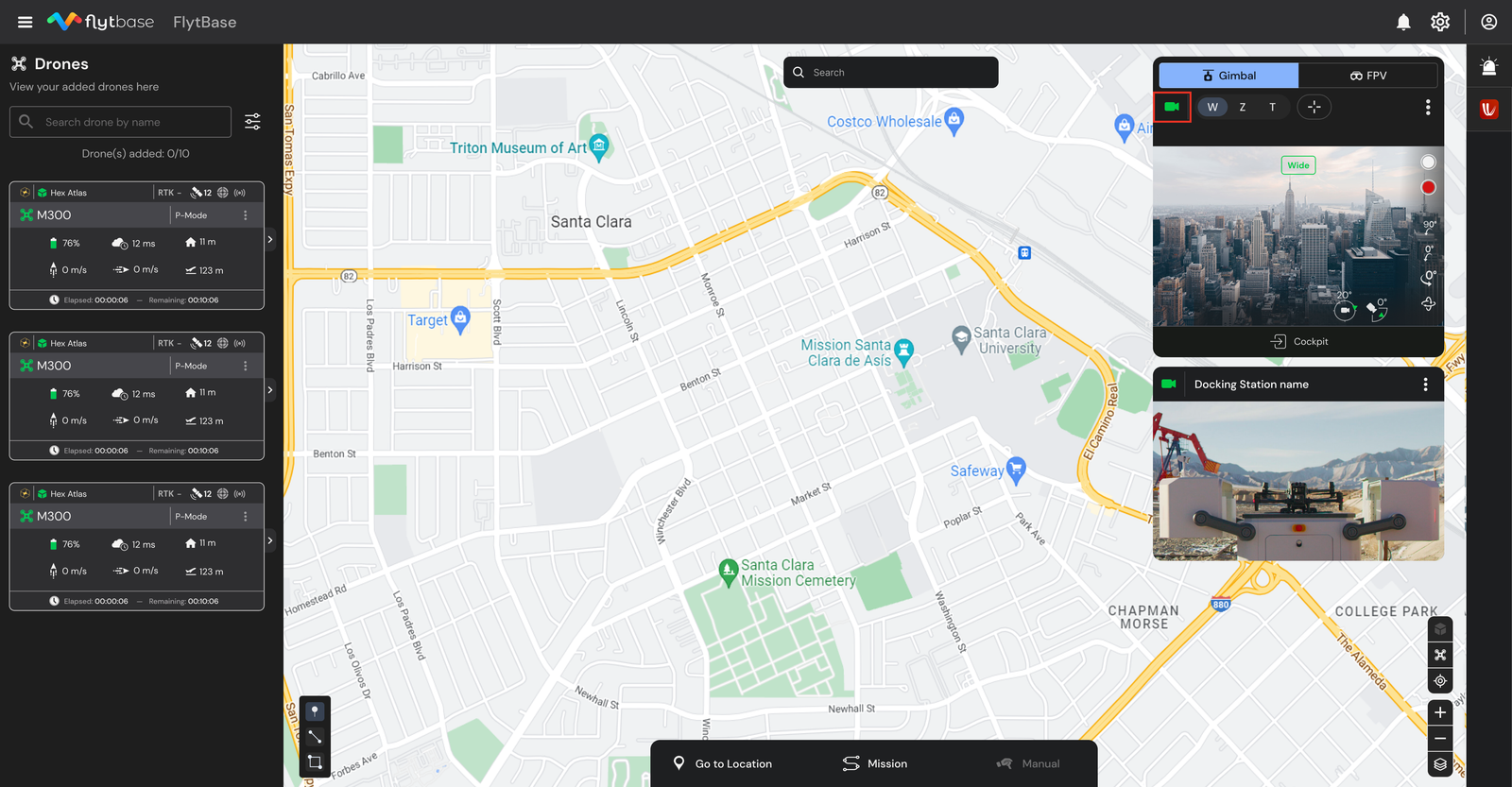
Kameras skatu pārslēgšana
Varat pārslēgties starp dažādiem kameras skatiem, kas pieejami ar drona kravnesību. Izmantojot drona kravnesības kameru, jūs varat izvēlēties vajadzīgo kameras skatu no pieejamajām opcijām, kas ietver:
- Platleņķis
- Tālummaiņa
- Termiskā
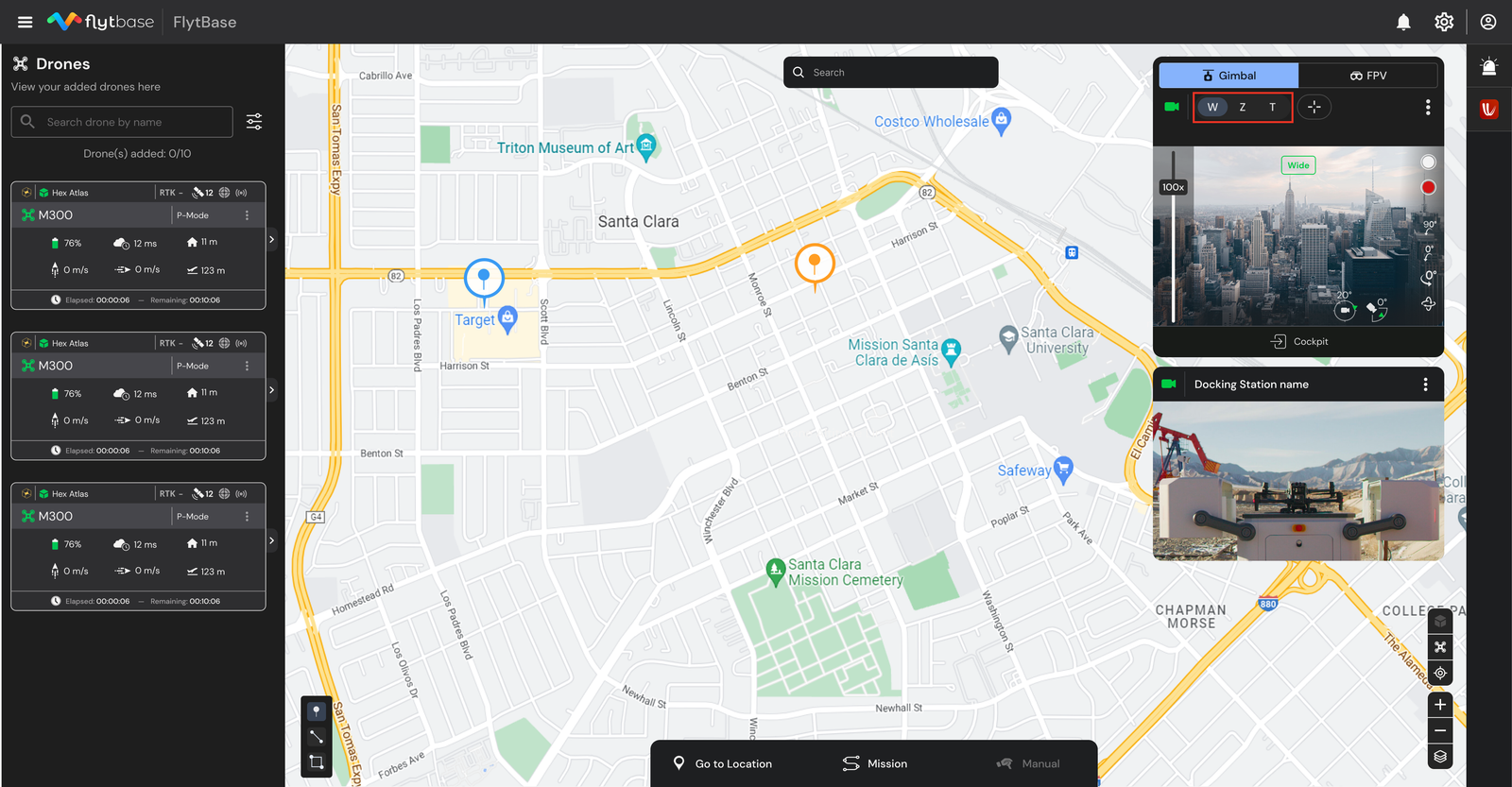
Lai pārslēgtos starp trim skatiem, varat ar peles kreiso taustiņu noklikšķināt uz vajadzīgā objektīva veida
- W: platleņķis
- Z: Tālummaiņa
- T: Termiskā
Izmantojot lāzera tālmēru:
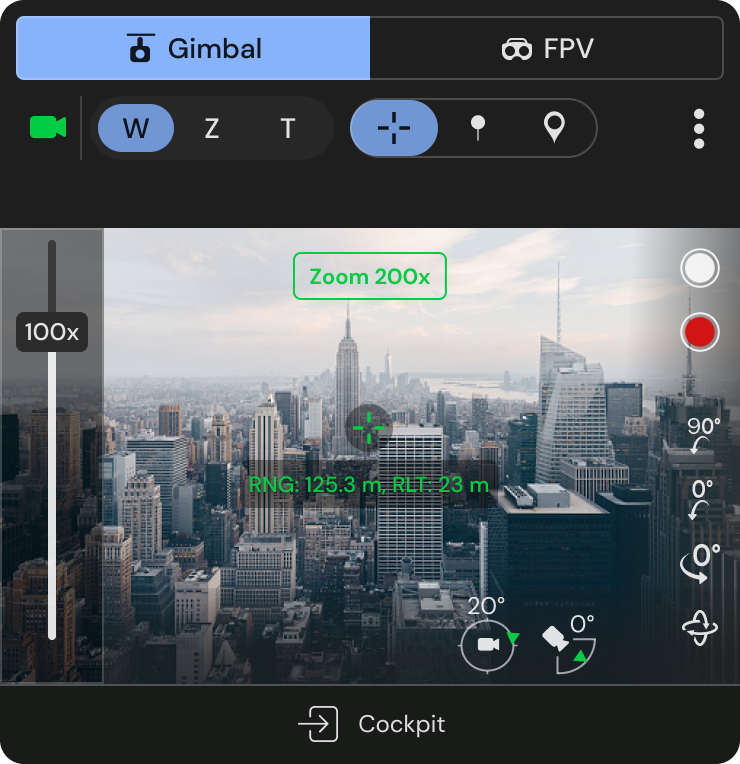
M30 sērijas droniem kā daļa no kravnesības ir lāzera tālmērs. To var izmantot, lai zinātu objekta attālumu un augstumu drona redzeslaukā.
Lai izmantotu diapazona meklētāju, ar peles kreiso taustiņu noklikšķiniet uz (tāluma meklētāja pogas).
Izmantojot attāluma meklētāju, var iegūt šādu informāciju:
- Attālums no drona (RNG)
- Augstums attiecībā pret pacelšanās punktu (RLT)
- Tālmēra marķieris kartē
Pārslēgšanās uz termisko sensoru:
- Lai pārslēgtos uz termisko sensoru, noklikšķiniet uz pogas T .
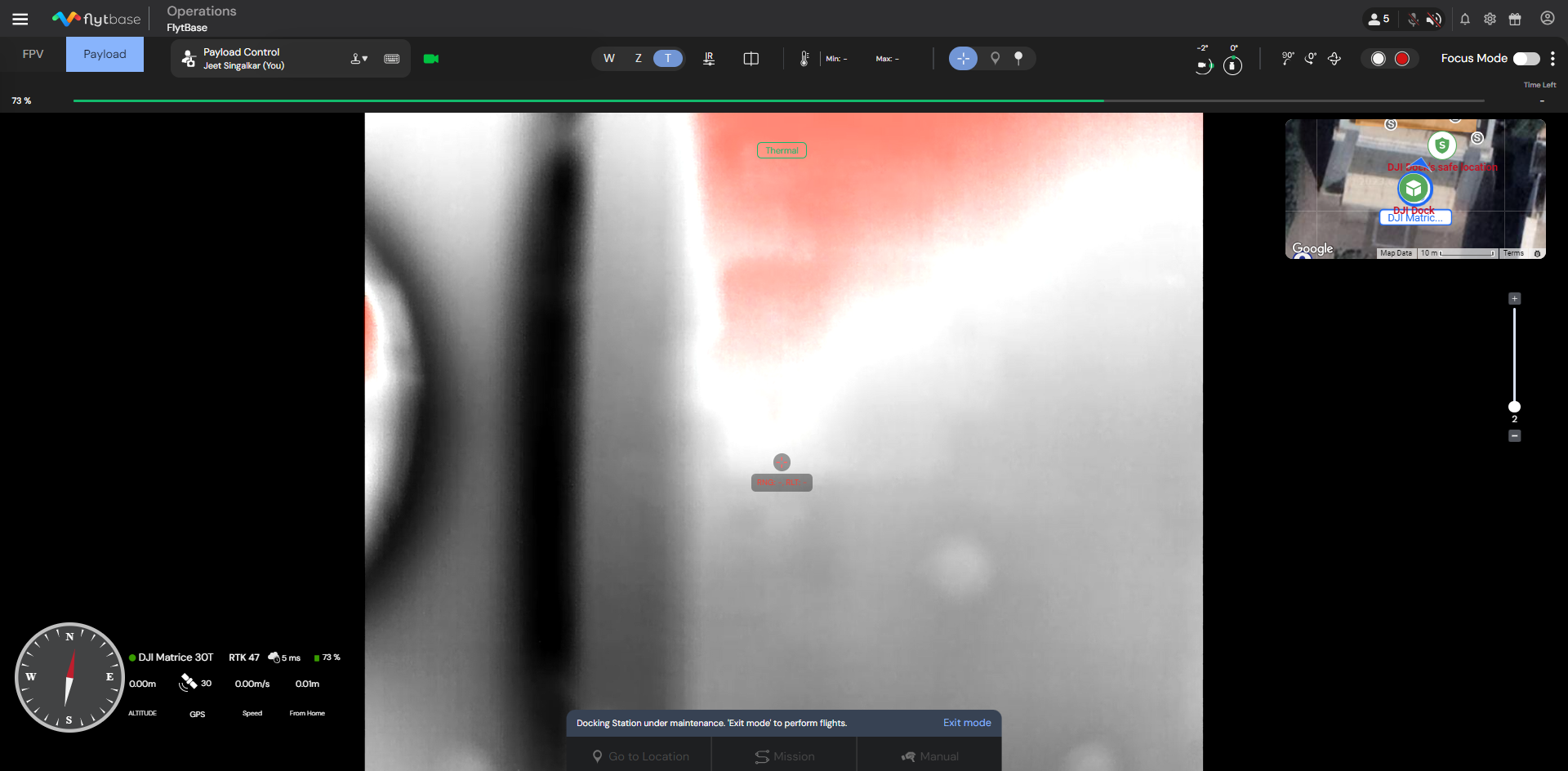
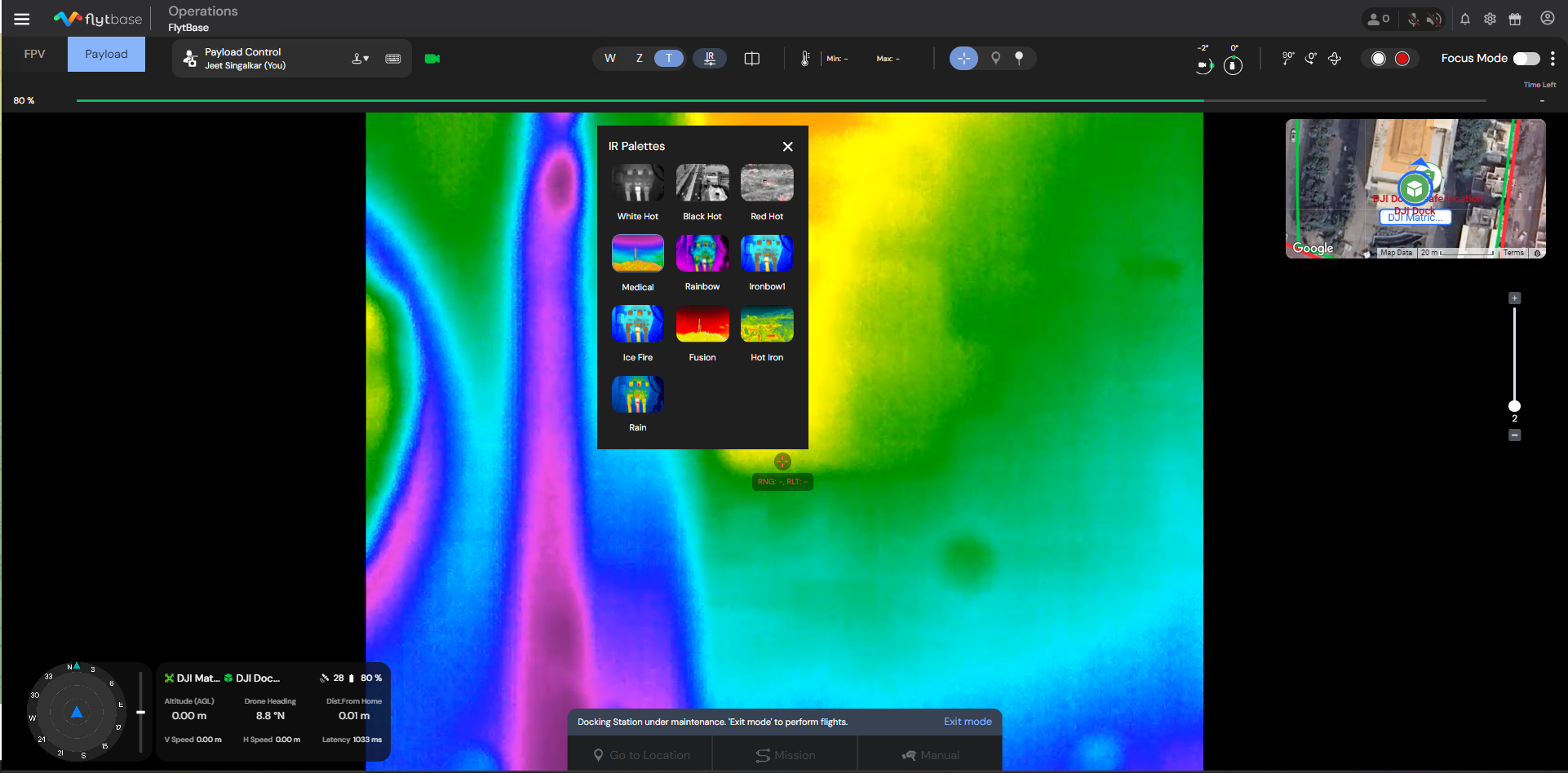
Termiskās paletes:
Lai pārslēgtos starp dažādām termiskajām paletēm, noklikšķiniet uz pogas.
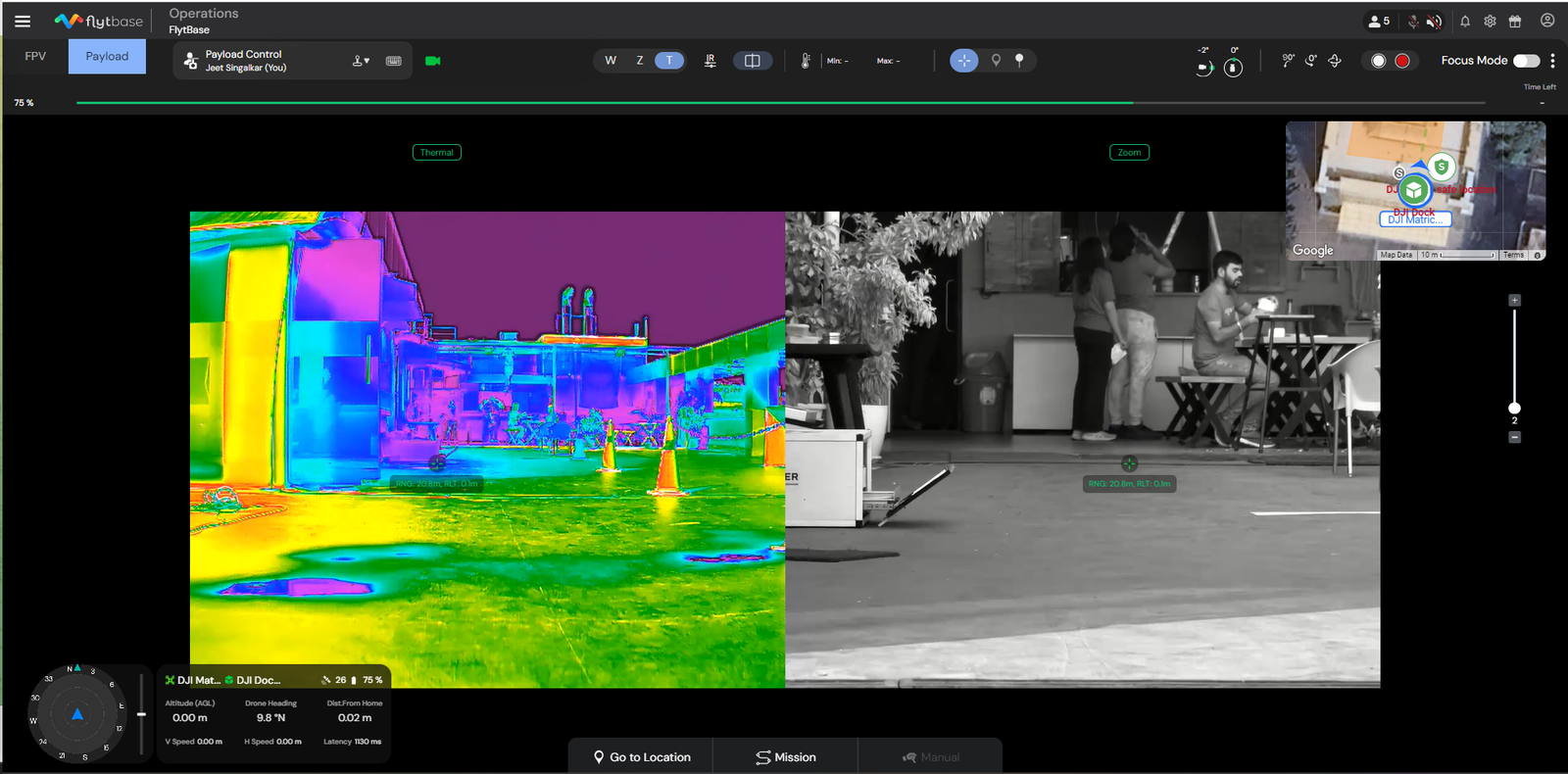
Duālais režīms:
Duālais režīms ļauj iegūt termiskās un tālummaiņas kameras attēlus vienā skatā.
Lai iespējotu dubulto režīmu, noklikšķiniet uz pogas.
Gimbal kontrole
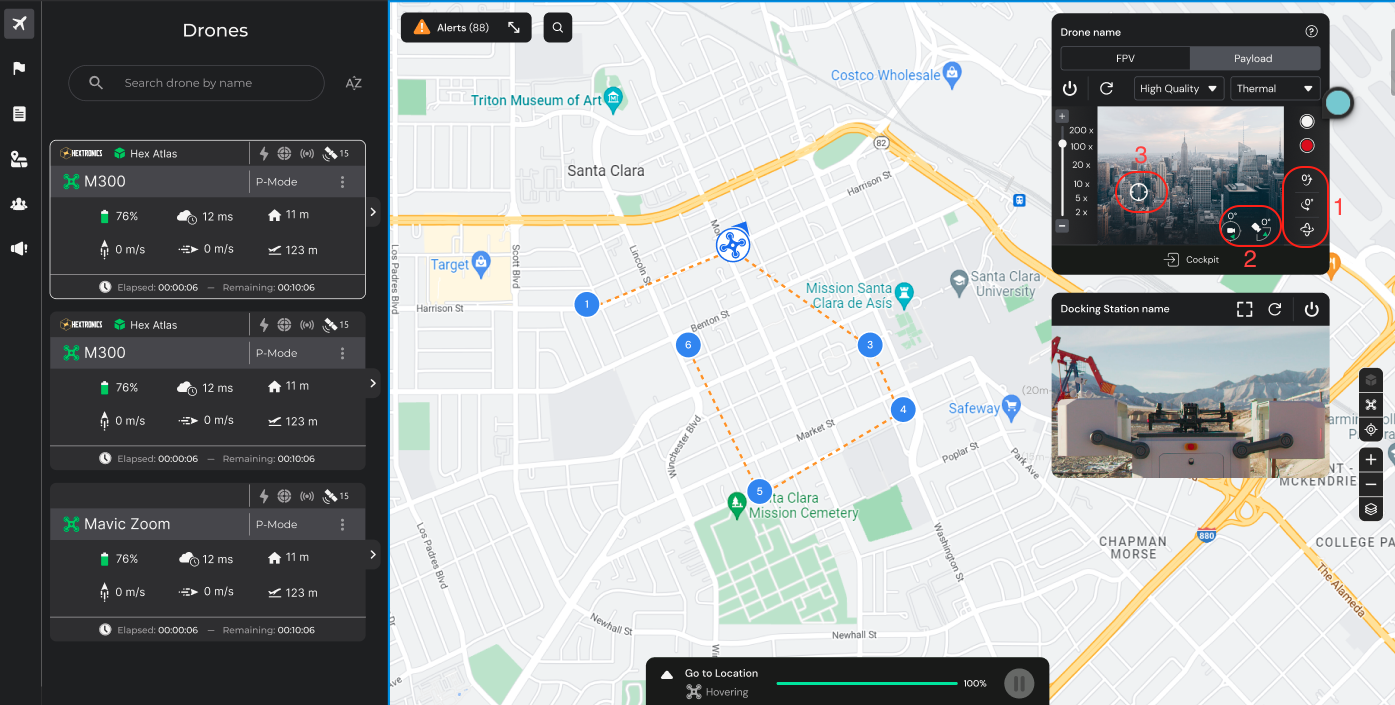
Jūs varat pilnībā kontrolēt kardānu, izmantojot šādas iespējas:
- Iepriekšējie iestatījumi:Šie sākotnējie iestatījumi kalpo kā iepriekš definētas konfigurācijas, starp kurām var viegli pārslēgties, ļaujot ātri pielāgot un sasniegt vēlamos kameras skatus, manuāli nekonfigurējot katru parametru atsevišķi.
- Atiestatīt slīpumu: iestatiet slīpuma leņķi uz -90 grādiem.
- Atiestatīt kardāna leņķi: atiestatiet kardāna leņķa leņķi uz 0 grādiem.
- Reset Entire Gimbal: atiestatiet visu kardānu tā noklusējuma pozīcijā.
- SkatītGimbal paneļa un slīpuma leņķi:Iegūstiet pārskatu par kardāna pašreizējo virzienu un slīpuma leņķiem precīzai pozicionēšanai.
- Veiciet dubultklikšķi, lai pārvietotu Gimbal:Veicot dubultklikšķi uz tiešraides straumes, varat pielāgot kardāna pozīciju un fokusēties ap noklikšķināto punktu, nodrošinot pielāgotu perspektīvu jūsu tveršanas vajadzībām.
- Velciet, lai pārvietotu Gimbal:Izmantojiet peli, lai ar peles kreiso pogu noklikšķiniet un velciet kursoru, lai pārvietotu kardānu vajadzīgajā virzienā. Kardāna kustība sekos kursora kustībai. Lai saprastu, kā tas darbojas, skatiet šo attēlu:

Tālummaiņas skalas pielāgošana
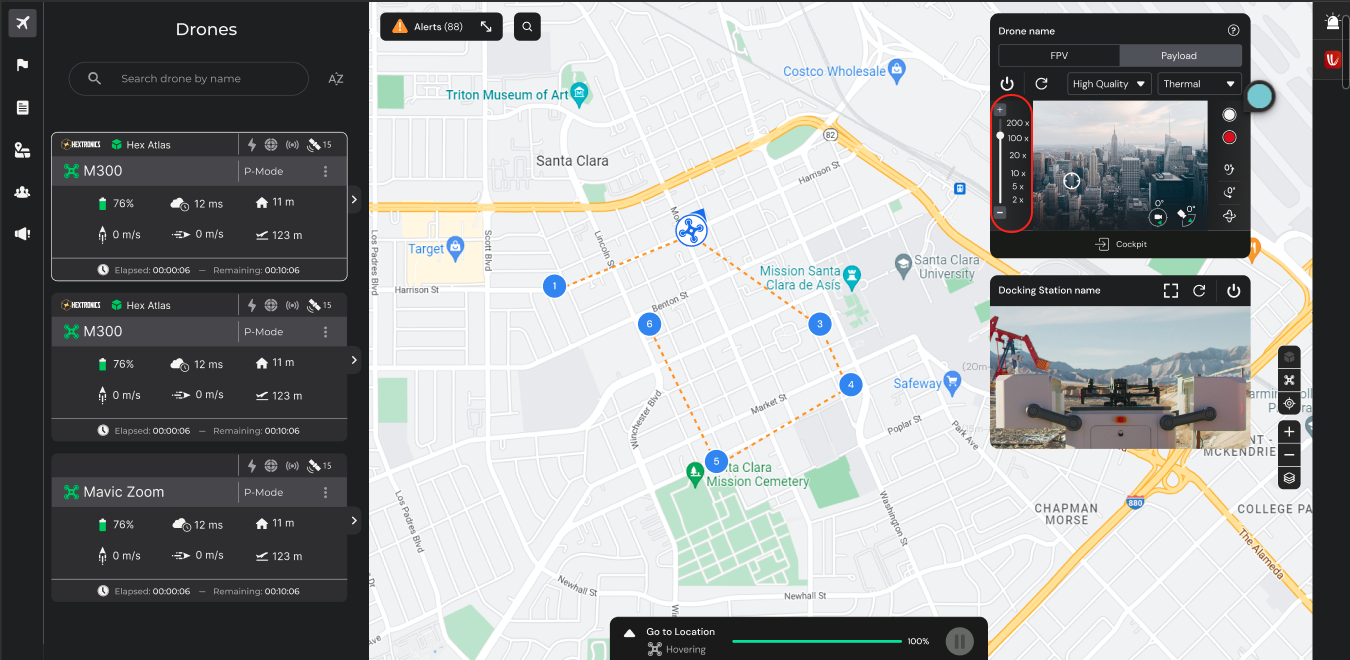
Varat precīzi noregulēt tālummaiņas skalu, pielāgojot tam paredzēto tālummaiņas slīdni. Bīdiet to pret ikonu "+", lai tuvinātu, un pret ikonu "-", lai tālinātu, ļaujot precīzi kontrolēt vēlamo palielinājuma līmeni.
Multivides failu tveršana
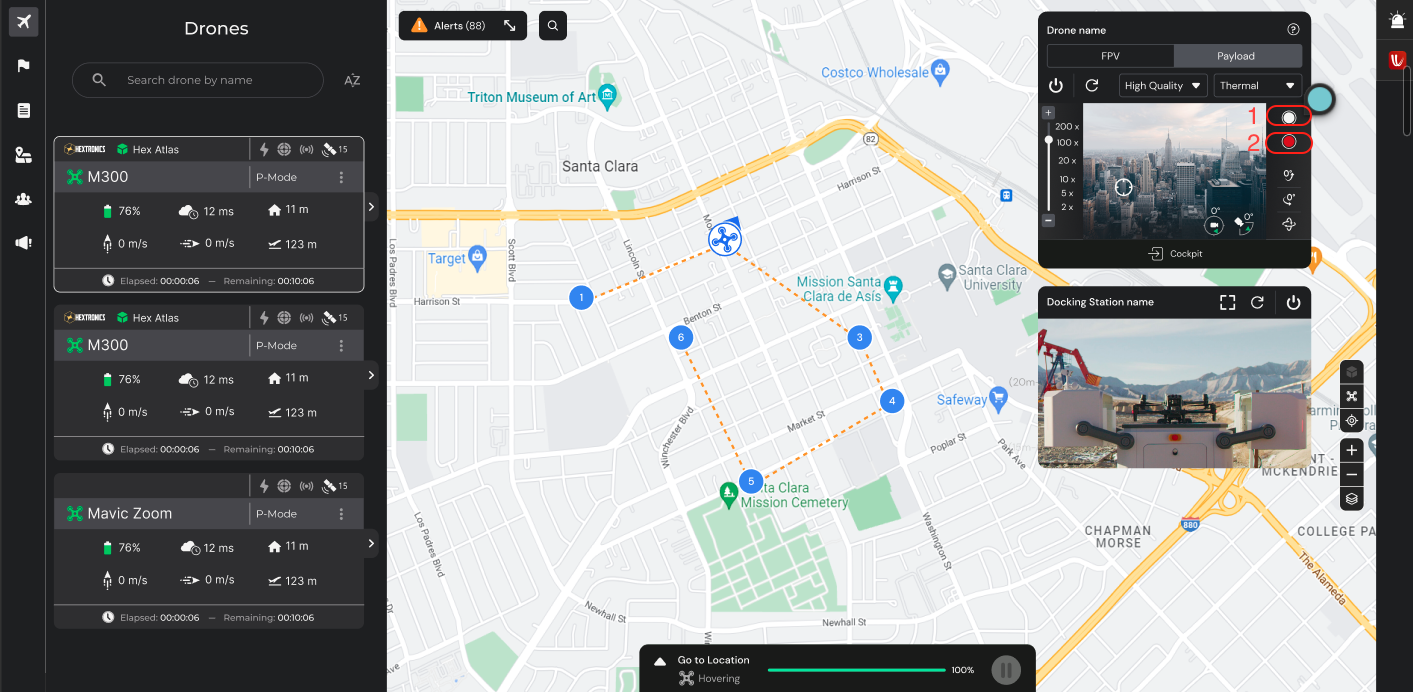
Vienkārši noklikšķiniet uz īpašajām pogām, lai tvertu datus lidojuma laikā:
- Uzņemiet attēlus
- Sāciet ierakstīt video
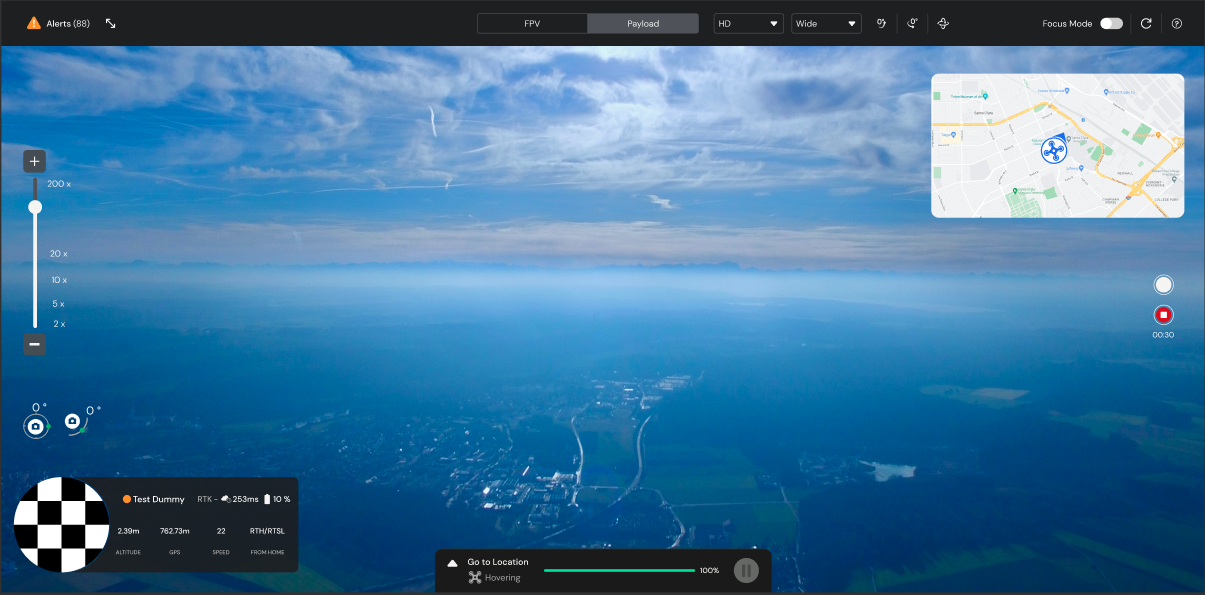
Kabīnes skats
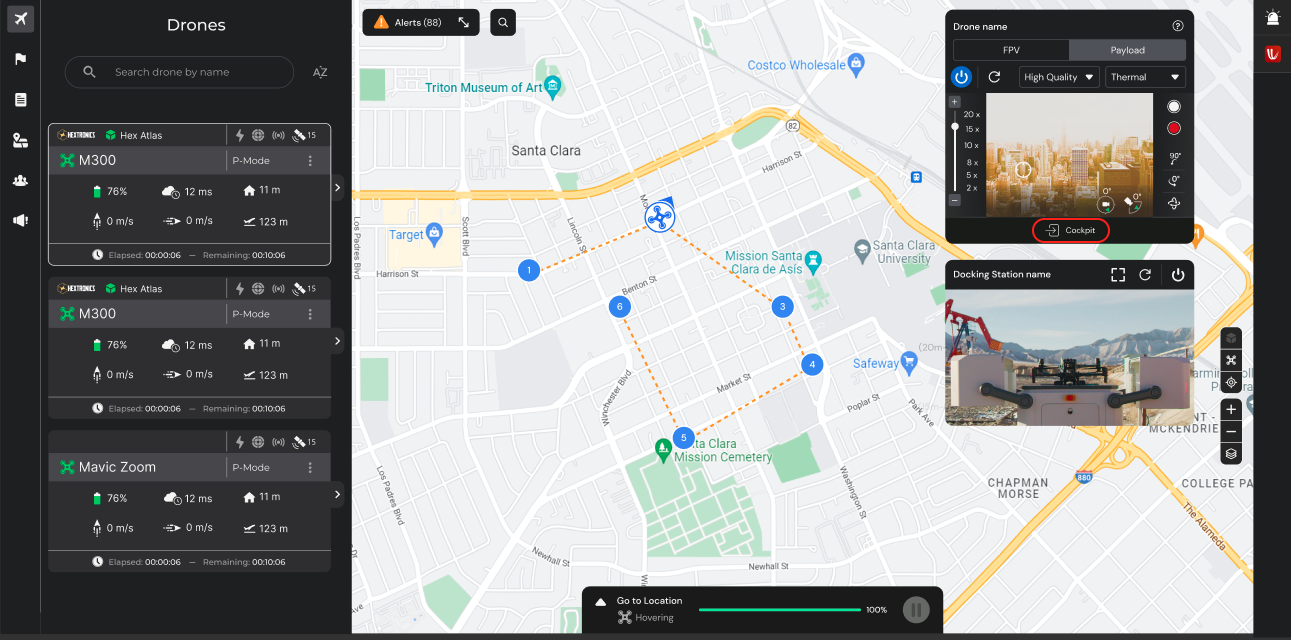
Noklikšķiniet uz kabīnes skata, lai skatītu iespaidīgu drona apkārtnes perspektīvu. Šis skats ļauj operatoriem attālināti vadīt dronu tā, it kā tie fiziski atrastos iekšpusē, uzlabojot viņu situācijas izpratni un kontroles iespējas lidojuma laikā.
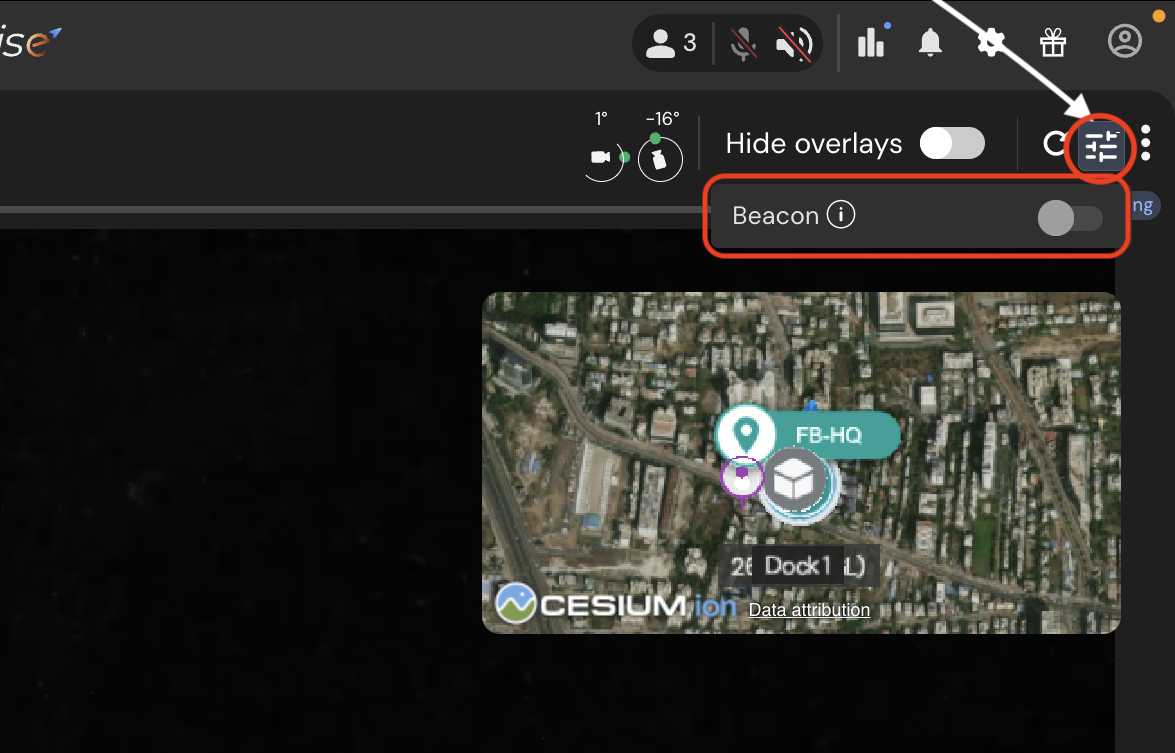
Bākas gaisma
Beacon Light ir būtiska drona redzamības un drošības funkcija, jo īpaši vājā apgaismojumā vai nakts laikā. FlytBase Dashboard sniedz iespēju ieslēgt vai IZSLĒGT bākas gaismu atbilstoši darbības prasībām.
- Režīmā Cockpit, lai ieslēgtu gaismu, noklikšķiniet uz . Tas parāda bākas pārslēgšanu.
- Izmantojiet pārslēgšanas slēdzi, lai pēc vajadzības IESLĒGT vai IZSLĒGTU bākugunis.
Video plūsmas kvalitātes maiņa
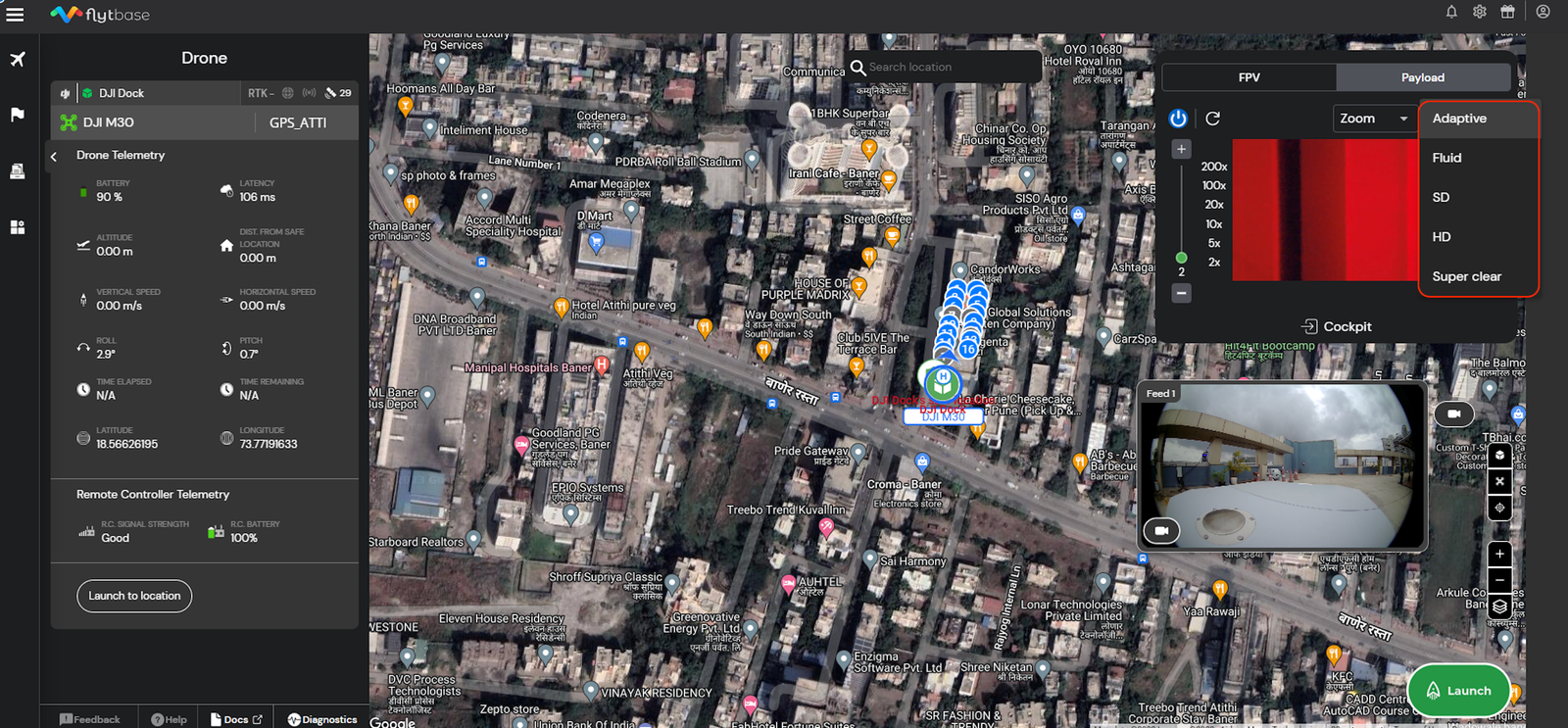
Video plūsmas kvalitāti var pielāgot atbilstoši konkrētajām lietošanas gadījuma prasībām, ļaujot optimizēt video straumes kvalitāti, pamatojoties uz jūsu vēlmēm un konkrētās situācijas prasībām. Varat izvēlēties no tādām opcijām kā:
- Adaptīvs
- Šķidrums
- SD (standarta izšķirtspēja)
- HD (augstas izšķirtspējas)
- Super skaidrs
Atsvaidzinoša video plūsma
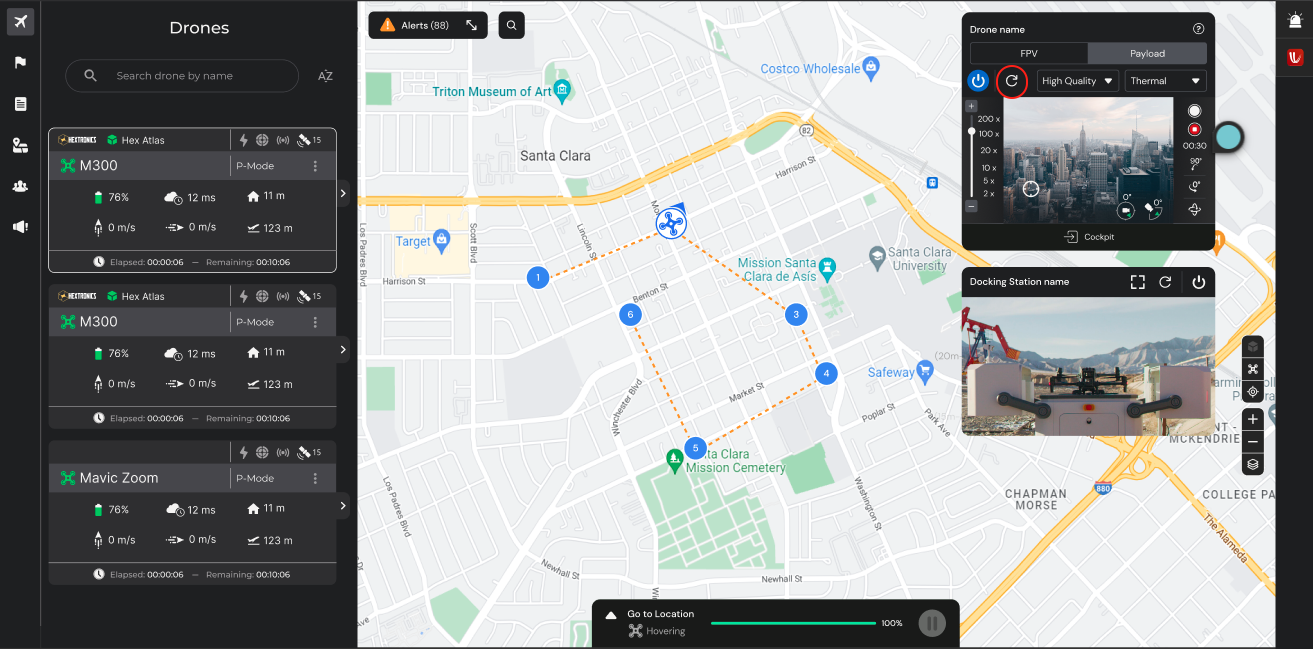
Izmantojot video straumes atsvaidzināšanas pogu, varat manuāli atjaunināt vai atsvaidzināt tiešraides video straumi, kas tiek parādīta informācijas panelī. Šī funkcija ir noderīga, ja video plūsma nav pieejama vai iestrēgst tīkla problēmu dēļ, nodrošinot nepārtrauktu un nepārtrauktu vizuālo plūsmu attālo drona darbību laikā.
Was this helpful?