
Kartes vietnē FlytBase
Uzziniet, kā mijiedarboties ar kartēm un pielāgot tās FlytBase informācijas panelī, lai efektīvi plānotu misijas un veiktu darbības reāllaikā, izmantojot 2D un 3D karšu skatus, slāņus un pārklājumus.
MAPS AND OVERLAYS
Pārskats
Kartēs tiek parādīti ģeogrāfiskie apgabali, tostarp dabas objekti, cilvēka veidotas struktūras un cita būtiska informācija. FlytBase parāda abus2D un 3D kartesuz Operations Dashboard.
- 2Dkartes nodrošina ano augšas uz lejuskats precīzai misijas plānošanai3Dkartes palīdz uzturēt adrošs lidojuma augstumspa dabisko reljefu.
- 3D kartes nodrošina skatus uz augstumu un palīdz uzturēt drošu lidojuma augstumu virs dabiskā reljefa.
Šis dokuments sniegs jums norādījumus par to, kā šīs kartes efektīvi izmantot dronu darbību plānošanai un uzraudzībai.
Kartes mijiedarbība
Varat mijiedarboties ar karti FlytBase informācijas panelī, izmantojot savutastatūra un pele/skārienpaliktnis. Tālāk ir sniegts galveno darbību sadalījums.
1. Skatīšanas opcijas:
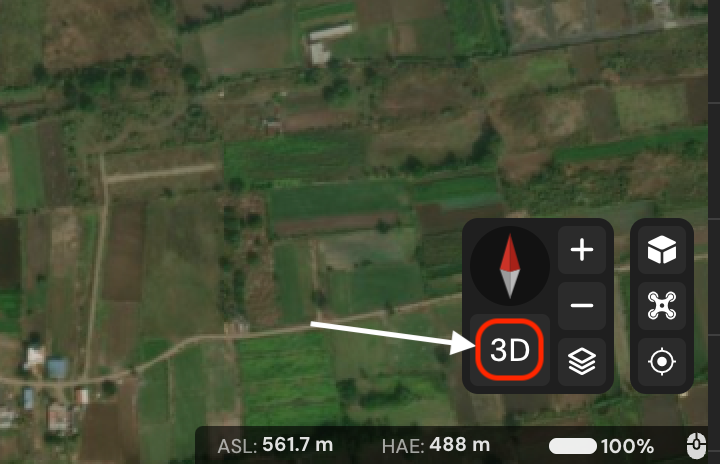
- Pārslēgties starp 2D un 3D kartēm:
- Kartes apakšējā labajā stūrī izmantojietPārslēgt skatupogu, lai pārslēgtos starp 2D un 3D kartes skatu.
- TheKompass(atrodas virs pogas Pārslēgt skatu) parāda pašreizējo kartes orientāciju. Noklusējuma orientācija irAugšā ziemeļi.
- Automātiska pārslēgšanās starp 2D un 3D skatiematiestatakartes orientācija pēc noklusējuma.
- Kartes slāņi:
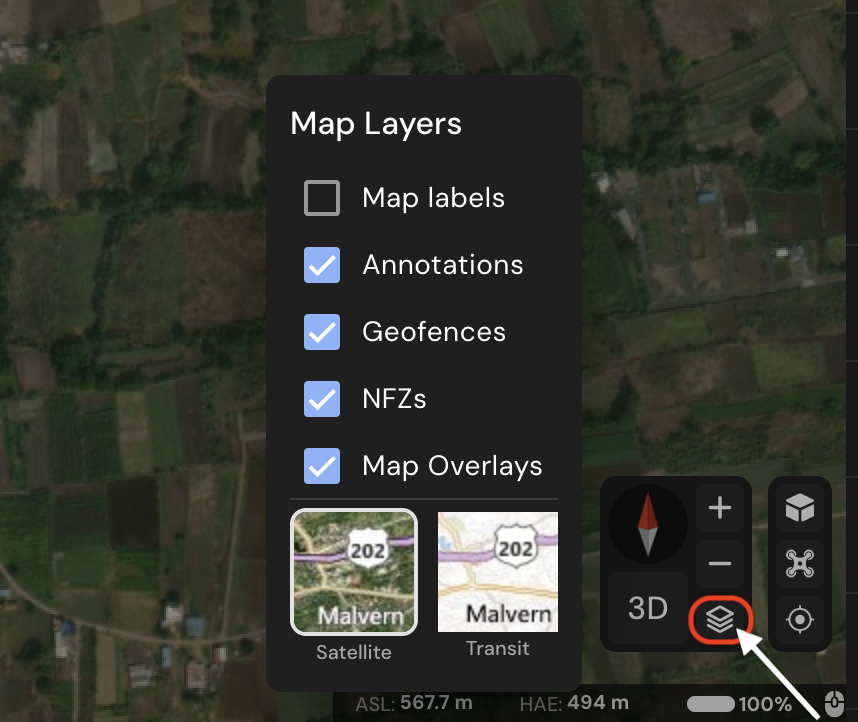
- FlytBase ļauj pielāgot redzamos slāņus kartē, lai tie atbilstu jūsu vajadzībām.
- Bāzes slāņi:
- Satelīts(noklusējums): nodrošina reālistisku reljefa skatu.
- Sabiedriskais transports: parāda vienkāršotus kartes vizuālos attēlus ar uzsvaru uz ceļiem un robežām.
- Papildu slāņi:Iespējojiet vai atspējojiet papildu slāņus, lai iegūtu sīkāku informāciju.
- Kartes etiķetes: pievieno iezīmes (piem., ielu nosaukumus) satelīta slānim.
- Anotācijas: parāda lietotāja definētus marķierus kartē.
- Ģeožogi: parāda ģeogrāfiskās robežas, ko lietotājs ir izveidojis darbībām.
- Lidojuma aizlieguma zonas (NFZ): izceļ izveidotās dronu lidojumiem aizliegtās zonas.
- Kartes pārklājumi: pievieno augstas izšķirtspējas, vietnei raksturīgus attēlus tieši 2D bāzes kartē.
2. Navigācija kartē:
- Panoramējiet karti:
- Turiet kreiso klikšķi un velciet peli, lai pārvietotu karti jebkurā virzienā.
- Pagriezt karti:
- Turiet peles vidējo ritenīti (ja var noklikšķināt) vai nospiediet Ctrl + kreisais klikšķis un velciet peli, lai pagrieztu karti 2D vai 3D skatā.
- Kompass rāda rotāciju un atrodas virs pogas Pārslēgt skatu. Pārslēdzieties uz 2D skatu, lai atiestatītu noklusējuma orientāciju (Ziemeļi augšpusē).
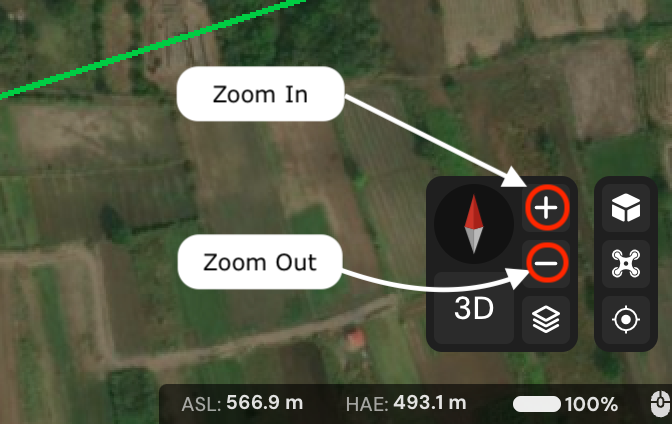
3. Tuvināšana un tālināšana:
- Izmantojiet ekrānā esošās pogas + un -.
- Ritiniet ar peles ritenīti.
- Turiet ar peles labo pogu un pārvietojiet peli uz augšu vai uz leju.
- Velciet uz augšu vai uz leju ar diviem pirkstiem uz skārienpaliktņa.
4. Kartes centrēšana:
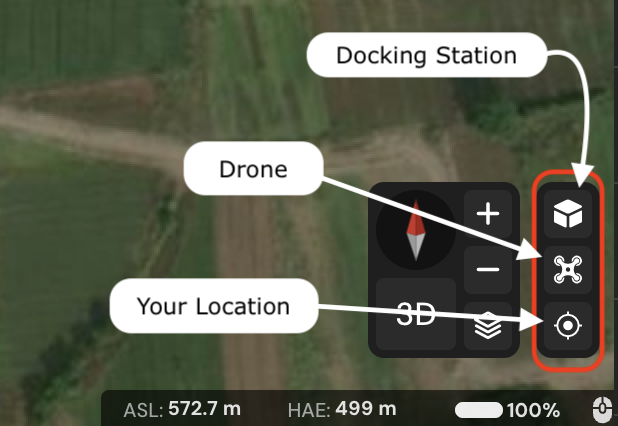
Noklikšķiniet, lai centrētu karti uz:
- Dokstacija
- Drons
- Jūsu atrašanās vieta
Karšu flīzes un to atjaunināšana
- FlytBase izmanto karšu flīzes un pakalpojumus, ko nodrošina Cesium. Atkarībā no apgabala kartes flīzes var netikt atjauninātas ievērojamā laika periodā.
- Tādējādi jaunākās izmaiņas vietējā reljefā vai izmaiņas strauji mainīgā vietā var neatspoguļot kartē. Lai to mazinātu, Flytbase atbalstaKartes pārklājumi.
Was this helpful?