
Tiešraides misijas ierakstītājs
Šajā rakstā jūs uzzināsit, kā izmantot tiešraides misijas ierakstīšanas funkciju FlytBase informācijas panelī, lai izveidotu precīzas un efektīvas misijas, izmantojot reāllaika lidojumus.
TheTiešraides misijas ierakstītājsFlytBase informācijas panelī ļauj bezpilota lidaparātu operatoriem izveidot, pārvaldīt un ierakstīt detalizētas misijas. Šī funkcija ļauj operatoriem izmantot Go To Location (GTL) vai manuālās vadīklas, lai reģistrētu dažādus ceļa punktus ar savām attiecīgajām darbībām. Tas ir ideāli piemērots uzdevumiem, kuros nepieciešams izveidot precīzas un efektīvas misijas, izmantojot reāllaika lidojumus, piemēram, pārbaudes vai novērošanas misijas.
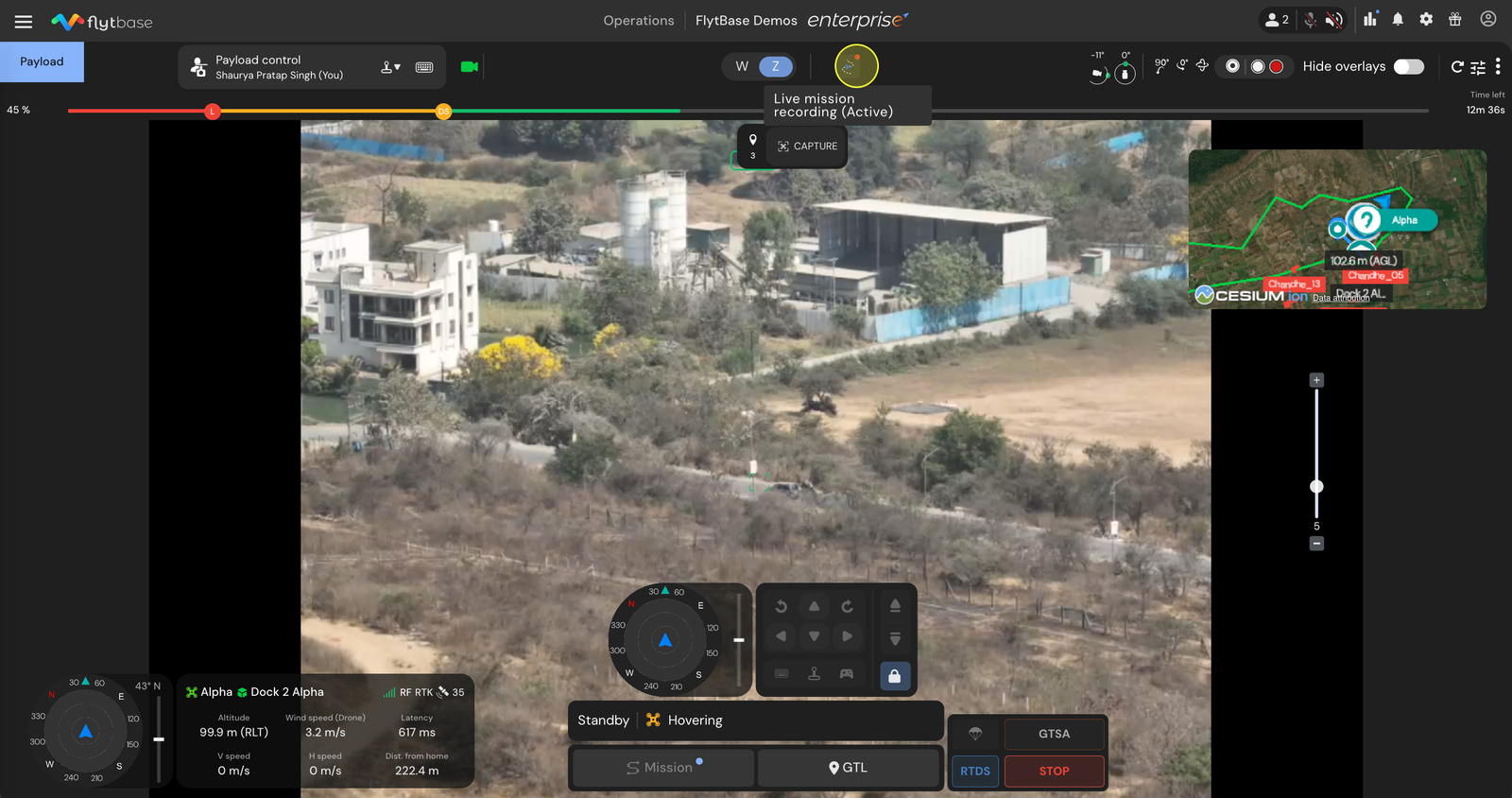
- Dodieties uz FlytBase informācijas paneli un izmantojietDodieties uz atrašanās vietufunkciju. Kad drons ir sasniedzis sākotnējo punktu, kurā vēlaties sākt tvert pieturas punktus, varat to izdarīt, noklikšķinot uzSāciet tiešraides misijas ierakstīšanupogu flotes vai kabīnes skatā.
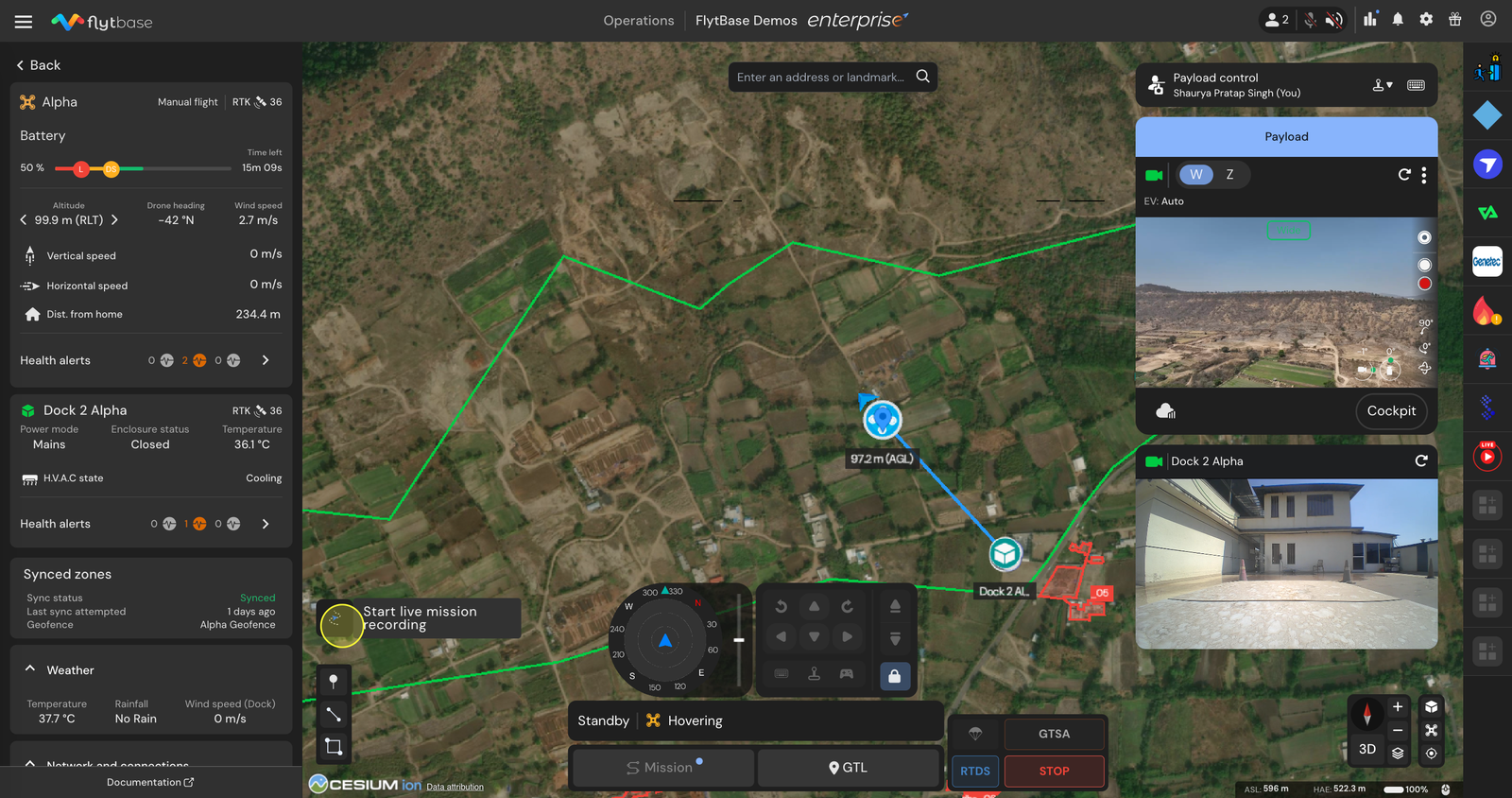
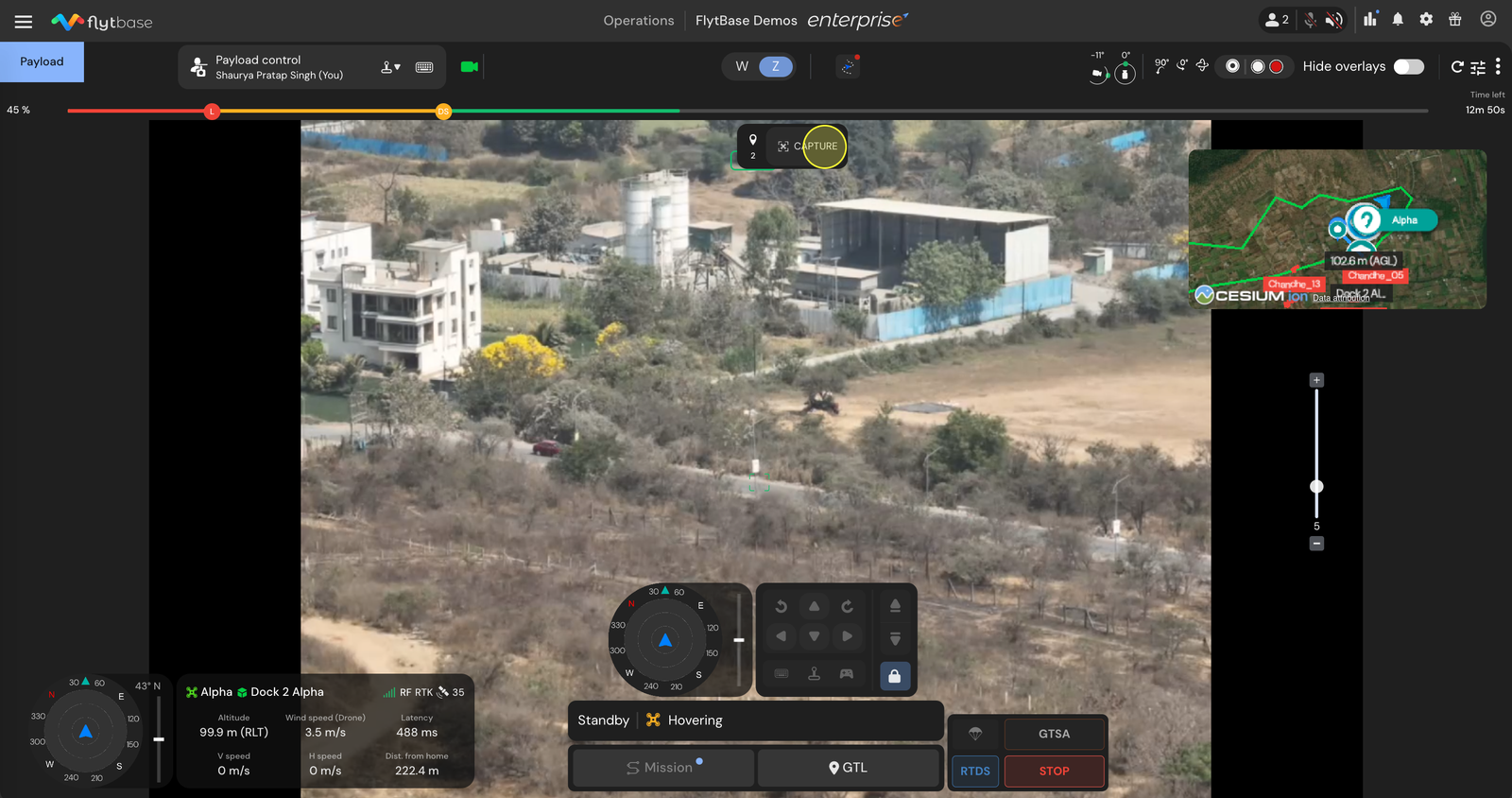
- Noklikšķiniet uzUzņemtpogu. Šī darbība fiksēs ceļa punktu kopā ar pašreizējo kardāna parametru kopu.
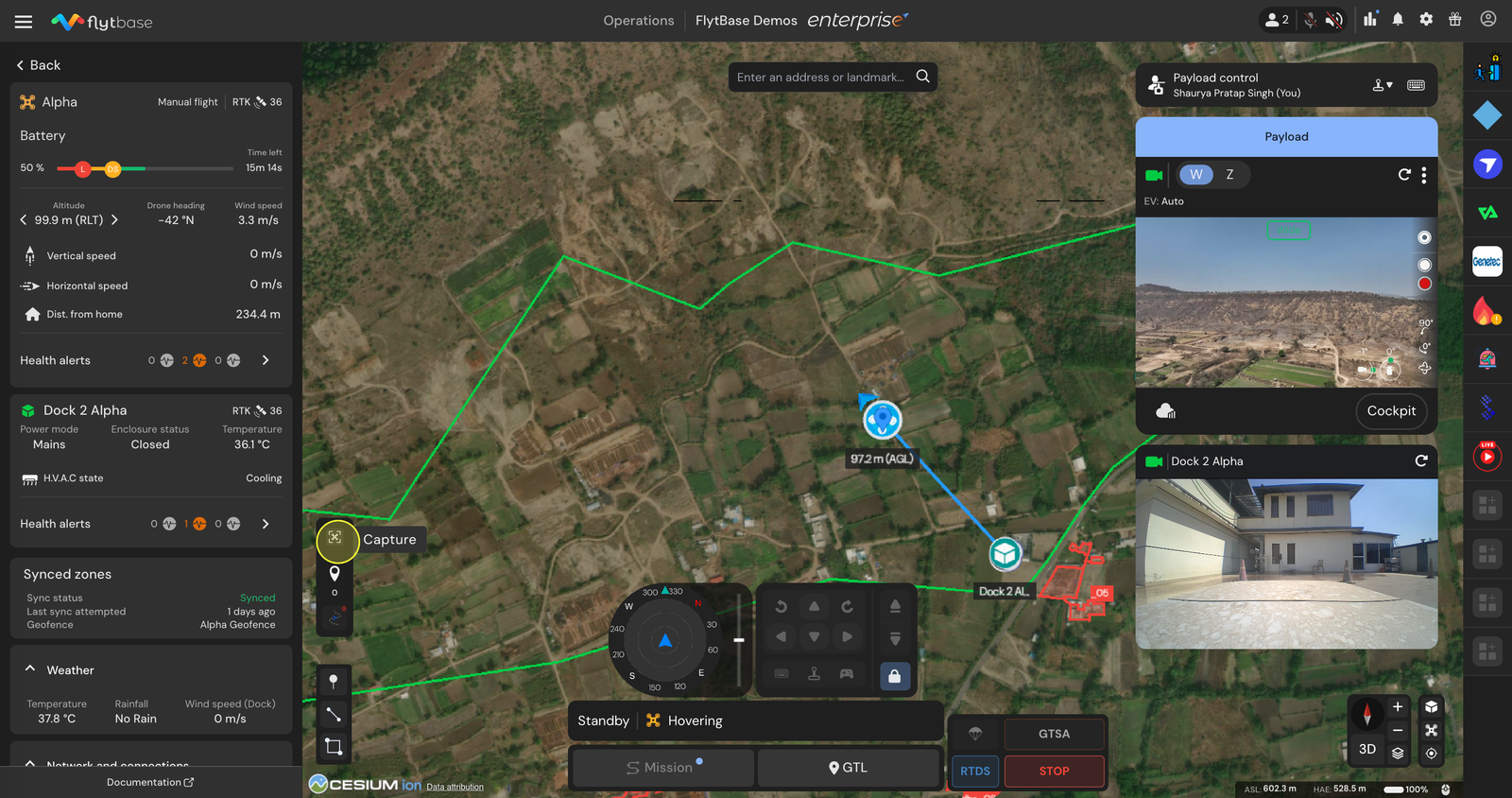
- Ja nepieciešams, pielāgojiet kardāna pozīciju vai kameras iestatījumus un vēlreiz tveriet attiecīgās ierakstītās darbības. To var izdarīt arī kabīnes skatā. Šī darbību secība tiks saglabāta konkrētajam ceļa punktam.
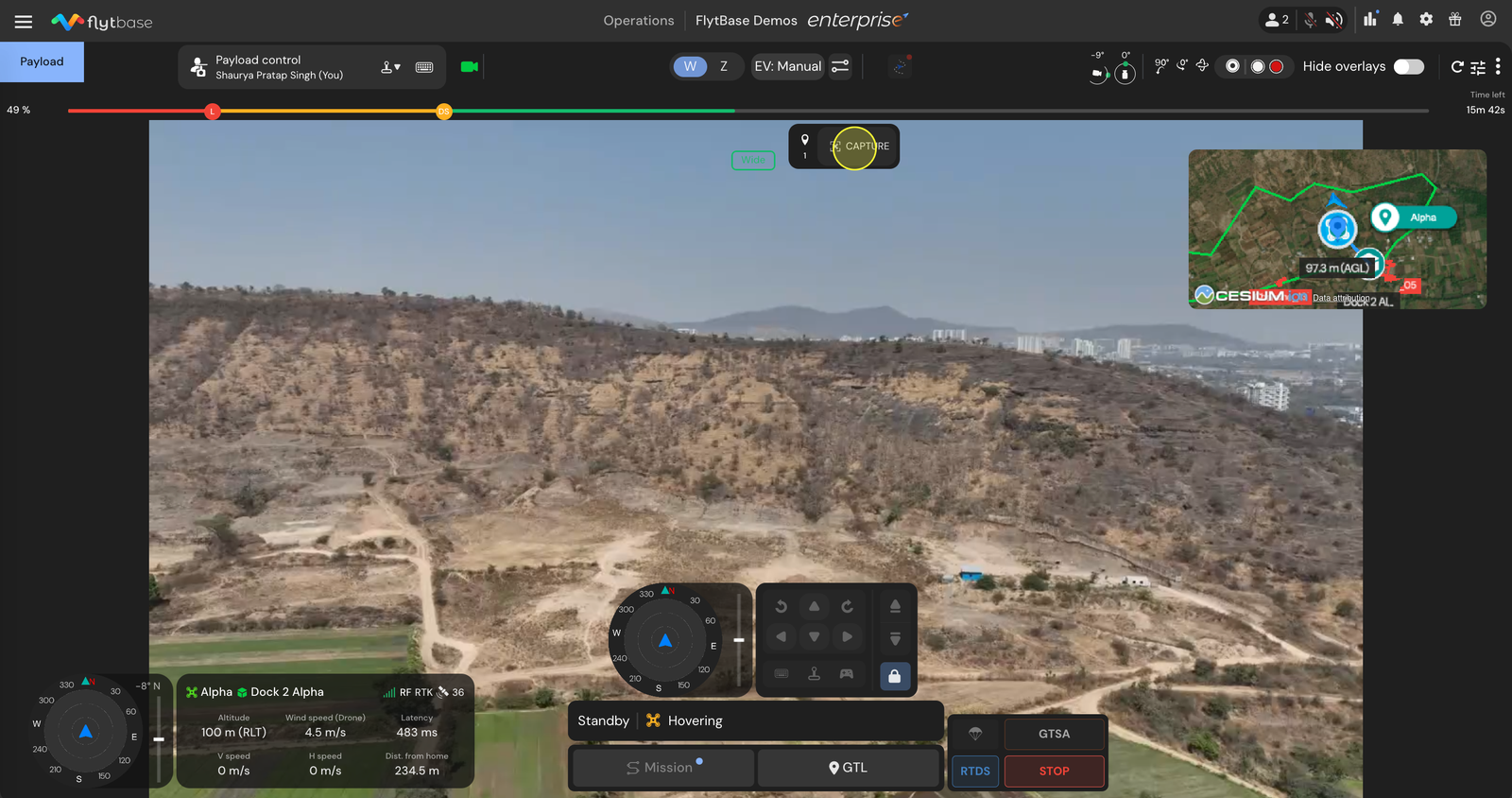
Atcerieties: lai tiešraides ierakstīšanas funkcija darbotos, jūsu misijā ir nepieciešami vismaz divi maršruta punkti.
- Ierakstiet citu ceļa punktu, norādot cituDoties uz atrašanās vietu (GTL)komandu vai manuāli lidojot ar dronu līdz nākamajam maršruta punktam, kurā vēlaties ierakstīt drona parametrus.
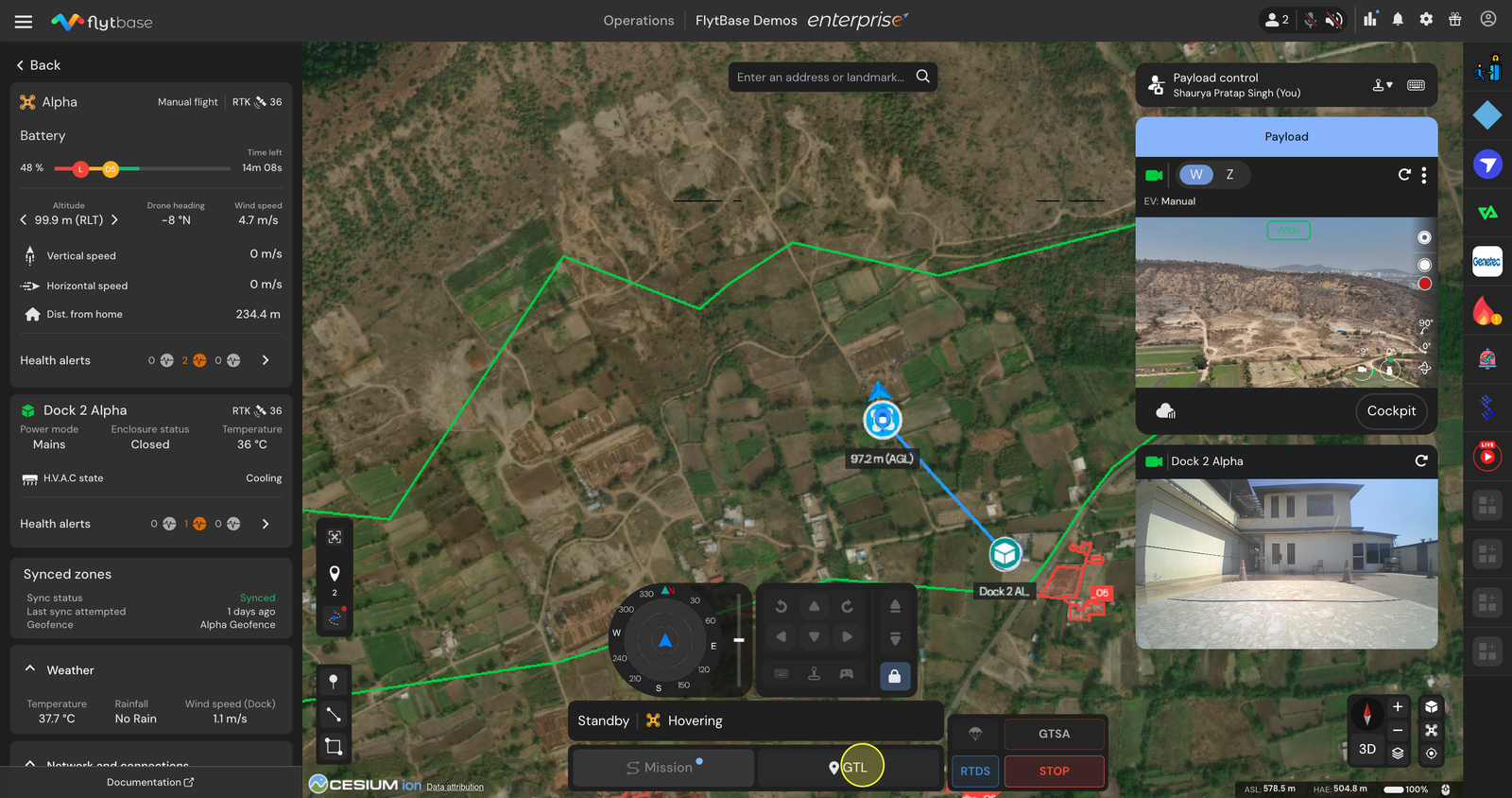
- Turklāt šajā konkrētajā pieturas punktā varat uzņemt fotoattēlu. Šī darbība tiks reģistrēta arī kā maršruta punkta darbība jūsu misijas ietvaros.
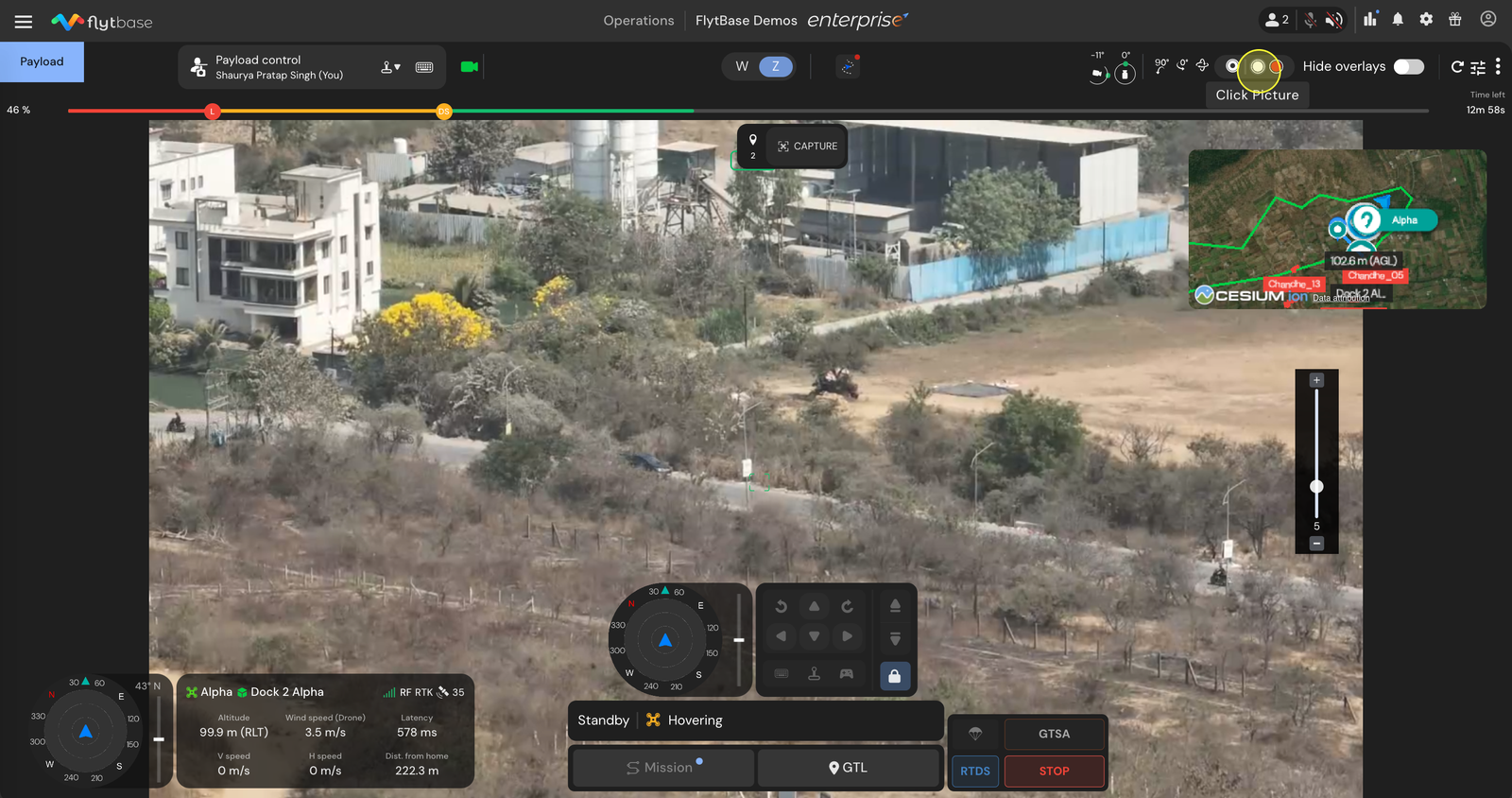
- Noklikšķiniet uzUzņemtpogu vēlreiz, lai ierakstītu citu ceļa punktu.
- Kad visi ceļa punkti ir reģistrēti ar to attiecīgajām darbībām, lai saglabātu šo misijas failu, vēlreiz noklikšķiniet uzSāciet tiešraides misijas ierakstīšanupogu. Pēc tam jūs varat dotRTH(Atgriezties uz sākumlapu) komandu.
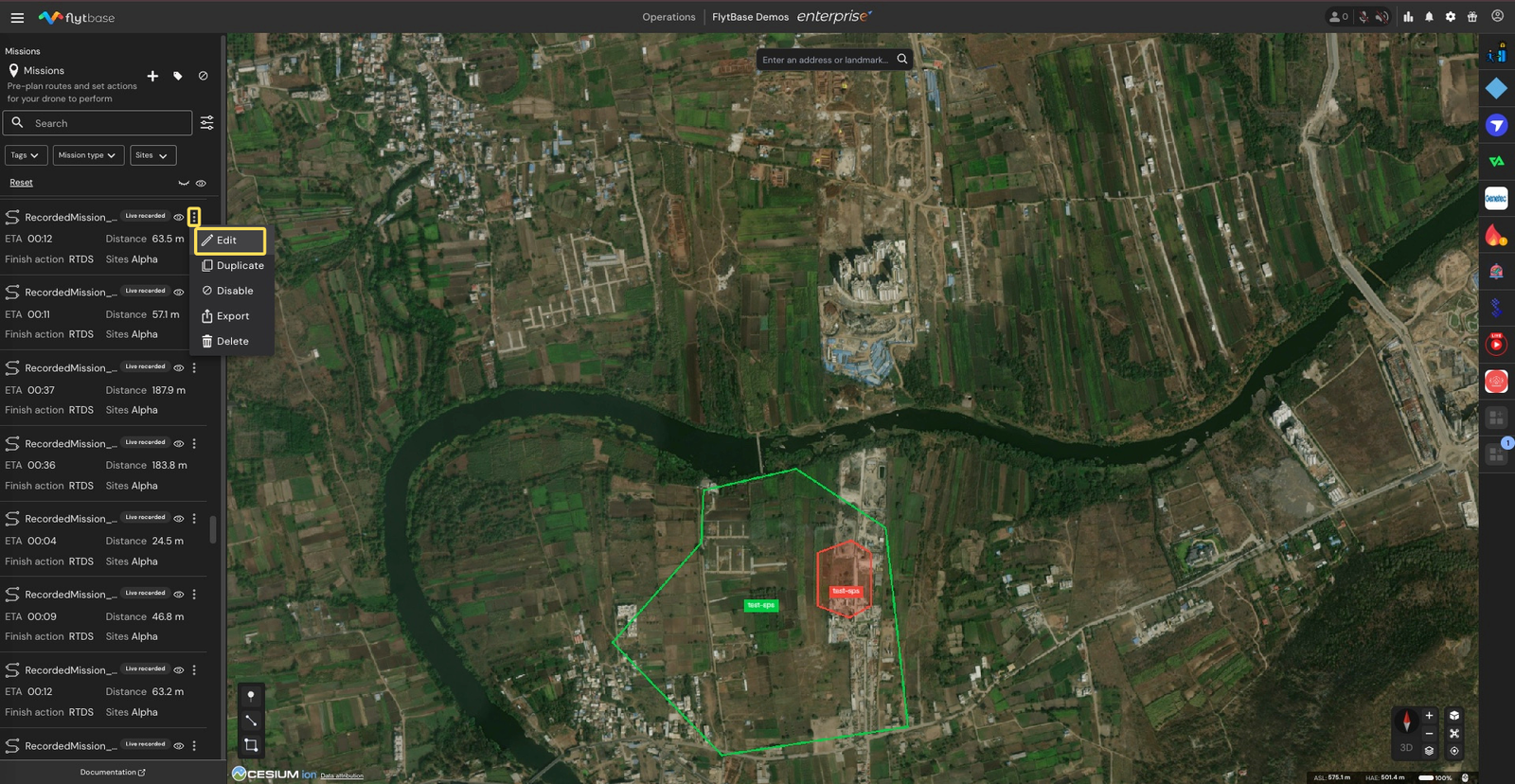
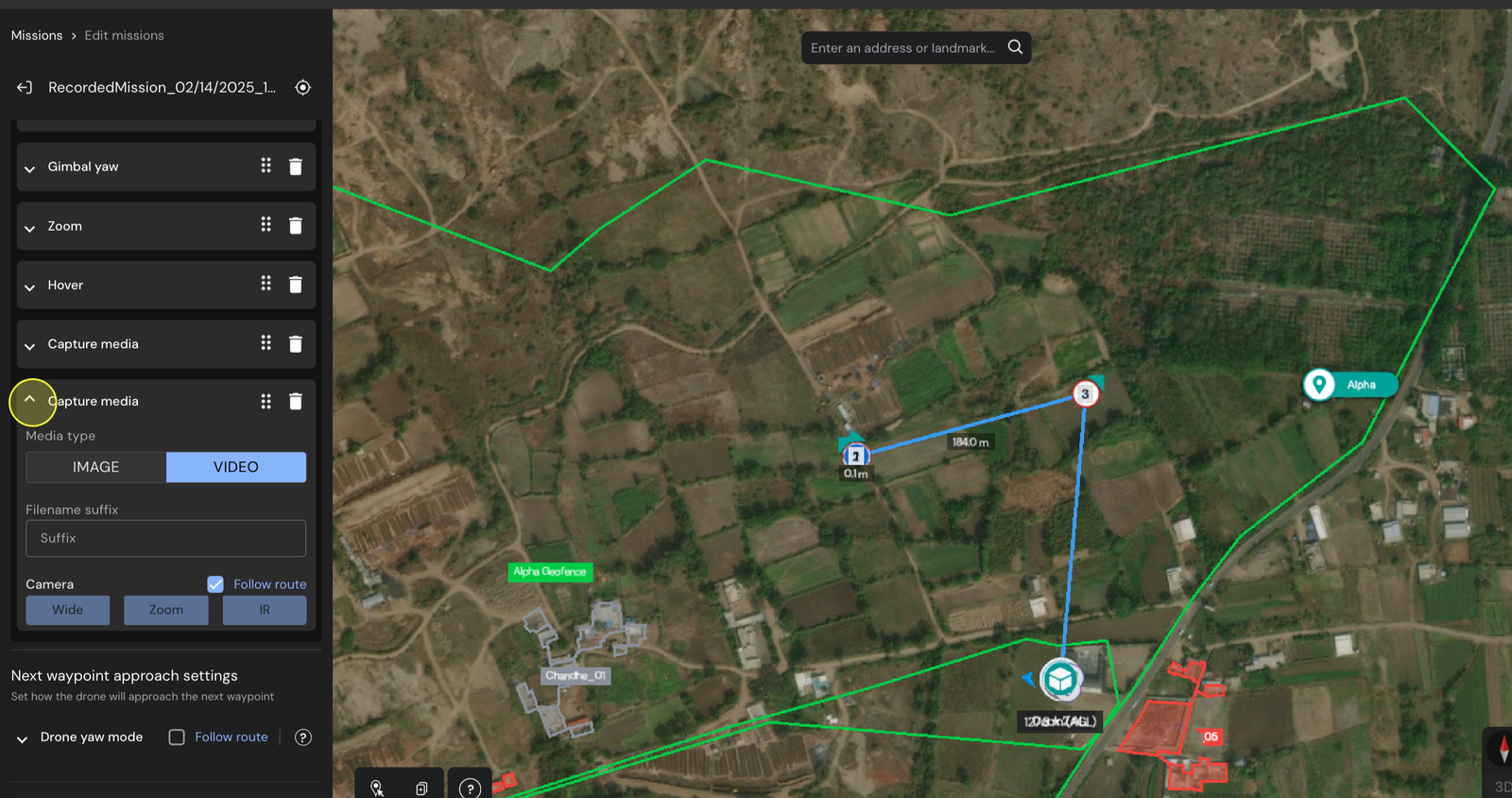
- Lai skatītu savu ierakstīto misiju, dodieties uzMisijascilne. Šeit jūs redzēsit savu tiešraidē ierakstīto misiju. Zem tā pielāgojiet parametrus pēc vajadzības un pievienojiet citas pieturas punkta darbības.
Lūdzu, ņemiet vērā, ka video uzņemšana netiek ierakstīta misijas ierakstīšanas funkcijas laikā. Ja nepieciešams uzņemt video, manuāli pievienojiet citu pieturas punkta darbību un iestatiet to kā video.
Was this helpful?