
Doties uz atrašanās vietu (GTL)
Rokasgrāmata ātrai drona palaišanai uz noteiktu vietu.
TheDoties uz atrašanās vietu (GTL)funkcija ļauj dronam autonomi lidot uz noteiktu GPS punktu. Lietotāji var atzīmēt atrašanās vietu FlytBase informācijas panelī, un drons virzīsies uz turieni un virzīs kursoru. Kad drons atrodas vietā, to var manuāli vadīt, lai veiktu vēlamās darbības.
Iet uz atrašanās vietu var aktivizēt divos drona stāvokļos:
- Dīkstāve:Drons atvienosies, pacelsies un lidos uz izvēlēto punktu.
- Lidojuma laikā:Drons pārtrauks savu pašreizējo kursoru vai misijas soli un dosies uz izvēlēto punktu.
TheDodieties uz Atrašanās vietafunkciju var izmantot pat tad, ja drons ir izslēgts. Drons automātiski ieslēgsies, tiklīdz tiks uzsākta komanda Go-to Location.
Svarīgs paziņojums: Cockpit 3.0 ir iznācis! Mēģiniet izmantot jauno kabīni, jo Cockpit 2.0 drīzumā tiks pārtraukta. Darbības, lai aktivizētu Cockpit 3.0: atveriet iestatījumus (zobrata ikona), dodieties uz "Vispārīgi", nolaižamajā izvēlnē atlasiet Cockpit Version, izvēlieties Cockpit 3.0. Atgriezieties mājaslapā, lai atrastu zilu logrīku, kas novirza uz Cockpit 3.0.
Tiek uzsākts lidojums Go to Location (GTL).
- Flotes panelī izvēlieties dronu, ar kuru vēlaties lidot.
- UzDrone vadības panelī noklikšķiniet uz GTL komandas atrašanās vietas ikonas.

- Pārliecinieties, ka turat drona vadību šim dronam. Ja citam operatoram pašlaik ir kontrole, darbība Doties uz atrašanās vietu ir atspējota. Vispirms pārņemiet kontroli vai pagaidiet, kamēr viņi to atbrīvos.
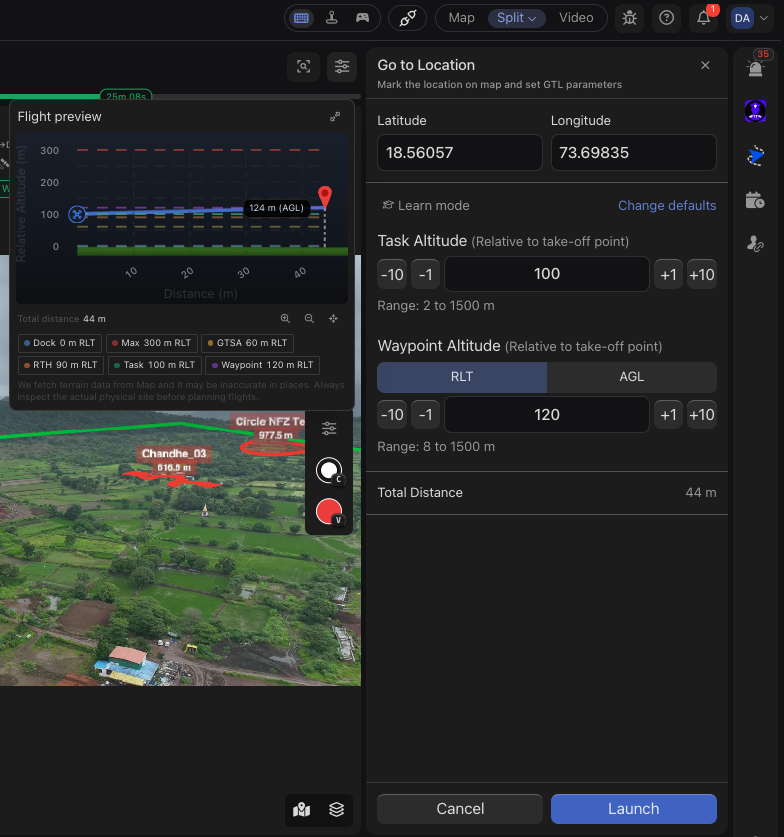
- Parādīsies konfigurācijas logs, kurā varēsiet atlasīt atrašanās vietu kartē un attiecīgi pielāgot lidojuma iestatījumus.
- Noklikšķiniet uz kartes, lai nomestu spraudīti vajadzīgajā vietā.
- Varat arī ierakstīt platuma un garuma grādus tieši divos koordinātu laukos.
- Kad nometat GTL tapu, reljefa augstuma diagramma tiek automātiski ielādēta labajā panelī. Varat to izmantot, lai salīdzinātu plānoto lidojuma augstumu ar reljefu.
Lai iegūtu detalizētu informāciju par reljefa diagrammu un brīdinājumiem, skatietReljefa vizualizācija atrašanās vietai Go To Location (GTL).
- Pielāgojiet misijas iestatījumus pēc vajadzības, lai nodrošinātu, ka drons ievēro drošu lidojuma trajektoriju un izvairās no šķēršļiem.
- Tiklīdz ir iestatīts galamērķis, karte tiek pietuvināta, lai kadrētu gan dronu (vai tā doku), gan galamērķi, lai jūs varētu redzēt visu maršrutu.
- Noklikšķiniet uzPalaist
- Aizpildiet pirmslidojuma kontrolsarakstu un noklikšķiniet uzIzpildīt
Panelis Iet uz atrašanās vietu tiek slīdēts sānos. Kamēr panelis ir atvērts, anotāciju zīmēšana un rediģēšana kartē tiek apturēta — klikšķi uz kartes tiek interpretēti kā "iestatīt galamērķi šeit", nevis "pievienot anotāciju".
Lidojuma parametri, lai dotos uz atrašanās vietu
- Platums un garumsceļa punkta vērtības.
- Noklikšķiniet uz kartes, lai nomestu spraudīti vajadzīgajā vietā.
- Uzdevuma augstums:Šis parametrs nosaka īpašu kreisēšanas augstumu starp pacelšanos un Go To Location (GTL) galamērķi, nodrošinot uzlabotu šķēršļu pārvarēšanu un lidojuma trajektorijas kontroli lidojuma laikā.
- Uzdevuma augstums ietekmē jūsu drona ceļu tikai tad, ja tas citādi lidotu zem šī augstuma. Ja jūsu drons jau atrodas virs Task Altitude, tas saglabās pašreizējo augstumu.
- Drons pacelsies uz augstāko no drošā pacelšanās augstuma vai uzdevuma augstuma, kad tiek sākts doties uz atrašanās vietu.
- Uzdevums Augstuma izmaiņas lidojuma laikā ietekmē tikai nākamās komandas Go To Location, nevis pašreizējo lidojuma trajektoriju.
- Pēc Go To Safe Altitude notikuma Task Altitude var tikt īslaicīgi mainīts uz GTSA augstumu. Tiks parādīts indikators un iespēja atjaunot iepriekšējos iestatījumus.
- Šo parametru var iepriekš definēt lapā Ierīces iestatījumi, lai konfigurētu noklusējuma vērtības, kas saglabājas visos lidojumos.
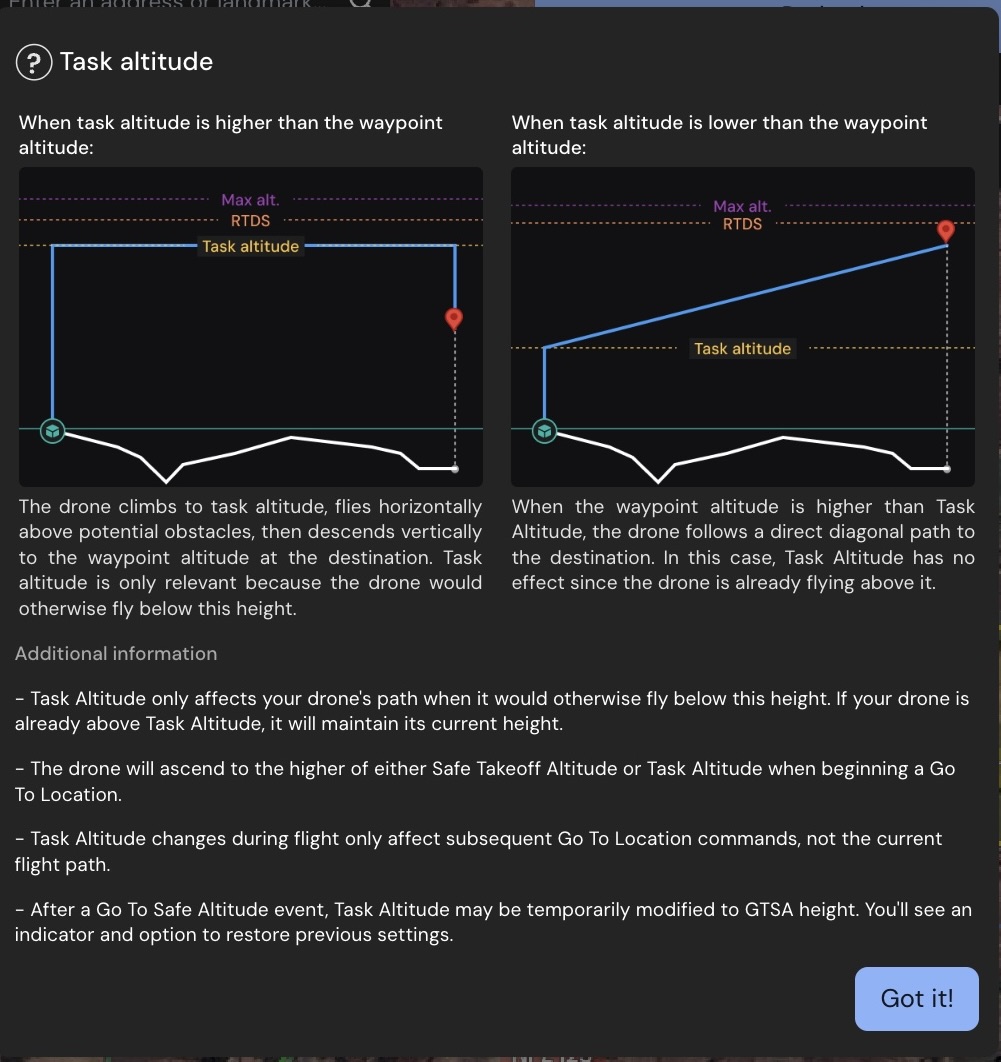
| Jūsu iestatījumi | Dronu uzvedība | Kad šo lietot |
|---|---|---|
| Uzdevuma augstums ir augstākais | Drons paceļas tieši līdz Task Altitude, lido līmenī līdz galamērķim, saglabājot šo augstumu, un pēc tam nolaižas tieši līdz galīgajam nosēšanās augstumam. Tas rada skaidru atdalīšanu starp kāpšanas, kruīza un nolaišanās fāzēm. | Lidošana pāri šķēršļiem vai reljefam- Lieliski piemērots mežu, ēku vai pakalnu šķērsošanai, kur nepieciešama garantēta klīrenss visā lidojuma trajektorijā. |
| Drošais augstums ir augstākais | Drons vispirms paceļas drošā augstumā, lai nodrošinātu tūlītēju pacelšanās drošību, pēc tam pielāgojas uzdevuma augstumam, lai nodrošinātu efektīvu ceļošanu, un visbeidzot nolaižas līdz galamērķa augstumam. Tas nodrošina līdzsvarotu pieeju starp drošību un degvielas efektivitāti. | Standarta misijas- Labs drošības un efektivitātes līdzsvars lielākajai daļai ikdienas darbību, kur nepieciešama sākotnējā pacelšanās atļauja, bet nav nepieciešams maksimālais kruīza augstums. |
| Ceļa punkta augstums ir augstākais | Drons kāpj pakāpeniski, lidojot uz priekšu pa diagonālu ceļu tieši uz galamērķi. Uzdevuma augstums faktiski tiek ignorēts, jo tas būtu zemāks gan par pašreizējo, gan mērķa augstumu, padarot lidojumu pēc iespējas efektīvāku. | Lidošana kalnup uz augstākiem galamērķiem- Visefektīvākais, ja jūsu galamērķis atrodas augstākā augstumā nekā jūsu pacelšanās punkts, piemēram, lidojot no zemes līmeņa uz jumtu vai kalna virsotni. |
Vizualizācijas uzlabojumi: Apvidus profila diagrammā ir iekļauts vizuāls uzdevuma augstuma attēlojums, kas palīdz plānot un vizualizēt visu lidojuma trajektoriju pirms izpildes.
Saderība: šī funkcija ir saderīga ar visiem pašlaik atbalstītajiem DJI dokiem. Uzdevuma augstums netiek atbalstīts mantotajām GTL darbībām.
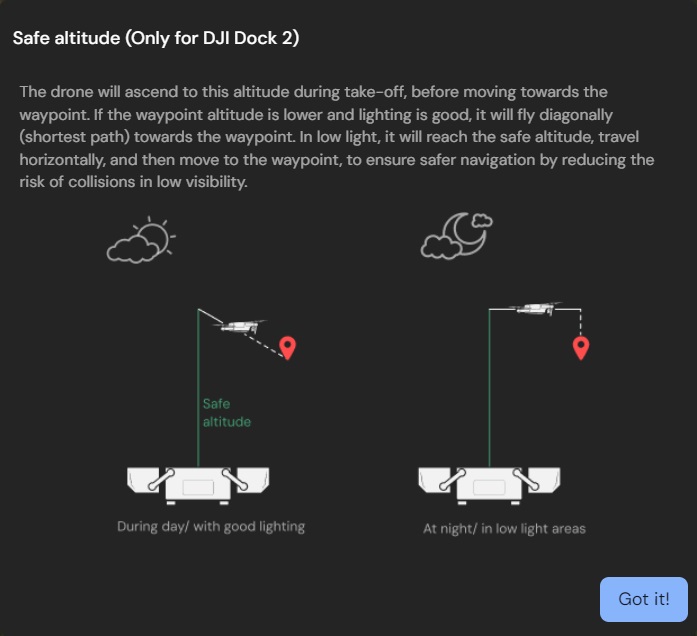
- Drošs augstums:Šis iestatījums norāda augstumu, ko drons sasniegs pēc pacelšanās. Sasniedzot šo augstumu, drons dosies uz ceļa punktu.
- Ja ceļa punkta augstums ir lielāks par drošo augstumu, drons lidos pa diagonāli ceļa punkta virzienā.
- Drona pieeja ceļa punktam, kas atrodas zemākā augstumā nekā drošais augstums, var atšķirties atkarībā no apkārtējā apgaismojuma apstākļiem.
- Ceļa punkta augstums:Tas ir augstums virs jūras līmeņa, ko drons uzturēs, kad tas sasniegs norādītās maršruta punkta koordinātas.
Varat iestatīt pacelšanās augstumu tādu pašu kā ceļa punkta augstumu.
- Drona ātrums, darbības pabeigšana un kopējais attālums līdz pārvarēšanai:Šos parametrus nevar mainīt, taču to klātbūtne konfigurācijas logā sniedz informāciju, kas nepieciešama, lai pabeigtu lidojumu Go to Location.
Jūs nevarat pielāgot drona ātrumu darbības “Doties uz atrašanās vietu” laikā. Drons noteiktajā attālumā pakāpeniski sasniegs ātrumu 15 m/s.
- NoklikšķinietPalaistlai nosūtītu dronu uz norādīto vietu.
Varat arī izmantotDodieties uz Atrašanās vietafunkcija, lai palaistu dronu uz noteiktu vietu misijas laikā. To var izdarīt šādi: STOPpašreizējā misija vēlamajam dronamNoklikšķiniet uz iekšāDrona vadības panelis Atzīmējiet atrašanās vietu kartēKonfigurējiet lidojuma iestatījumusNoklikšķiniet uzPalaist* un notīriet pirmslidojuma kontrolsarakstu
Paredzamā bezpilota lidaparāta uzvedība, dodoties uz atrašanās vietu
- Drons pacelsies līdz augstākajam drošā augstuma vai uzdevuma augstumam attiecībā pret dokstaciju.
- Pēc tam drons virzīsies uz norādītajām ceļa punkta koordinātām, lēnām sasniedzot maksimālo ātrumu 15 m/s un pielāgojot savu augstumu atbilstoši Task Altitude konfigurācijai.
- Drons sāk lidot, sasniedzot vēlamo vietu.
Kamēr drons ir ceļā uz atzīmēto vietu, jebkurā laikā varat apturēt darbību Doties uz atrašanās vietu, izmantojotSTOPpogu FlytBase informācijas panelī.
Was this helpful?