
Flotes uzraudzība reāllaikā
Drona statusa izsekošana
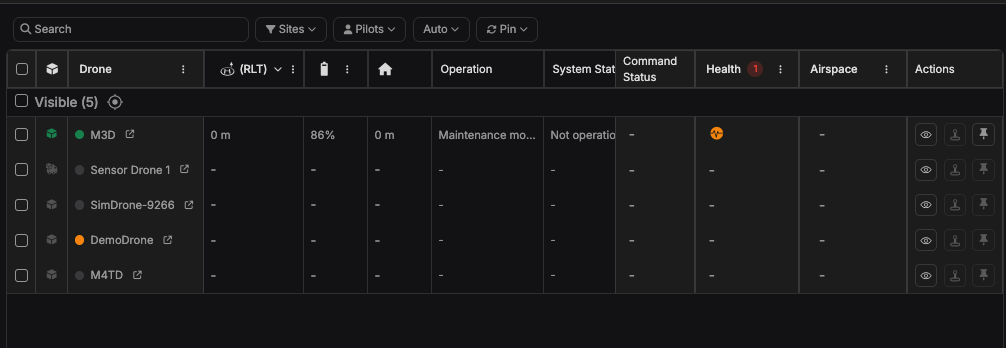
Statusa indikatori, kas parāda, vai doki ir tiešsaistē, bezsaistē vai bruņoti, ar krāsainiem vizuāliem indikatoriem:
- Zaļš: Doks darbojas un gatavs
- Oranžs: Doks ir bruņots vai pārejas stāvoklī
- Pelēks: Doks ir bezsaistē vai rodas problēmas
Operāciju datu redzamība
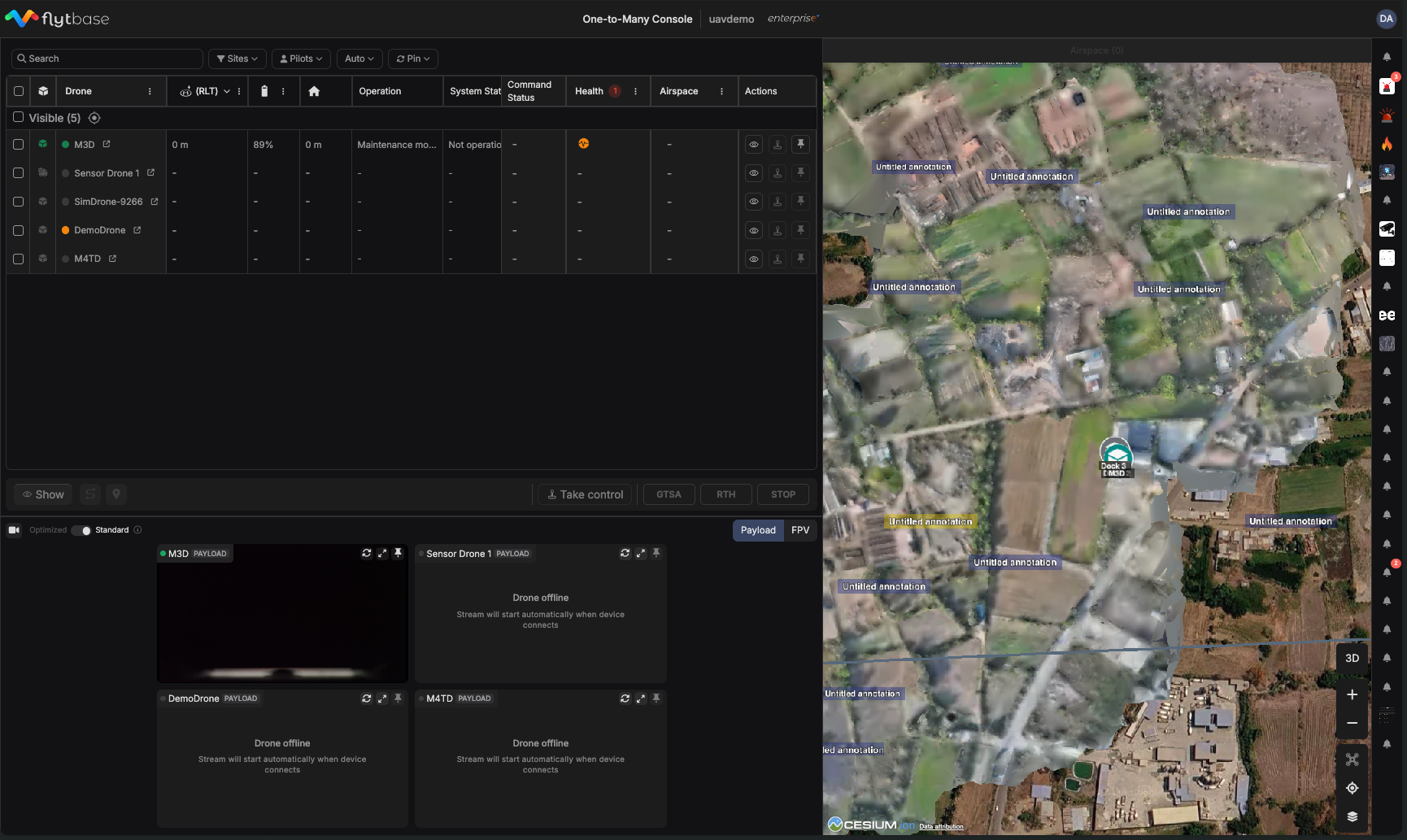
Pārraugiet būtiskos lidojuma parametrus, tostarp:
- Nosaukums: unikāls drona nosaukums kā flotes izsekošanas identifikators
- RLT/AGL: norāda drona augstumu attiecībā pret dokstaciju vai zemes līmeni. Ja tiek importēts digitālais reljefa modelis (DTM), augstuma vērtības tiks attiecīgi pielāgotas, pamatojoties uz DTM datiem.
- Darbība: pašreizējā misija vai operatīvais uzdevums (misija vai gaidīšanas režīms)
- Sistēmas stāvoklis: pašreizējais darbības statuss (RTH, lidojums, nolaišanās un notiek)
- Komandu statuss: nodrošina visaptverošu visu komandu skatu ar reāllaika statusa atjauninājumiem un detalizētiem laikspiedoliem. Komandu pāreja no "Notiek" uz "Pabeigta" pēc veiksmīgas izpildes, piedāvājot tūlītēju atgriezenisko saiti. Visas neveiksmīgās komandas ir skaidri atzīmētas, ļaujot ātri mēģināt vai alternatīvas darbības netraucētai darbības kontrolei.
- Veselība: ierīces veselības indikatori ar kritiskām kļūdām un brīdinājuma ziņojumiem, kas parāda detalizētus kļūdu kodus visaptverošai diagnostikai.
- Gaisa telpa: visaptveroša vides brīdinājumu sistēma, kas uzrauga gan gaisa telpas draudus, gan laika apstākļus, kas varētu ietekmēt bezpilota lidaparātu darbību, nodrošinot reāllaika drošības izpratni par atbilstību Beyond Visual Line of Sight (BVLOS) prasībām.
- Gaisa telpas draudu noteikšana:
- Automātiska reāllaika atklāšana un paziņošana par gaisa telpas konfliktiem
- Detalizēta informācija par draudiem: unikāli draudu ID, ICAO kodi un precīzi augstuma parametri
- Smaguma klasifikācija: kritiskā (sarkanā) un brīdinājuma (dzeltenā) līmeņa klasifikācija
- Vairāku draudu izsekošana: pārraugiet līdz 6 vienlaicīgiem draudiem katrā dronā ar augstuma konfliktu zonām.
- Brīdinājumi par laikapstākļiem:
- Tiešraides laikapstākļu uzraudzība: reāllaika laika apstākļu brīdinājumi, kas ietekmē lidojumu darbību
- Kritiskie brīdinājumi par laikapstākļiem: tūlītēji paziņojumi par tādiem apstākļiem kā stipras lietusgāzes, kurām nepieciešama operatīva uzmanība
- Brīdinājuma apstākļi: brīdinājumi par mēreniem apstākļiem, piemēram, vēja ātruma izmaiņām, kas var ietekmēt misijas
- Laika zīmoga izsekošana: precīzs visu vides notikumu laiks darbības plānošanai
- Darbības: ātras piekļuves vadīklas atsevišķu dronu pārvaldībai, tostarp skatīt dronu informāciju, pārņemt vadību, centrālo kartes skatu un piespraust informācijas panelim.
Dronu redzamības kontrole
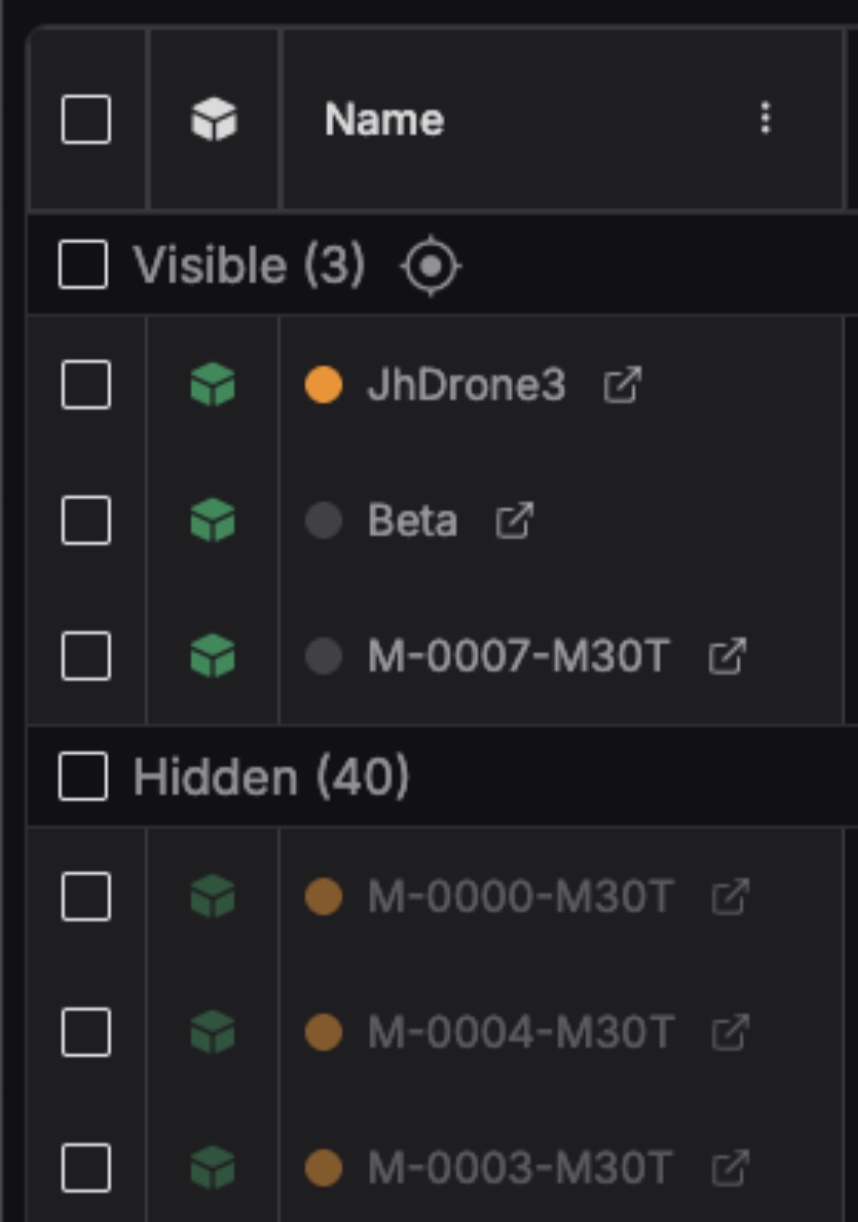
Katru jūsu flotes dronu var atsevišķi parādīt vai paslēpt, izmantojot acu ikonas vadīklas. Ja pārvaldāt darbības vairākās vietnēs, tas kļūst neticami jaudīgs, lai koncentrētos uz konkrētām misijām vai ģeogrāfiskajiem apgabaliem. Lai parādītu vai paslēptu konkrētus dronus:
- Atlasīt vairākus dronus: izmantojiet izvēles rūtiņas, lai atlasītu vairākus slēptos dronus no savas flotes.
- Noklikšķiniet uz pogas "Rādīt": tas atrodas saskarnes apakšā, un tas uzreiz ienes visus atlasītos dronus jūsu aktīvajā darbvietā.
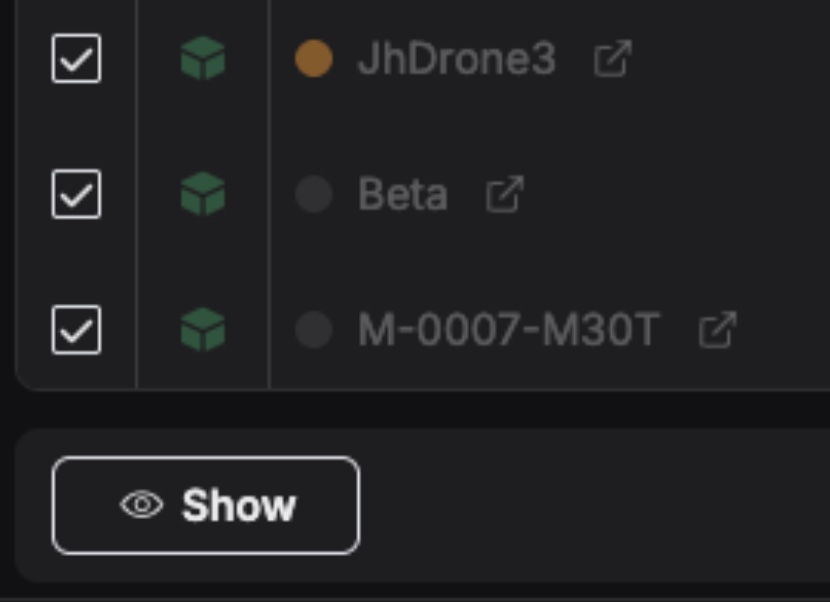
- Pārraugiet savu izvēli: pielāgojiet darbvietu, kad tiek atjaunināts skaitītājs "Redzams".
Pakešu operāciju izpratne
- Kad esat optimizējis savu darbības redzamību, One-to-Many Console 2.0 lielapjoma vadības iespējas pārvērš laikietilpīgo individuālo dronu pārvaldību efektīvās operācijās visas flotes mērogā. Tas risina vienu no svarīgākajiem izaicinājumiem liela mēroga dronu izvietošanā: nepieciešamību koordinēt drošības komandas vai ārkārtas reaģēšanas pasākumus vairākos bezpilota lidaparātos sekundēs, nevis minūtēs.
- Partijas operācijas ir One-to-Many Console 2.0 lieljaudas vienlaicīgai vairāku dronu vadībai. Tā vietā, lai manuāli komandētu katru dronu atsevišķi (kas kritiskās situācijās var aizņemt minūtes), pakešu darbības ļauj izpildīt vienu un to pašu komandu vairākos dronos ar vienu darbību.
- Pašlaik pakešu operācijās tiek atbalstītas šādas komandas:
- Pārņemt vadību: tas maina pilotu, kas kontrolē atlasītos dronus.
- Dodieties uz drošu augstumu: atlasīti droni, lai nekavējoties paceltos līdz iepriekš noteiktiem drošā augstuma līmeņiem, lai izvairītos no konfliktiem.
- Atgriezties uz dokstaciju: uzsāk atlasīto dronu automatizētas atgriešanas secības, nosūtot tos atpakaļ uz tām piešķirtajām dokstacijām.
- Apturēt: nekavējoties aptur visas darbības atlasītajiem droniem, nodrošinot tūlītēju ārkārtas reaģēšanas spēju visā flotē.

Varat palaist pakešu operācijas (RTH, GTSA vai STOP) slēptajos dronos, ja vien tie ir tiešsaistē. Vienkārši atzīmējiet izvēles rūtiņu blakus jebkuram tiešsaistes dronam sadaļā Slēpts, izvēlieties komandu un izpildiet. Drons uzreiz kļūs redzams jūsu darbvietā, parādot tā video plūsmu, lai jūs varētu uzreiz pārraudzīt darbību.
Izpratne par piespraudes funkciju
ThePiespraustfunkcija ļauj operatoriem noteikt prioritāti konkrētiem droniem mērķtiecīgai uzraudzībai un izsekošanai, nodrošinot nepārtrauktu kritisko līdzekļu redzamību neatkarīgi no citām notiekošām darbībām. Piespraušana darbojas vairākās vietnēs un darbības zonās, ļaujot jums koncentrēties uz kritiskajiem līdzekļiem neatkarīgi no to ģeogrāfiskās atrašanās vietas. Kad drons ir piespraustsViens pret daudziem konsole 2.0, skats dinamiski pielāgojas, lai uzlabotu situācijas izpratni par šo līdzekli, veicot tālāk norādītās darbības.
- Pamanāms video displejs:Drona video plūsma ir centrāli izcelta, lai nodrošinātu maksimālu redzamību. Turklāt tiek parādītas visas saistītās video plūsmas, tostarp lietderīgās slodzes un dokstacijas kameras.
- Automātiskā kartes izsekošana:Kartes skats automātiski seko drona kustībai tās misijas laikā.
- Prioritārā pozicionēšana:Piespraustie droni ir uzskaitīti īpašā sadaļā "Piespraustie" jūsu dronu saraksta augšdaļā, lai tiem būtu viegli piekļūt.
Drona piespraušana:
- Noklikšķiniet uz spraudītes ikonas: atrodiet piespraudes ikonu slejā Darbības blakus jebkuram dronam.
- Piespraustā statusa pārbaude: drons nekavējoties tiek pārvietots uz sadaļu “Piesprausts” jūsu saraksta augšdaļā.
- Monitora aktivizēšana: skatieties, kā aktivizējas Payload un FPV video plūsmas un karte centrējas uz jūsu piestiprinātā drona
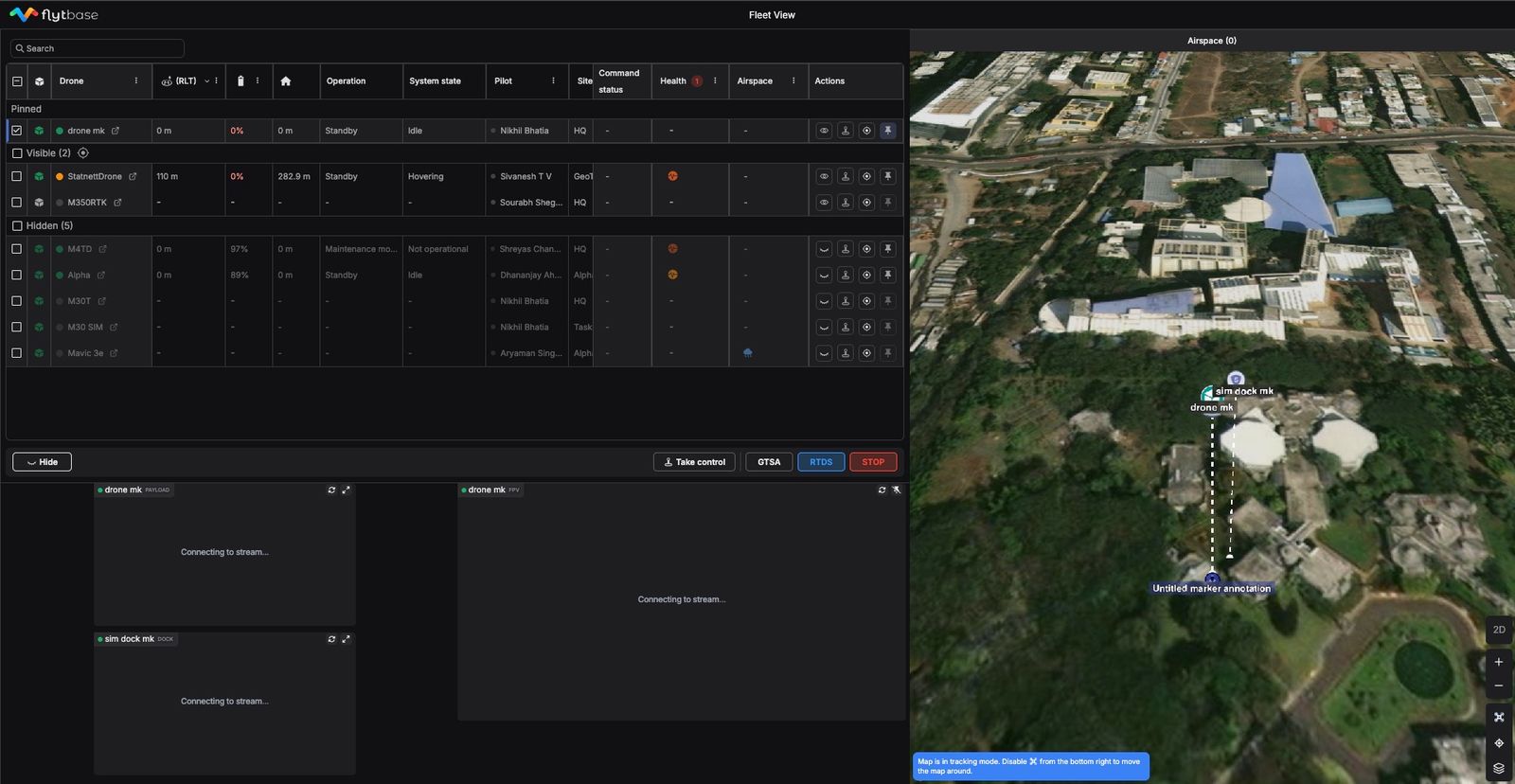
Piesprausto dronu pārvaldība:
- Izsekot piespraustiem līdzekļiem: piespraustie bezpilota lidaparāti tiek parādīti zem galvenes “Piesprausts”, lai tos nekavējoties identificētu.
- Atspraust, kad tas ir pabeigts: vēlreiz noklikšķiniet uz piespraudes ikonas, lai noņemtu dronu no prioritārā skata un atgrieztos standarta uzraudzībā.
Was this helpful?