
Tiešraides video plūsma
One-to-Many Console 2.0 atbalsta uzlabotu video apstrādi bezpilota lidaparātu operatoriem, nodrošinot netraucētu pāreju starp dažādām video plūsmām un dinamisku straumes prioritāšu noteikšanu, lai uzlabotu situācijas izpratni.
Pārskats
Jūsu redzamības izvēles tieši ietekmē to, kas tiek rādīts tiešraides video plūsmas panelī. Atlasot un parādot dronu, ar to saistītās video plūsmas automātiski tiek aizpildītas apakšējā panelī. Paslēpjot dronu, šīs video straumes tiek noņemtas, tādējādi atbrīvojot ekrāna nekustamo īpašumu plūsmām, kas ir vissvarīgākās jūsu pašreizējai darbībai. Šī integrācija nodrošina, ka jūsu video pārraudzība lieliski sakrīt ar jūsu datu pārraudzību, radot vienotu darbvietu, kas pielāgojas jūsu darbības prioritātēm.

Video skata pārslēgšana
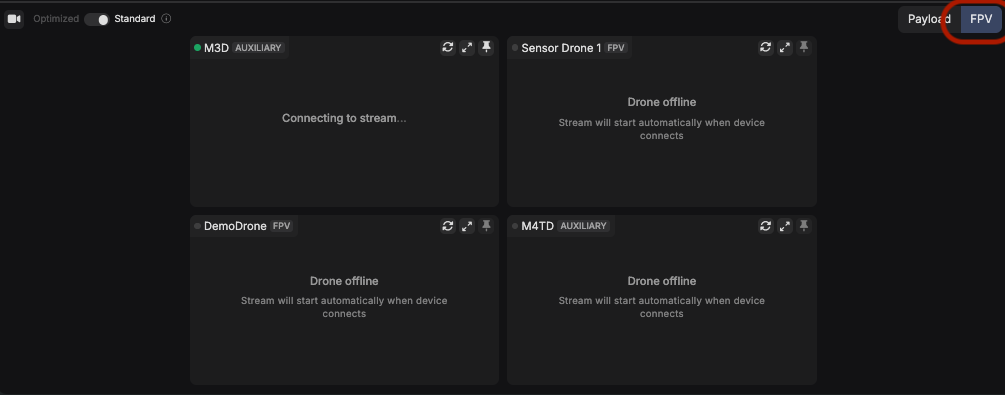
Viens pret daudziem konsole 2.0 nodrošina dubultu video piekļuvi katram redzamajam dronam, ļaujot lietotājiem pārslēgties starp noklusējuma iestatījumiemKravas skatsunFPV (pirmās personas skatījums)straume. Tas ļauj neatkarīgi un elastīgi uzraudzīt katra drona perspektīvu.
Noklusējuma un FPV skata vadība
- Noklusējuma režīms:Visas dronu plūsmas tiek parādītasKravas skatspēc noklusējuma
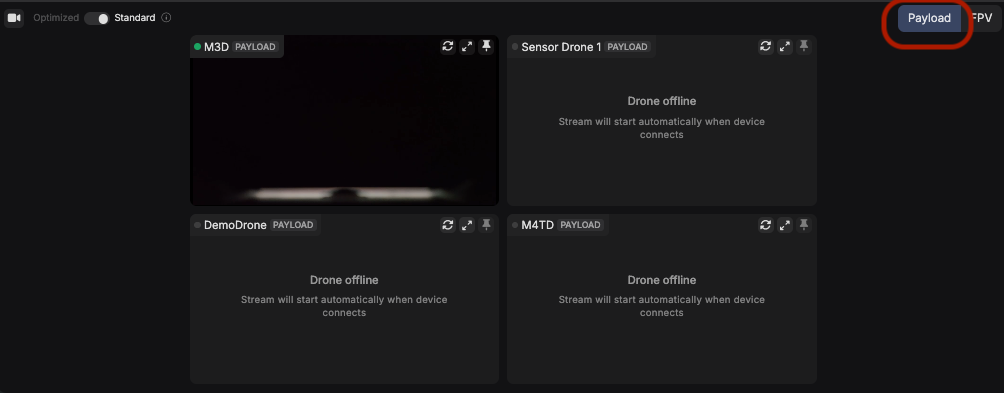
- Skatu pārslēgšana:Noklikšķiniet uz pogas "FPV", lai visas redzamās dronu plūsmas pārslēgtu uz FPV straumēm.
Piesprausts bezpilota skats un Spotlight režīms
Drona piespraušana tiek aktivizētaProžektoru režīms, uzlabojot tā redzamību saskarnē un nodrošinot mērķtiecīgu izsekošanu. Vienlaikus var piespraust tikai vienu dronu.
Prožektoru režīma funkcionalitāte
- Drona piespraušana:Izvēlieties"Piespraust"ikonu uz drona, lai pārietu uz prožektoru režīmu.
- Uzlabots video displejs:TheFPV straumeir redzams labajā pusē arKravas straumeparādīts tai blakus.
- Automātiskā kartes izsekošana:Kamēr tā ir izgaismota, karte automātiski seko piespraustā drona kustībai.
Primārās straumes atlase
Kad drons ir piesprausts, One-to-Many Console 2.0 parāda trīs pieejamās video straumes:Lietderīgā slodze, FPV, unDoks. Noklikšķiniet uzPiespraustpoga uz jebkura drona, lai piestiprinātu tā video plūsmu labajā pusē, kur tas ir labi redzams.
Video straumju atsvaidzināšana
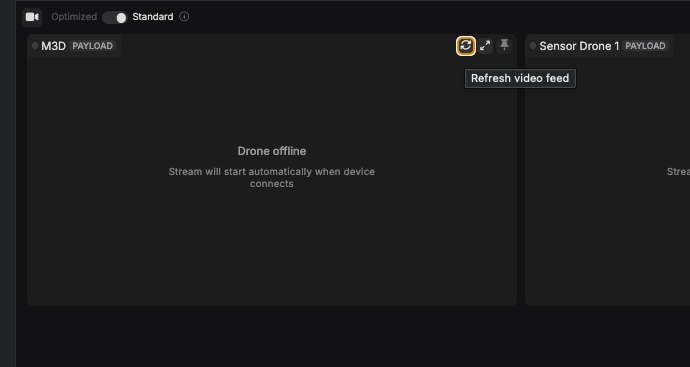
- Straumes problēmu novēršana:Noklikšķiniet“Atsvaidzināt video plūsmu”lai atiestatītu un atjaunotu izvēlēto straumes savienojumu. Tas ir noderīgi, risinot video aizkaves, buferizācijas vai savienojuma problēmas.
Was this helpful?