
Manuāla kravnesības kontrole
Uzziniet vairāk par to, kā manuāli vadīt drona kravnesību, lai uzlabotu situācijas izpratni.
Manuālo vadības ierīču veidi
Operatoriem ir pieejamas divas metodes, kā manuāli kontrolēt drona kravnesību, izmantojot FlytBase informācijas paneli:
- Tastatūra un pele
- Xbox 360 kursorsvira (vadu) vai Thrustmaster (modelis T.16000M FCS)
Manuālo vadības ierīču galvenie iestatījumi
Ir ļoti svarīgi iestatīt drona slīpuma, gājiena un droseļvārsta ātrumu pirms manuālo vadības ierīču ieslēgšanas. Norādījumus par taustiņjutības (lidmašīnas ātruma) precizēšanu manuālajām funkcijām, piemēram, slīpums, gājiens un droseļvārsts, varat skatītUzlabotas dronu vadības rokasgrāmata.
Kravas piekļuves kontroles pārņemšana
Pirms manuālo vadības ierīču izmantošanas pārliecinieties, vai jums ir piekļuve drona kravnesības kontrolei. Skatiet šo dokumentāciju, lai uzzinātu vairāk par to, kā lietot "Lietderīgā slodze Piekļuves kontroleno citiem organizācijas dalībniekiem.
Kā aktivizēt manuālās kravas vadību?
- Misijas laikā noklikšķiniet uz pogas "Pauze", kas atrodas drona vadības panelī.
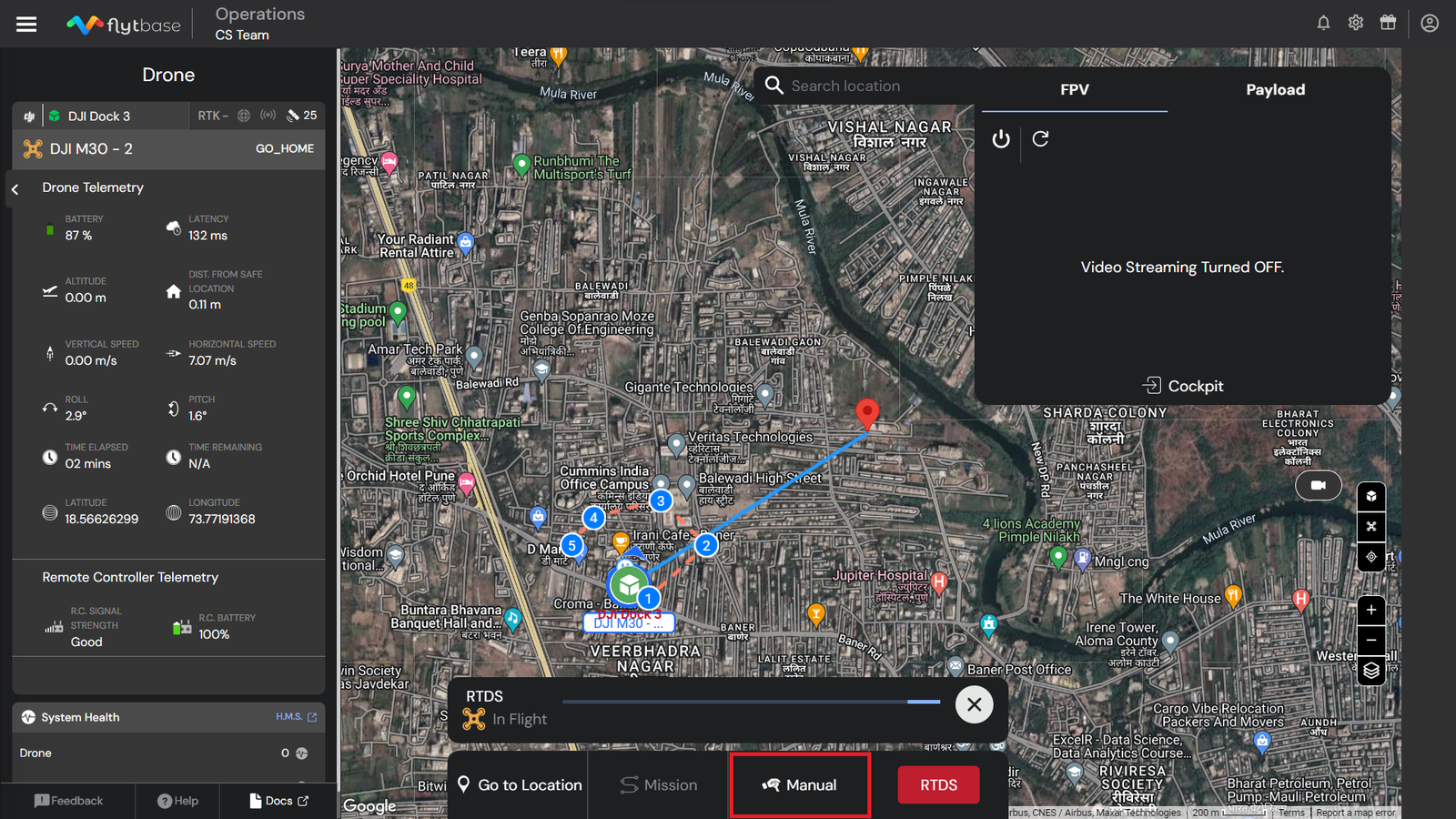
- Lai manuāli kontrolētu drona kravnesību, noklikšķiniet uz 'Manuālās vadības pogas', kas atrodas drona vadības panelī.
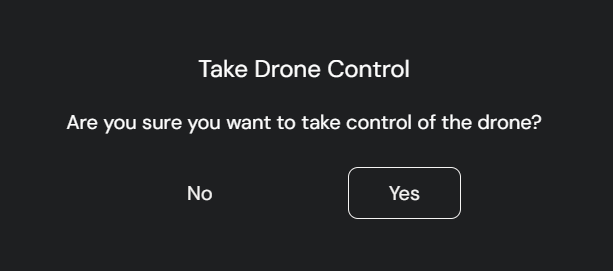
- Pēc tam parādīsies uznirstošais logs, kurā tiek jautāts, vai vēlaties manuāli vadīt dronu. Pēc apstiprināšanas drona vadība tiek nodota attālinātajam drona operatoram manuālām darbībām.
Tastatūra
Noklusējuma tastatūras komandas
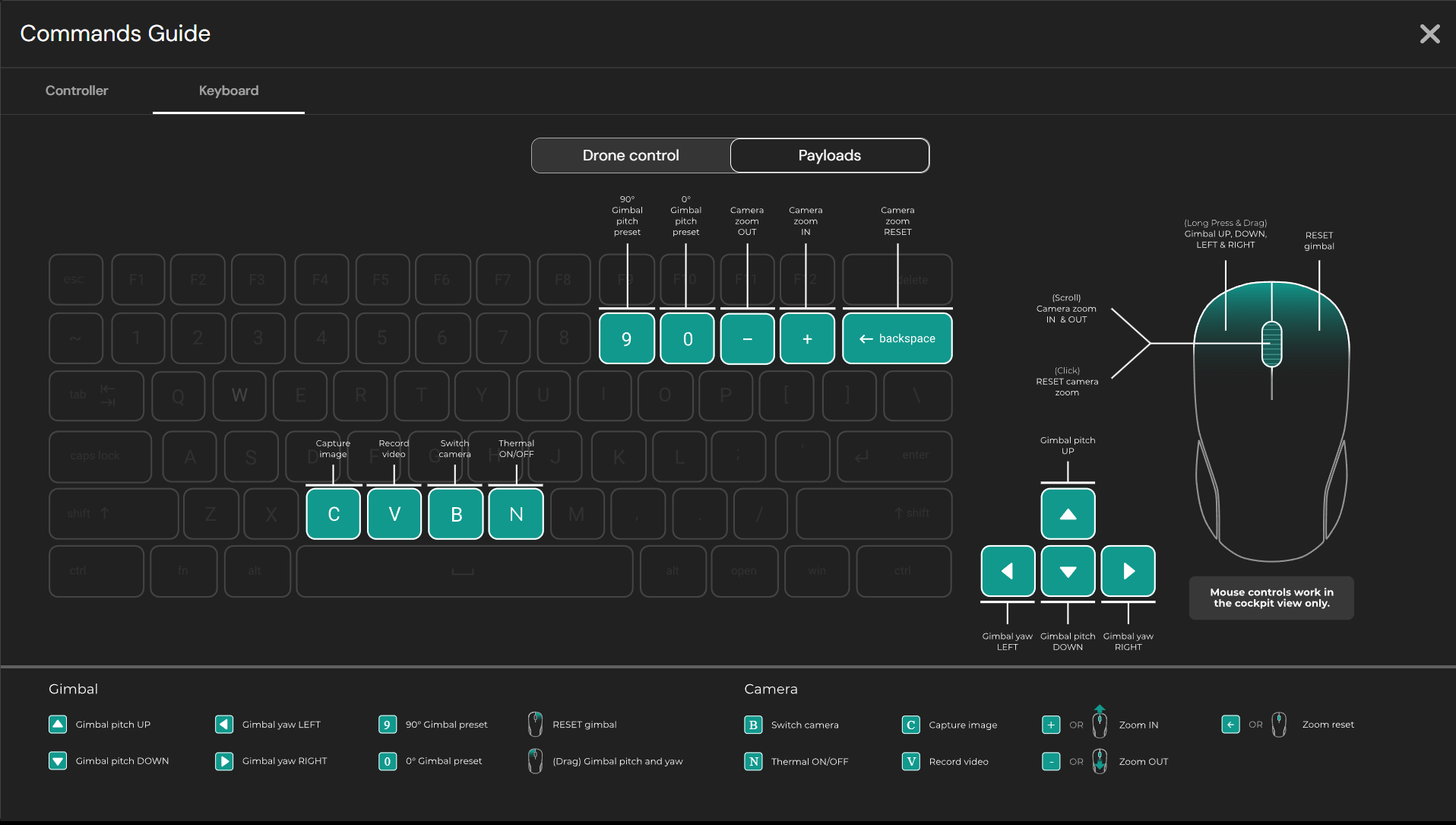
Pielāgotas tastatūras komandas
Lai uzzinātu, kā pielāgot tastatūras iestatījumus atbilstoši savām vēlmēm, varat skatīt "Papildu iestatījumu" dokumentāciju.
Darbības, lai izmantotu tastatūru manuālai slodzes kontrolei
- Noklikšķiniet uz tastatūras pogas, kas atrodas kravas piekļuves vadības panelī.

- Noklikšķinot, opcija "Tastatūra" tiek izgaismota zilā krāsā, norādot, ka tastatūra tagad ir aktīva manuālai vadības ievadei.
Kursorsvira
Kursorsviras noklusējuma komandas
FlytBase pašlaik atbalsta šādas kursorsviras:
- Thrustmaster (modelis T.16000M FCS)
- Xbox 360 (vadu)
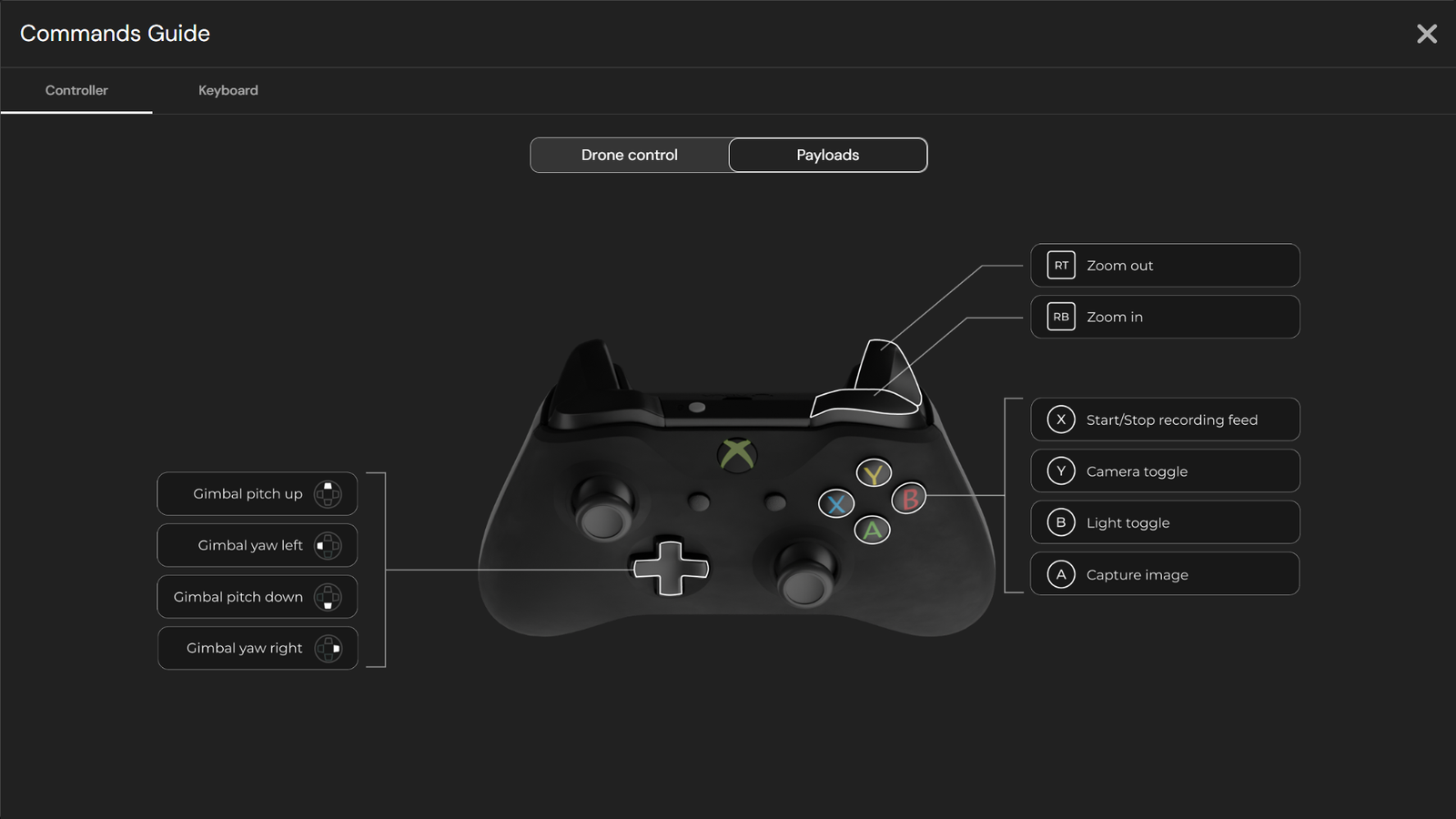
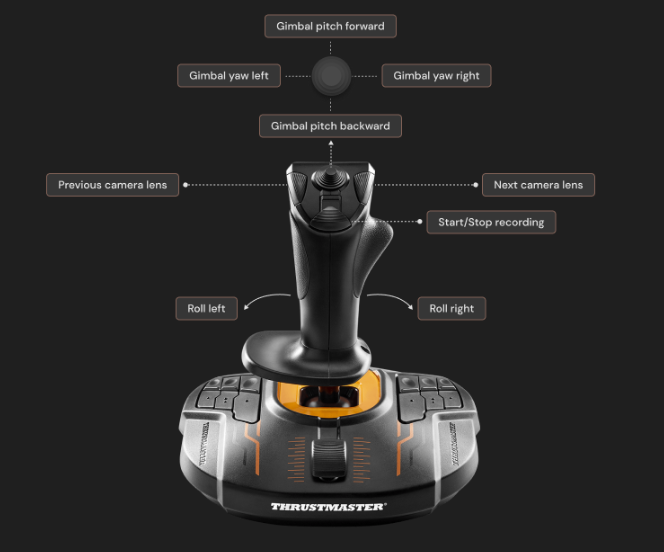
Lai uzzinātu vairāk par Thrustmaster un Xbox 360 kursorsviras taustiņu stiprinājumiem, skatiet šo dokumentāciju:
Darbības, lai izmantotu Xbox 360 kursorsviru manuālai slodzes kontrolei
Vadu "Xbox 360 kursorsvira" tiek atbalstīta tikai FlytBase.
- Noklikšķiniet uz kursorsviras pogas, kas atrodas kravas piekļuves vadības panelī.
- Kā vajadzīgo kursorsviru atlasiet X-BOX.
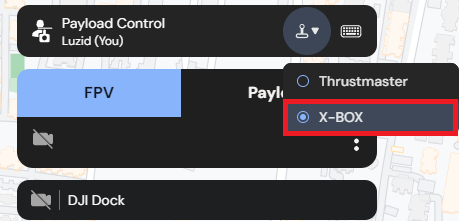
- Lai pārbaudītu Xbox 360 vadīklas kursorsviras simulatorā, skatiet tālāk sniegto informācijusaite.
Pašlaik kursorsviras simulatorā tiek atbalstīta tikai Xbox 360 kursorsvira.
Darbības, lai izmantotu “Thrustmaster” manuālai kravnesības kontrolei
- Noklikšķiniet uz kursorsviras pogas, kas atrodas kravas piekļuves vadības panelī.
- Kā vajadzīgo kursorsviru atlasiet Thrustmaster.
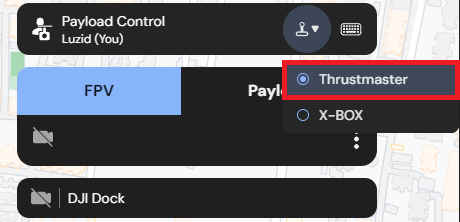
FlytBase pašlaik nepiedāvā kursorsviras komandu pielāgošanu.
Lai uzzinātu vairāk par kravnesības piekļuves kontroli, skatiet šo dokumentāciju:
Was this helpful?