
Manuālas dronu vadības ierīces
FlytBase manuālās vadības ierīces ļauj attālināti vadīt dronus reāllaikā, nodrošinot tiešu vadību un uzlabojot DJI Dock pielāgošanās spēju un daudzpusību.
Šī funkcija ne tikai nodrošina tiešu kontroli pār drona kustībām, bet arī palīdz jums pārvietoties sarežģītās vidēs vai veikt pielāgojumus lidojuma laikā. Manuālās vadības ierīces nodrošina nepieciešamo precizitāti un atsaucību, veicot attālās drona darbības.
Manuālo vadības ierīču veidi
Operatoriem ir pieejamas trīs metodes, kā manuāli kontrolēt dronu, izmantojot FlytBase informācijas paneli:
- Ekrāna Joypad
- Tastatūra un pele
- Xbox 360 kursorsvira (vadu) vai Thrustmaster (modelis T.16000M FCS)
Manuālo vadības ierīču galvenie iestatījumi
Ir ļoti svarīgi iestatīt drona slīpuma, gājiena un droseļvārsta ātrumu pirms manuālo vadības ierīču ieslēgšanas. Norādījumus par taustiņjutības (lidmašīnas ātruma) precizēšanu manuālajām funkcijām, piemēram, slīpums, gājiens un droseļvārsts, varat skatītUzlabotas dronu vadības rokasgrāmata.
Dronu piekļuves kontroles iegūšana
Pirms manuālo vadības ierīču lietošanas pārliecinieties, vai jums ir piekļuve drona vadīšanai. Skatiet šo dokumentāciju, lai uzzinātu vairāk par to, kā lietot "Dronu piekļuves kontroleno citiem organizācijas dalībniekiem.
Kā aktivizēt manuālās vadības ierīces?
- Misijas laikā noklikšķiniet uz pogas "Pauze", kas atrodas drona vadības panelī.
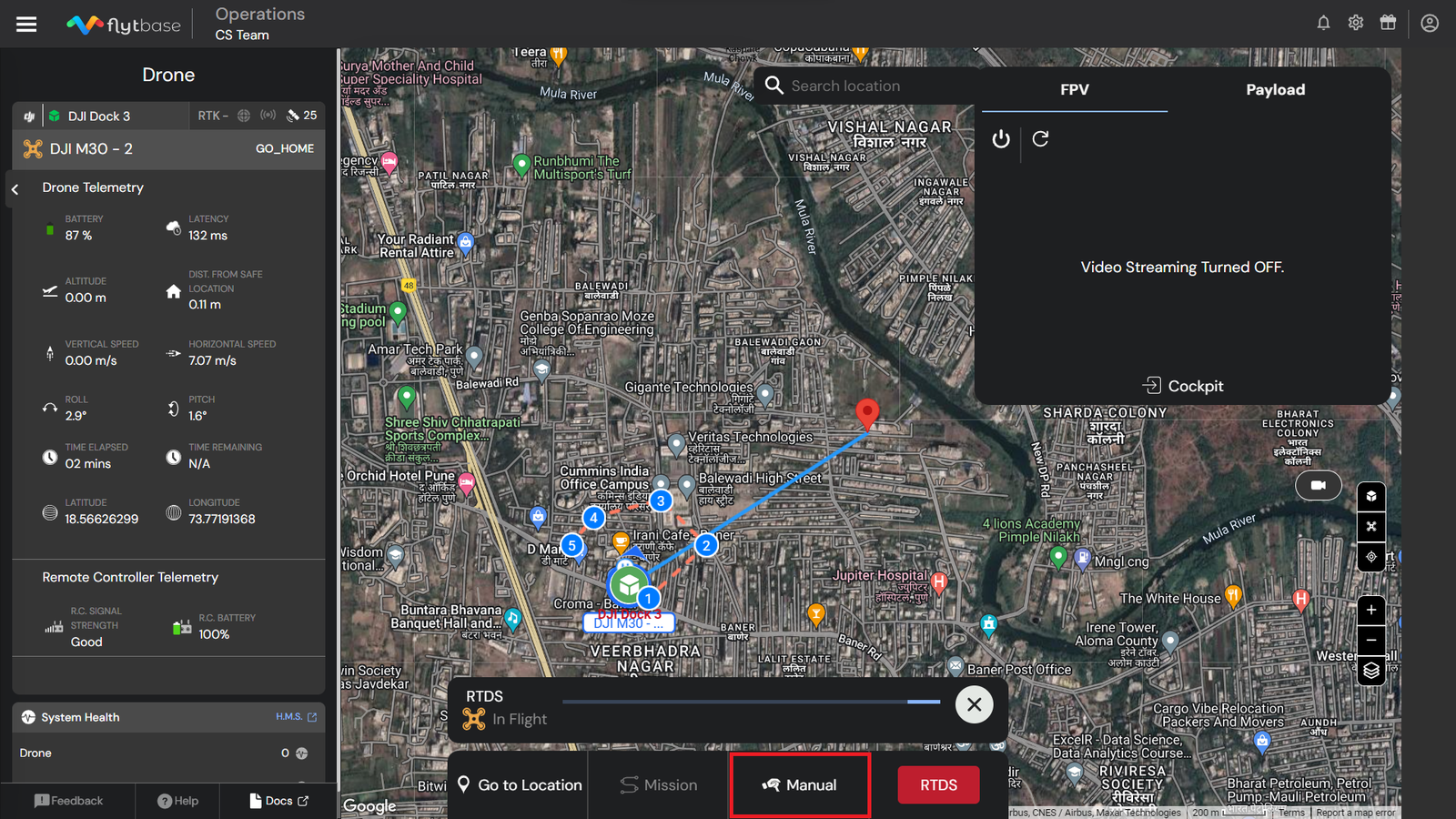
- Lai iegūtu manuālu drona vadību, noklikšķiniet uz 'Manuālās vadības pogas', kas atrodas drona vadības panelī.
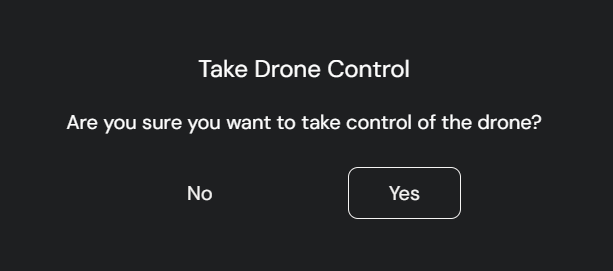
- Pēc tam parādīsies uznirstošais logs, kurā tiek jautāts, vai vēlaties manuāli vadīt dronu. Pēc apstiprināšanas drona vadība tiek nodota attālinātajam drona operatoram manuālām darbībām.
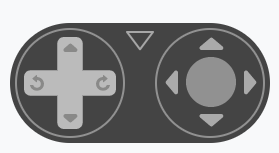
“On-screen Joypad” ir noklusējuma vadības režīms, kad ir aktivizētas manuālās vadības ierīces. Lai pārslēgtos uz tastatūru vai izmantotu kursorsviru (Xbox 360 vai Thrustmaster), noklikšķiniet uz pogas vai , lai iespējotu attiecīgos režīmus.
Ekrāna Joypad
Darbības, lai izmantotu ekrāna kursorpaliktni manuālajām vadīklām
- “On-Screen Joypad” ir noklusējuma vadības režīms, kad ir aktivizētas manuālās vadības ierīces.
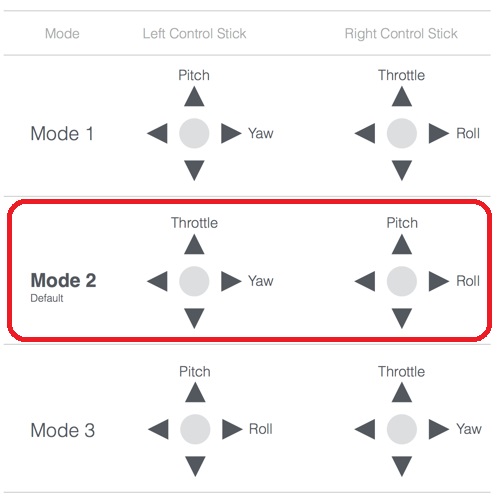
- Lai darbinātu dronu ar ekrānā redzamo kursorsviru, vienkārši noklikšķiniet uz attiecīgajām pogām, kas atbilst standarta apzīmējumiem, kas attiecas uz slīpumu, droseļvārstu, slīpumu un gājienu, līdzīgi kā jebkurai drona tālvadības pultij, kas iestatīta 2. režīmā.
Tastatūra
Noklusējuma tastatūras komandas
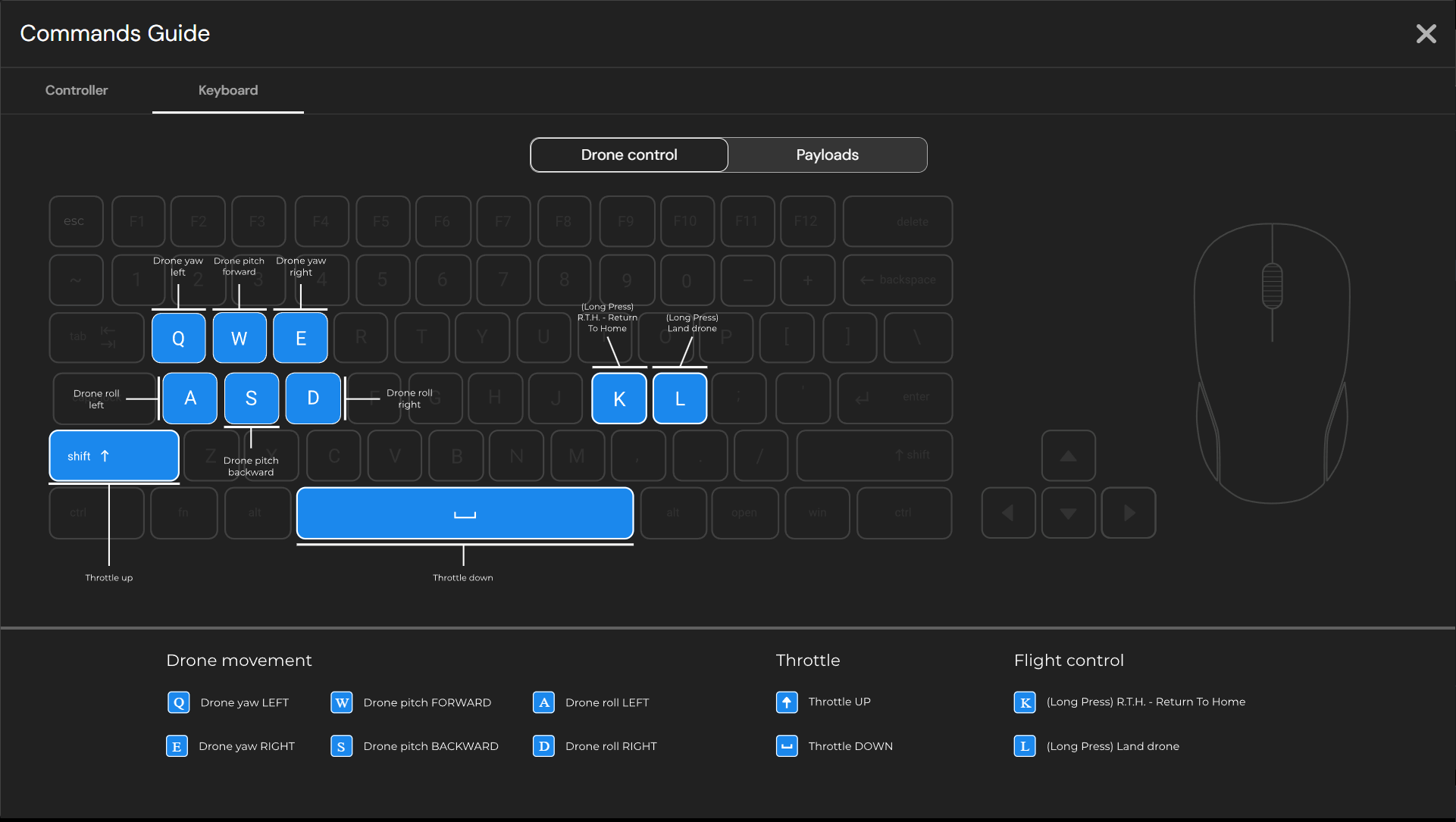
Pielāgotas tastatūras komandas
Lai uzzinātu, kā pielāgot tastatūras iestatījumus atbilstoši savām vēlmēm, varat skatīt "Papildu iestatījumu" dokumentāciju.
Darbības, kas jāveic, lai izmantotu tastatūru manuālai dronu vadībai
- Noklikšķiniet uz tastatūras pogas, kas atrodas drona vadības panelī.
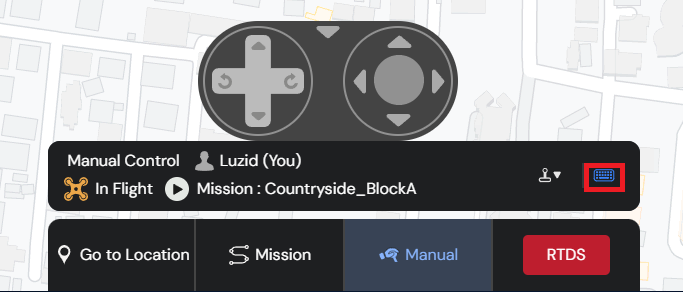
- Noklikšķinot, opcija "Tastatūra" tiek izgaismota zilā krāsā, norādot, ka tastatūra tagad ir aktīva manuālai vadības ievadei.
Kursorsvira
Kursorsviras noklusējuma komandas
FlytBase pašlaik atbalsta šādas kursorsviras:
- Thrustmaster (modelis T.16000M FCS)
- Xbox 360 (vadu)
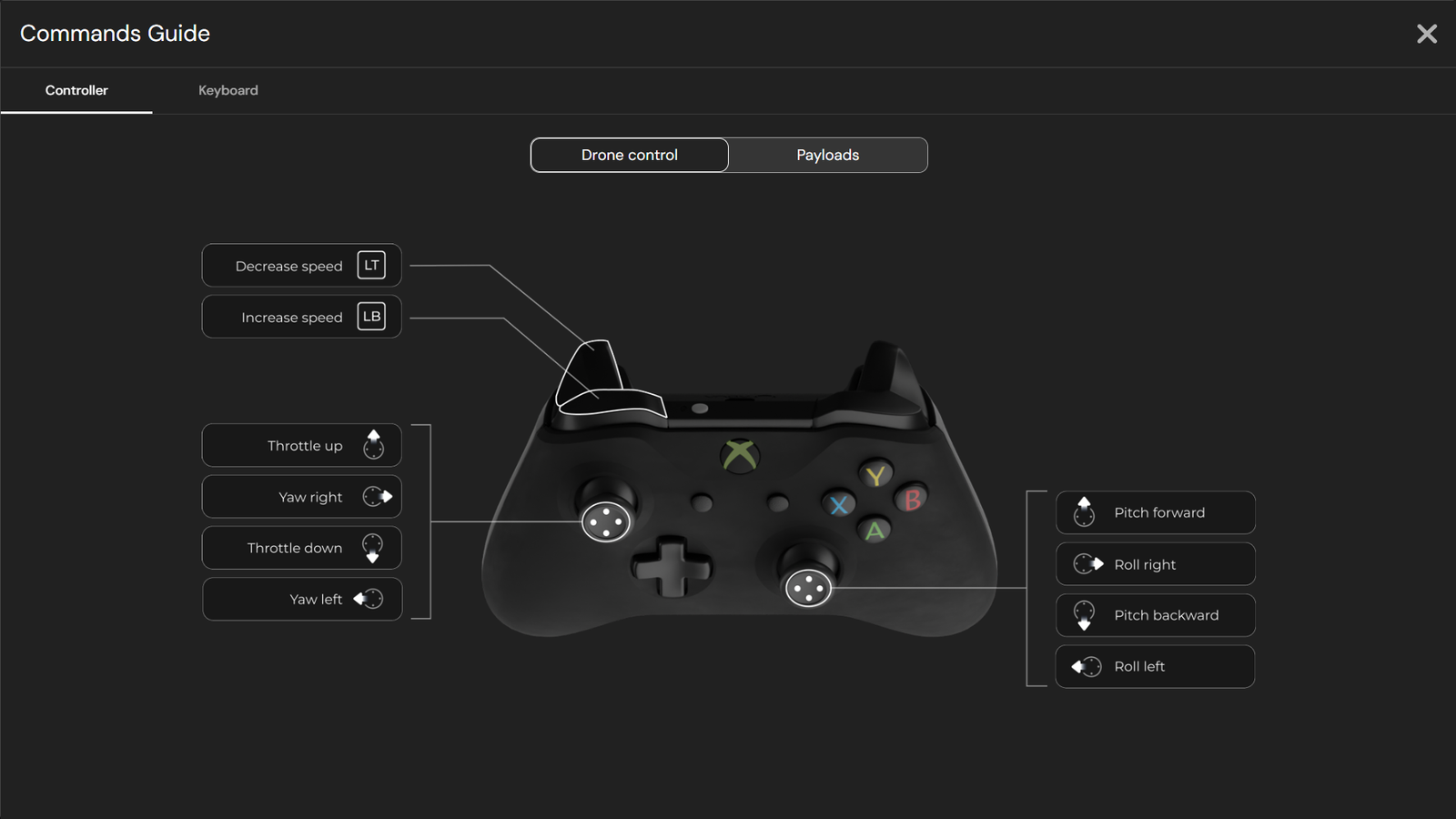
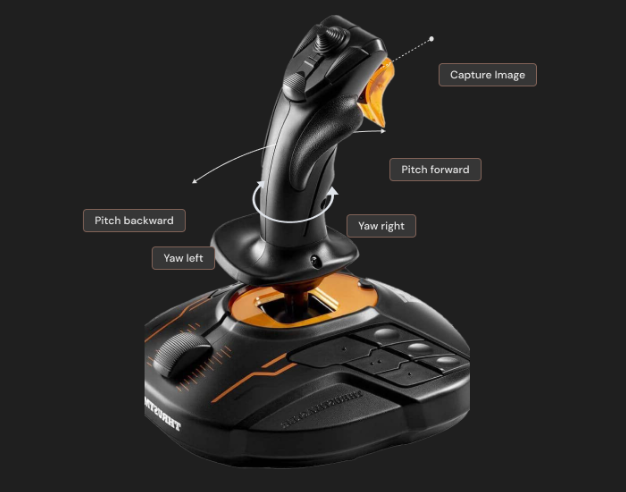
Lai uzzinātu vairāk par Thrustmaster un Xbox 360 kursorsviras taustiņu stiprinājumiem, skatiet šo dokumentāciju:
Darbības, kas jāveic, lai izmantotu Xbox 360 kursorsviru manuālai dronu vadībai
Vadu "Xbox 360 kursorsvira" tiek atbalstīta tikai FlytBase.
- Noklikšķiniet uz kursorsviras pogas, kas atrodas drona vadības panelī.
- Kā vajadzīgo kursorsviru atlasiet X-BOX.
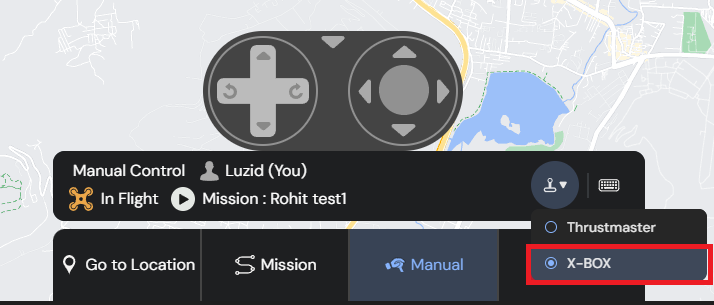
- Lai pārbaudītu Xbox 360 vadīklas kursorsviras simulatorā, skatiet tālāk sniegto informācijusaite.
Pašlaik kursorsviras simulatorā tiek atbalstīta tikai Xbox 360 kursorsvira.
Darbības, lai izmantotu Thrustmaster manuālajām dronu vadīklām
- Noklikšķiniet uz kursorsviras pogas, kas atrodas drona vadības panelī.
- Kā vajadzīgo kursorsviru atlasiet Thrustmaster.
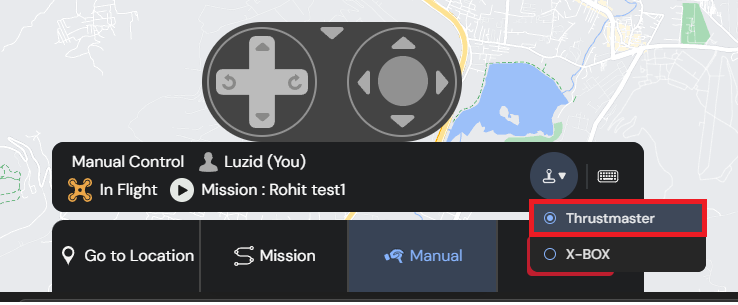
FlytBase pašlaik nepiedāvā kursorsviras komandu pielāgošanu.
Manuālo vadīklu atspējošana
- Varat deaktivizēt manuālās vadības ierīces, izmantojot ekrāna vadības pults lejupvērsto bultiņas pogu.
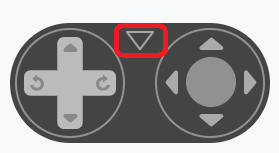
Ja drons ir iesaistīts manevrā "Doties uz atrašanās vietu", jums ir iespēja manuāli vadīt dronu, kad tas nonāk vēlamajā vietā.
Was this helpful?