
4G uzlabotās pārraides iestatīšana
Pārskats
4G uzlabota pārraideapvieno standarta OcuSync RF video pārraidi ar 4G LTE saiti, ļaujot video, RTK diferenciālos datus un vadības komandas pārsūtīt pa abām saitēm vienlaikus. Ja OcuSync signāls ir spēcīgs, 4G saite tiek uzturēta kā gaidstāves savienojums bez aktīvas datu pārraides, saglabājot zema latentuma veiktspēju un samazinot datu lietojumu. Kad OcuSync kļūst vājš, bloķēts vai darbojas lielā attālumā, 4G saite automātiski pārņem darbību, lai turpinātu misiju, neizraisot neveiksmes atgriešanos mājās (RTH).
4G uzlabotā pārraide neaizstāj OcuSync RF saiti. Abas saites darbojas paralēli, kad tās ir iespējotas, un 4G darbojas tikai kā liekas rezerves.
Pārraides uzvedība atkarībā no stāvokļa
| Stāvoklis | OcuSync RF saite | 4G saite | Rezultāts |
|---|---|---|---|
| Uzlabota pārraideIESL | Spēcīgs | Gaidīšanas režīms | OcuSync apstrādā visus video, RTK un vadības datus. 4G saite paliek savienota bez aktīvas datu pārraides. Misija turpinās bez pārtraukuma. |
| Uzlabota pārraideIESL, RF vājš vai pārtraukts | Vājš/pazaudēts | Aktīvs | 4G saite automātiski aktivizējas un pārņem video, RTK un vadības datus. Drons nemanāmi turpina misiju. Failsafe RTH irnēiedarbināts. |
| Uzlabota pārraideIZSLĒGTS | Aktīvs | Neaktīvs | Tikai OcuSync RF saite. Ja RF saite pasliktinās, 4G atkāpšanās nav pieejama. |
| Uzlabota pārraideIZSLĒGTS, RF zaudēts | Pazudis | Neaktīvs | Drons aktivizē signāla zuduma darbību, ko lietotājs konfigurējis misijas izveides laikā (piemēram, atgriešanās mājās, kursors vai zeme). GTL gadījumā tiek aktivizēts RTH. |
Priekšnoteikumi
Pirms darba sākšanas pārliecinieties, ka jums ir:
- DJI 4G sargspraudņi— viens dokam un viens dronam. Dock 1/Dock 2 un Dock 3 izmanto dažādus sargspraudņus; viņi irnēsavstarpēji aizvietojami.
- Fiziskās SIM kartes— katram sargspraudnim ir ieteicama fiziska SIM karte, nevis eSIM.
- APN akreditācijas dati— pirms iestatīšanas saņemiet APN nosaukumu un lietotājvārdu/paroli (ja nepieciešams) no SIM kartes nodrošinātāja.
- Windows dators— nepieciešams vienreizējai sargspraudņa draivera instalēšanai.
- Ieteicamā programmaparatūra— apstipriniet, ka gan Dock, gan Drone ir jaunākā ieteicamā programmaparatūra, izmantojot Flytbase Dashboard.
Neturpiniet, ja jūsu mobilo sakaru operators nav apstiprinājis APN akreditācijas datus. Nepareizs vai trūkstošs APN neļaus sargspraudnim izveidot datu savienojumu.
Kā iespējot uzlaboto pārraidi?
Pilnīgajai procedūrai ir trīs daļas:
- Veiciet ierīces iestatīšanu un inicializāciju RC.
- Flytbase informācijas paneļa sadaļā Ierīces iestatījumi sadaļā Drone Control ieslēdziet 4G uzlabotā režīma pārslēgšanu.
- Pārbaudiet savienojumu.
1. darbība. SIM kartes sargspraudņa iestatīšana
Šis ir vienreizējs process, kas tiek veikts Windows datorā katram atsevišķam sargspraudnim pirms instalēšanas uz lauka.
1.1 Ievietojiet SIM karti
Ievietojiet fizisko SIM karti sargspraudņa SIM slotā.
1.2. Instalējiet sargspraudņa draiveri
- Lejupielādējiet dongle draivera pakotni no DJI nodrošinātās saites.
Ja draiveris nav pieejams, lūdzu, sazinieties ar support@flytbase.com
- Skrien
setup.exelai instalētu draiveri. Izpildiet ekrānā redzamos norādījumus.
Draivera instalēšanas lietotāja saskarne var tikt parādīta ķīniešu mandarīnu valodā. Izmantojiet Google Lens vai līdzīgu tulkošanas rīku, lai pārvietotos pa uzvednēm.
1.3 Pārbaudīt savienojamību
- Atvienojiet datoru no visiem interneta avotiem (Wi-Fi un Ethernet).
- Pievienojiet sargspraudni (ar ievietotu SIM karti) un pagaidiet aptuveni 20 sekundes, līdz iedegas zaļā gaismas diode.
- Pārbaudiet, vai internetam var piekļūt, izmantojot sargspraudni.
- Ja pieejams— dongle ir gatava. Pārejiet tieši uz 2. darbību.
- Ja nav pieejams— APN ir jākonfigurē manuāli. Turpiniet ar 1.4. darbību.
1.4 Manuāla APN konfigurēšana (ja nepieciešams)
- Skrien
IG830apnsetting.exeno lejupielādētās pakotnes. - UI būs mandarīnu ķīniešu valodā — pēc vajadzības izmantojiet tulkošanas rīku.
- IevadietAPN nosaukums, unlietotājvārds/paroleja to pieprasa jūsu mobilo sakaru operators. Šos laukus var atstāt tukšus, ja jūsu mobilo sakaru operators tos nav norādījis.
- Noklikšķiniet uz vienas pogas dialoglodziņā, lai lietotu iestatījumus. Tiks parādīts termināļa stila apstiprinājuma logs, kas norāda uz panākumiem.
- Atvienojiet sargspraudni, pagaidiet dažas sekundes un pēc tam pievienojiet to no jauna. Pagaidiet aptuveni 20 sekundes, līdz iedegas zaļā gaismas diode.
- Atkārtoti pārbaudiet interneta savienojumu, izmantojot sargspraudni.
Šis APN konfigurācijas process ir jāatkārto katram sargspraudnim atsevišķi. Iestatījumi tiek saglabāti katrā ierīcē un netiek kopīgoti.
2. darbība: aparatūras instalēšana
2.1. Pārbaudiet kontroliera saistīšanu
Pirms sargspraudņu ievietošanas pārliecinieties, ka:
- TheDoks ir piesaistīts kā kontrolieris AunRC ir piesaistīts kā kontrolieris Buz dronu.
2.2. Ievietojiet sargspraudņus
Ievietojiet konfigurētos sargspraudņus speciālajās 4G sargspraudņu ligzdās gan dokā, gan dronā, pēc tam ieslēdziet abas ierīces.
- DJI Dock / Dock 2 & Doks3— ievietojiet dokstacijas sargspraudni tam paredzētajā 4G ligzdā uz doka šasijas. Precīzu ligzdas atrašanās vietu savā modelī skatiet DJI dokumentācijā.
- Drons— ievietojiet drona sargspraudni tam paredzētajā 4G ligzdā uz lidmašīnas korpusa. Precīzu kontaktligzdas atrašanās vietu skatiet attiecīgajā DJI lidmašīnas dokumentācijā.
Katra sargspraudņa ligzda ir noteikta modelim. Dock 1 dongle nevar izmantot Dock 2/Dock 3 un otrādi.
3. darbība: iestatīšana ierīcē
Iestatīšana ierīcē no RC ir nepieciešama tikai pirmās uzlabotās pārraides inicializācijas laikā. Pēc tam, kad pakalpojums ir veiksmīgi inicializēts un tiek parādīta gan doka, gan lidmašīnaSavienots, 4G uzlaboto režīmu var pārvaldīt tieši no FlytBase informācijas paneļa, iespējojot vai atspējojotIespējot 4G uzlaboto režīmu.
Lai veiktu iestatīšanu ierīcē, veiciet šīs darbības:
- Atiestatīt savienojumus:Pārliecinieties, vai RC nav tieši savienots ar lidmašīnu un vai nav aktīvi novecojuši savienojumi.
- Ieslēgšanas sistēma:Ieslēdziet ierīces šādā secībā —Doks → Lidmašīna → RC. Apstipriniet, ka ir pieejama tiešraides video plūsma.
- Pievienojiet ierīces:Savienojiet doku ar lidaparātu, pēc tam pievienojiet RC ar doku. Pārbaudiet, vai RC parādās kā Controller B un Dock kā Controller A.
- Atveriet lietotni DJI Enterprise:RC atveriet lietotni DJI Enterprise. IzvēlietiesDoks (kontrolieris A)un pieskarietiesUzgriežņu atslēgaikona apakšējā labajā stūrī.
- Pārejiet uz uzlabotajiem pārraides iestatījumiem.
- Trigera inicializācija(kritisks solis):
- Ja pārslēgs jau irIESL: izslēdziet to, pagaidiet 10 sekundes, ieslēdziet to vēlreiz, atstājiet pietiekami daudz laika, lai izveidotu savienojumu, un neizejiet no lapas nekavējoties.
- Ja pārslēgs irIZSLĒGTS: ieslēdziet to. Ja parādās uznirstošais logs, kurā norādīts"Vispirms iestatiet un pēc tam izveidojiet savienojumu ar pakalpojumu", pieskarietiesMainiet iestatījumus, dodieties atpakaļ un pēc tam ievadiet vēlreizUzlaboti pārraides iestatījumi.
- Iespējot uzlaboto pārraides pakalpojumu:PārslēgtUzlabots pārraides pakalpojumsuzIESLun pagaidiet 1–2 sekundes.
- Verificējiet lietotnē DJI Pilot:Atveriet lietotni DJI Pilot, ievadietKamera/tiešskats, pieskarieties• • •izvēlni (augšējā labajā pusē) un atverietUzlaboti pārraides iestatījumi.
- Apstiprināt statusu:Apstipriniet, ka abiDoksunLidmašīnaparādītSavienots.
- Jūs varat redzēt4G ikonaaugšējā labajā stūrī, norādot, ka 4G savienojums ir aktīvs.
Uzlabotie pārraides iestatījumi: savienojuma statuss
Inicializācijas secība 6. darbībā ir būtiska, lai inicializētu uzlabotās pārraides pakalpojumu. Neizlaidiet un nesteidziniet šo procesu. DJI ir apstiprinājis, ka nepareizs laiks vai secība var novērst aktivizāciju.
Iespējojiet 4G uzlaboto režīmu no Flytbase informācijas paneļa
3.1. Apstipriniet LTE statusu
Pirms iespējošanas pārbaudiet, vai savienojuma statusi informācijas panelī tiek rādīti pareizi:
- AtverietFlytBase informācijas panelisun dodieties uz attiecīgā drona ierīces karti.
- Apstipriniet, ka abiDoks LTEunLidmašīnas LTEparādīt aKonfigurētsstatusu.
- Apstipriniet toServera savienojumsparāda kāSavienots.
Neiespējojiet 4G uzlaboto režīmu, ja Dock LTE vai Aircraft LTE statuss netiek rādīts kāKonfigurēts. Tas norāda, ka dongle vai SIM nav pareizi iestatīts. Lai novērstu problēmu, vēlreiz veiciet 1. darbību.
3.2. Ieslēgt pārslēgšanas pogu
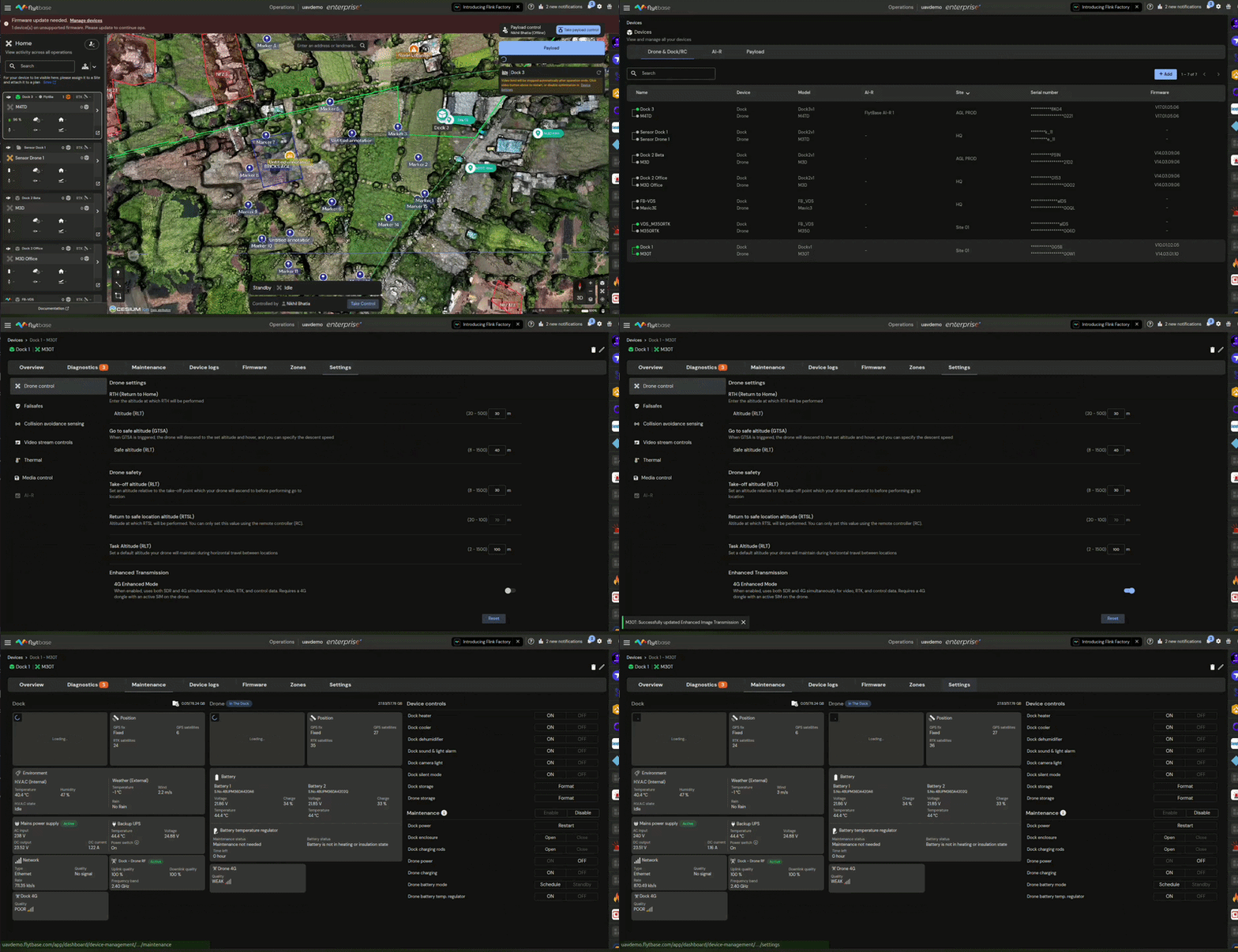
- Ieslēdziet 4G uzlabotā režīma pārslēgšanu sadaļā Ierīces iestatījumi sadaļā Drone Control.
- Sistēma inicializēs 4G kā vienlaicīgu saiti līdzās esošajam RF savienojumam.

4. darbība: pārbaudiet savienojumu
Izmantojiet kādu no tālāk norādītajām metodēm, lai apstiprinātu, ka 4G uzlabotais režīms ir aktīvs.
Iestatīšanas video
Lai pabeigtu iestatīšanu, izpildiet tālāk redzamo video:
Izmantojot FlytBase informācijas paneli (tālvadības pults)
4G savienojuma statuss tiek parādīts trīs vietās FlytBase informācijas panelī:
- Thedrona detaļu karteskatā Ierīču pārvaldība.
- Theierīces apkopes logs.
- TheLidojumu žurnālu pārskatssadaļā pēc pabeigta lidojuma.
Was this helpful?