
Zonas
Uzziniet vairāk par zonu izveidi savām ierīcēm, kā arī paredzamo drona darbību, kamēr darbojas ģeožogs un NFZ.
Izmantojot Zones, jūs iegūstat iespēju pielāgot sava drona darbības telpu. Šī funkcija ļauj izveidot un pārvaldīt lidojumu aizlieguma zonas un ģeožogus tieši no informācijas paneļa. Tas ir izstrādāts, lai nodrošinātu, ka jūsu droni lido tieši tur, kur vēlaties, uzlabojot drošību un atbilstību noteikumiem.
Zonu veidi: FlytBase atbalsta divus galvenos zonu veidus:
- Ģeožogs: tās ir pielāgojamas drona virtuālās ģeogrāfiskās robežas. Lietotāji var skatīt, pārvaldīt, izveidot vai importēt pielāgotus ģeožogus atbilstoši savām īpašajām prasībām. Kad ģeožogs ir pievienots, lietotāji to var saistīt ar noteiktu doku, lai to izmantotu ar attiecīgo ierīci.
- Lidojuma aizlieguma zona: tās ir iepriekš noteiktas zonas, kurās lidošana ir ierobežota vai aizliegta, nodrošinot atbilstību vietējiem noteikumiem un drošības protokoliem. Lietotāji var izveidot, importēt un pārvaldīt NFZ. Tie attiecas uz visām organizācijā pievienotajām ierīcēm, kad tās ir attiecīgi sinhronizētas.
Ģeožogs
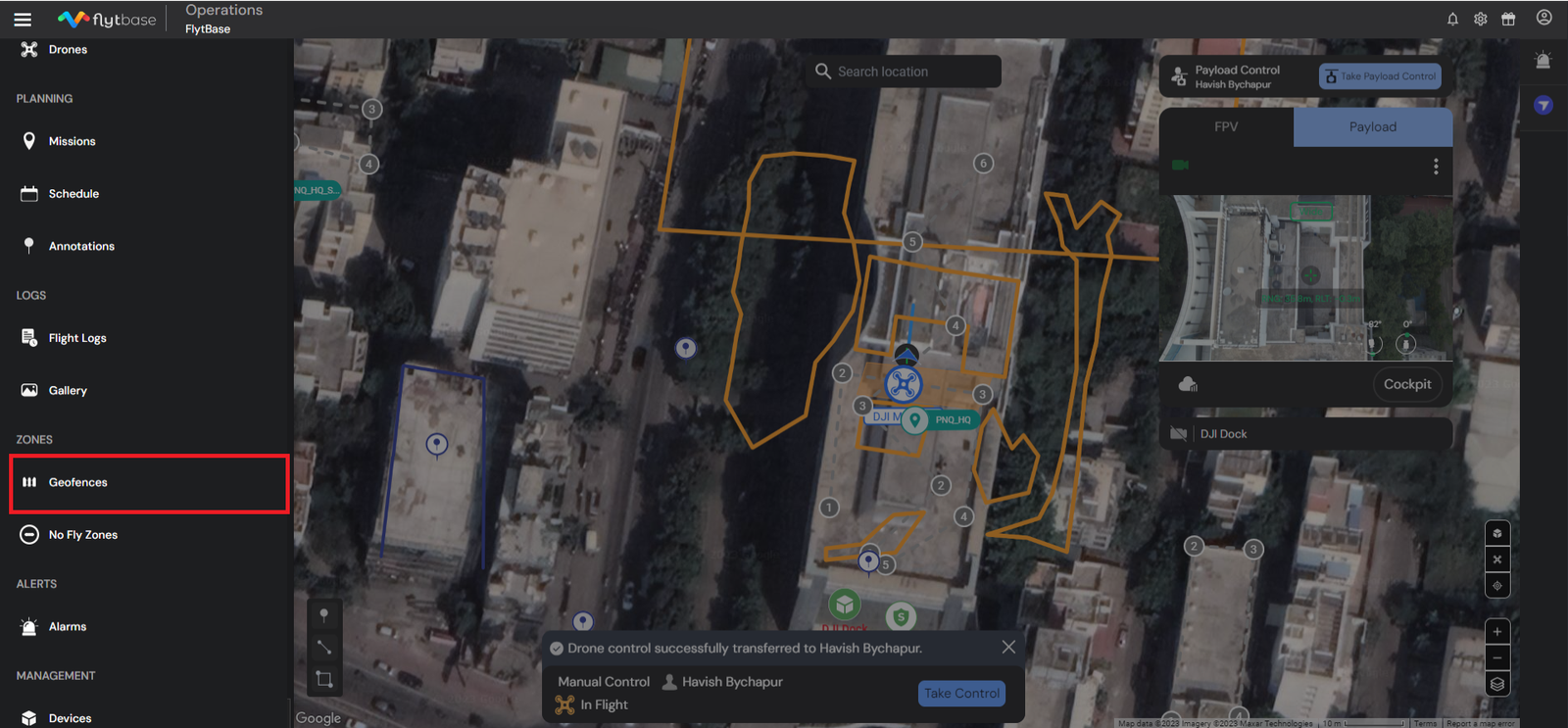
Piekļuve ģeožogu sadaļai:
- Dodieties uz sadaļu "Ģeožogs", lai skatītu, pārvaldītu, izveidotu vai importētu pielāgotus ģeožogus savai organizācijai.
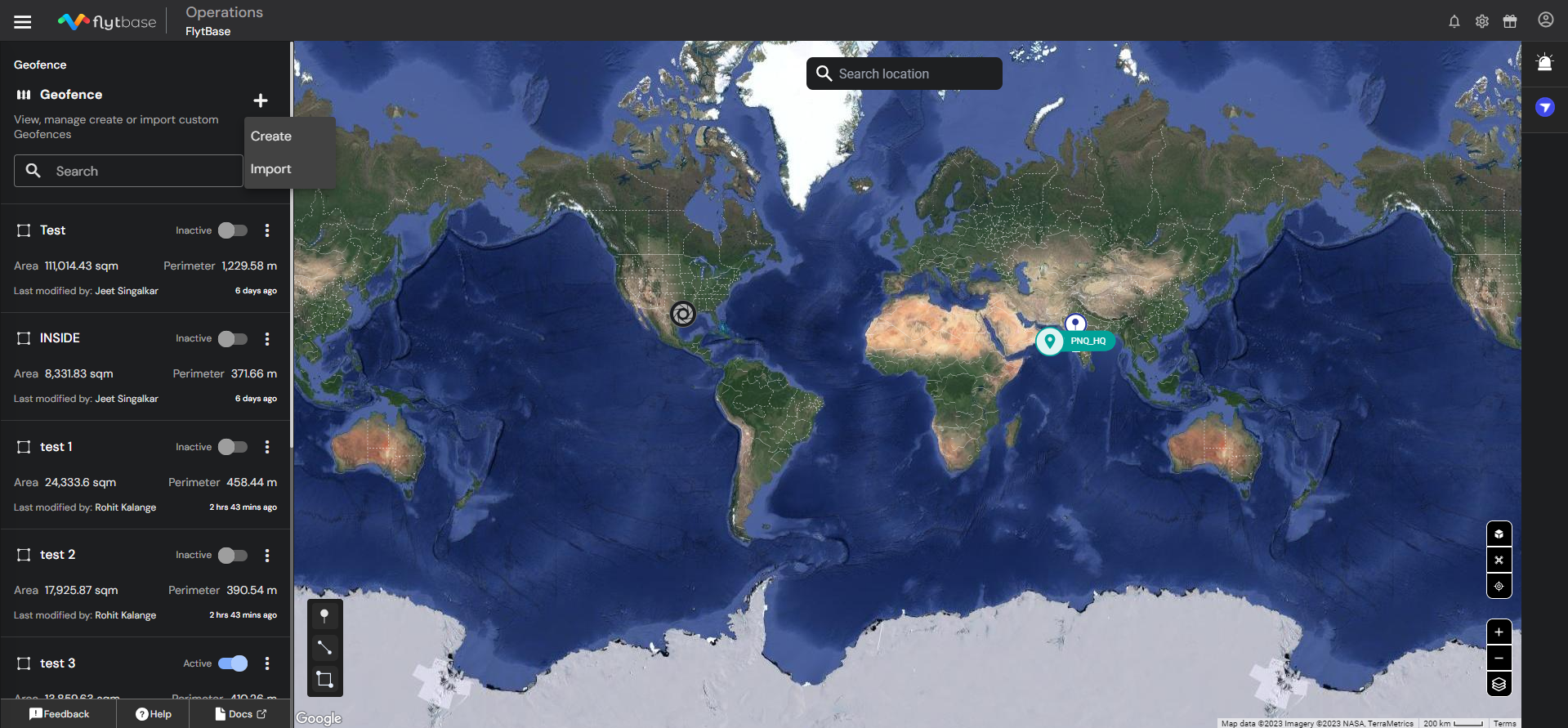
- Tagad ar peles kreiso taustiņu noklikšķiniet uz pogas "+", lai pievienotu jaunu ģeožogu. Ir divi veidi, kā to pievienot:
- Izveidot
- Importēt
Ģeožoga izveide
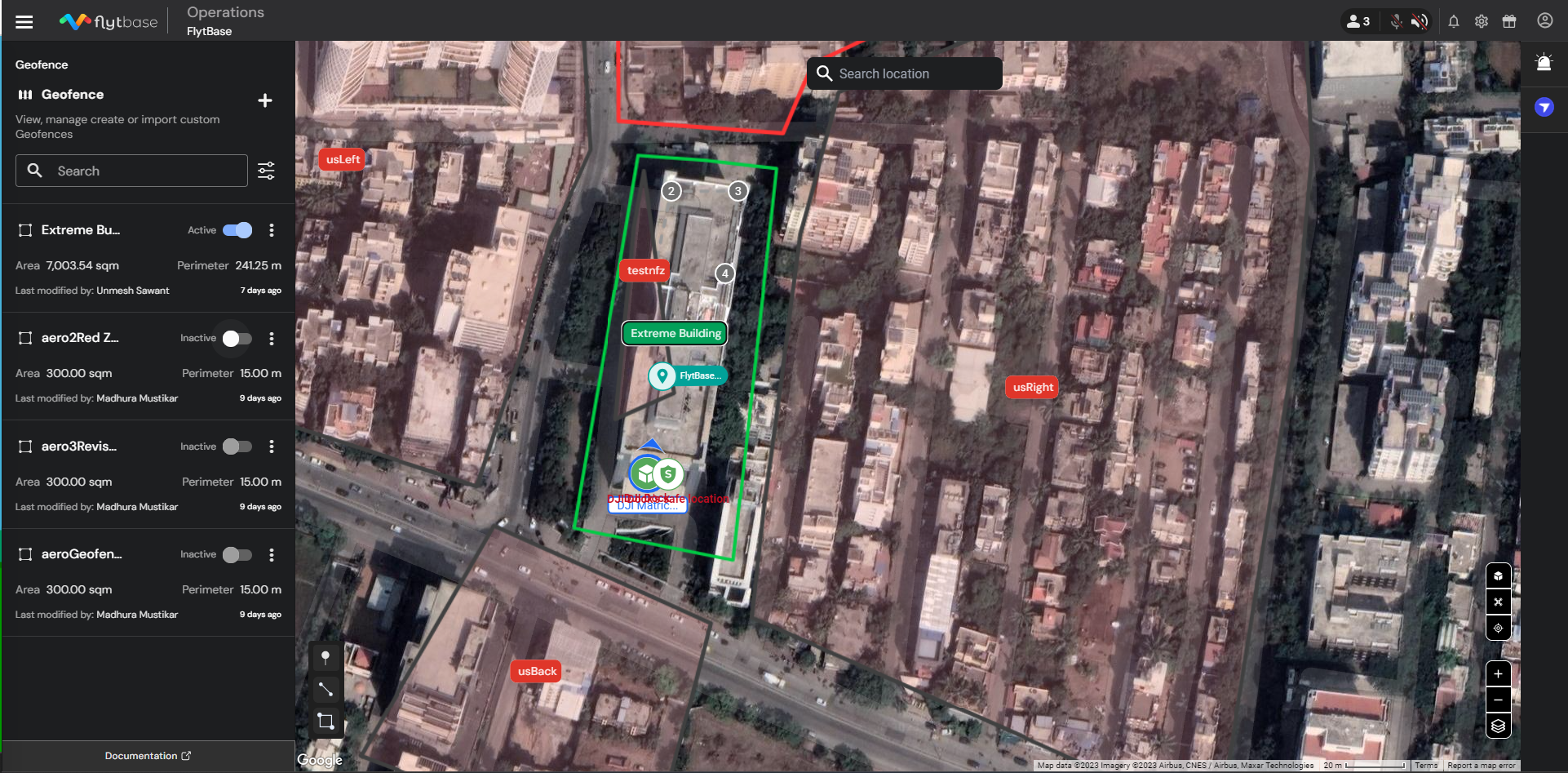
- Lai izveidotu aDaudzstūra ģeožogs, izvēlieties "Daudzstūris" un noklikšķiniet uz kartes ar peles kreiso taustiņu. Pēc tam noregulējiet virsotnes atbilstoši savai gaisa telpas videi un noklikšķiniet uz "izveidot".

- Lai izveidotu aApļveida ģeožogs, noklikšķiniet uz 'Circular', pēc tam ar peles kreiso taustiņu noklikšķiniet uz kartes. Pielāgojiet apļa rādiusu, velkot mezgla punktus vai tieši iestatot rādiusu.

- Ģeožogu lapā operatori var pārslēgt Ģeožogus uz Aktīviem/Neaktīviem.
Drons izveidos viedu ceļu ģeožogā šādos scenārijos:
- Tiek izpildīta Go-to Location: Ja ģeožogs ir aktīvs un tiek uzsākta Go-to atrašanās vieta, drons izveidos viedu ceļu, lai sasniegtu paredzēto punktu un paliktu ģeožoga apgabalā.
- RTH tiek uzsākts: Scenārijā, kurā atrodas un ir aktīvs ģeožogs un tiek iniciēts RTH, drons izveidos viedu ceļu, lai sasniegtu dokstaciju un paliktu ģeožoga apgabalā.
Ģeožoga iekšpusē varat pievienot NFZ.
Piešķiriet ierīcei ģeožogu
- Lai ierīcei piešķirtu ģeožogu, ierīces lapā dodieties uz sadaļu "Zonas".
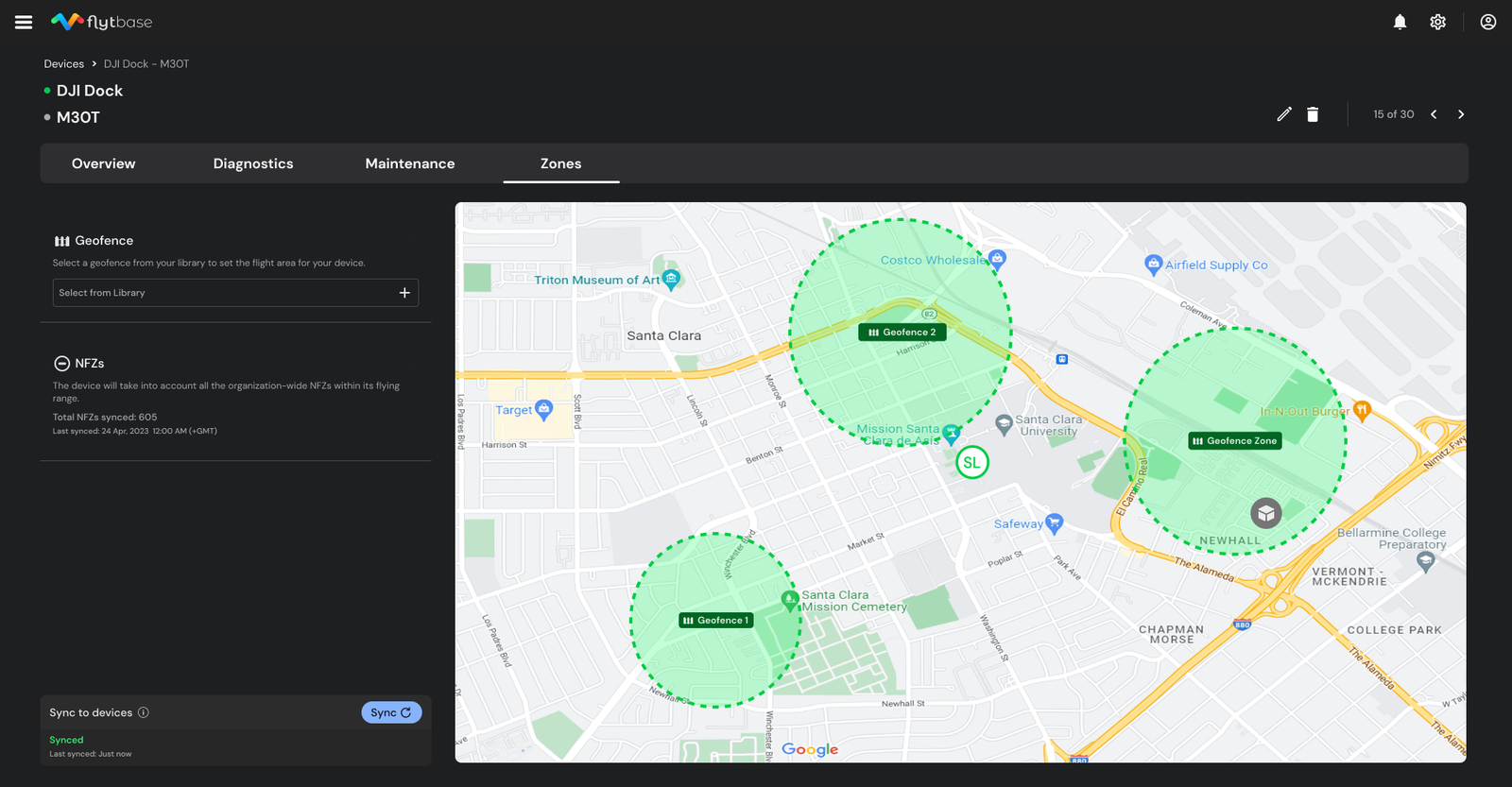
- Noklikšķiniet uz 'Atlasīt no bibliotēkas', lai izvēlētos ģeožogu konkrētajai ierīcei.
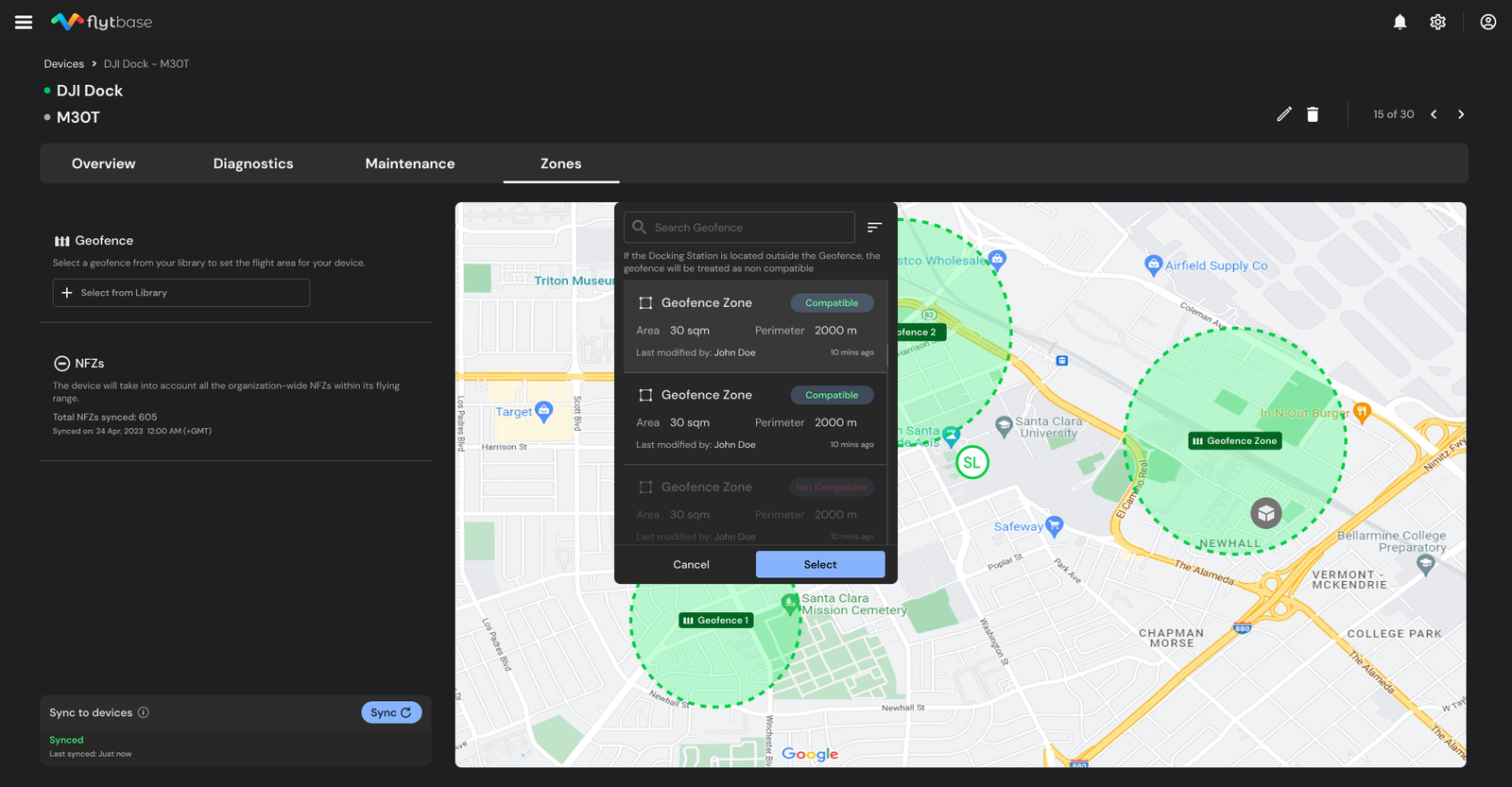
Var izvēlēties ģeožogus, kas ir saderīgi ar ierīci.
- Kad tas ir atlasīts, noklikšķiniet uz 'Sinhronizēt', lai piemērotu izmaiņas un sinhronizētu konkrēto ierīci ar ģeožogu un NFZ.
Paredzamā drona uzvedība, kad ir aktīvs ģeožogs:
| Scenārijs | Apraksts | Uzvedība |
|---|---|---|
| Misija ārpus ģeožoga | Drons veic misiju, kas ved to ārpus aktīva ģeožoga robežām. | Drons uzsāk atgriešanās mājās (RTH) procedūru, tuvojoties ģeožogam. |
| Dodieties uz vietu ārpus ģeožoga | Tiek izdota atrašanās vietas komanda “Go-To”, kas novirza dronu ārpus ģeožoga. | Drons sākotnēji pieņem komandu un sāk lidojumu. Tomēr tas pārtrauks "Go-To" manevru, tuvojoties ģeožogam, un virzīsies kursorā. |
| Doks ārpus ģeožoga | Dokstacija atrodas ārpus ģeožoga, un tai ir piešķirta misija. | Drons nepacelsies, atzīstot, ka doka atrašanās vieta atrodas ārpus ģeožoga. |
Nodrošiniet, lai ģeožoga robežas vienmēr atrastos vismaz 20 m attālumā no doka atrašanās vietas un paredzētajām lidošanas zonām.
Lidojuma aizlieguma zonas (NFZ)
Piekļuve Lidojuma aizlieguma zonu sadaļai:
- Pārejiet uz sadaļu “NFZ”, lai skatītu, pārvaldītu, izveidotu vai importētu pielāgotus NFZ savai organizācijai.
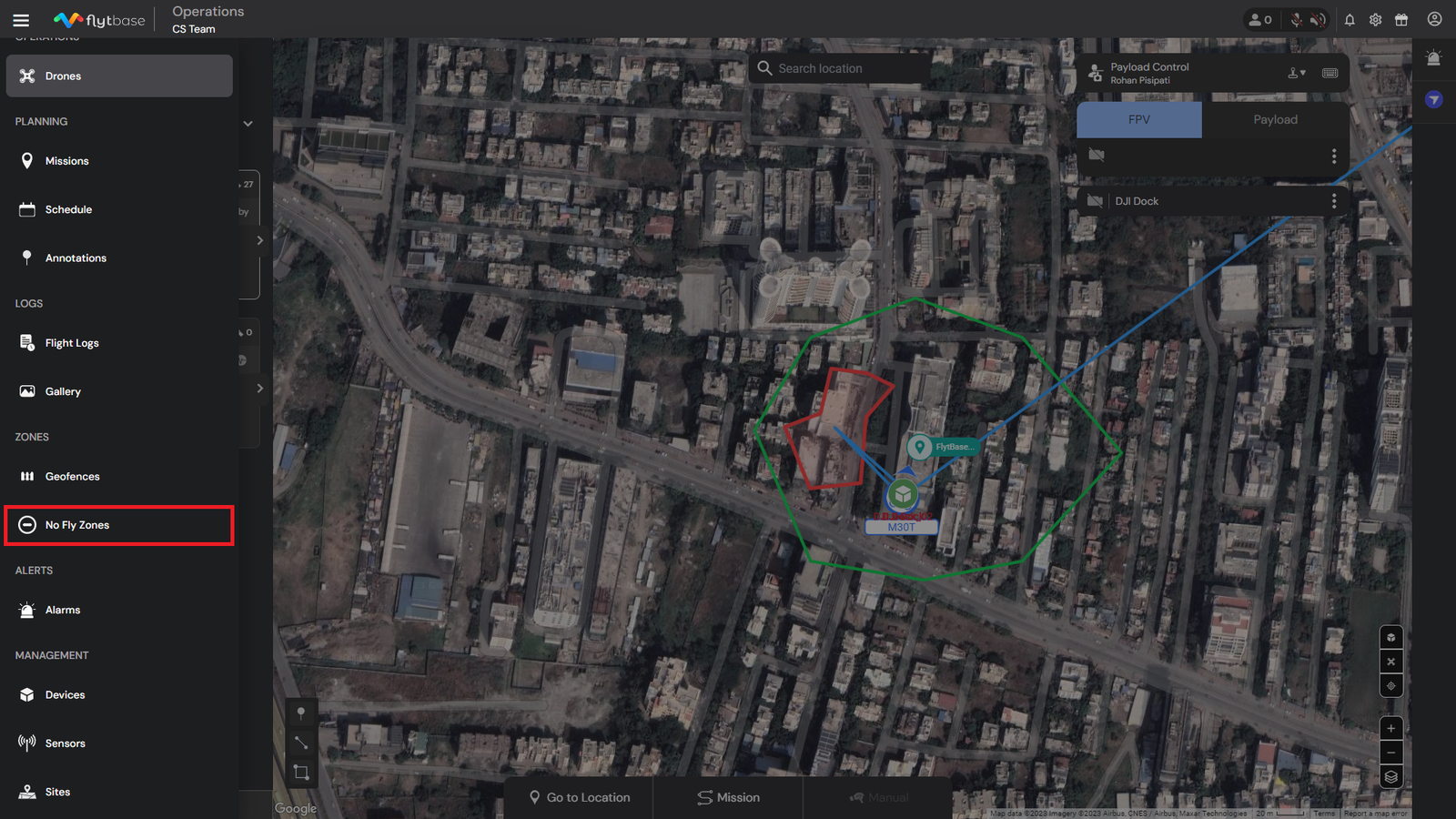
- Tagad ar peles kreiso taustiņu noklikšķiniet uz pogas "+", lai pievienotu jaunu ģeožogu. Ir divi veidi, kā to pievienot:
- Izveidot
- Importēt
NFZ izveide
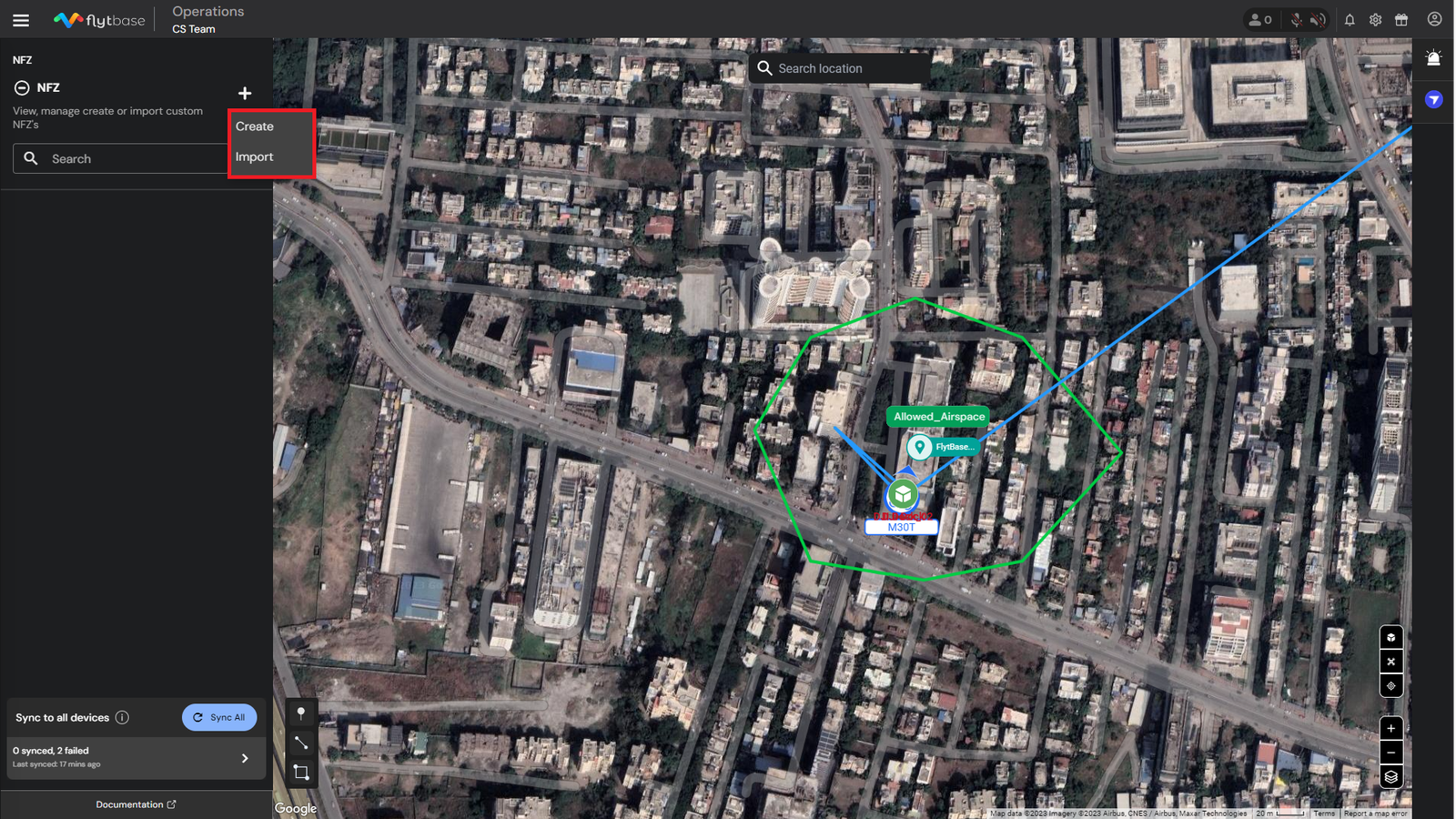
- Lai izveidotu aDaudzstūris NFZ, izvēlieties "Daudzstūris" un noklikšķiniet uz kartes ar peles kreiso taustiņu. Pēc tam noregulējiet virsotnes atbilstoši savai gaisa telpas videi un noklikšķiniet uz "izveidot".

- Lai izveidotu aApļveida NFZ, noklikšķiniet uz 'Circular', pēc tam ar peles kreiso taustiņu noklikšķiniet uz kartes. Pielāgojiet apļa rādiusu, velkot mezgla punktus vai tieši iestatot rādiusu.

NFZ ir universāli visām organizācijā reģistrētajām ierīcēm, atšķirībā no ģeožogiem, kas ir raksturīgi atsevišķām ierīcēm.
NFZ sinhronizācija visās ierīcēs
- Viegli sinhronizējiet NFZ visās organizācijas ierīcēs. Tālāk ir norādītas dažādas metodes, kā veikt šo darbību.
- Navigācijas atvilktnes cilnē “NFZ” varat viegli sinhronizēt NFZ ar visām ierīcēm.

- Kad sinhronizācija būs pabeigta, jūs saņemsit apstiprinājuma paziņojumu, ka sinhronizācija ir sākta.
Drons izveidos viedu ceļu, izvairoties no NFZ, tikai šādos gadījumos: 1. Tiek izpildīta atrašanās vieta: ja NFZ ir aktīvs un atrodas starp dronu un paredzēto Go-to atrašanās vietas punktu, drons izvairīsies no NFZ un lidos uz atrašanās vietu. 2. Tiek uzsākta RTDS. Scenārijā, kad starp dronu un doka atrašanās vietu atrodas un ir aktīvs NFZ, drons izvairīsies no NFZ un lidos uz dokstaciju.
Paredzamā drona uzvedība, kamēr NFZ ir aktīvs:
| Scenārijs | Apraksts | Paredzamā uzvedība |
|---|---|---|
| Misija caur NFZ | Misijas ceļš iet cauri NFZ ar sinhronizētu NFZ un ģeožogu (NFZ atrodas ģeožoga iekšpusē). | Tuvojoties NFZ, drons sāk atgriešanos pie dokstacijas. |
| Aktīvs NFZ, kas aptver doka atrašanās vietu | Aktīvs NFZ aptver doka atrašanās vietu, un tiek uzsākta misija. | Korpuss atveras, bet drons nevar veikt pacelšanos NFZ ierobežojuma dēļ. Korpuss vienkārši aizveras, un doks atgriežas dīkstāves stāvoklī. |
Nodrošiniet, lai NFZ robežas vienmēr būtu vismaz 20 m attālumā no doka atrašanās vietas un paredzētajām lidošanas zonām.
Lidojuma konfigurācija:
Maksimālā lidojuma augstuma un attāluma ierobežojuma iestatīšana:
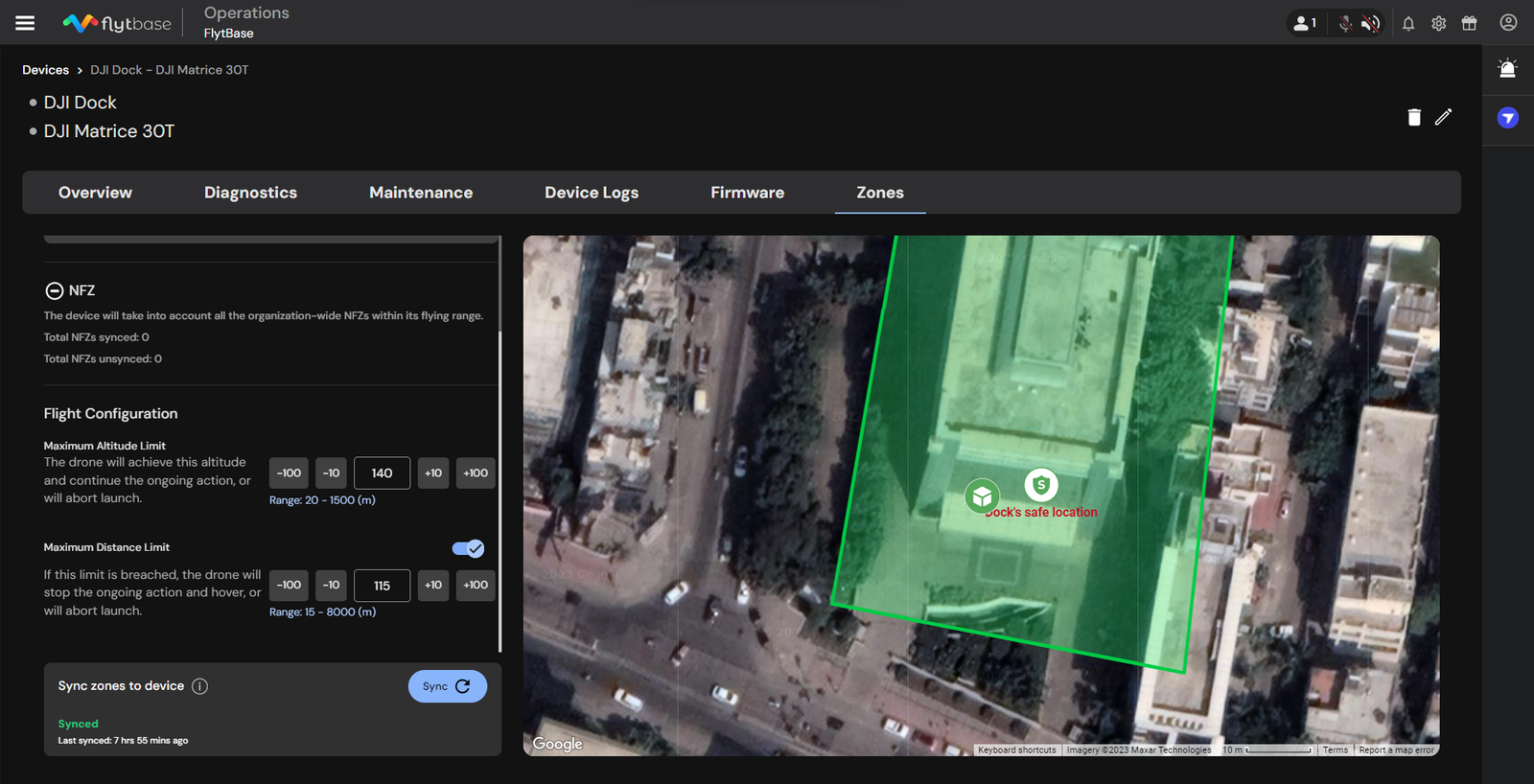
- Lai ierīcei iestatītu maksimālā lidojuma augstuma ierobežojumu, ierīču lapā dodieties uz sadaļu "Zonas".
- Ievadiet augstuma vērtību no 20 m līdz 1500 m.
- Līdzīgi ievadiet maksimālā attāluma robežvērtību no 15 m līdz 8000 m.
- Sasniedzot augstuma ierobežojumu, drons turpinās iesākto darbību, nepārkāpjot augstuma ierobežojumu vai nepārtraucot palaišanu. - Ja tiek pārkāpts attāluma ierobežojums, drons pārtrauks savu darbību un virzīs kursoru vai pārtrauks palaišanu.
Was this helpful?