
Jūsu organizācijas pārvaldība
Uzziniet, kā pārvaldīt savu organizāciju pakalpojumā FlytBase, tostarp skatīt organizācijas informāciju, pārvaldīt dalībniekus, konfigurēt atļaujas, atjaunināt iestatījumus un rīkoties ar ierīču abonementiem.
Īpašnieki, administratori un lietotāji var pārvaldīt organizāciju, noklikšķinot uzPārvaldītopciju lapā Visas organizācijas. Atlasiet organizāciju, lai atvērtu pārvaldības konsoli.
Organizācijas informācija
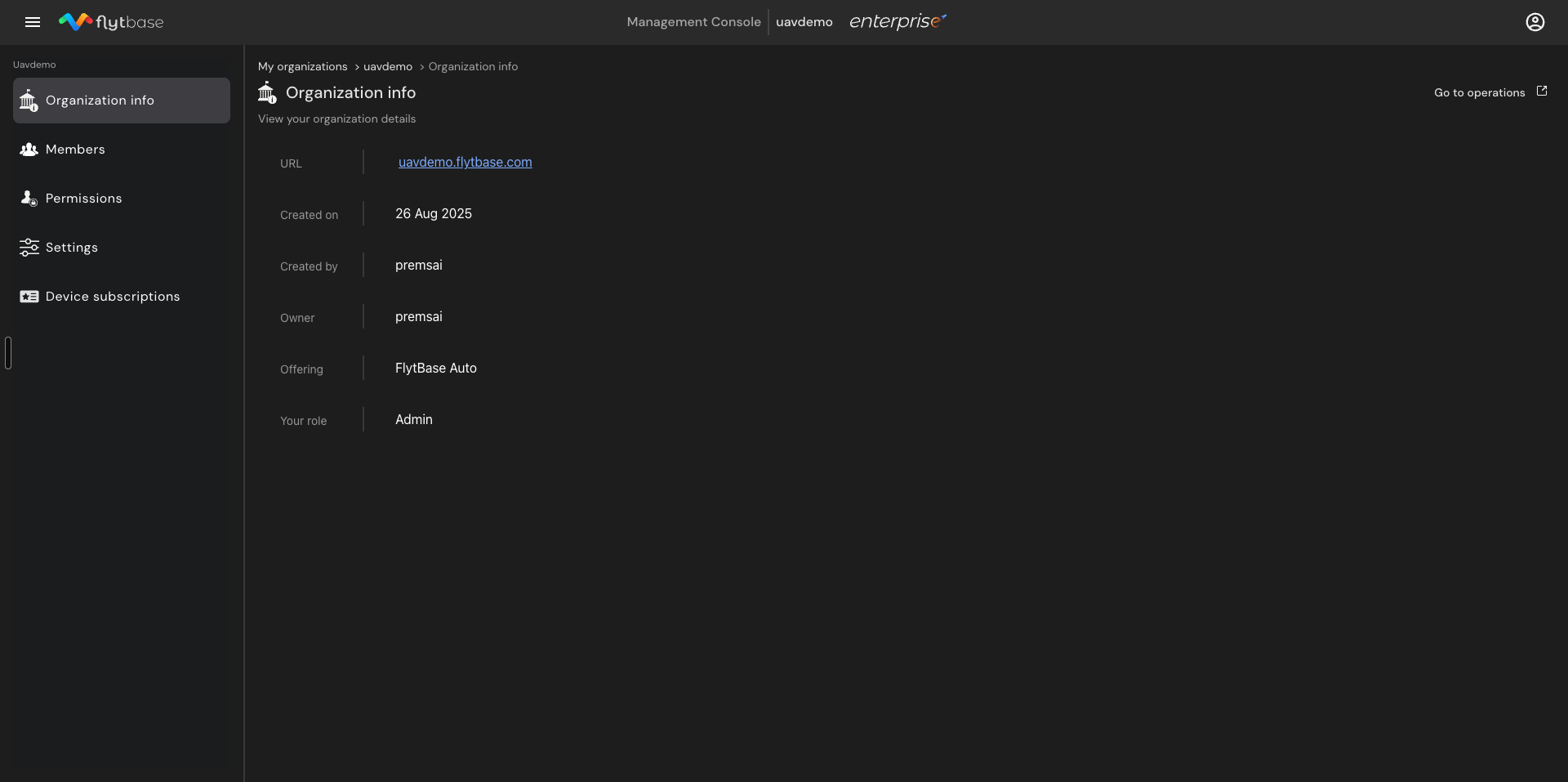
Dodieties uzOrganizācijas informācijalai skatītu galveno informāciju par organizāciju:
- URL- organizācijas FlytBase URL
- Izveidots- organizācijas izveides datums
- Izveidoja- lietotājs, kurš izveidoja organizāciju
- Īpašnieks- pašreizējais organizācijas īpašnieks
- Piedāvājums- ar organizāciju saistītais FlytBase plāns
- Jūsu loma- pašreizējam lietotājam piešķirtā loma
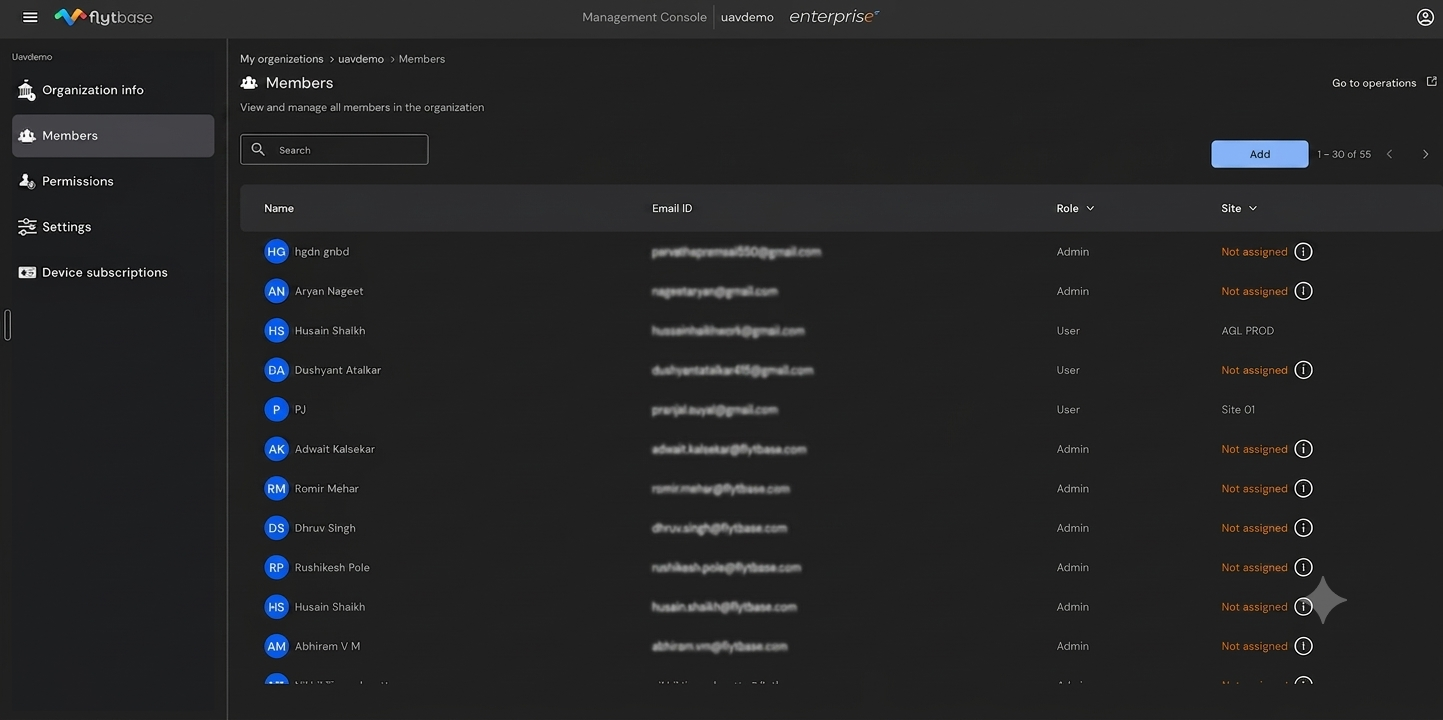
Biedri
TheBiedricilnē tiek parādīti visi organizācijas dalībnieki kopā ar viņu vārdu, e-pasta ID, lomu un piešķirto vietni.
Dalībnieku pievienošana organizācijai
Īpašnieki un administratori var pievienot organizācijai jaunus dalībniekus.
- NoklikšķinietuzPievienotpogu lapas Dalībnieki augšējā labajā stūrī.
- Ievadietuzaicināmā lietotāja e-pasta ID.
- Izvēlietieslomu, kas jāpiešķir lietotājam noLomanolaižamajā izvēlnē.
- NoklikšķinietieslēgtsNosūtīt uzaicinājumulai nosūtītu ielūgumu.
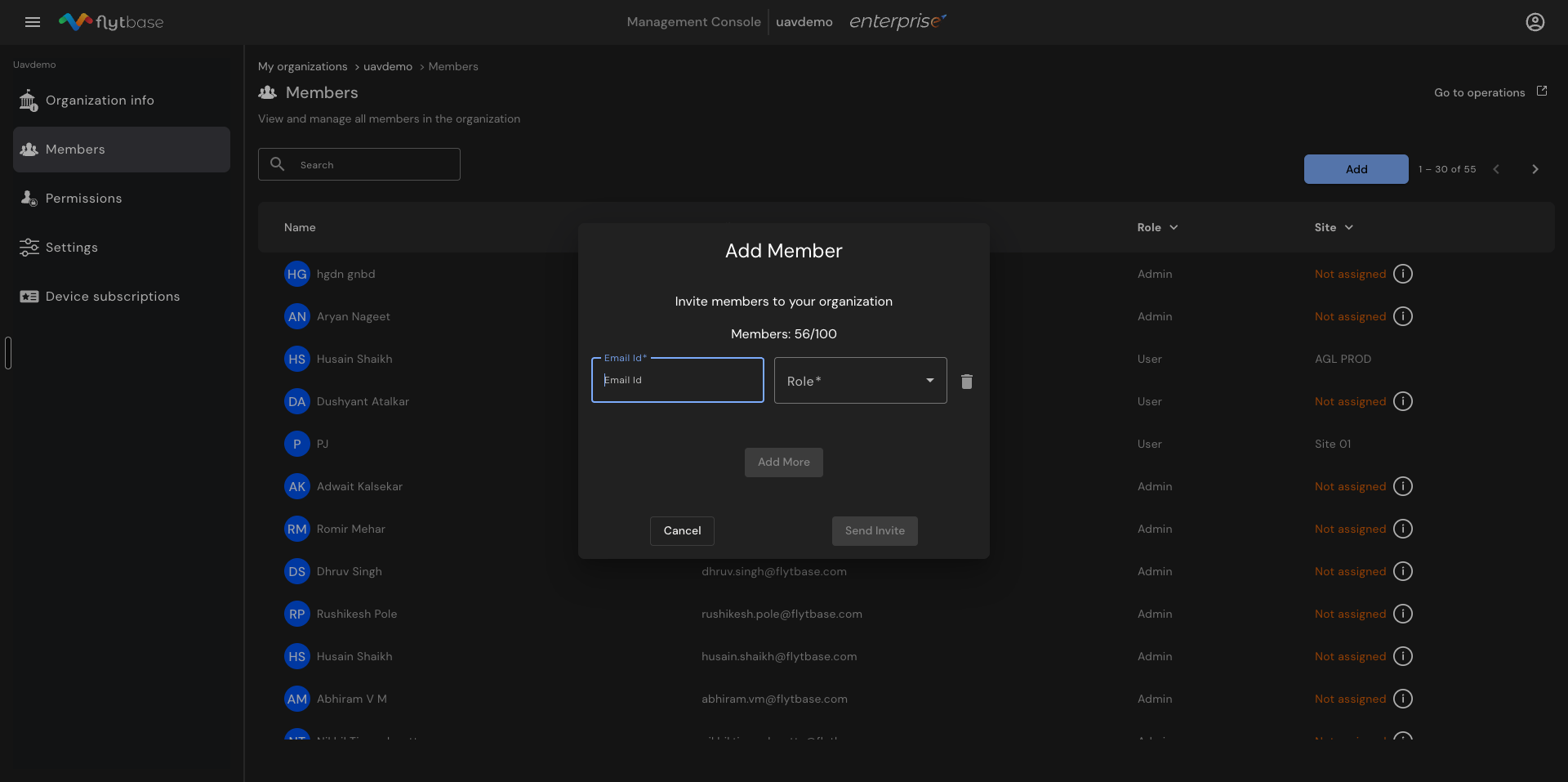
- Lai vienlaikus pievienotu vairākus lietotājus,noklikšķinietuzPievienot vairākopciju pirms uzaicinājuma nosūtīšanas.
- Uzaicinātais lietotājs pievienojas organizācijai, pieņemot uz viņa e-pastu nosūtīto ielūgumu.
Maksimālais dalībnieku skaits, ko var pievienot organizācijai, ir 100. Pārraugiet savu pašreizējo skaitu, kas tiek parādīts dialoglodziņā Pievienot dalībnieku.
Lietotāja lomas maiņa
Īpašnieki un administratori var mainīt lietotāju lomas organizācijā.
- InBiedricilne,noklikšķinietlietotājam, kura loma ir jāmaina.
- Noklikšķinietlomu nolaižamajā izvēlnē, lai atlasītu jauno lomu.
- Aizvērtsānjoslu, lai saņemtu apstiprinājuma uzvedni.
- NoklikšķinietieslēgtsApstiprinātlai piemērotu lomu maiņu.
Administratori var mainīt citu administratoru un lietotāju lomu. Tomēr administratori nevar mainīt Īpašnieka lomu.
Lietotāju noņemšana no organizācijas
Īpašnieki un administratori var noņemt lietotājus no organizācijas.
- InBiedricilne,noklikšķinietlietotājam, lai to noņemtu.
- AtrodietuzNoņemt no organizācijaspogu paneļa labajā pusē.
- NoklikšķinietieslēgtsNoņemtkad tiek parādīts apstiprinājuma ziņojums.
Īpašnieki un administratori var noņemt administratorus un lietotājus. Tomēr administratoriem nav tiesību noņemt Īpašnieku.
Atļaujas
TheAtļaujaslapa parāda organizācijas lomas pieejas kontroles (RBAC) matricu. Tas parāda katrai lomai pieejamās darbības — īpašnieks, administrators un lietotājs — šādās kategorijās:
- Biedri- Nodot īpašumtiesības, dzēst organizācijas, izveidot organizācijas, rediģēt informāciju par organizācijām, skatīt informāciju par organizācijām, pievienot/rediģēt/noņemt dalībniekus
- Ierīces- Pievienot/rediģēt/dzēst ierīces slotus, pievienot/rediģēt/dzēst ierīces, pārvaldīt norēķinus
- Operācijas- Veikt reāllaika darbības, pievienot/rediģēt/dzēst vietni un veikt citas darbības
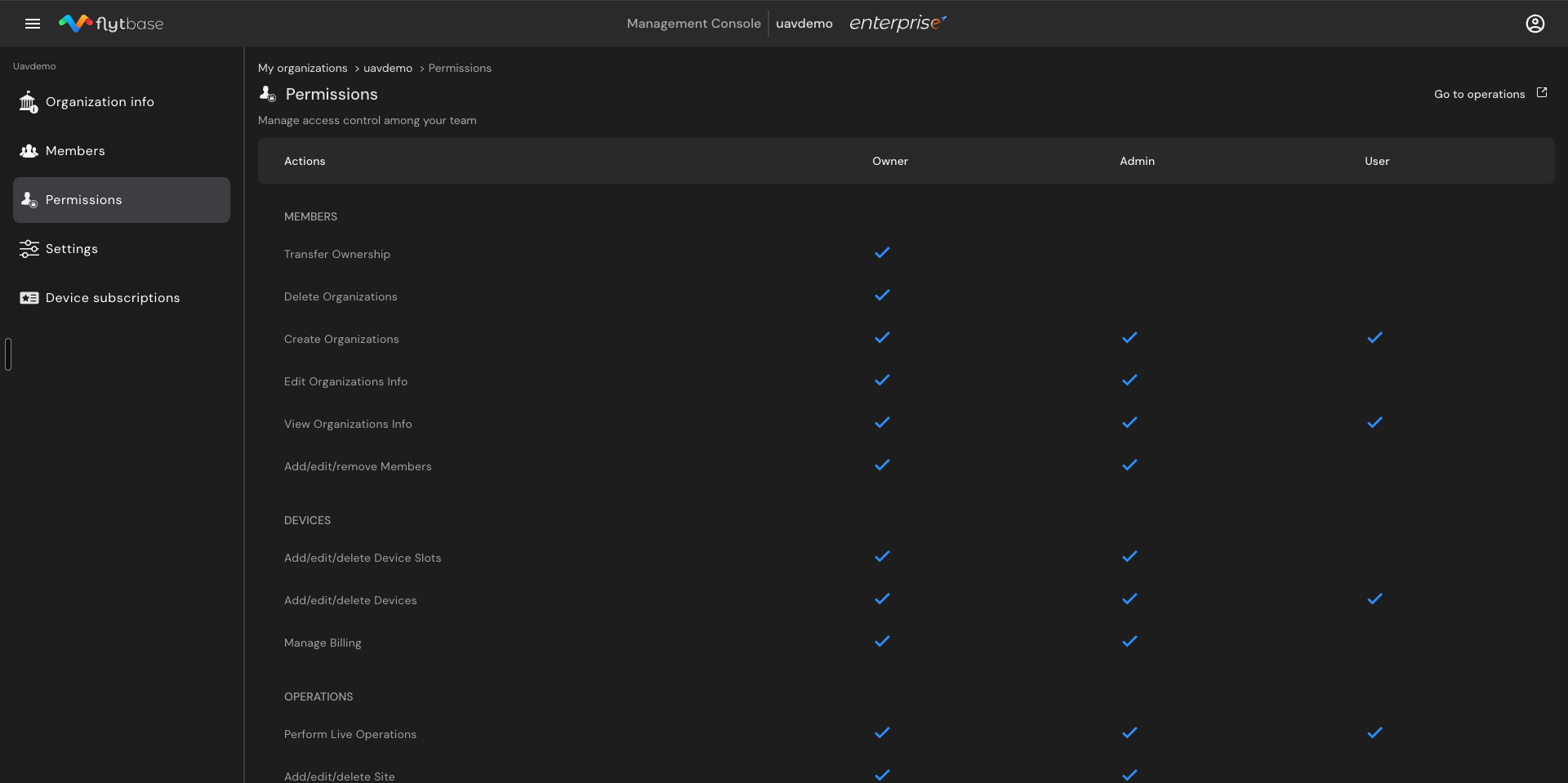
Izmantojiet šo lapu, lai saprastu, kuras darbības ir atļautas, ierobežotas vai konfigurējamas katrai lomai.
Iestatījumi
Dodieties uzIestatījumilai pārvaldītu organizācijas nosaukumu un apakšdomēnu.
- Organizācijas nosaukums - noklikšķinietieslēgtsRediģētlai jebkurā laikā mainītu organizācijas nosaukumu.
- Organizācijas apakšdomēns - noklikšķinietieslēgtsMainītlai atjauninātu organizācijas URL izmantoto apakšdomēnu.
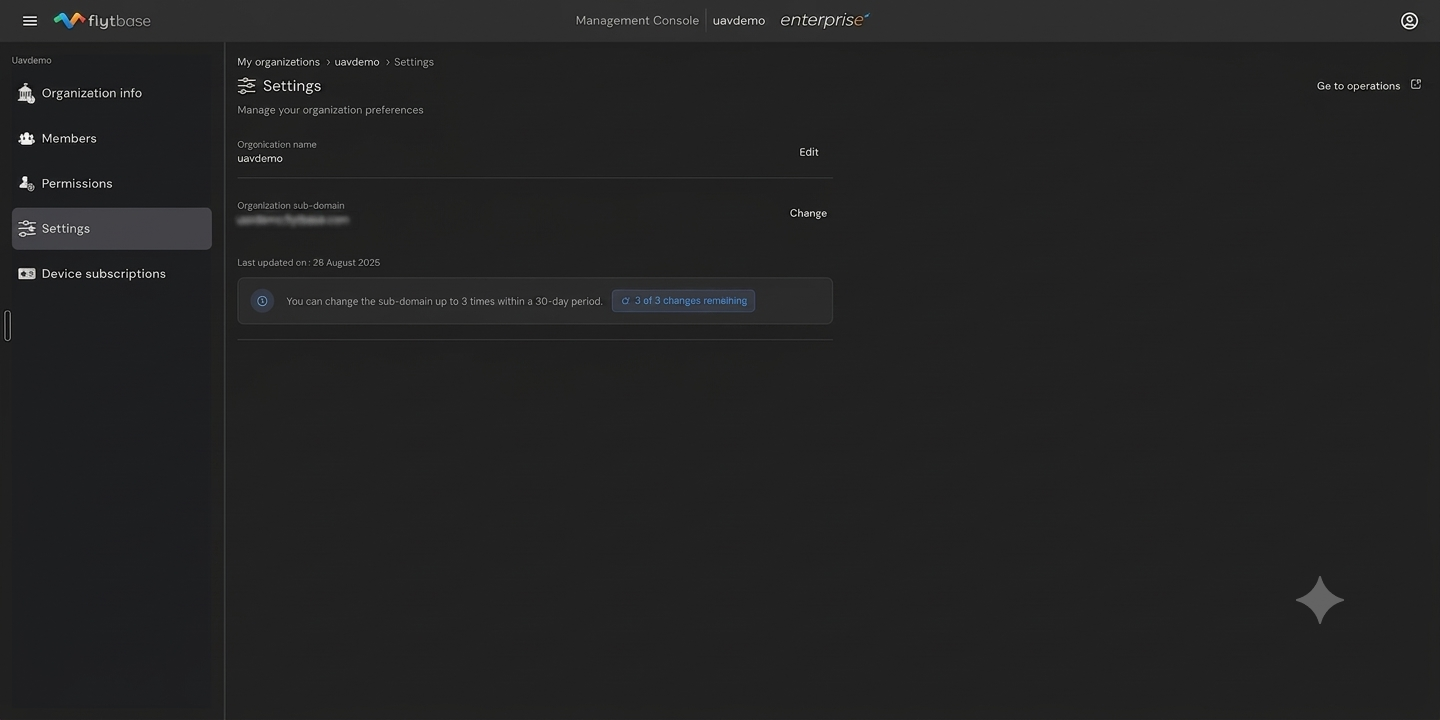
Organizācijas apakšdomēnu var mainīt ne vairāk kā 3 reizes 30 dienu periodā. Pirms apakšdomēna maiņas informējiet risinājumu izstrādes (SE) komandu vai klientu atbalstu, lai viņi varētu saņemt informāciju par organizācijas URL.
Ierīču abonementi
TheIerīču abonementilapai ir divas cilnes:PlāniunVideo skatītāja minūtes.
Plāni
Cilnē Plāni tiek parādīti visi aktīvie ierīču abonementi, tostarp plāna nosaukums, apraksts, ierīces nosaukums, abonementa ID, aktivizācijas un derīguma termiņi, kā arī saistītais partneris.
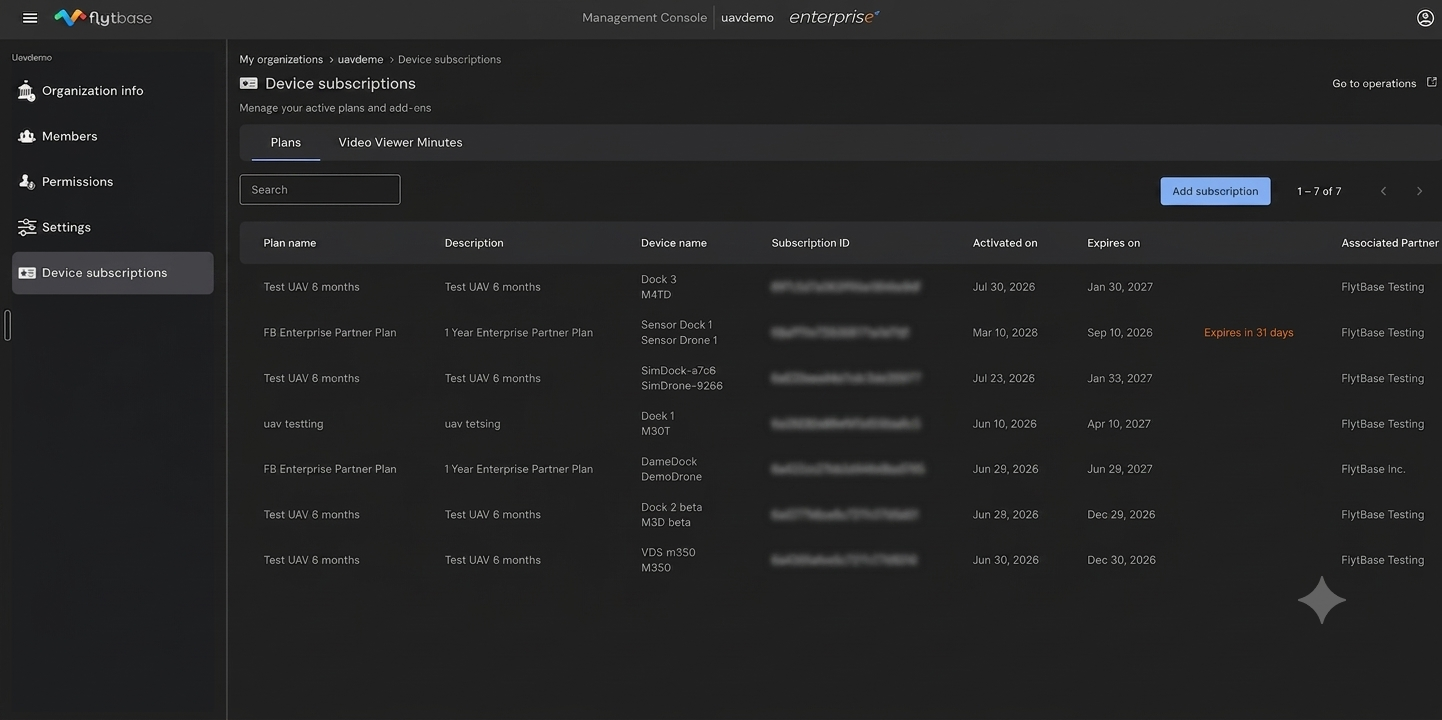
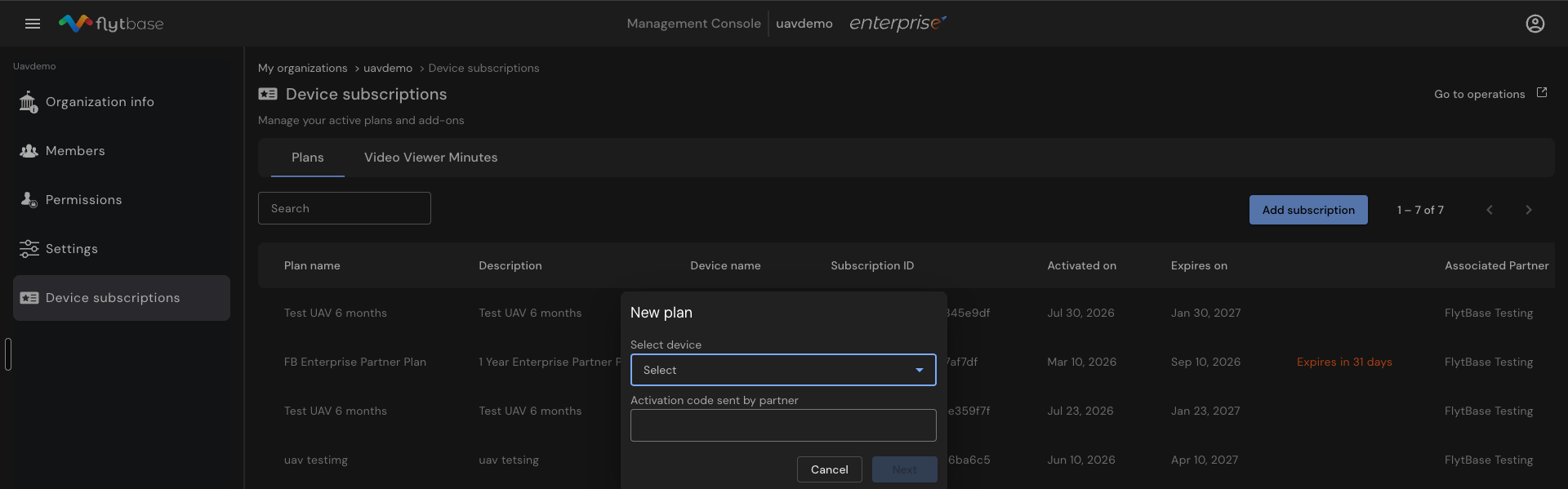
Lai pievienotu jaunu abonementu:
- NoklikšķinietuzPievienot abonementupogu.
- Izvēlietiesierīci noIzvēlieties ierīcinolaižamā izvēlne - šeit parādās platformā reģistrētais doks un drons.
- Ievadietpartnera nodrošinātais aktivizācijas kods.
- NoklikšķinietieslēgtsTālāklai aktivizētu izvēlētās ierīces abonementu.
Video skatītāja minūtes
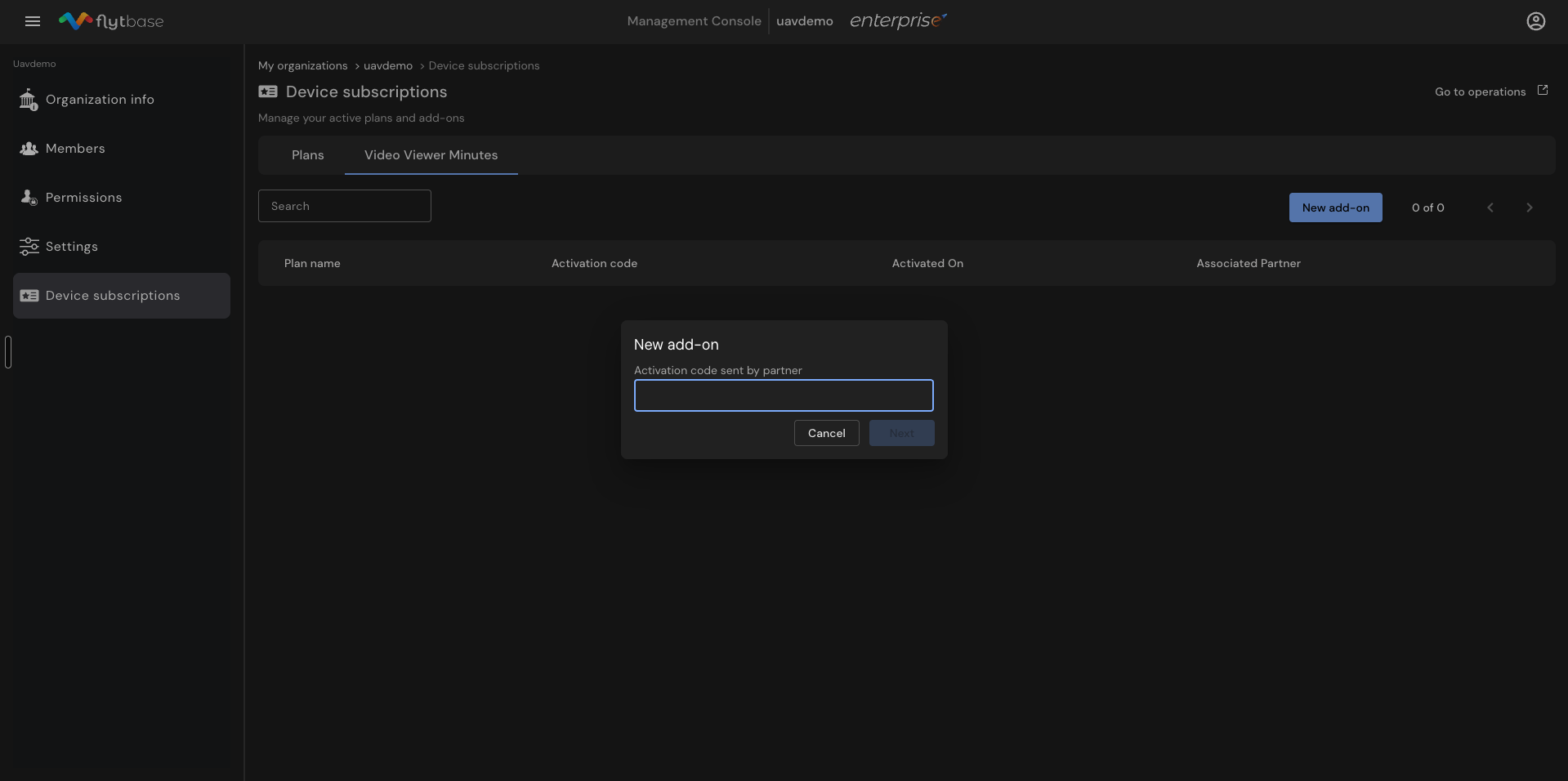
Video skatītāju minūtes (VVM) ir pieejamas kā papildinājumi. Aktivizācijas kodu kopīgo partneris vai tieši klientu atbalsta dienests.
- NoklikšķinietuzJauns papildinājumspogu cilnē Video skatītāja minūtes.
- Ievadietpartnera nosūtītais aktivizācijas kods.
- NoklikšķinietieslēgtsTālāklai aktivizētu papildinājumu.
Kad organizācija ir izveidota un dalībnieki ir pievienoti, turpiniet izveidot vietni kartē. Tas ietver ierīču, misiju un dalībnieku pievienošanu vietnei, vienlaikus ieviešot selektīvas piekļuves kontroles.
Was this helpful?