
Kopējiet un ielīmējiet maršruta punktus visās misijās
FlytBase tagad atbalsta maršruta punktu kopēšanu un ielīmēšanu dažādās misijās 3D misiju plānotājā, ļaujot operatoriem atkārtoti izmantot iepriekš izveidotos ceļa punktus, tostarp kameras darbības, kardāna iestatījumus un pārbaudes loģiku dažādās misijās.
Tas nodrošina ātrāku misiju izveidi, novērš atkārtotu iestatīšanas darbu un ļauj salikt pārbaudes misijas no esošajiem ceļa punktu veidošanas blokiem, nevis no jauna izveidot no jauna.

Misijas atkārtotas izmantošanas problēma
Ēku pārbaudes misijām nepieciešama rūpīga iestatīšana:
• Ceļa punktiem jābūt precīzi novietotiem • Gimbal leņķiem un tālummaiņas līmeņiem ir jāpielāgo • Orientētās fotografēšanas un AI vietas pārbaudes darbībām ir jābūt pareizi saskaņotām
Tiešraides misijas ierakstīšanai ieguldījums ir vēl lielāks – reālais lidojuma laiks tiek pavadīts kadru kadrēšanai un ceļa punktu tveršanai pa vienam.
Iepriekš, kad misija tika izveidota, tās maršruta punkti tika bloķēti šai misijai. Kad pārbaužu apjoms mainījās, operatoriem bija ierobežotas iespējas:
• Atkārtoti izveidojiet misiju manuāli • Dublējiet misiju un izdzēsiet nevēlamos ceļa punktus • Ierakstiet pilnīgi jaunu tiešraides misijas ierakstīšanas sesiju
Tas kļuva īpaši neefektīvs, kad aktīvi tika reģistrēti vairākās misijās. Šo misiju izpildei bija nepieciešami atkārtoti palaišanas, lidojuma un atgriešanas cikli, tērējot akumulatoru un laiku liekam tranzītam, nevis pārbaudei.
Ceļa punktus tagad var kopēt no vienas misijas un ielīmēt citā, pārvēršot esošās misijas par atkārtoti lietojamām maršruta punktu bibliotēkām.
Kopēt un ielīmēt maršruta punktus
Ceļa punktus tagad var kopēt no vienas misijas un ielīmēt citā, pārvēršot esošās misijas par atkārtoti lietojamām maršruta punktu bibliotēkām.
Visu ar pieturas punktu saistīto var pārsūtīt:
• Pozīcija un augstums virs jūras līmeņa • Gimbal leņķi un kameras tālummaiņa • Ceļa punkta darbības • Orientēta fotografēšanas konfigurācija • AI Spot Check atsauces attēli
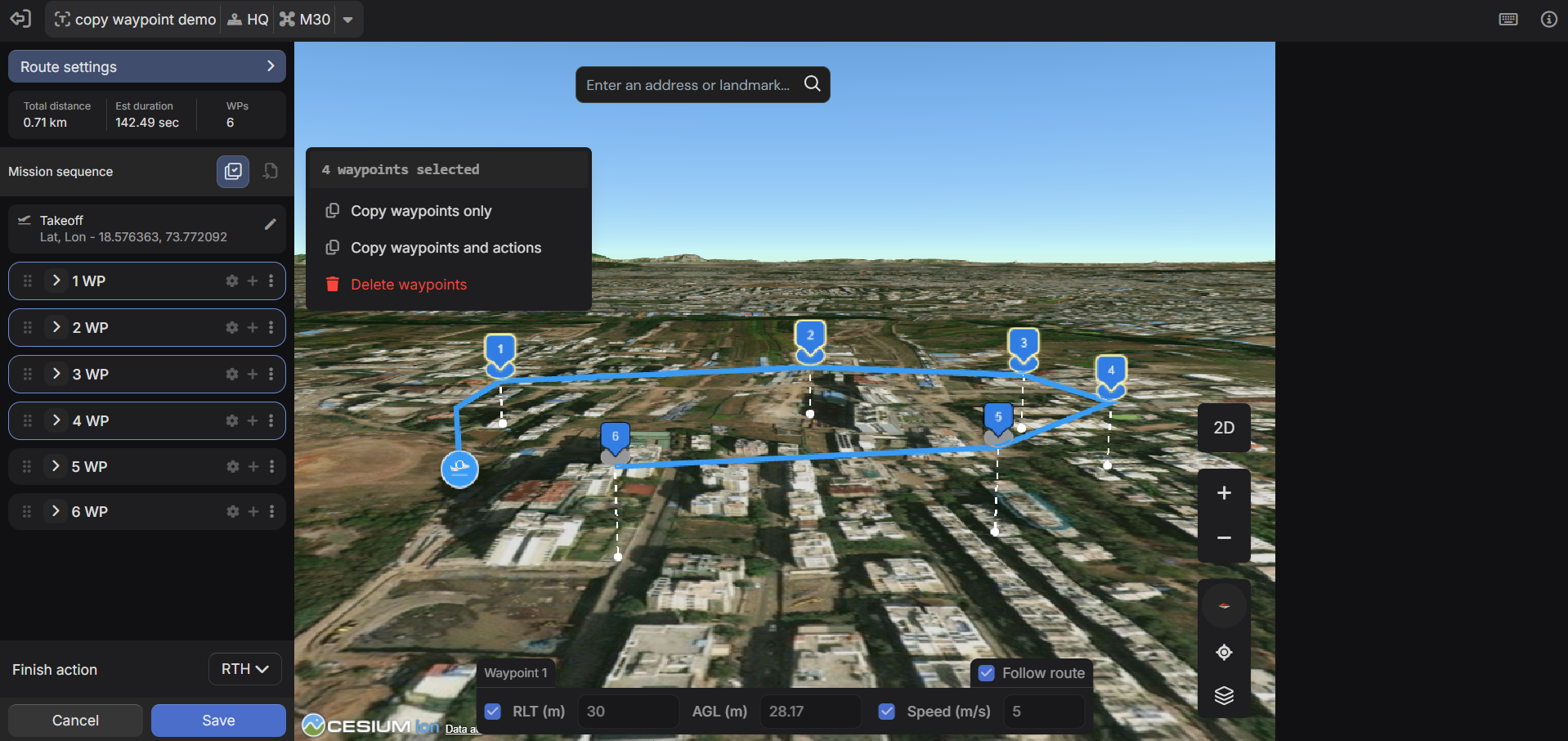
Ceļa punkti tiek kopēti, nemainot avota misiju, ļaujot ierakstīšanas misijām palikt neskartām, kamēr izpildes misijas tiek konsolidētas.
Divi kopēšanas režīmi
Atkarībā no lietošanas gadījuma ir pieejamas divas kopēšanas iespējas:
Kopējiet ceļa punktus un darbībasSaglabā pilnu ceļa punkta konfigurāciju, tostarp darbības, kardāna iestatījumus un kameras parametrus. Ieteicams, atkārtoti izmantojot pārbaudes vai tiešās misijas ierakstīšanas ceļa punktus.
Kopēt tikai ceļa punktusPārsūta maršruta punktu pozīcijas bez darbībām. Noder, ja lidojuma trajektoriju izmanto atkārtoti citiem darbības mērķiem.
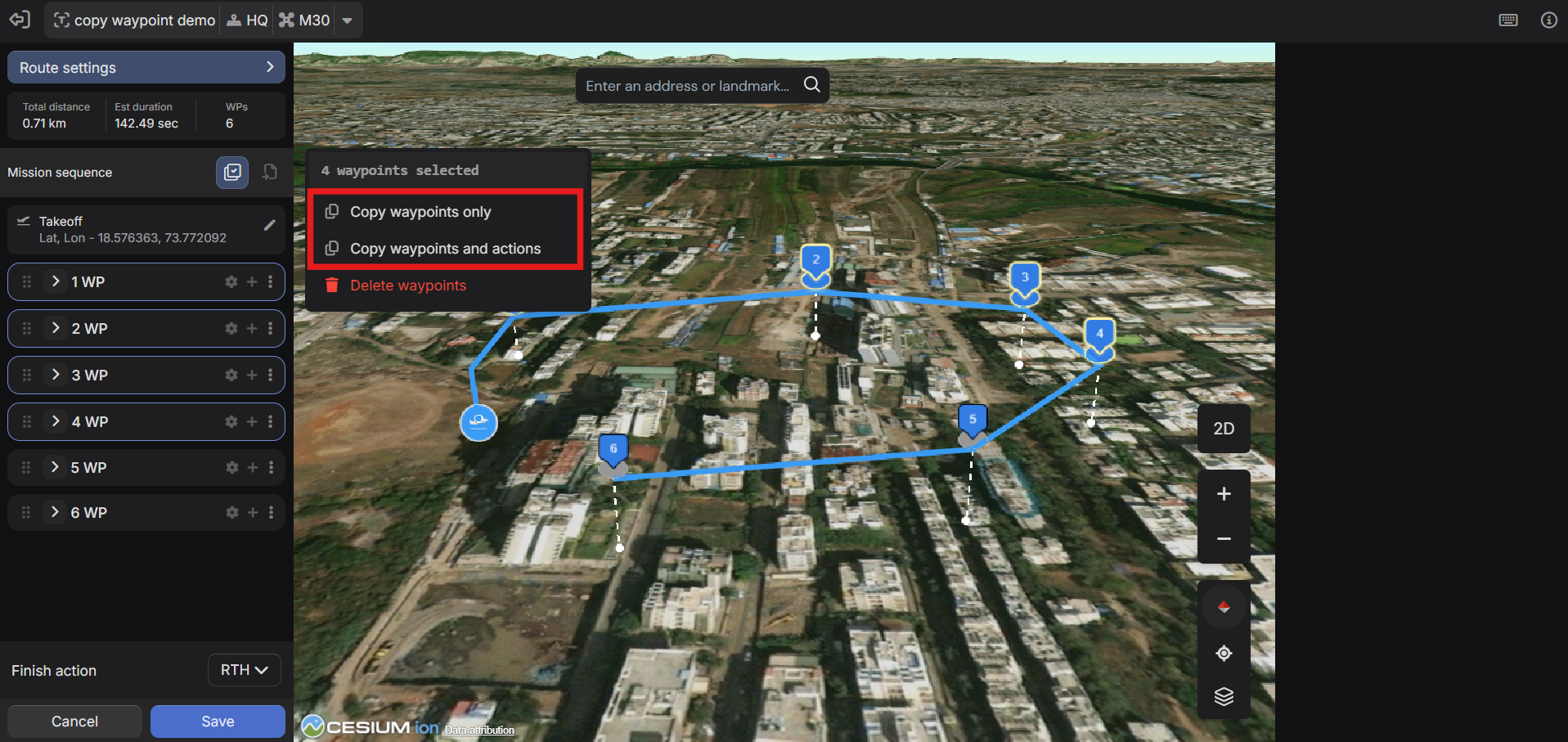
Ceļa punktu kopēšana: soli pa solim
1. Atveriet avota misiju
3D misijas plānotājā atveriet misiju, kurā ir maršruta punkti, kurus vēlaties atkārtoti izmantot.
2. Ieejiet vairāku atlases režīmā
Iespējojiet maršruta punkta vairāku atlasi rīkjoslā vai nospiediet Ctrl/Cmd + M.
3. Izvēlieties ceļa punktus
• Ctrl/Cmd + klikšķis — atsevišķu pieturas punktu atlase. • Shift + klikšķis — atlasiet diapazonu • Ctrl/Cmd + A — atlasīt visu • Escape — notīrīt atlasi
4. Kopēt
Noklikšķiniet uz jebkura atlasītā pieturas punkta un izvēlieties kādu no:
• Kopēt tikai ceļa punktus vai • Kopēt ceļa punktus un darbības
5. Pārslēdzieties uz galamērķa misiju
Atveriet esošu misiju vai izveidojiet jaunu atsevišķā cilnē. Izvēlieties pieturas punktu, pēc kura jāievieto kopētie pieturas punkti.
6. Importēt
Rīkjoslā noklikšķiniet uz Importēt ceļa punktus un atlasiet Kopētie maršruta punkti.
Kopētie maršruta punkti tiek ievietoti uzreiz aiz izvēlētā pieturas punkta, saglabājot to sākotnējo secību. Visas darbības un kameras konfigurācijas tiek saglabātas, ja tās tiek iekļautas kopēšanas laikā.
Piezīme. Ja avota un mērķa misijās tiek izmantota nesaderīga aparatūra, tiks parādītas validācijas kļūdas.
Kāpēc tas maina misijas plānošanu
Tiešraides misijas ierakstu sesiju apvienošana
Tiešraides misijas ierakstīšana ir laikietilpīga, lai izveidotu, bet ātri izpildāma. Ja ieraksti tiek sadalīti vairākās misijās, izpilde kļūst neefektīva atkārtotu palaišanas un tranzīta ciklu dēļ.
Kopēšana un ielīmēšana ļauj operatoriem:
• Apvienojiet ceļa punktus no vairākām ierakstīšanas misijām • Izpildiet visas pārbaudes vienā lidojumā • Samaziniet lieko tranzītu no dokas uz vietu
Ierakstīšanas misijas paliek neskartas un atkārtoti izmantojamas turpmākām darbplūsmām.
Jaukts un saskaņots līdzekļu segums
Dažādiem pārbaudes scenārijiem nepieciešamas dažādas līdzekļu kombinācijas:
• Regulāras pārbaudes • Pēcnotikuma novērtējumi • Mērķtiecīgi pēcpārbaudes
Tā vietā, lai atjaunotu misijas, operatori tagad var piesaistīt nepieciešamos ceļa punktus jaunā misijā. Misijas kļūst par modulārām līdzekļu bibliotēkām, nevis par fiksētiem lidojumu plāniem.
Misijas rediģēšanas uzlabojumi
Kopēšanu un ielīmēšanu atbalsta vairāki misijas rediģēšanas uzlabojumi.
Velciet un nometiet maršruta punktu pārkārtošanu
Pieturas punktus var pārkārtot tieši maršruta punktu sarakstā:
• Velciet pieturas punktus, lai tos pārvietotu. • Izmantojiet Alt/Opt + Space, pēc tam bultiņu uz augšu/lejup, lai pārkārtotu tastatūru.
Lidojuma trajektorija tiek nekavējoties atjaunināta 3D kartē.

Ievietojiet ceļa punktus esošajās secībās
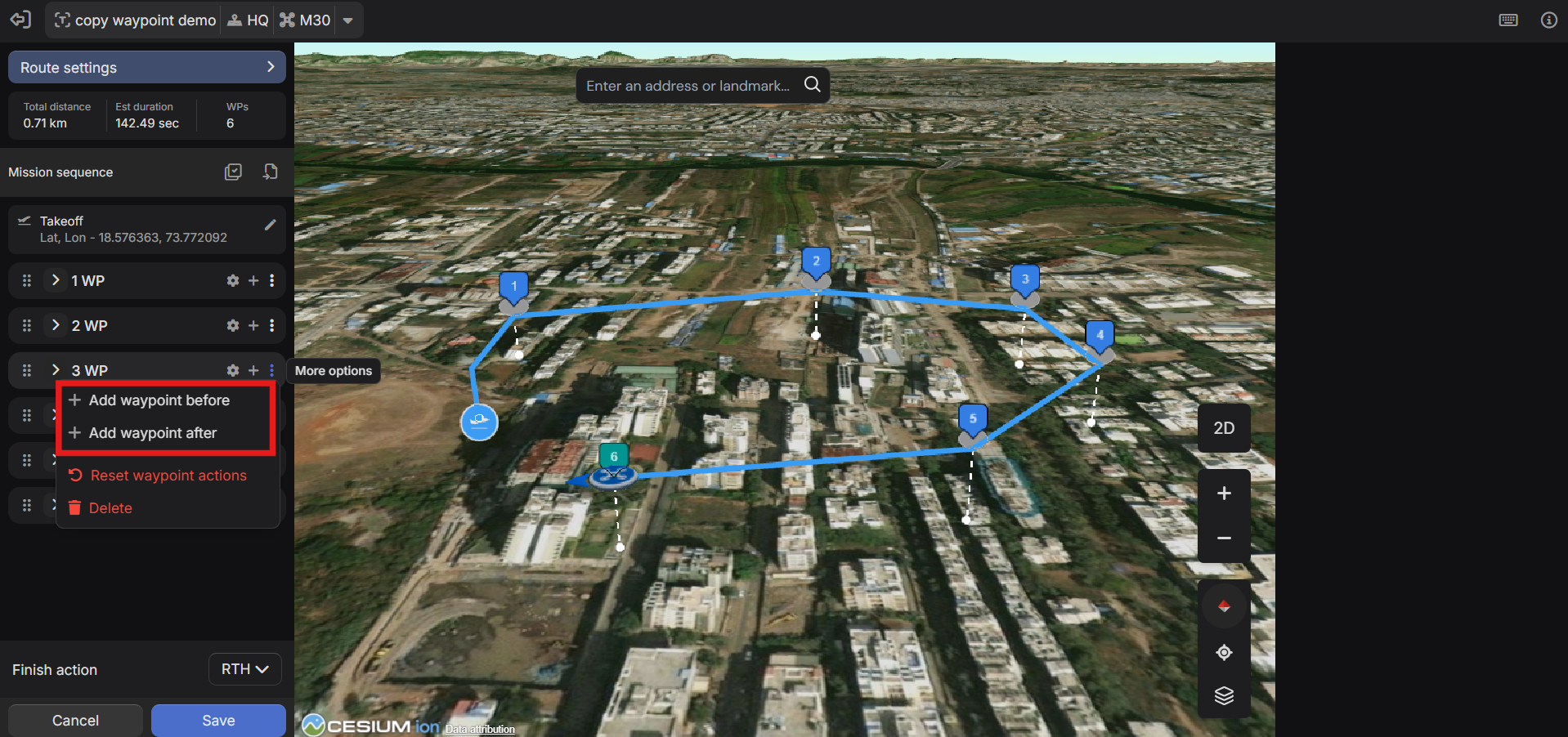
Jaunus pieturas punktus var pievienot pirms vai pēc jebkura esoša pieturas punkta, nevis tikai pievienot beigās. Tas vienkāršo starpposma labojumus.
Vairāku atlase un lielapjoma dzēšana
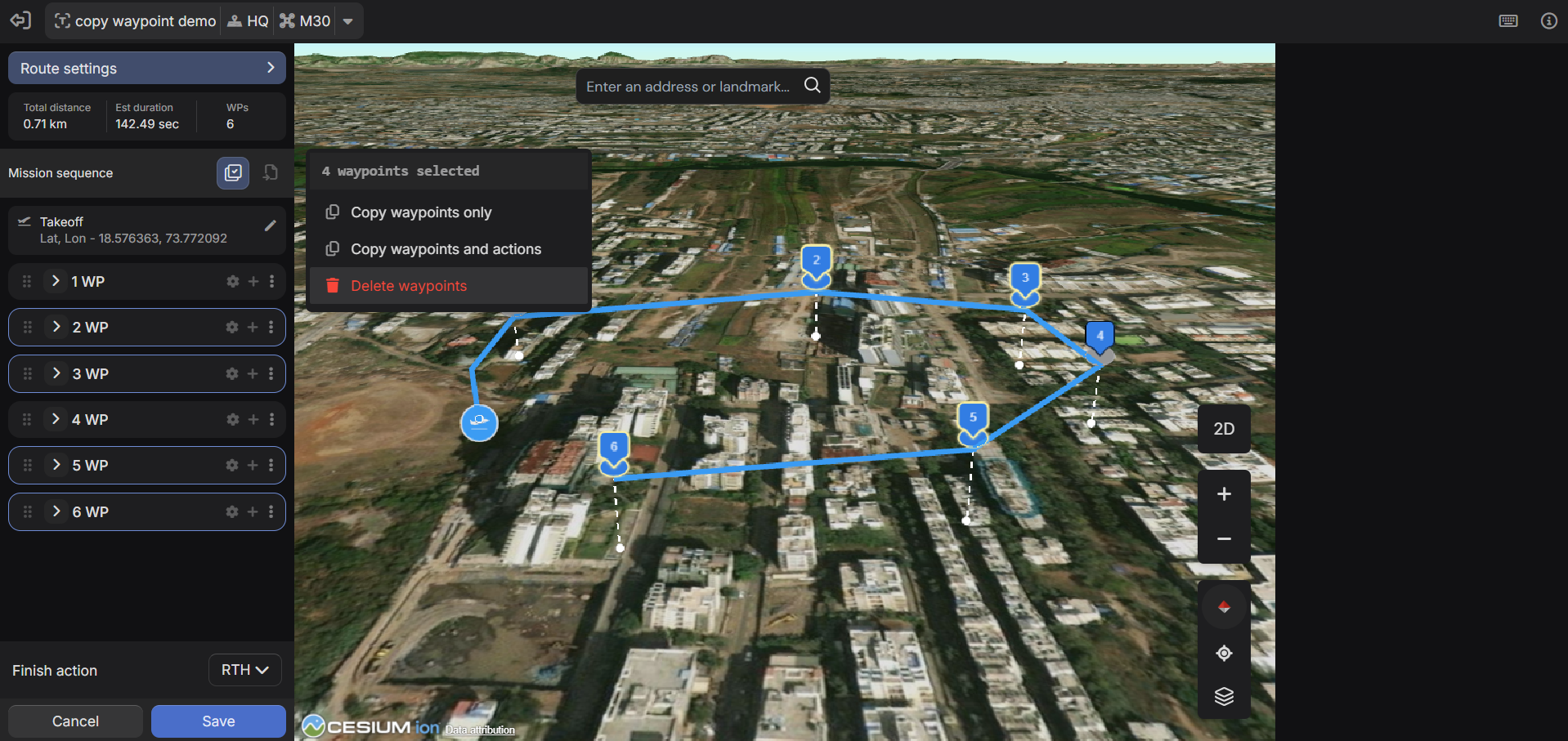
Ar vienu darbību var atlasīt un dzēst vairākus ceļa punktus, padarot misijas tīrīšanu ātrāku un precīzāku.
Ceļa punktu kļūdas un ieteikumi
3D misijas plānotājs tagad apstiprina misijas konfigurāciju un parāda problēmas panelī Ieteikumi un kļūdas.
Piemēri:
• Pārtraukt ierakstīšanu bez atbilstošas sākuma darbības. • Nederīgas vai konfliktējošas maršruta punktu konfigurācijas
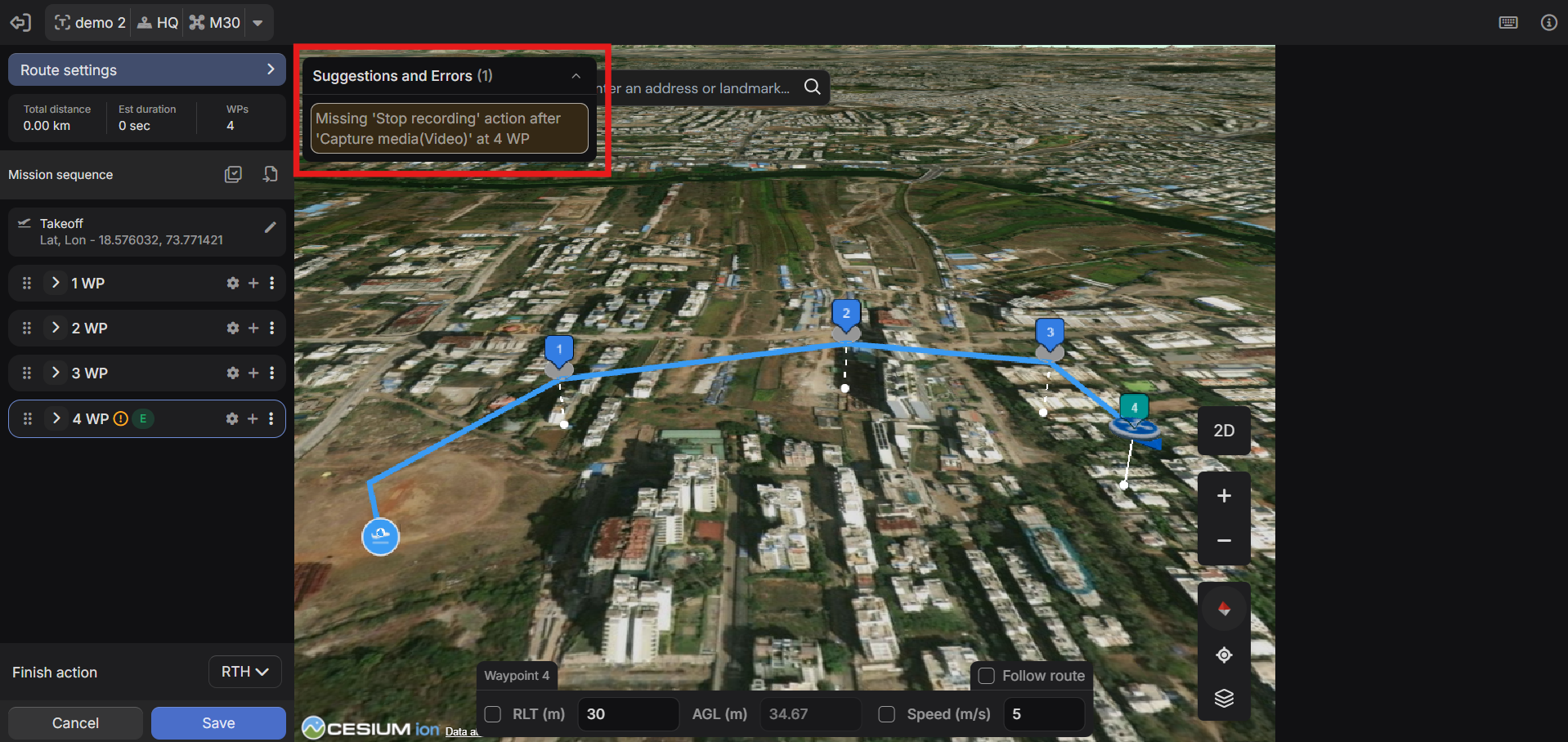
Kļūdas tiek atzīmētas plānošanas laikā pirms misijas izpildes.
KML importēšana
Līnijas KML failus tagad var importēt misijas izveides laikā.
• KML virsotnes tiek pārveidotas par pieturas punktiem. • Importētos ceļa punktus var rediģēt, pārkārtot un uzlabot ar darbībām
Tas ir noderīgi komandām, kas uztur maršrutus vai līdzekļu atrašanās vietas ĢIS rīkos vai Google Earth.
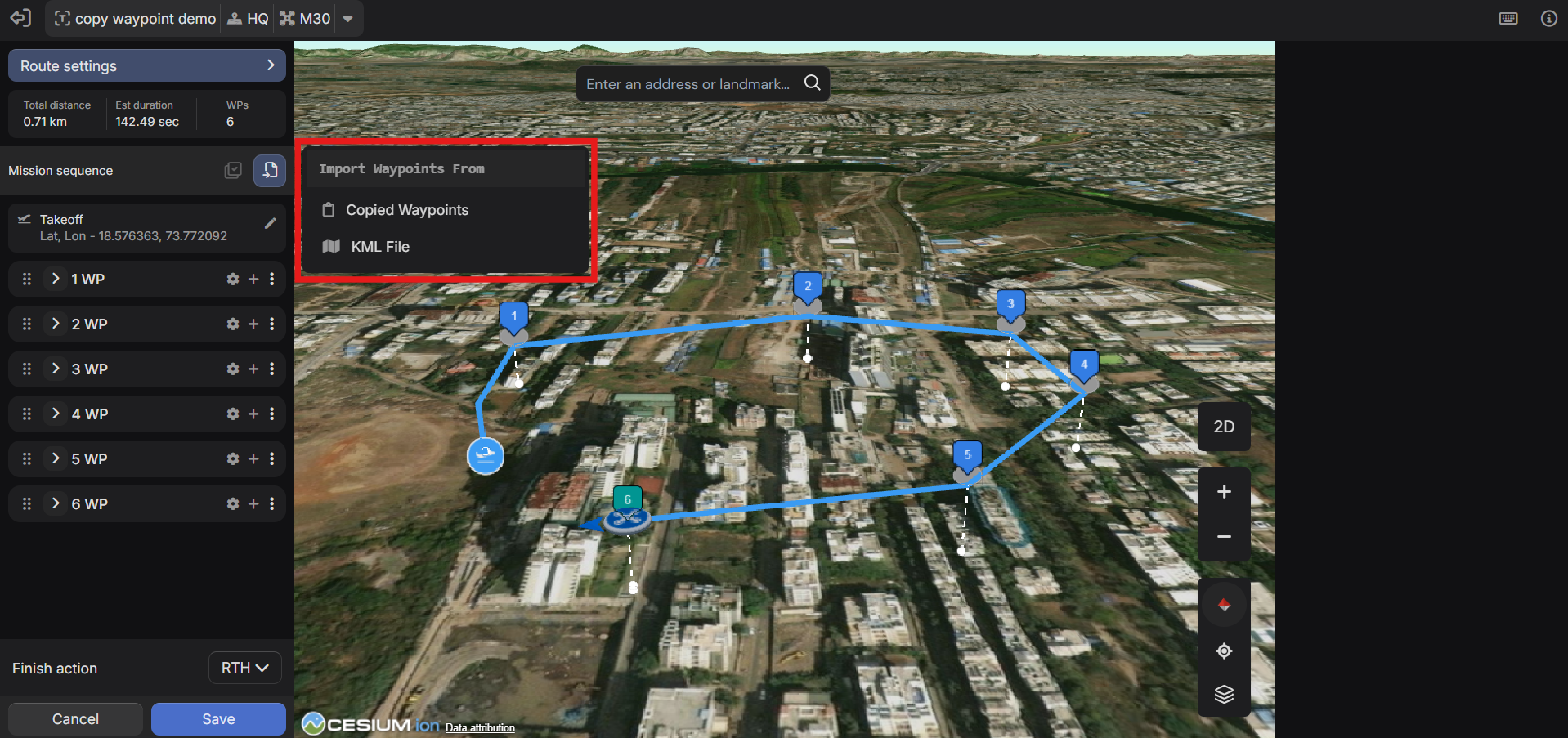
Piezīmes: • Tikai līniju KML. • Daudzstūru KML netiek atbalstīti. • Nav interpolācijas starp virsotnēm
Tastatūras vadīklas
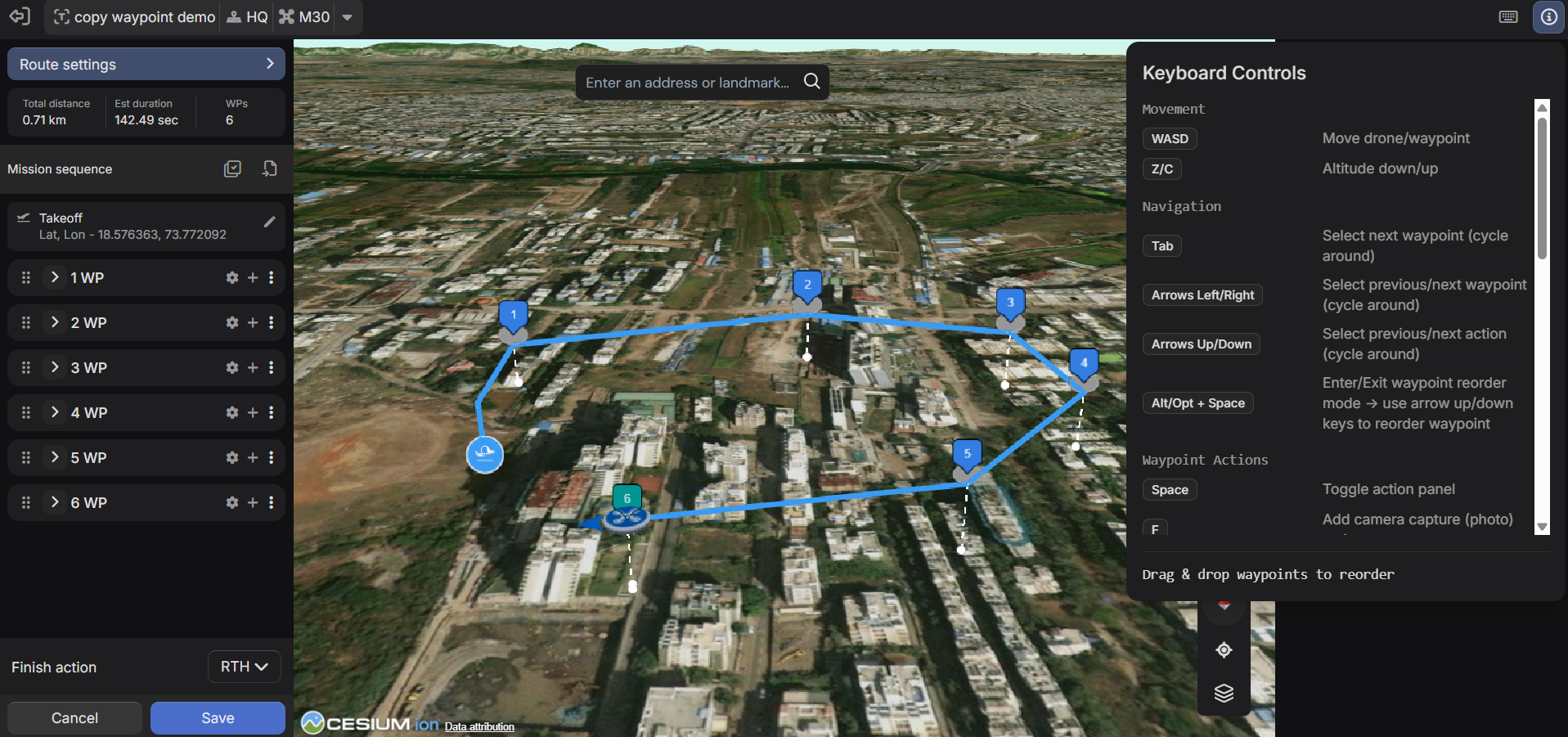
Maršruta punktu pārvaldībai ir pieejama visaptveroša tastatūras vadības sistēma.
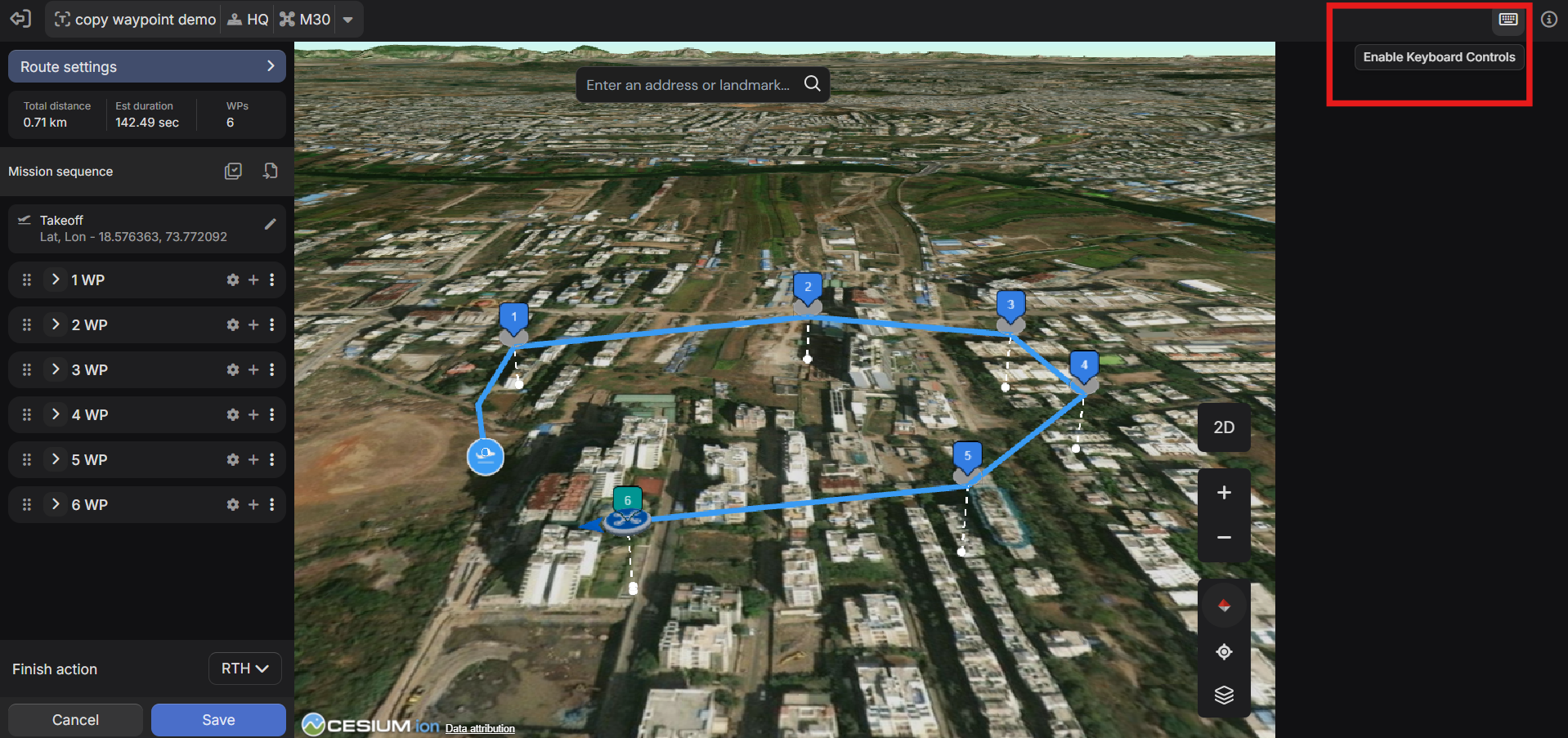
Tastatūras vadīklas pēc noklusējuma ir atspējotas, un tās var iespējot apakšējā rīkjoslā. Pilna taustiņkartes atsauce ir pieejama informācijas panelī.
Atbalstītās kontroles zonas
Kustība
- WASD horizontālai kustībai
- Z/C augstuma regulēšanai
Navigācija
- Tab — ciklu pieturas punkti
- Bultu taustiņi — virzieties pa ceļa punktiem un darbībām
- Alt/Opt + Space — pārkārtošanas režīms
Ceļa punkta darbības
- Viena taustiņa īsinājumtaustiņi parastajām darbībām, piemēram, fotoattēlu uzņemšanai, video ierakstīšanai, kursora virzīšanai, pagriešanai un tālummaiņai
Vairāku atlase
- Ctrl/Cmd + M — pārslēgt vairāku atlasi
- Ctrl/Cmd + klikšķis, Shift + klikšķis - atlase
- Ctrl/Cmd + A - atlasiet visu
- Escape - skaidra atlase
Tastatūras vadīklas ievērojami samazina rediģēšanas laiku sarežģītām misijām ar daudziem maršruta punktiem.
Was this helpful?