
Misijas vadība
Kategorējiet misijas, izmantojot personalizētus atslēgvārdus, ļaujot viegli organizēt un grupēt misijas pēc atrašanās vietas, komandas vai citiem atbilstošiem kritērijiem, racionalizējot misiju pārvaldību.
Tagi
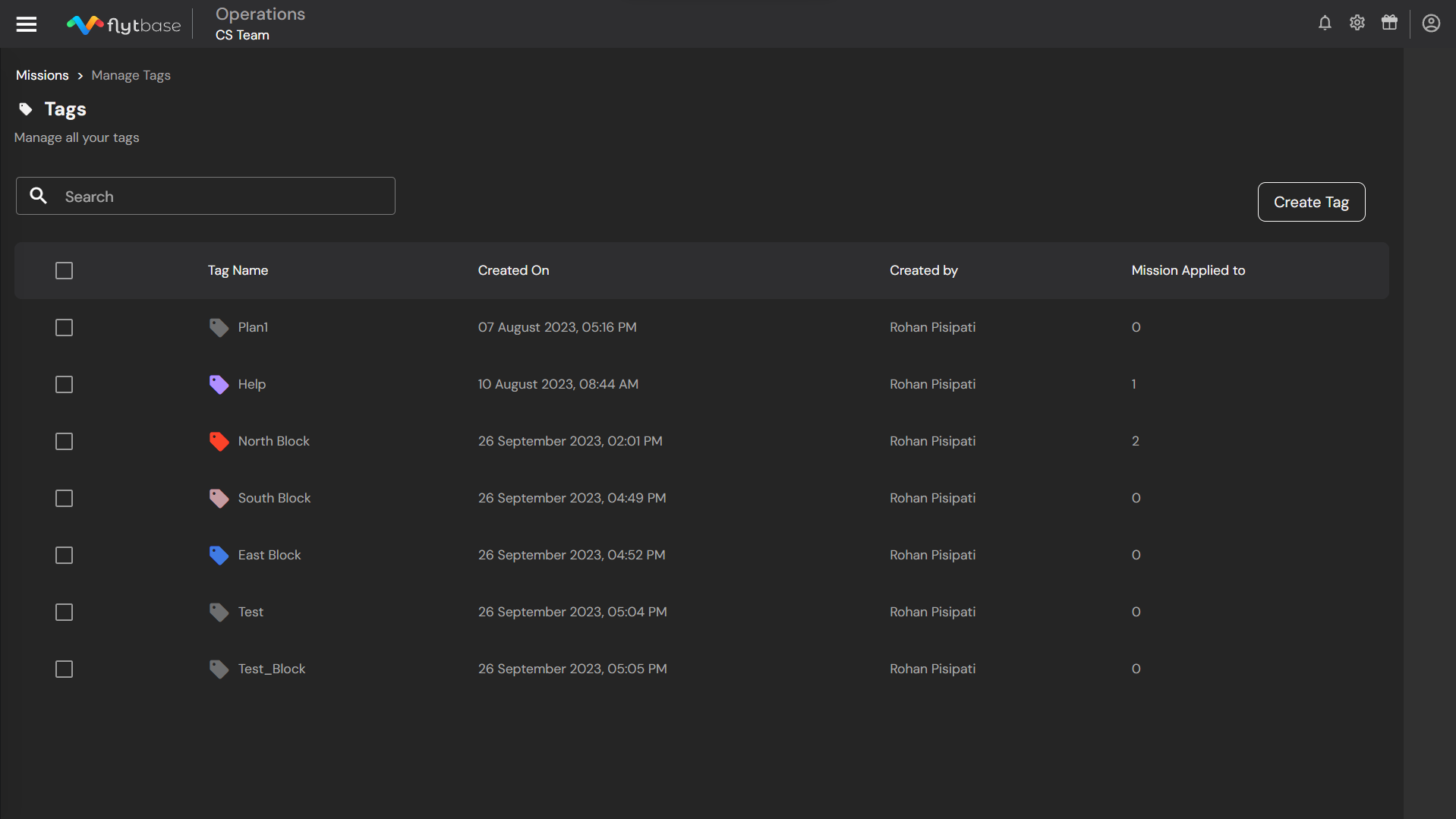
Izmantojot pielāgotus tagus, operatori var klasificēt misijas, pamatojoties uz tādiem kritērijiem kā ģeogrāfiskā atrašanās vieta, operatora vārds, dokstacija un citi atbilstoši savām darbības prasībām. Šī funkcija ļauj vienai misijai piešķirt vairākus atzīmes un filtrēt misijas, pamatojoties uz šiem tagiem un misiju veidiem, kā rezultātā tiek racionalizēts misijas pārvaldības process. Tagos ir iekļauts arī tagu pārvaldības rīks, kas operatoriem nodrošina iespēju rediģēt, izveidot un dzēst tagus.
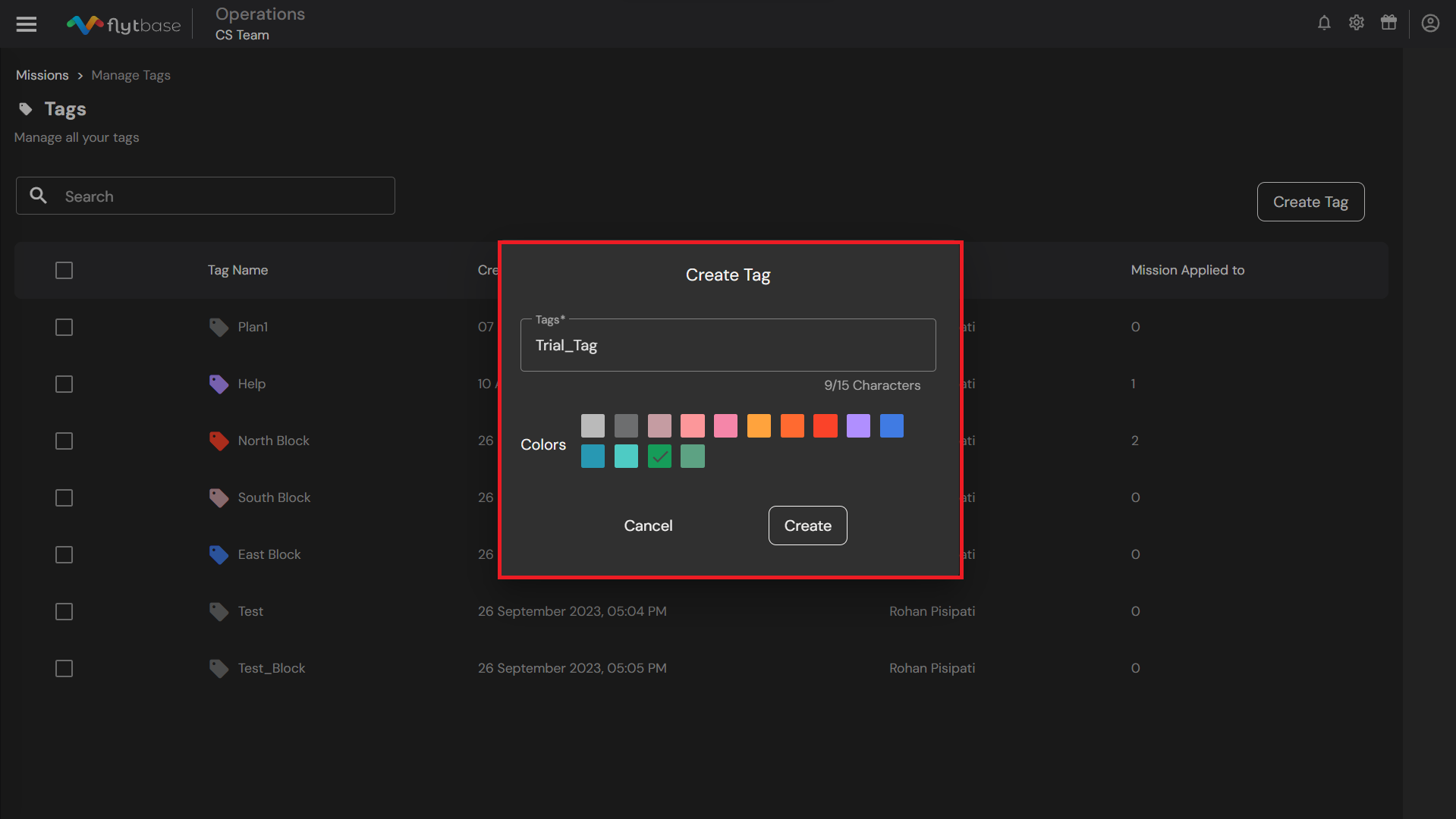
Tagu izveide
- Dodieties uzMisijassadaļāPlānošananavigācijas atvilktnē.
- Noklikšķiniet uz pogas, lai izveidotu jaunu misiju.
- Veidojot Path vai Grid misiju, tagu joslā pievienojiet tagus un, visbeidzot, atlasiet"Izveidot jaunu."

Jaunizveidotie tagi būs redzami sadaļā Pārvaldīt tagus. Operatori vienai misijai var piešķirt vairākus tagus. Operatori var arī lietot tagu, izvēloties vienu tagu laukā zem misijas nosaukuma.
Tagu pievienošana
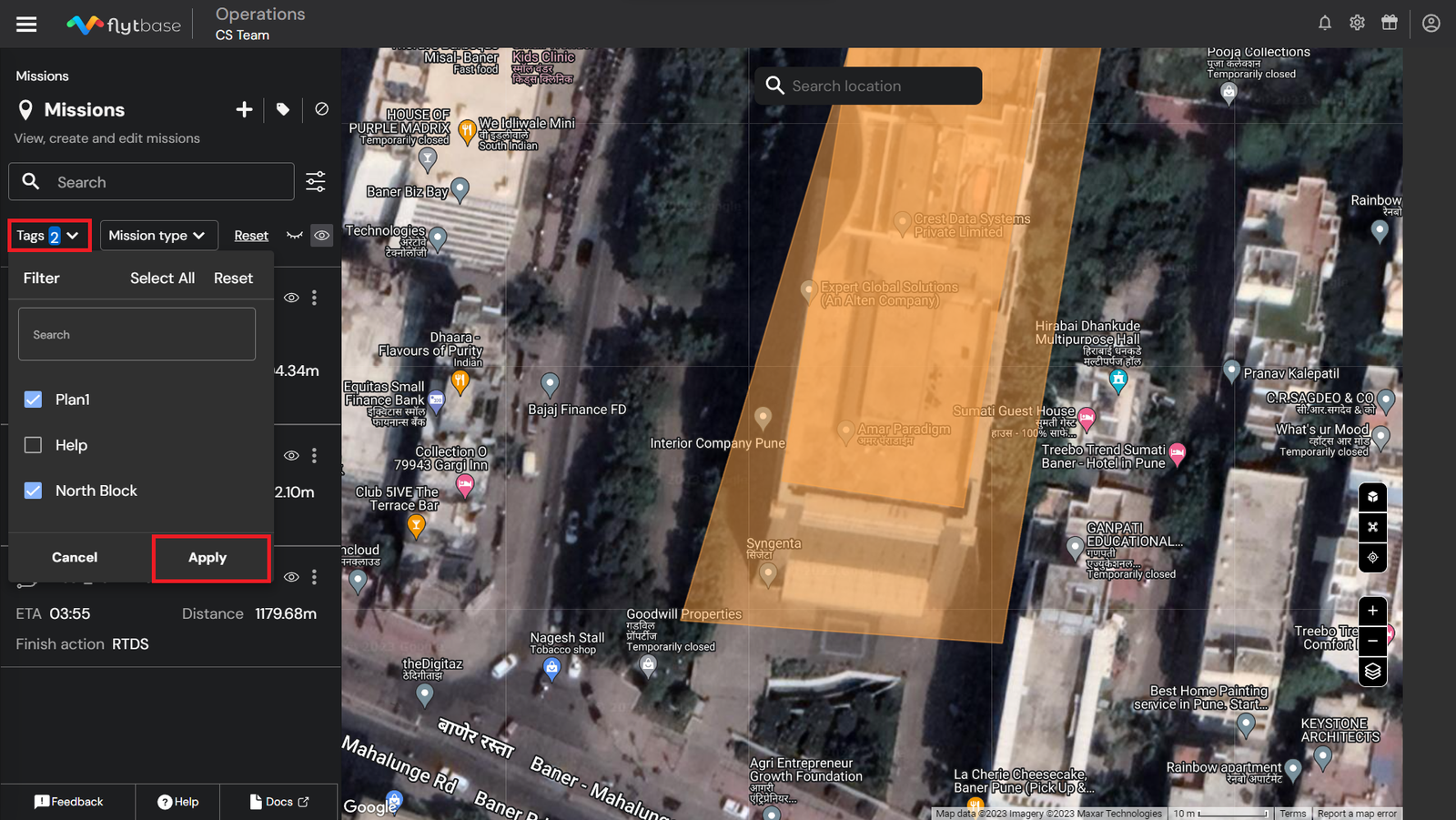
Lai filtrētu misijas, izmantojot tagus, veiciet šīs darbības:
- Piekļūstiet tagiem vai misijas nolaižamajai izvēlnei misiju sarakstā pēc vajadzības.
- Izvēlieties vajadzīgos tagus vai misijas veidu no pieejamajām opcijām kā filtru.
- Noklikšķiniet uzPieteiktiespogu, lai aktivizētu filtru un skatītu filtrētās misijas.

Misiju panelis
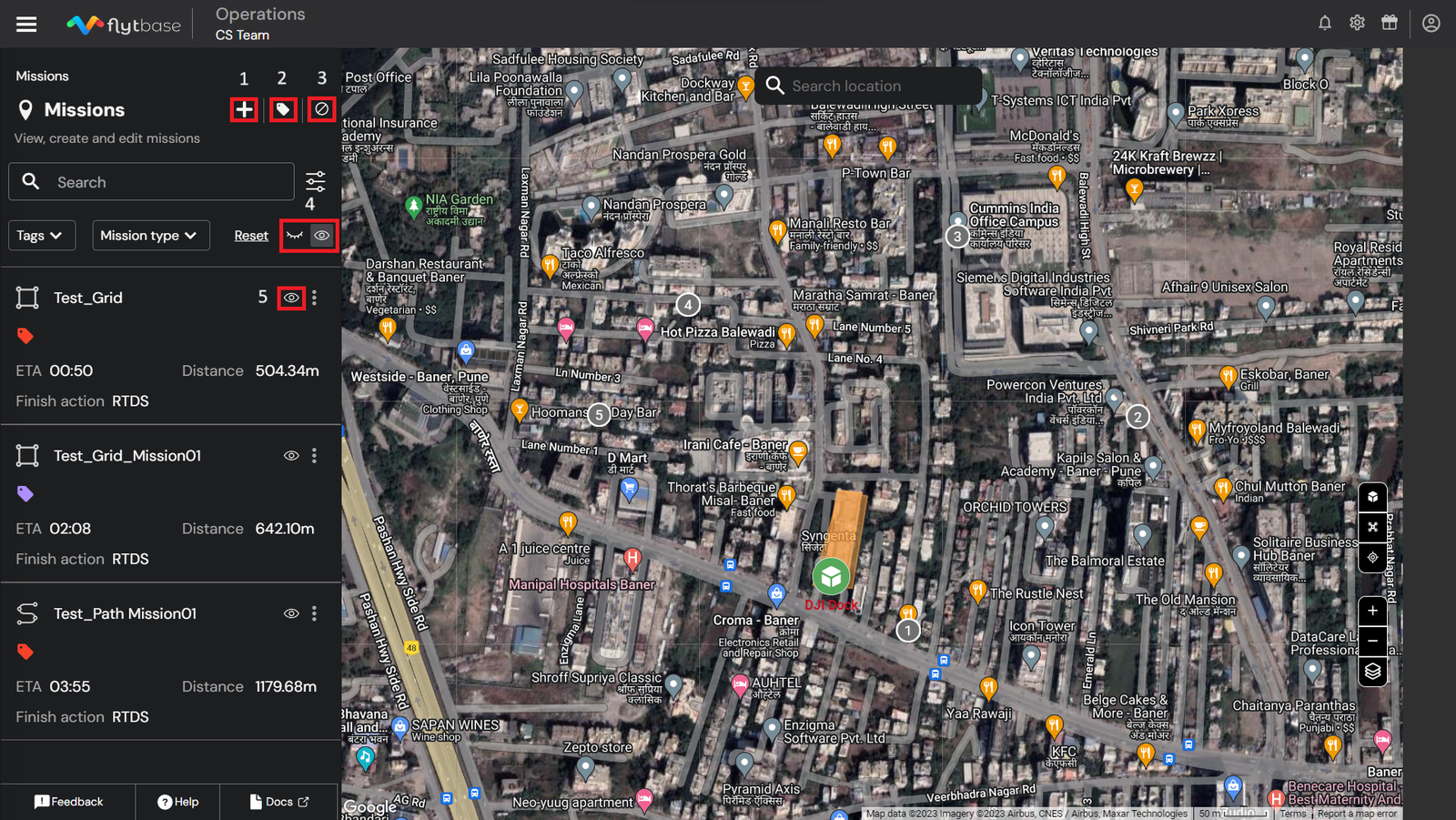
- Izveidot misiju:Tas ļauj operatoriem izveidot jaunas misijas.
- Pārvaldīt tagus:Nodrošina piekļuvi tagu pārvaldības sistēmai, ļaujot operatoriem izveidot, rediģēt un dzēst savus tagus.
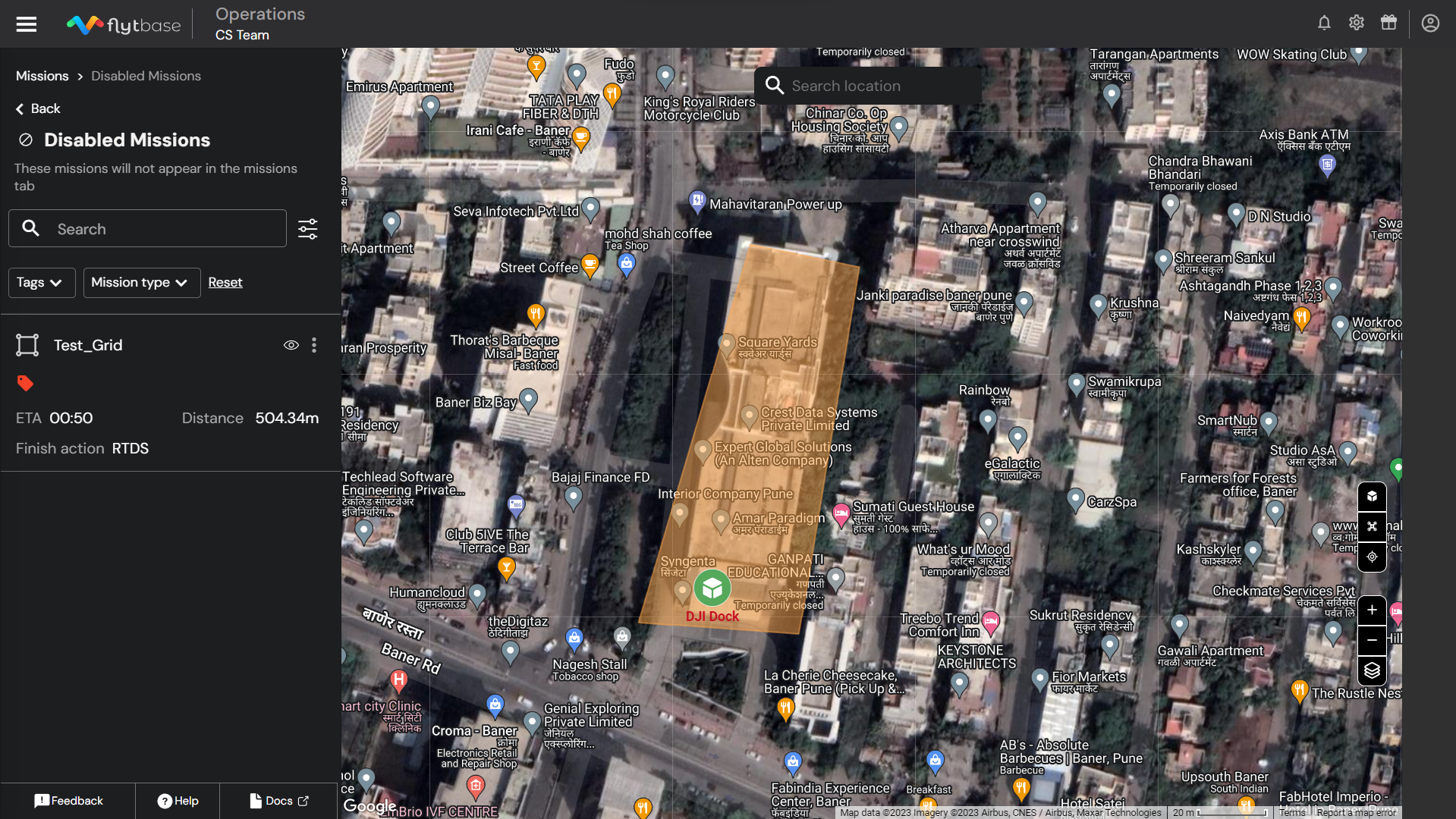
- Atspējot misijas: centralizēta repozitorija visām misijām, kas ir atspējotas no misiju plānošanas cilnes. Šīs misijas tiek arhivētas un vairs nav redzamas misiju panelī, un tās nevar palaist.
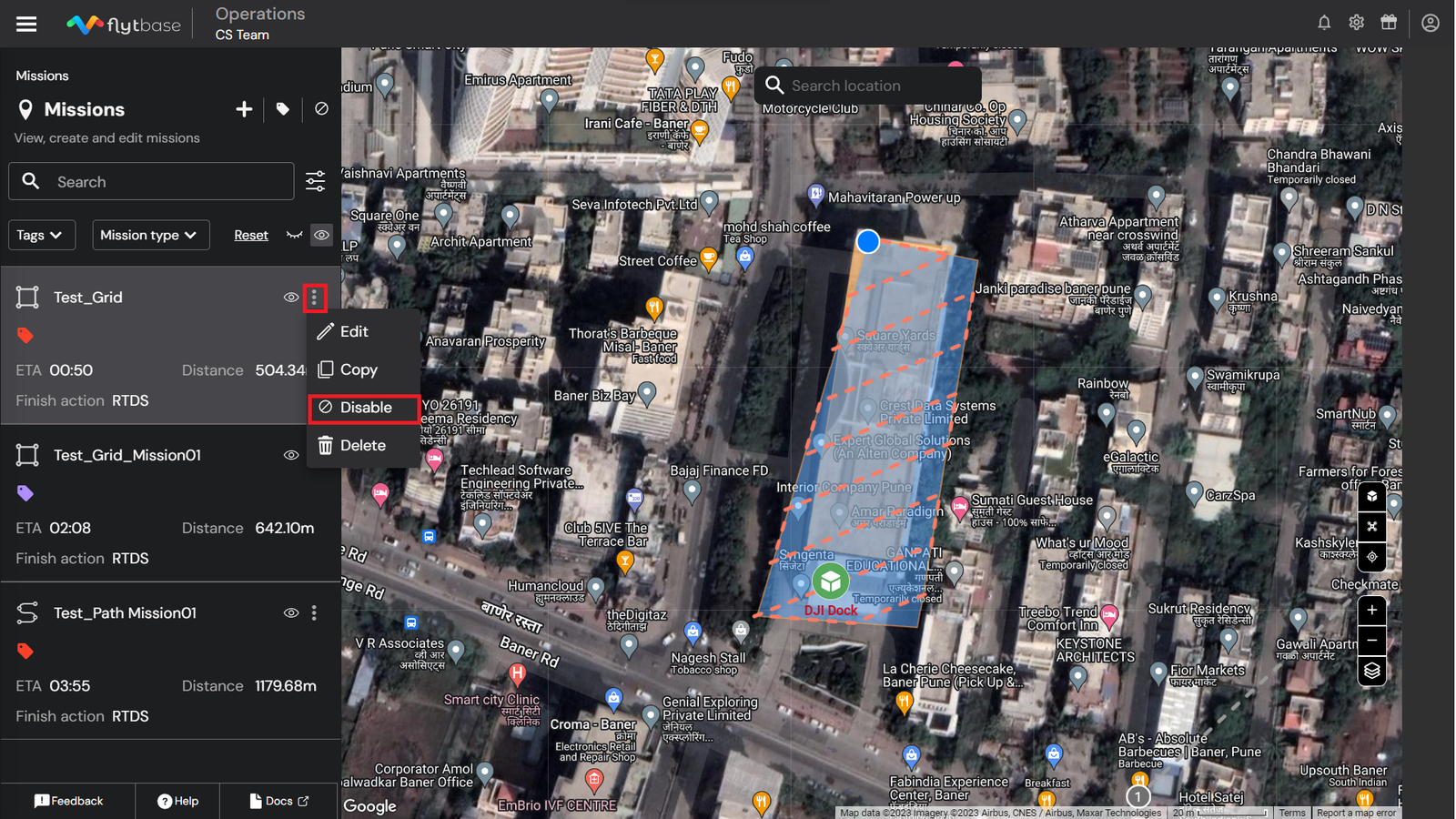
- Slēpt/Parādīt visas misijas kartē:Nodrošina kontroli, lai kartē paslēptu vai parādītu visas misijas vienlaikus.
- Slēpt/Parādīt Viena misija:Nodrošina kontroli, lai kartē paslēptu vai parādītu noteiktu misiju.
Tagad, kad esat sapratis misijas plānošanu, izpētiet, kā to izdarītieplānot un automatizētatkārtotie lidojumi jūsu plānotajām misijām.
Was this helpful?