
Autentificētas RTSP straumēšanas iestatīšana
Soli pa solim ceļvedis autentificētu RTSP saišu ģenerēšanai un VLC Media Player piekļuves konfigurēšanai. Autentifikācijas process attiecas uz Milestone XProtect un Genetec platformām.
Lai gan šajā piemērā ir parādīts VLC Media Player, autentifikācijas darbplūsma Milestone XProtect un Genetec drošības centram ir identiska. Visās trīs platformās tiek izmantotas tīras saites un tiek parādīti uznirstošie akreditācijas datu dialoglodziņi.
Autentificētu RTSP saišu ģenerēšana pakalpojumā FlytBase
1. darbība. Pārejiet uz sadaļu Flinks
Savā FlytBase informācijas panelī noklikšķiniet uz navigācijas paneļa augšējā kreisajā stūrī un dodieties uzPaņirgājassadaļā.
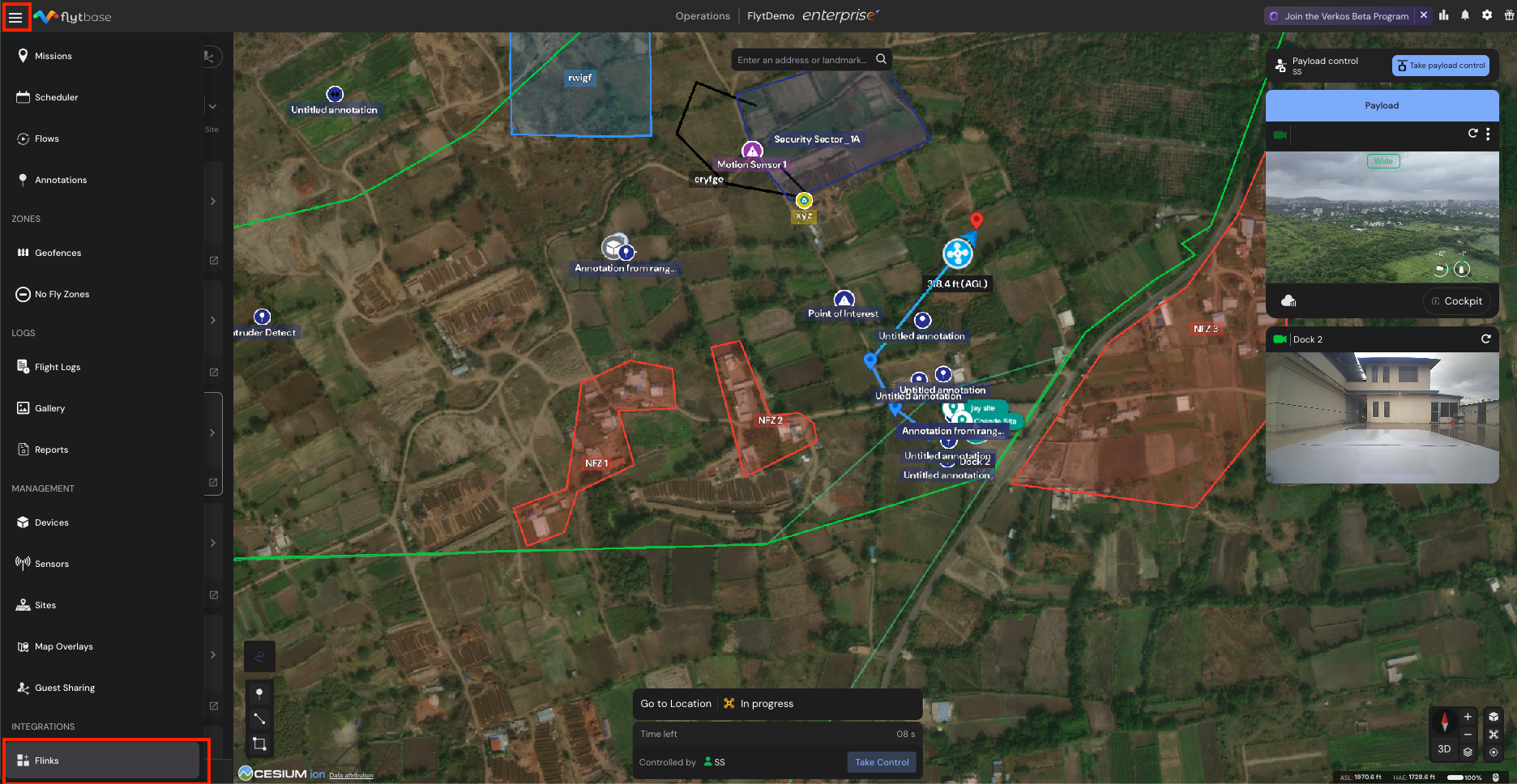
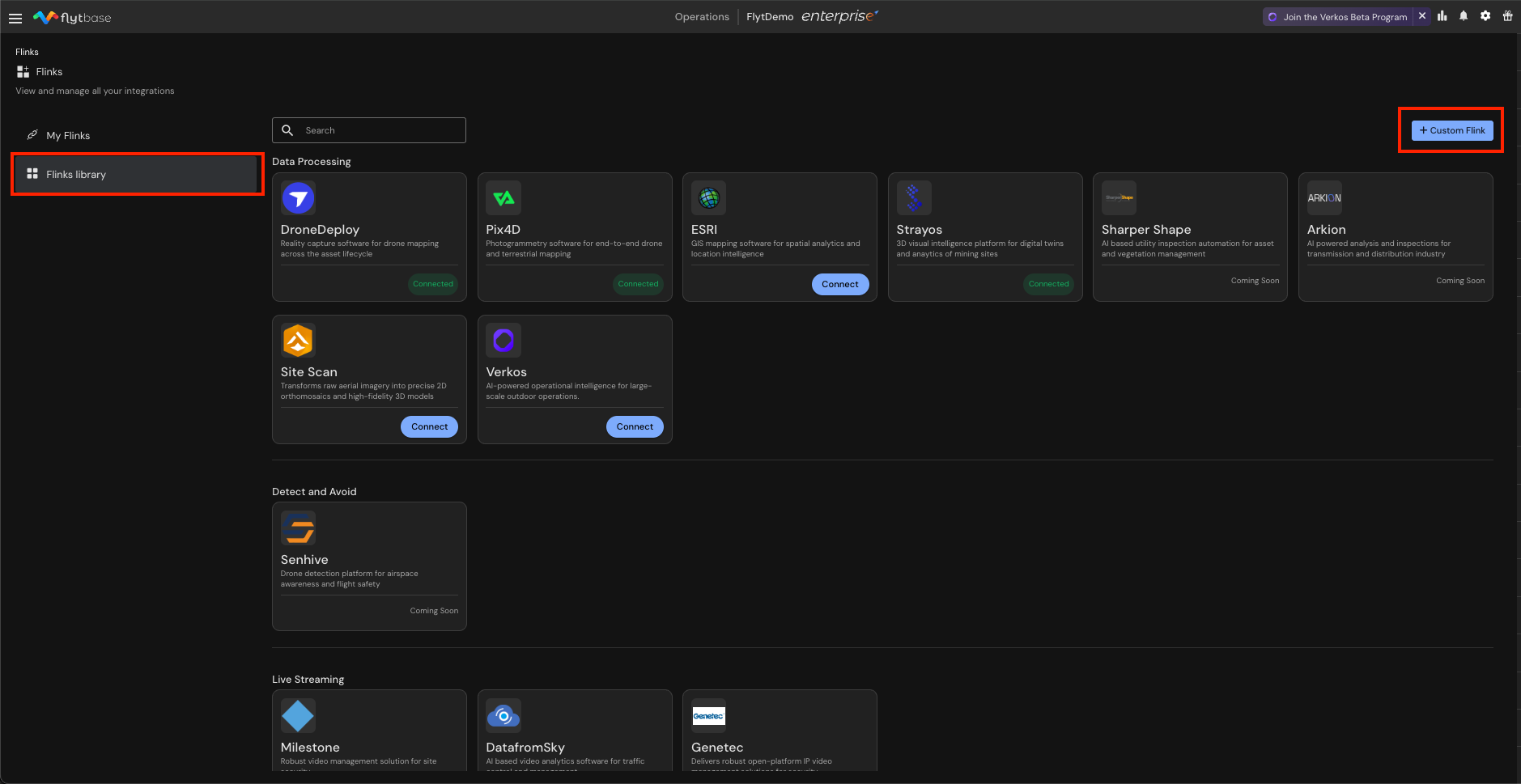
2. darbība. Piekļūstiet Flinks bibliotēkai
Dodieties uzFlinks bibliotēkasadaļu un noklikšķiniet uzPielāgots Flink.
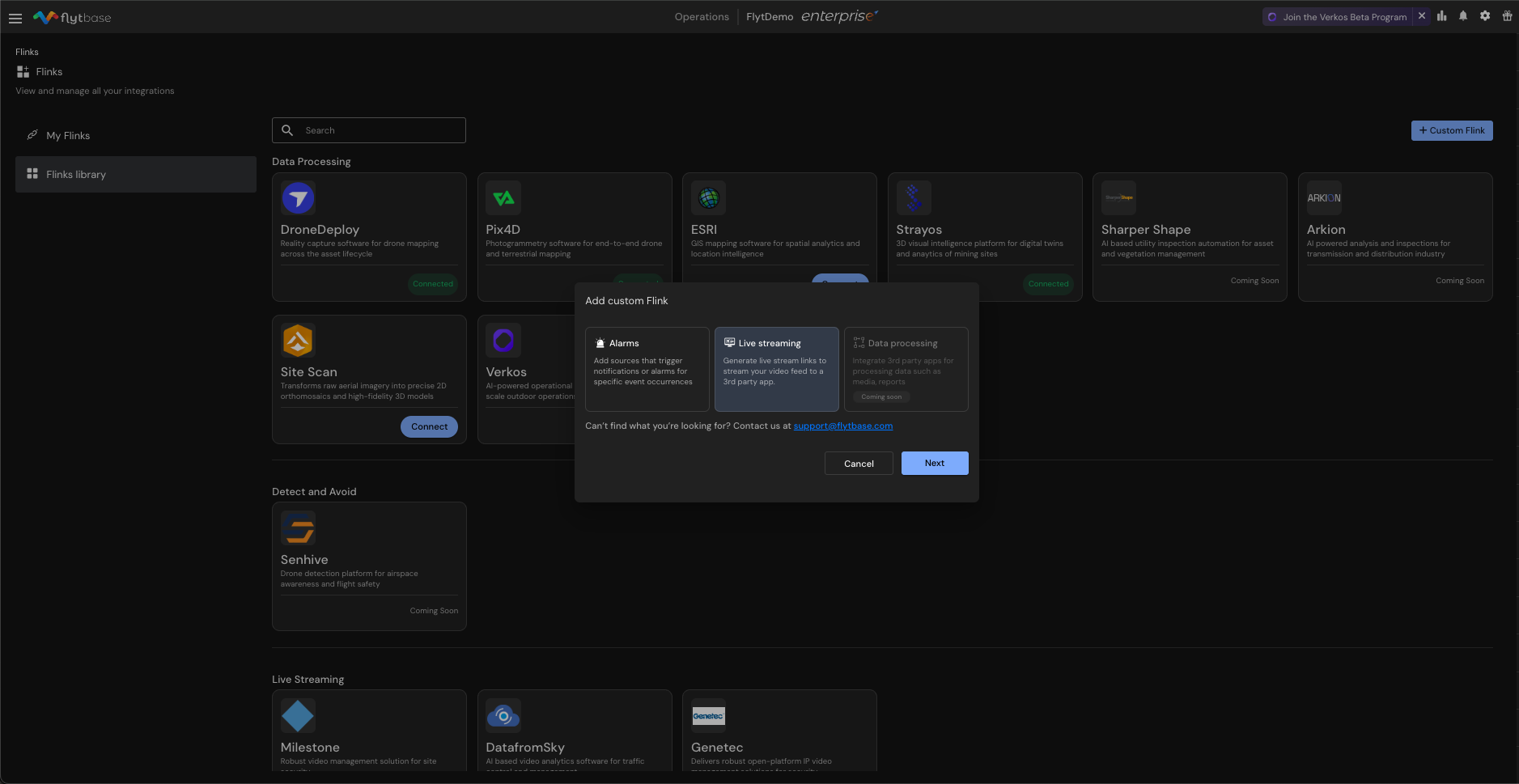
3. darbība: atlasiet tiešraides straumēšanas opciju
IzvēlietiesTiešraides straumēšanaopciju no pieejamajiem Flink veidiem un noklikšķiniet uzTālāk.
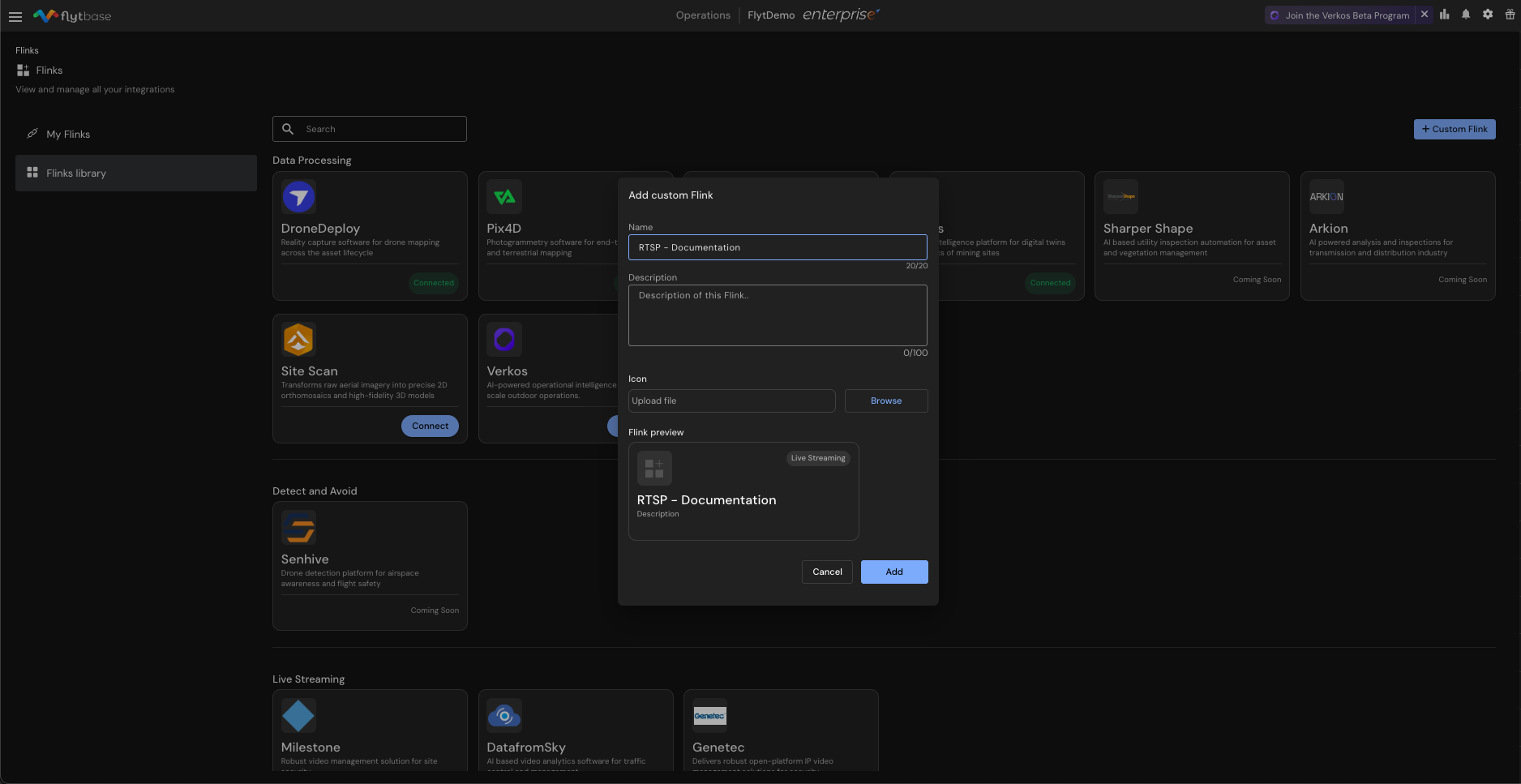
4. darbība: konfigurējiet savu Flink
- Vārds: ievadiet aprakstošu nosaukumu, kas atspoguļo jūsu straumēšanas mērķi (piemēram, "Drošības uzraudzības RTSP", "Apkopes komandas straume" vai "Operāciju centra plūsma").
- Apraksts: sniedziet kontekstu par paredzēto lietošanas gadījumu, piemēram, "Autentificēta RTSP straume ārējai VMS integrācijai" vai "Droša piekļuve straumēšanai operāciju komandas uzraudzībai".
- Ikona (neobligāti):Augšupielādējiet pielāgotu ikonu, lai viegli identificētu šo Flink savā informācijas panelī
- NoklikšķinietPievienotlai izveidotu Flink un padarītu to pieejamu savā My Flinks kolekcijā
5. darbība. Piekļūstiet savam izveidotajam Flink
Kad tas ir izveidots, jūs atradīsit savu jauno FlinkMani Flinkisadaļā. Noklikšķiniet uz jaunizveidotās Flink, lai konfigurētu straumēšanas opcijas.
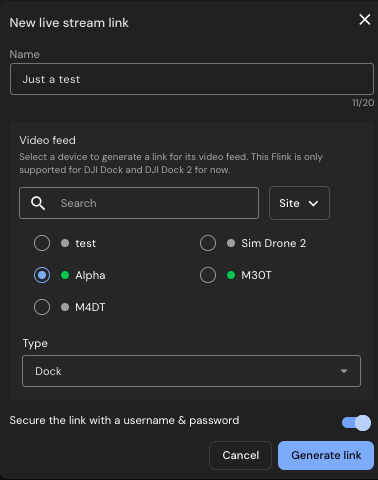
6. darbība: ģenerējiet straumēšanas saites
- Atlasiet, vai vēlaties ģenerēt saites Dock vai Payload kamerai
- Svarīgi: atzīmējiet opciju"Nodrošiniet saiti ar lietotājvārdu un paroli"autentificētai straumēšanai
- Noklikšķiniet uzĢenerēt saitipogu
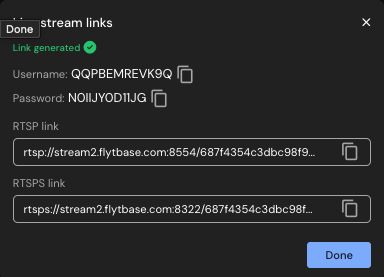
Sistēma ģenerēs:
- Lietotājvārds un parole: automātiski izveidoti autentifikācijas akreditācijas dati
- RTSP saite: standarta straumēšanas saite (piem.,
rtsp://stream2.flytbase.com:8554/...) - RTSPS saite: šifrēta straumēšanas saite (piem.,
rtsps://stream2.flytbase.com:8322/...)
VLC Media Player konfigurēšana
1. darbība: atveriet tīkla straumi
- PalaistVLC multivides atskaņotājs
- Dodieties uzFailsizvēlne
- IzvēlietiesAtveriet tīklu
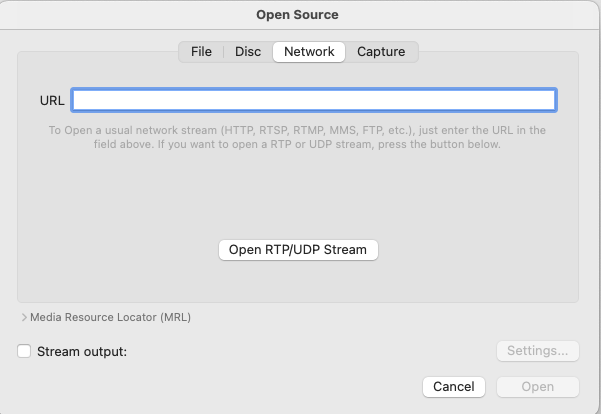
2. darbība. Ievadiet straumēšanas URL
- TheAtvērtais avotsparādīsies dialoglodziņš
- NodrošinietTīklscilne ir atlasīta
- Ielīmējiet savuRTSP saite(bez iegultiem akreditācijas datiem)URLlauks
- NoklikšķinietAtvērt
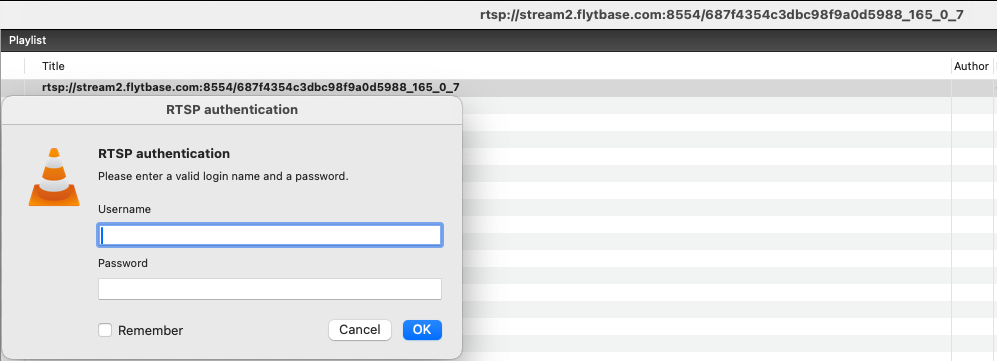
3. darbība: ievadiet autentifikācijas akreditācijas datus
- VLC parādīsRTSP autentifikācijauznirstošais dialoglodziņš
- IevadietLietotājvārdsnodrošina FlytBase
- IevadietParolenodrošina FlytBase
- Pēc izvēles: pārbaudietAtcerietieslai saglabātu akreditācijas datus turpmākajām sesijām
- NoklikšķinietLabilai autentificētos
4. darbība. Skatiet tiešraides straumi
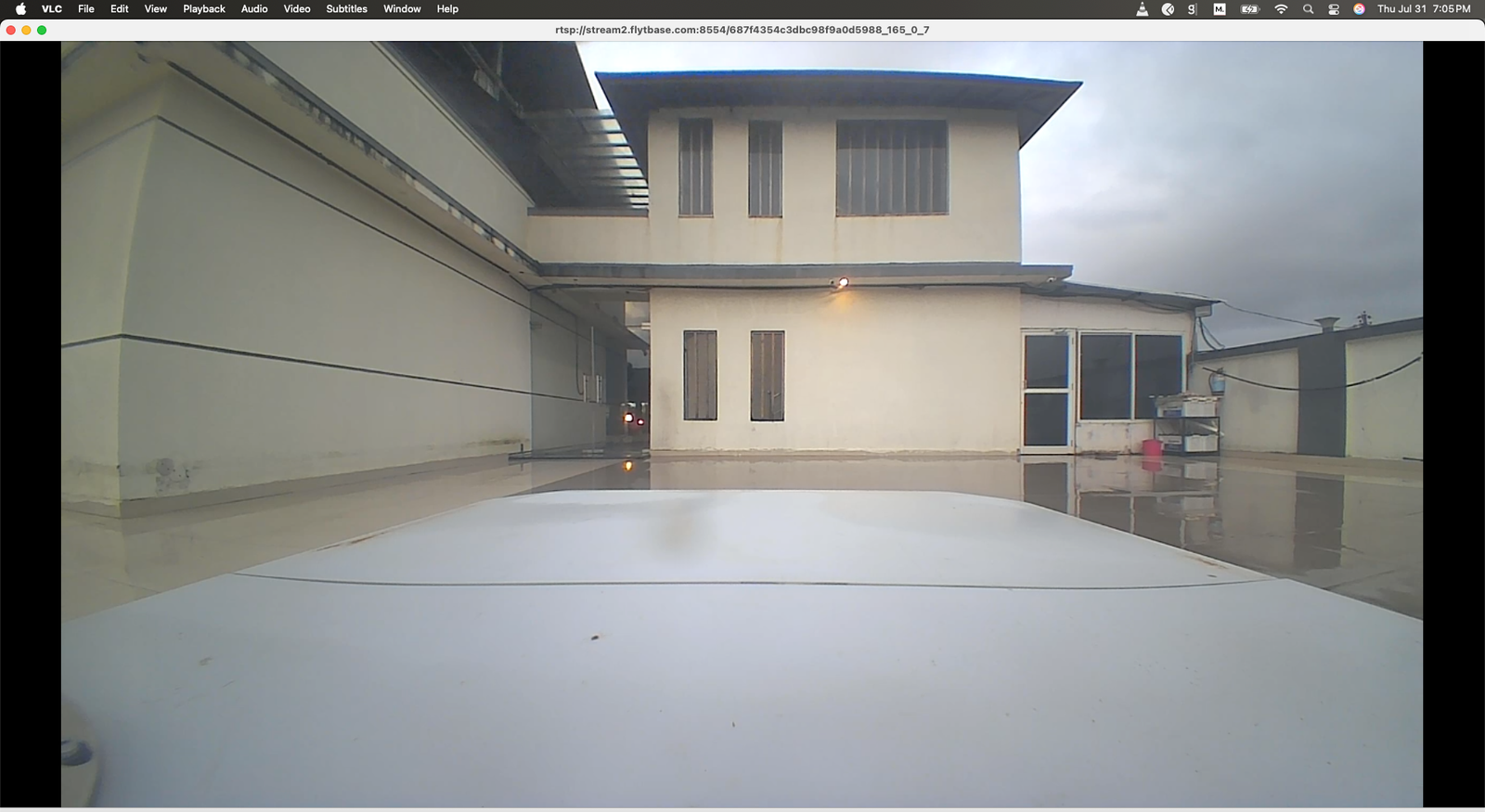
Pēc autentifikācijas tiešraides video straume tiks atvērta jaunā VLC logā, reāllaikā parādot jūsu dokstacijas kameras plūsmu.
Papildu piezīmes
Kravas kameras piekļuve
Šis pats process darbojas, lai piekļūtu jūsu dronamkravnesības kameras padeve. 6. darbībā ģenerējot straumēšanas saites, vienkārši atlasiet opciju “Payload”, nevis “Dock”.
Protokola izvēle
- Izmantojiet RTSPpiekļuvei vietējam tīklam un maksimālai saderībai
- Izmantojiet RTSPSdrošai pārraidei publiskajos tīklos (nepieciešama atbilstoša sertifikāta konfigurācija)
Traucējummeklēšanas padomi
- Pārliecinieties, vai ugunsmūris nodrošina piekļuvi straumēšanas portiem (8554 RTSP, 8322 RTSPS).
- Pārbaudiet tīkla savienojumu starp ierīci un FlytBase sistēmu
- FlytBase informācijas panelī vēlreiz pārbaudiet, vai izmantojat pareizo lietotājvārdu un paroli
- RTSPS savienojumiem nodrošiniet pareizu TLS sertifikāta konfigurāciju
Profesionāla VMS integrācija
Autentifikācijas process, kas parādīts ar VLC, identiski attiecas uz profesionālām video pārvaldības sistēmām:
- Milestone XProtect: pievienojiet tīru RTSP/RTSPS saiti kā kameras avotu, ievadiet akreditācijas datus, kad tiek prasīts
- Genetec drošības centrs: konfigurējiet straumes URL kameras iestatījumos, nodrošiniet autentifikāciju, izmantojot VMS saskarni
Abas sistēmas parādīs līdzīgus autentifikācijas dialoglodziņus un automātiski apstrādās droša savienojuma izveidi.
Was this helpful?