
Privātās mākoņkrātuves iestatīšana (AWS S3)
Izpildiet šajā rokasgrāmatā sniegtos norādījumus, lai iestatītu savu privāto mākoņa krātuvi, izmantojot AWS S3, un iespējotu multivides krātuvi drošā mākonī savām autonomajām BVLOS dronu darbībām.
FlytBase atbalsta bezpilota lidaparātu darbību laikā uzņemto multivides augšupielādi un uzglabāšanu privātā Amazon S3 spainī. Noklikšķinietšeitlai uzzinātu vairāk par Amazon S3, un izpildiet tālāk sniegtos norādījumus, lai iestatītu savu S3 kausu.
1. darbība. Izveidojiet/pierakstieties savā AWS kontā
Pierakstieties savā AWS kontā šeit:https://aws.amazon.com/.Noklikšķiniet uzIzveidojiet kontuja konta nav.
2. darbība. Izveidojiet spaini
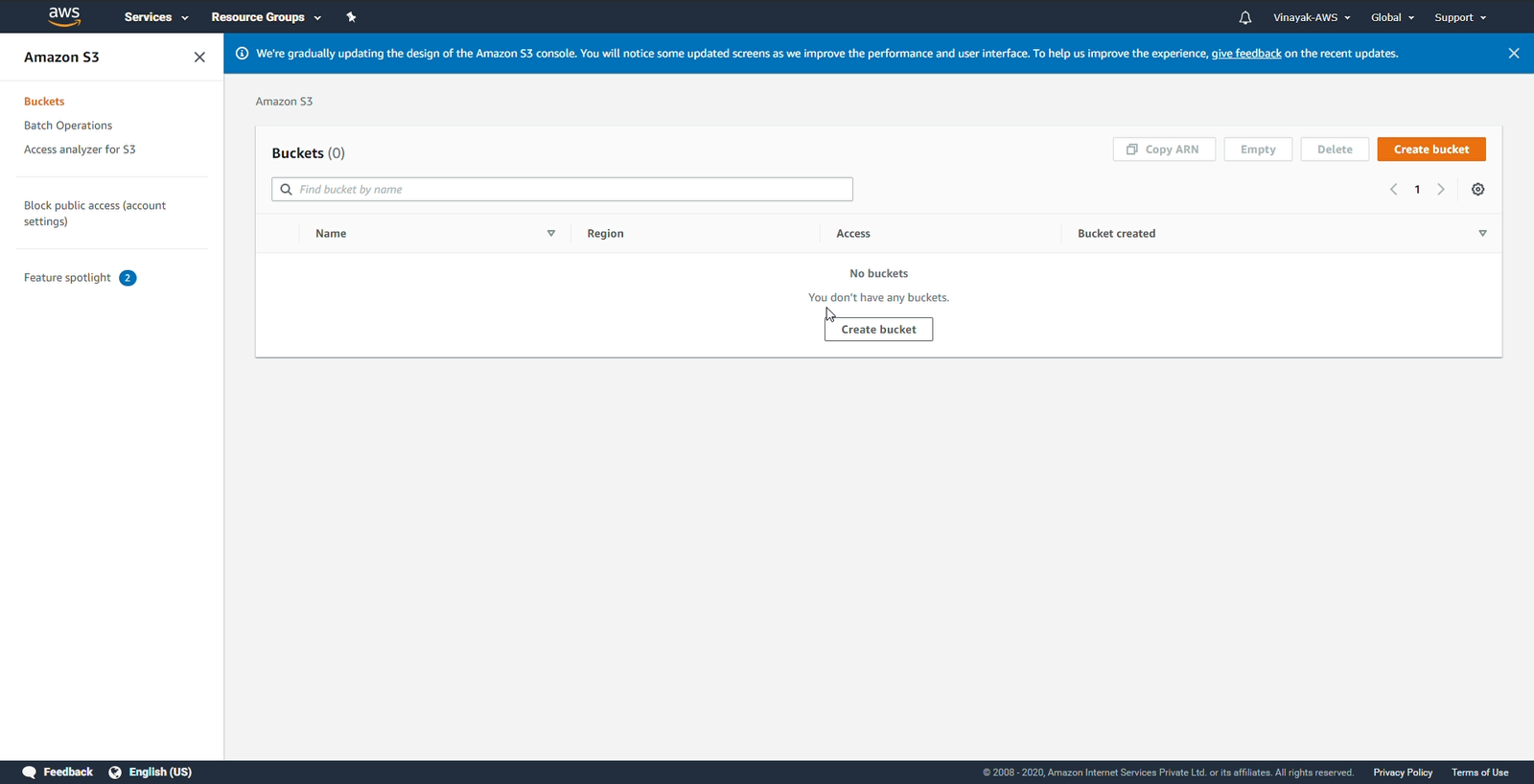
Dodieties uzSpainiscilne Amazon S3 konsolē. Noklikšķiniet uzIzveidojiet spainilai izveidotu spaini vēlamajā reģionā.
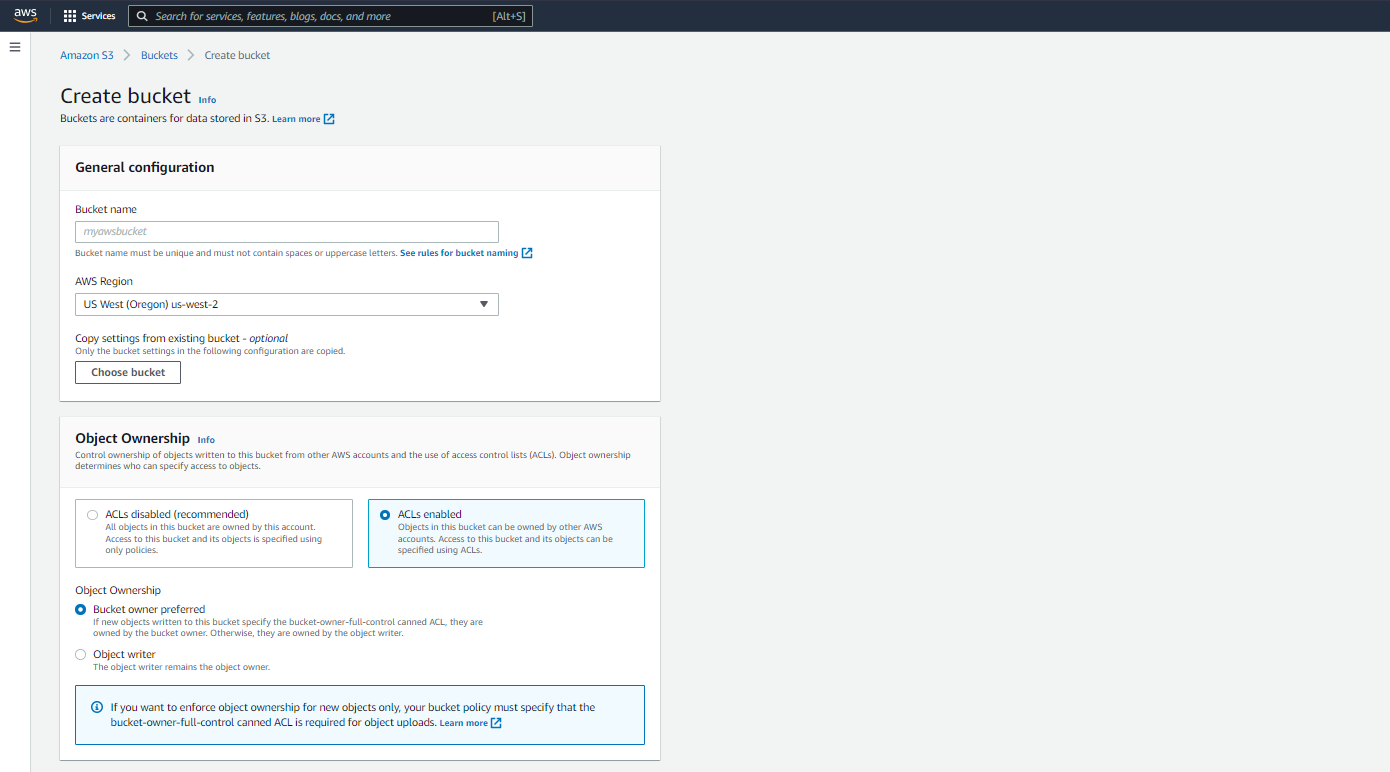
3. darbība: ACL un objekta īpašumtiesības
Noklikšķiniet uzACL ir iespējotiun atlasiet Objekta īpašumtiesības uzVēlams kausa īpašnieks.
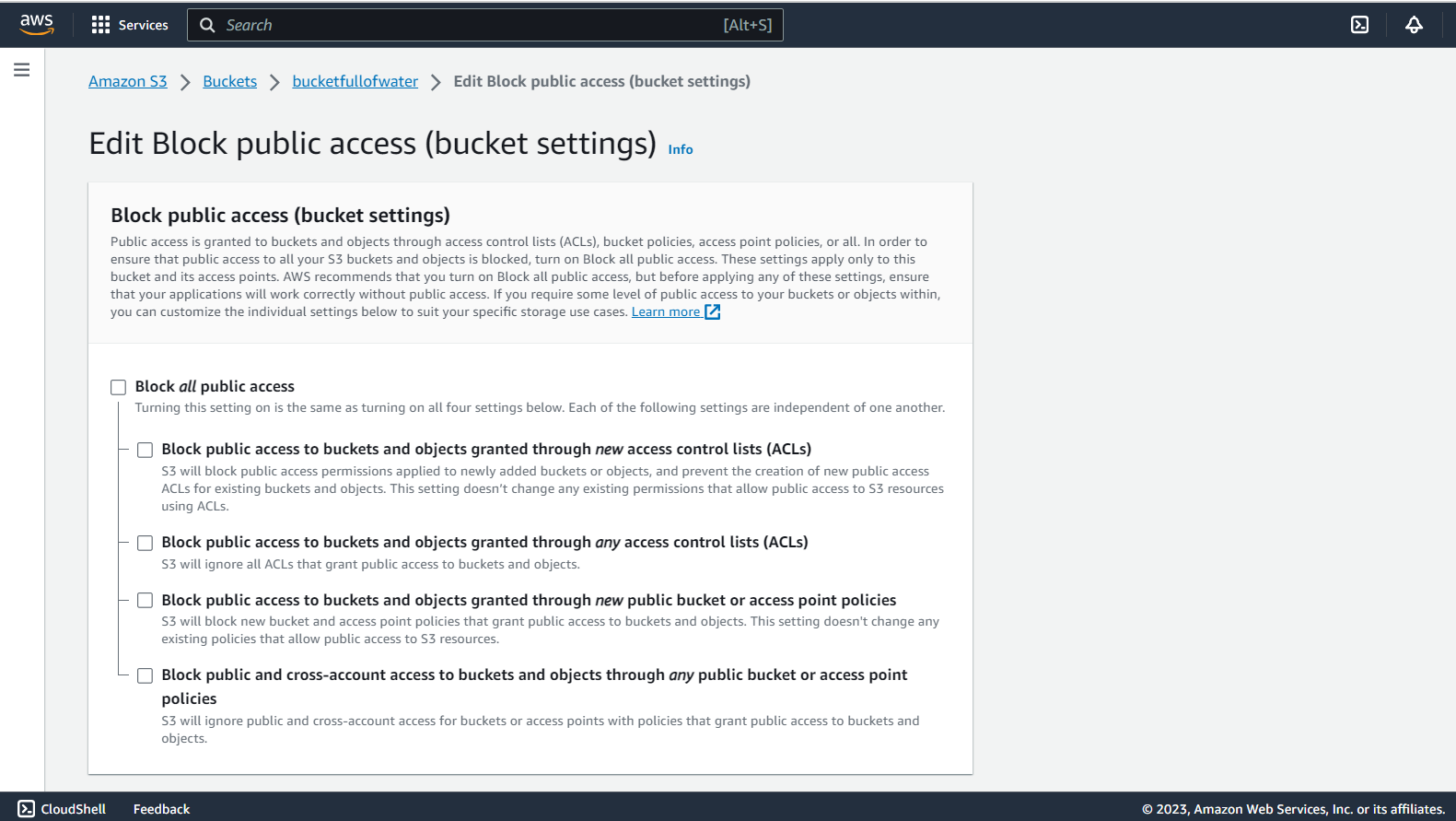
4. darbība. Rediģēt Bloķēt publisko piekļuvi
ZemRediģēt Bloķēt publisku piekļuvicilne, iespējotBloķēt **visi** publiska pieejaatzīmējot kvadrātveida lodziņu.
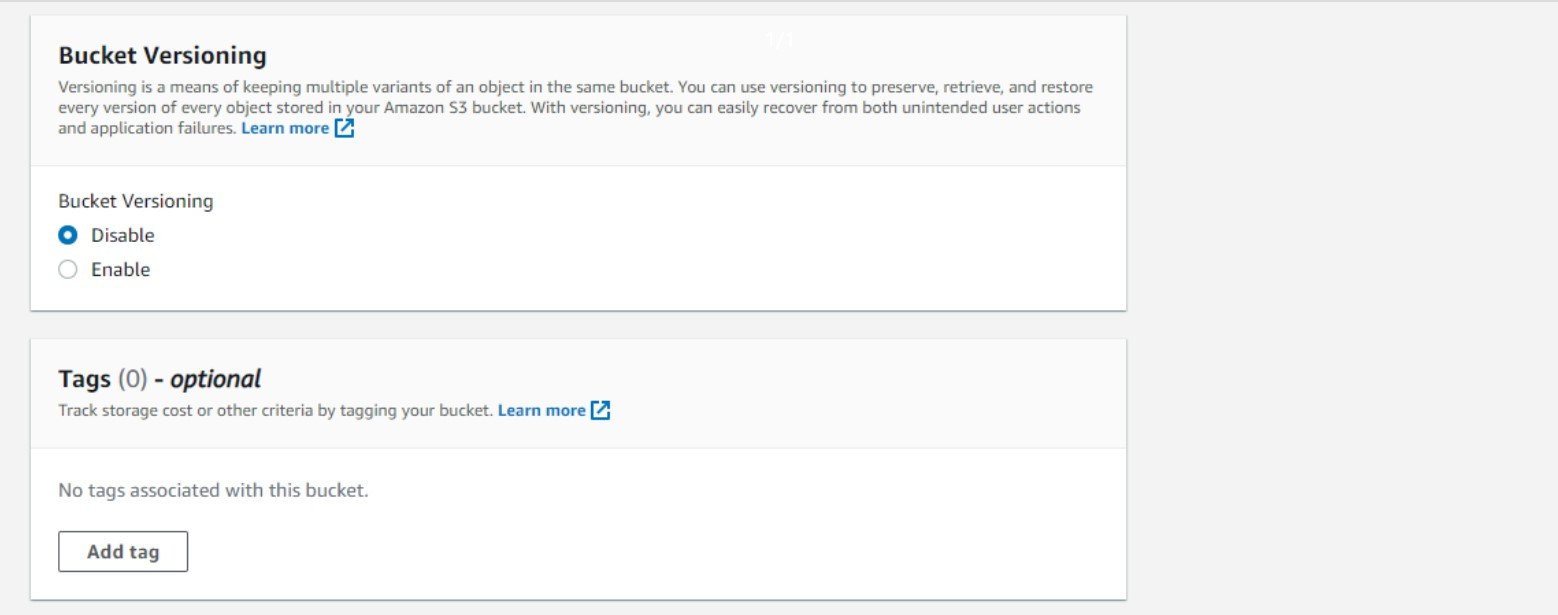
5. darbība: segmenta versiju noteikšana
ZemKausa versiju noteikšanacilni, noklikšķiniet uzAtspējot.
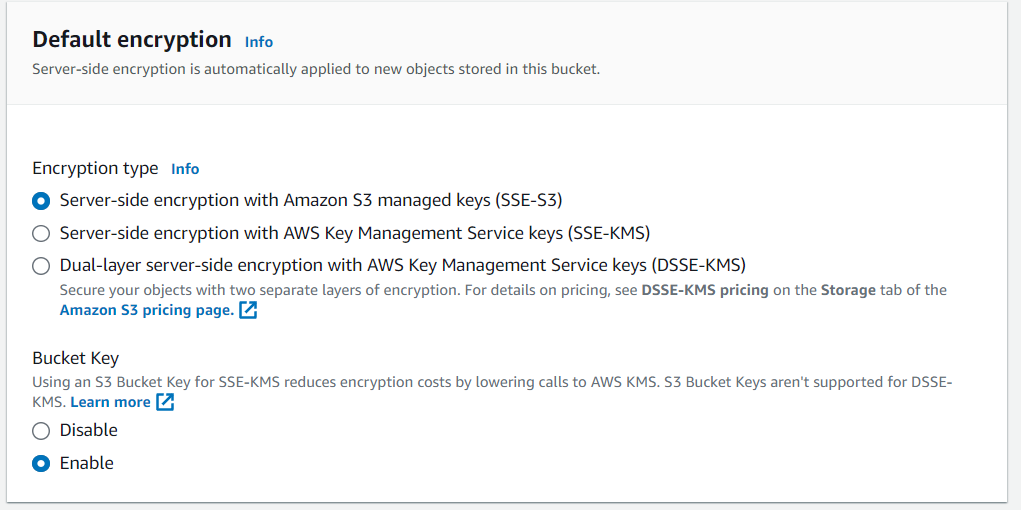
6. darbība. Noklusējuma šifrēšanas konfigurēšana
Tagad cilnē Noklusējuma šifrēšana iestatiet šādas opcijas:
- ParŠifrēšanas veids, atlasietServera puses šifrēšana ar Amazon S3 pārvaldītajām atslēgām (SSE-S3)
- IestatītKausa atslēgauzIespējot
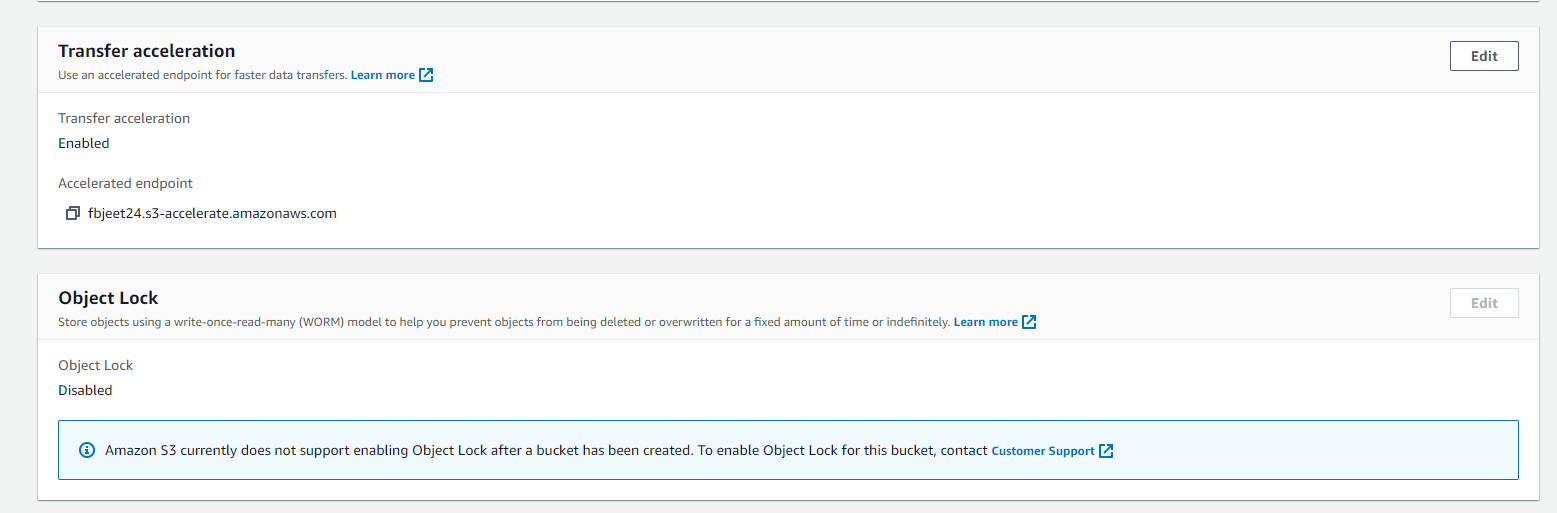
7. darbība: iespējojiet pārsūtīšanas paātrinājumu
Kad segments ir veiksmīgi izveidots, dodieties uzGrupas nosaukums -> Īpašības -> Pārneses paātrinājumsun rediģēt to uzIespējots.
8. darbība: kopas politikas rediģēšana
Dodieties uzGrupas nosaukums -> Atļaujas -> Kausa politika. Ielīmējiet tālāk norādīto JSON koda fragmentu un nomainiet toGrupas_nosaukumsar patieso Kausa nosaukumu.
{
    "Version": "2012-10-17",
    "Id": "Policy1586431420805",
    "Statement": [{
        "Sid": "Stmt1586431413927",
        "Effect": "Allow",
        "Principal": {
            "AWS": "arn:aws:iam::805060674250:user/storage-flytbase"
        },
        "Action": "*",
        "Resource": [
            "arn:aws:s3:::Bucket_Name",
            "arn:aws:s3:::Bucket_Name/*"
        ]
    }]
}
9. darbība. Atjauniniet CORS konfigurāciju
Tagad turpinietGrupas nosaukums -> Atļaujas -> CORS konfigurācija. Lai atjauninātu CORS konfigurāciju, jums būs nepieciešams jūsu FlytBase organizācijas URL.
Piemēram, ja jūsu organizācijas URL irorg_sub_domain.flytbase.com, pēc tam atjauninietAtļautā izcelsmemasīvs šādi:
[
    {
        "AllowedHeaders": [
            "*"
        ],
        "AllowedMethods": [
            "GET"
        ],
        "AllowedOrigins": [
            "https://org_sub_domain.flytbase.com/*"
        ],
        "ExposeHeaders": [],
        "MaxAgeSeconds": 1800
    }
]
10. darbība. Informējiet FlytBase atbalstu S3 kausa aktivizēšanai
Kad esat pabeidzis visas darbības, lūdzu, kopīgojietGrupas nosaukumsunAWS reģiona IDuzsupport@flytbase.com. Pēc tam mūsu atbalsta komanda saistīs jūsu AWS S3 kopu ar jūsu organizāciju.
Pēc organizācijas izveides un AWS S3 kausa saistīšanas ar to, lidojuma laikā uzņemtie multivides faili tiks automātiski augšupielādēti jūsu privātajā mākoņkrātuvē.
Was this helpful?