
الشروح
دليل لوضع علامات على ملاحظات المراقبة التي يقوم بها المشغلون عن بعد لتسجيل المعلومات أو الأحداث المهمة أثناء الرحلة.
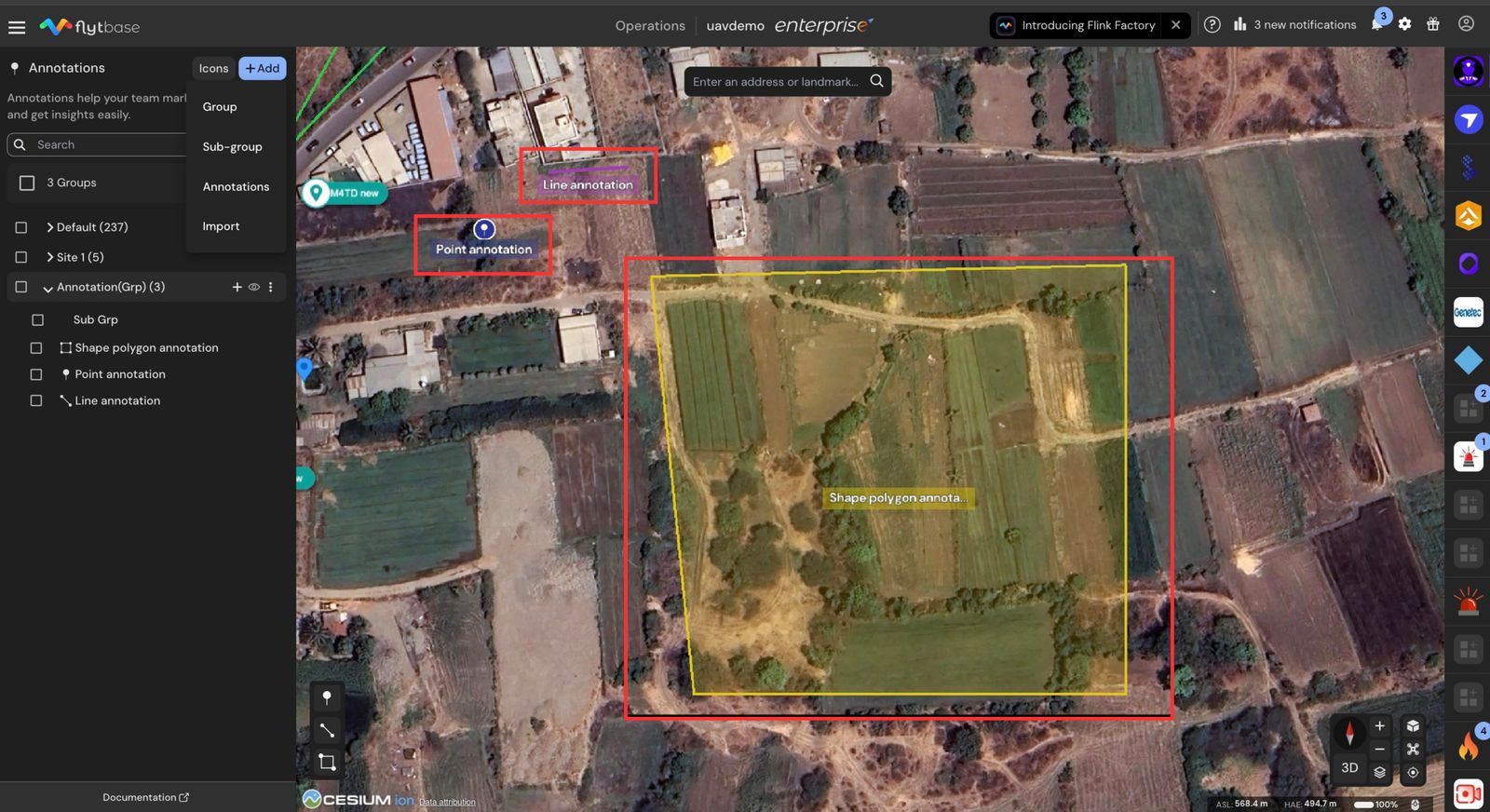
التعليقات التوضيحية هي علامات تضعها على الخريطة أثناء المهمة. استخدمها لوضع علامة على النقاط المثيرة للاهتمام، أو رسم مسارات الفحص، أو تحديد منطقة لإعادة زيارتها. تظل التعليقات التوضيحية على الموقع وتكون مرئية لأي شخص في فريقك، بحيث يمكن مضاعفة حجمها كدفتر ملاحظات مشترك عبر رحلات الطيران.
يمكنك أيضًا إرسال الطائرة بدون طيار إلى موقع به تعليقات توضيحية، أو جعلها تستدير وتنظر إلى الموقع، دون مغادرة لوحة التعليقات التوضيحية.
أنواع التعليقات التوضيحية
يمكنك وضع ثلاثة أنواع من التعليقات التوضيحية:
| يكتب | ما هو عليه | كيفية وضع |
|---|---|---|
| نقطة | علامة واحدة في الإحداثيات. يدعم أيقونة مخصصة والارتفاع المستهدف. | انقر مرة واحدة على الخريطة. |
| خط | مسار مكون من نقطتين متصلتين أو أكثر. | انقر على كل نقطة على طول المسار على الخريطة، ثم اضغط علىيدخل. |
| شكل | منطقة مغلقة (مضلع). | انقر على كل قمة للمنطقة على الخريطة، ثم اضغطيدخل. اسحب القمم أو نقاط المنتصف بعد ذلك لتحسين الشكل. |
إنشاء التعليقات التوضيحية
يمكنك إضافة تعليق توضيحي بطريقتين:
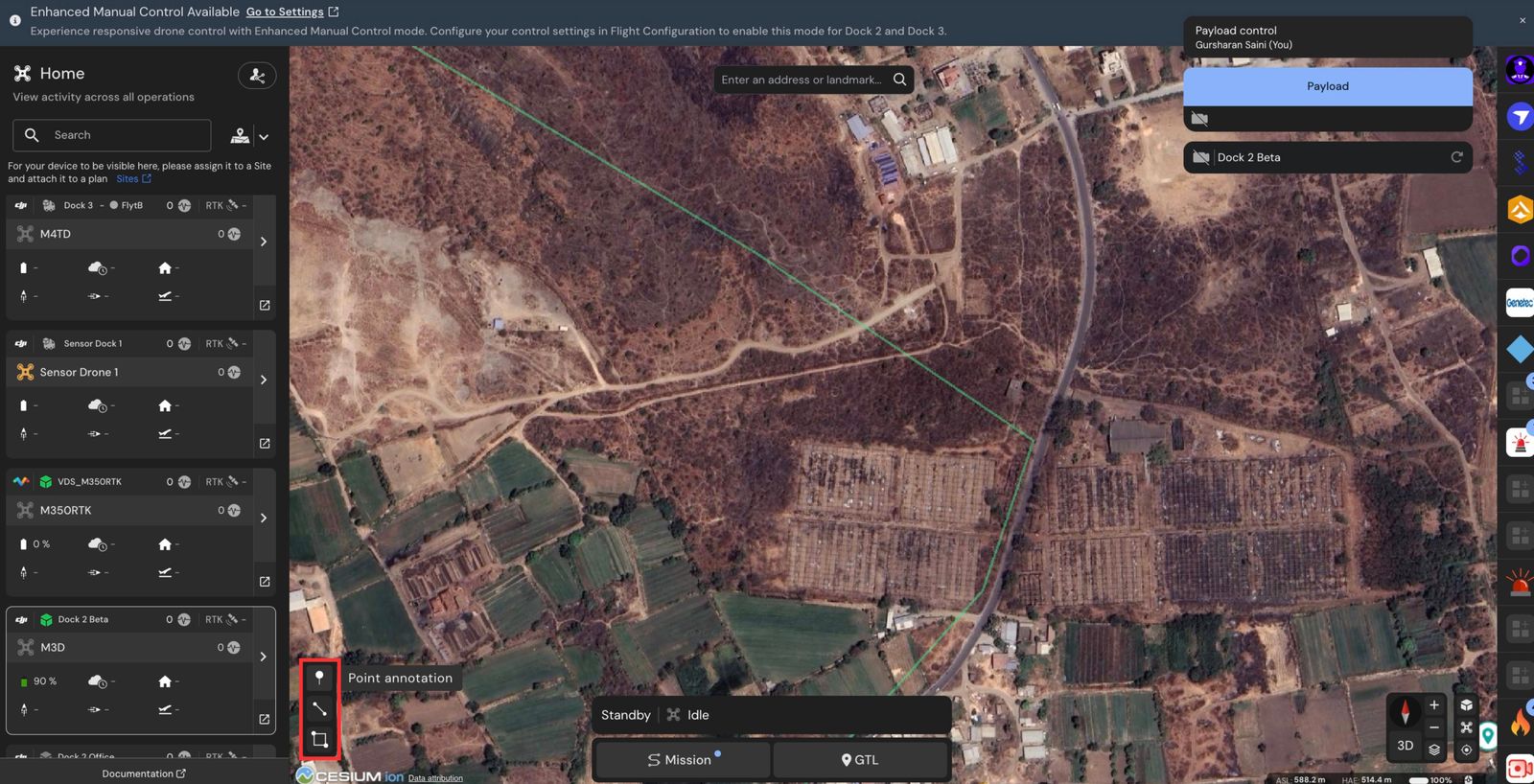
- استخدم أيقونة التعليقات التوضيحية // الموجودة في الركن السفلي الأيسر من عرض الخريطة واختر أداة النقطة أو الخط أو المنطقة.
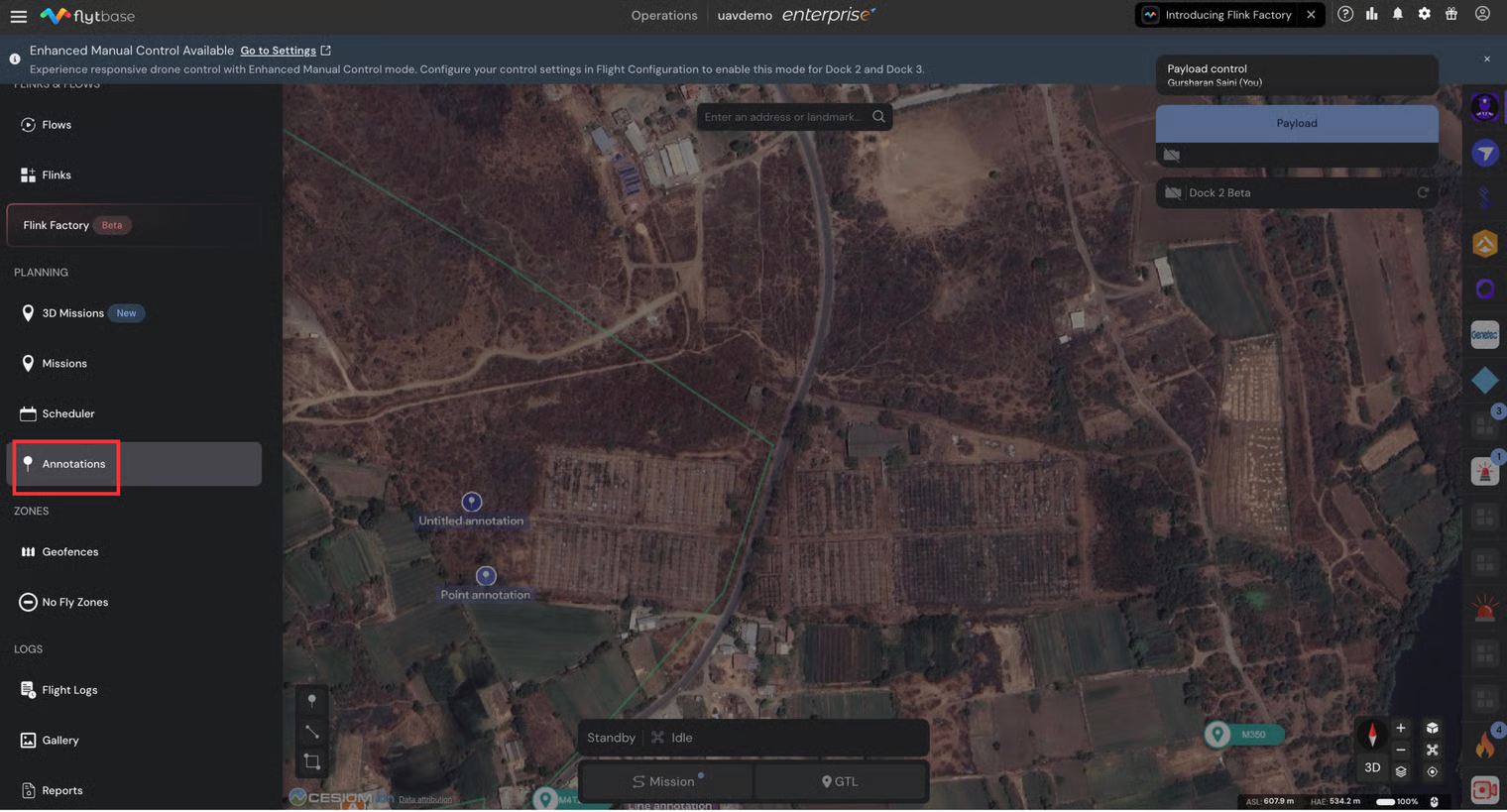
- افتح علامة التبويب التعليقات التوضيحية، وانقر فوقيضيف، واخترالشروحلبدء تعليق توضيحي للنقطة على الفور.
عندما يفتح المحرر، املأ الحقول التي تحتاجها. يتم حفظ التعديلات تلقائيًا أثناء الكتابة أو تحريك العلامة أو تغيير القيمة - لا يوجد زر حفظ منفصل.
كيفية استخدام التعليقات التوضيحية أثناء رحلتك؟
- انقر على أيقونة التعليقات التوضيحية // الموجودة في الركن الأيسر السفلي من عرض الخريطة، وفقًا لما إذا كنت تريد إضافة تعليق توضيحي إلى نقطة أو خط أو منطقة.
إضافة تعليق توضيحي للنقطة
- لإضافة تعليقات توضيحية للنقطة، انقر بزر الماوس الأيسر على الموقع المطلوب على الخريطة.
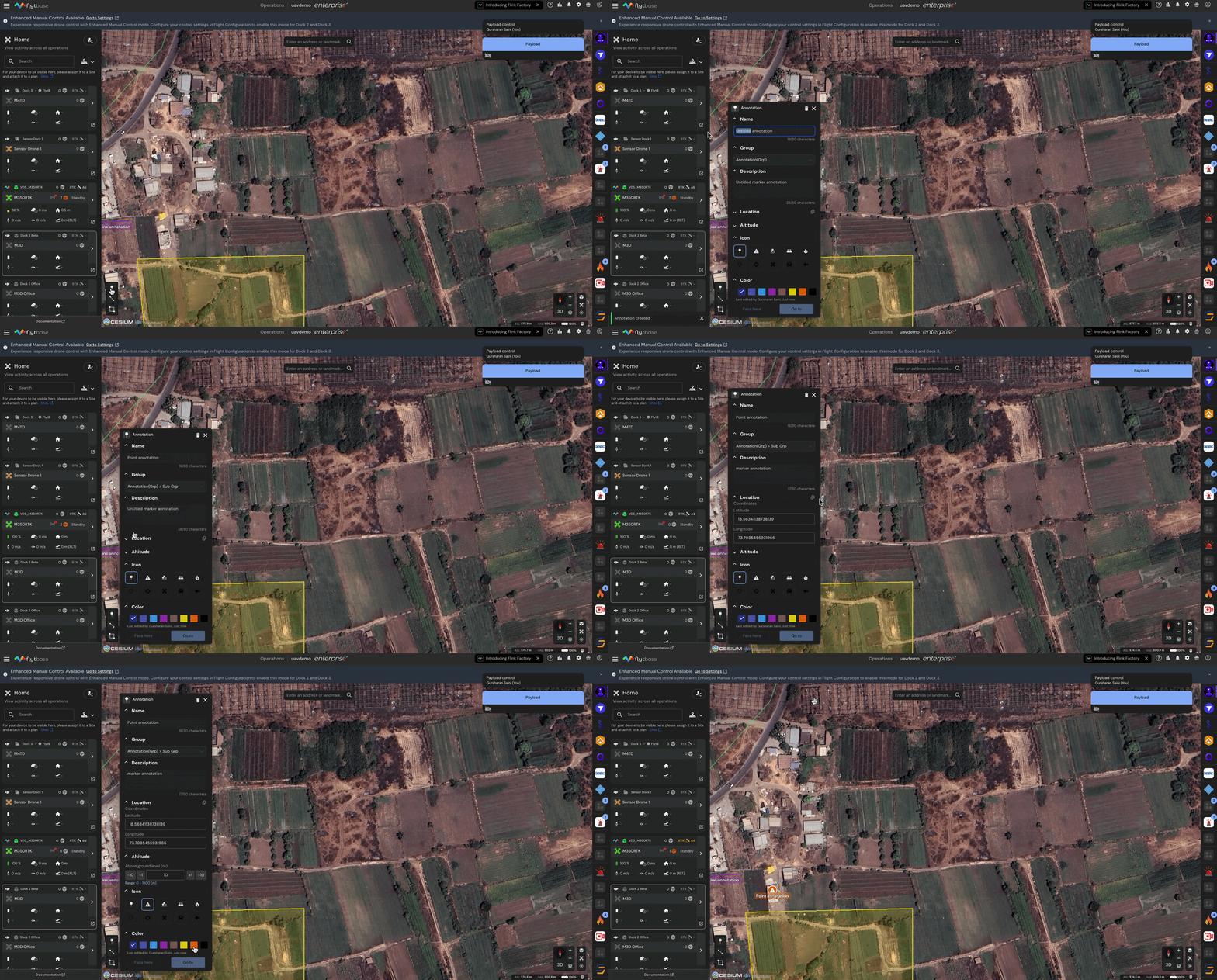
- سيظهر مربع حوار، مما يسمح للمشغل بإدخال الوصف، واختيار أي مجموعة أو مجموعة فرعية، وتحرير خطوط الطول والعرض للموقع، وإضافة الارتفاع بالنسبة لنقطة الإقلاع، وتعيين علامة لون، وحفظها.
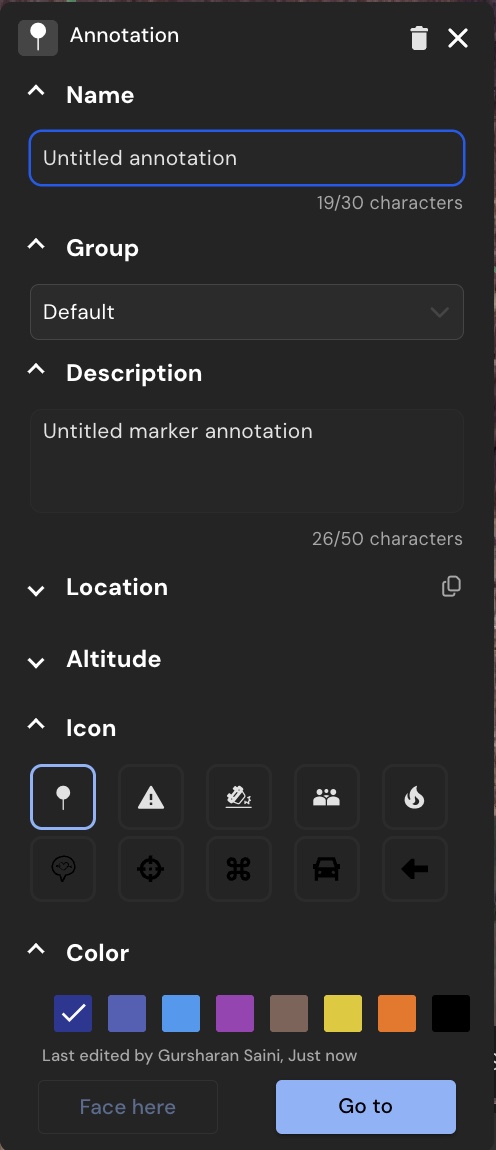
الإجراءات أثناء الرحلة على تعليق توضيحي للنقطة
يحتوي التعليق التوضيحي النقطي على زري إجراء في أسفل محرره، لاستخدامهما أثناء رحلة نشطة:
الوجه هنا
قم بتحريك الطائرة بدون طيار وقم بتحريك المحور الثنائي بحيث يتم توجيه الكاميرا إلى الموقع المشروح، باستخدام الارتفاع الذي قمت بتعيينه في التعليق التوضيحي.
يتم تشغيل Face Here فقط عندما:
- الطائرة بدون طيار هيالمسلحة وتحوم(لا يوجد وضع طيران آخر نشط).
- أنت حاليًا تتحكم في الطائرة بدون طيار.
إذا تم تعطيل الزر، قم بالتمرير فوقه لمعرفة السبب.
اذهب إلى الموقع
يرسل الطائرة بدون طيار إلى إحداثيات الشرح والارتفاع. إذا كانت هناك مهمة قيد التقدم، فسيتم إيقاف المهمة مؤقتًا أولاً؛ تفتح لوحة GTL بالإحداثيات المملوءة مسبقًا حتى تتمكن من التأكيد والتنفيذ.
يتم تشغيل الانتقال إلى الموقع فقط عندما:
- الرصيف متصل بالإنترنت، أو أن الطائرة بدون طيار مسلحة بالفعل.
- أنت حاليًا تتحكم في الطائرة بدون طيار (أو أن المستخدم الذي يتحكم غير متصل بالإنترنت).
لمعرفة المزيد عن تحويل الغاز إلى سوائل، راجع قسم الانتقال إلى الموقع (GTL). راجع الوثائق التالية لمعرفة المزيد حول "الانتقال إلى الموقع":
إضافة تعليق توضيحي للخط
- لإضافة تعليق توضيحي للخط، انقر بزر الماوس الأيسر على المواقع المطلوبة على الخريطة واضغط على "Enter".

- سيظهر مربع حوار يسمح للمشغل بكتابة الملاحظات وتعيين علامة لون وحفظها.
إضافة تعليق توضيحي للشكل
- لإضافة تعليق توضيحي للشكل، انقر بزر الماوس الأيسر على الموقع المطلوب على الخريطة، واسحب قممه أو نقاط التحكم الخاصة به على الأجزاء لضبط شكله وموقعه، ثم اضغط على "Enter".

- سيظهر مربع حوار يسمح للمشغل بكتابة الملاحظات وتعيين علامة لون وحفظها.
لمراجعة الرسائل المشروحة للمشغل
- انتقل إلىالشروحداخل درج التنقل، لرؤية جميع التعليقات التوضيحية المميزة على الخريطة.
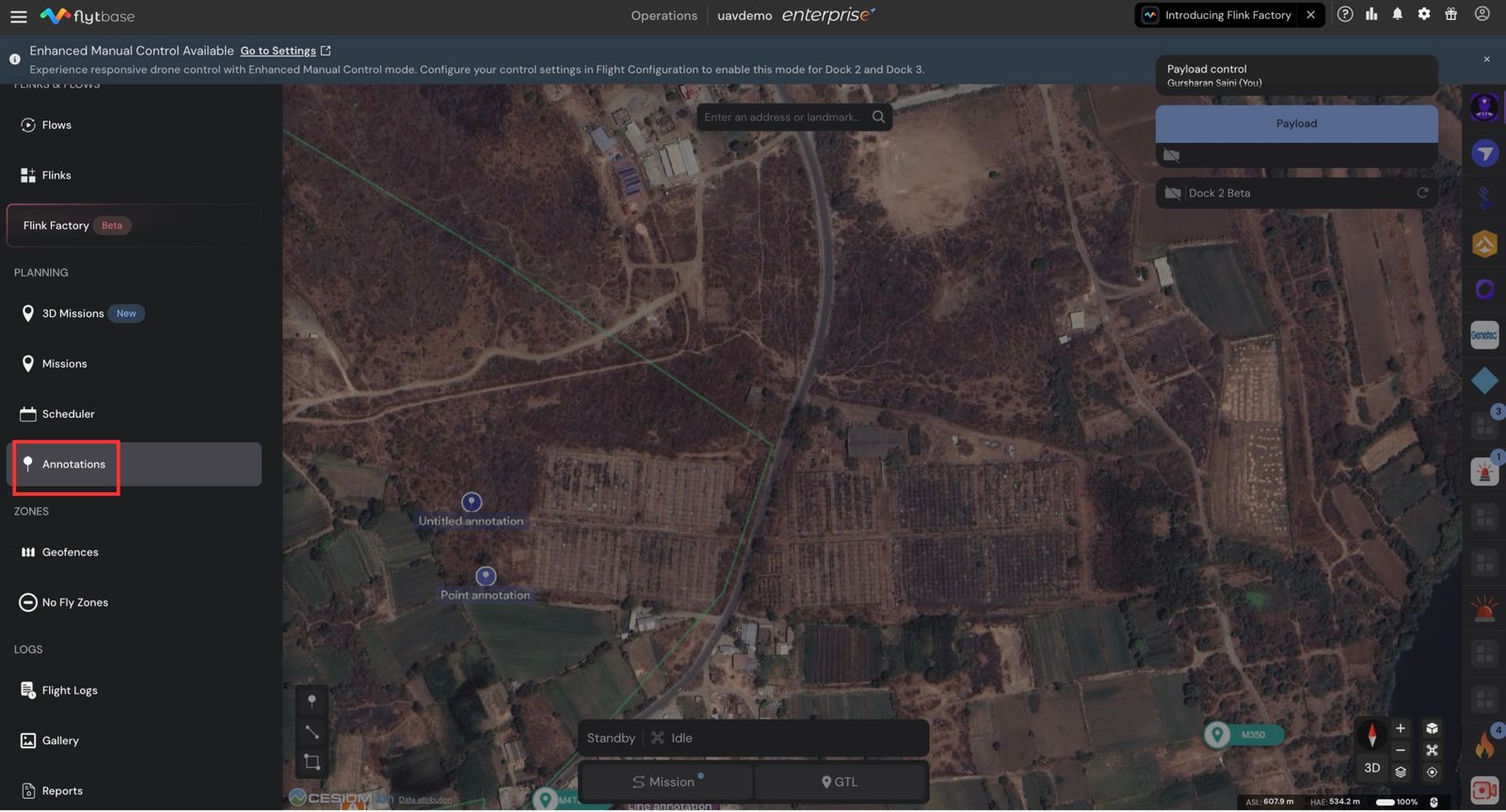
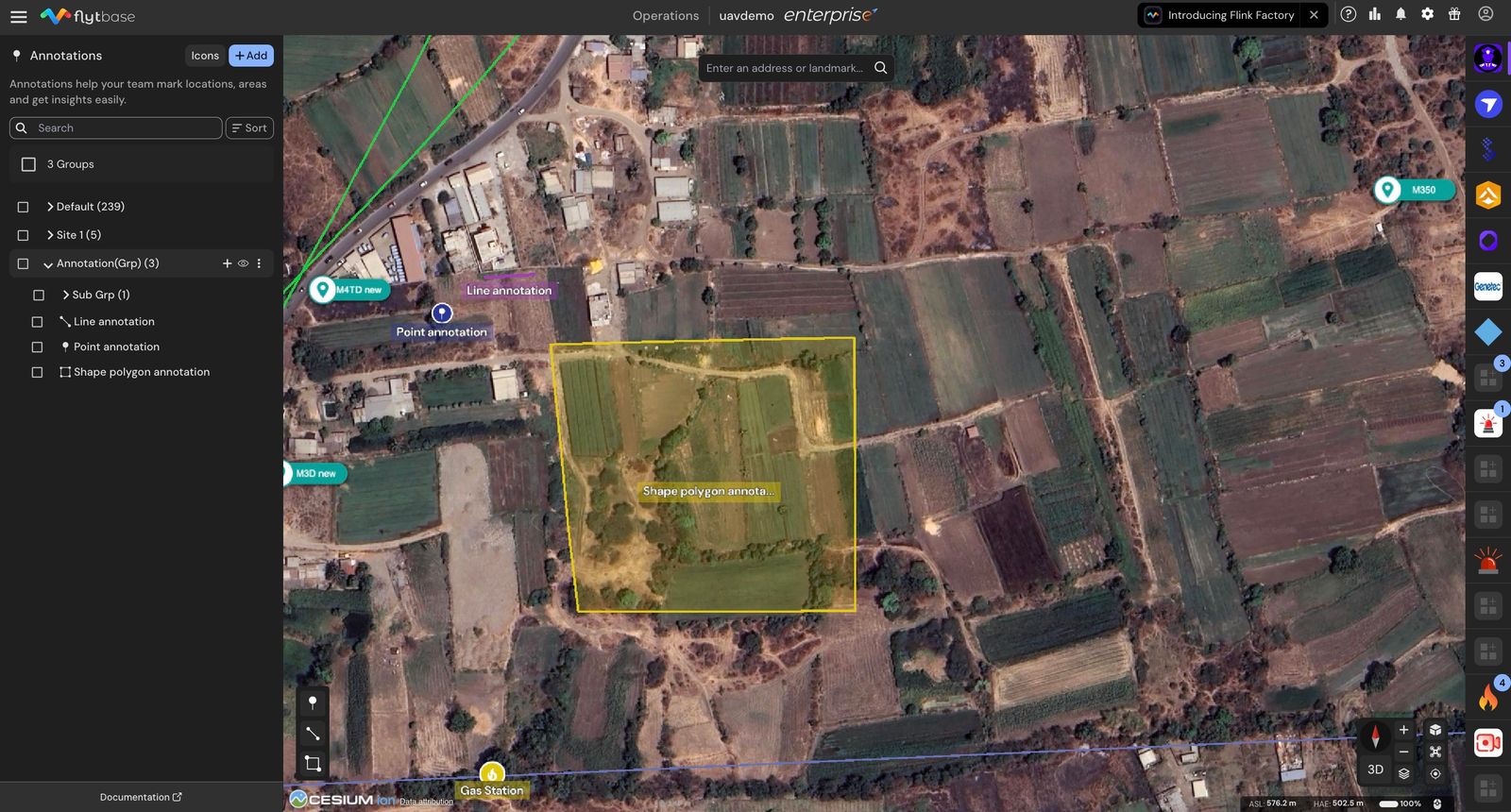
- قم بالتحرير أو البحث أو التصفية بين التعليقات التوضيحية المتعددة التي يعينها المشغلون.
- تسرد اللوحة جميع المجموعات والمجموعات الفرعية والتعليقات التوضيحية الفردية، وتمنحك الأدوات اللازمة لإضافتها وتنظيمها واستيرادها وتحريرها.
التعليقات التوضيحية هي الملاحظات اللاصقة التي يضعها المشغل أثناء الرحلة ويمكن أن تكون بمثابة مرجع قيم للرحلات الجوية المستقبلية، مما يساعد على ضمان عمليات طيران آمنة وفعالة.
يرجى الرجوع إلى الوثائق التالية لمعرفة المزيد حول كيفية مراجعة سجلات الطيران بعد الرحلة.
Was this helpful?