
تراكبات الخريطة
تسمح Map Overlays للمستخدمين باستيراد وعرض النماذج ثلاثية الأبعاد والخرائط ثنائية الأبعاد، مما يعزز تخطيط المهمة ودقة البيانات. يمكن للمشغلين إدارة التراكبات بسهولة وضبط الرؤية وضمان المهام الدقيقة.
ملخص
تتيح لك Map Overlays إمكانية إحضار الفسيفساء التقويمية ثنائية الأبعاد والتضاريس والسحب النقطية والنماذج ثلاثية الأبعاد أعلى خريطة FlytBase الأساسية. استخدمها عندما تكون مربعات الخريطة الافتراضية قديمة، أو تفتقد تفاصيل لموقعك، أو لا تعكس بيئة سريعة التغير مثل منطقة بناء أو منطقة تم مسحها حديثًا.
بمجرد التحميل، يتم تعيين تراكب لموقع واحد أو أكثر ويمكن تشغيله أو إيقاف تشغيله من صفحة Map Overlays ولوحة طبقات الخريطة. يمكن أيضًا ترقية تراكبات التضاريس إلى مصدر التضاريس الأساسي لتخطيط المهام المدركة للتضاريس.
تنسيقات التراكب المدعومة لتحسين تصور الخريطة:
يدعم FlytBase أربع فئات تراكب. اليكتبالذي تختاره في مربع حوار الاستيراد يحدد تنسيقات الملفات التي سيقبلها مربع الحوار.
| نوع التراكب | ما هو عليه | التنسيقات المقبولة | الحد من الحجم |
|---|---|---|---|
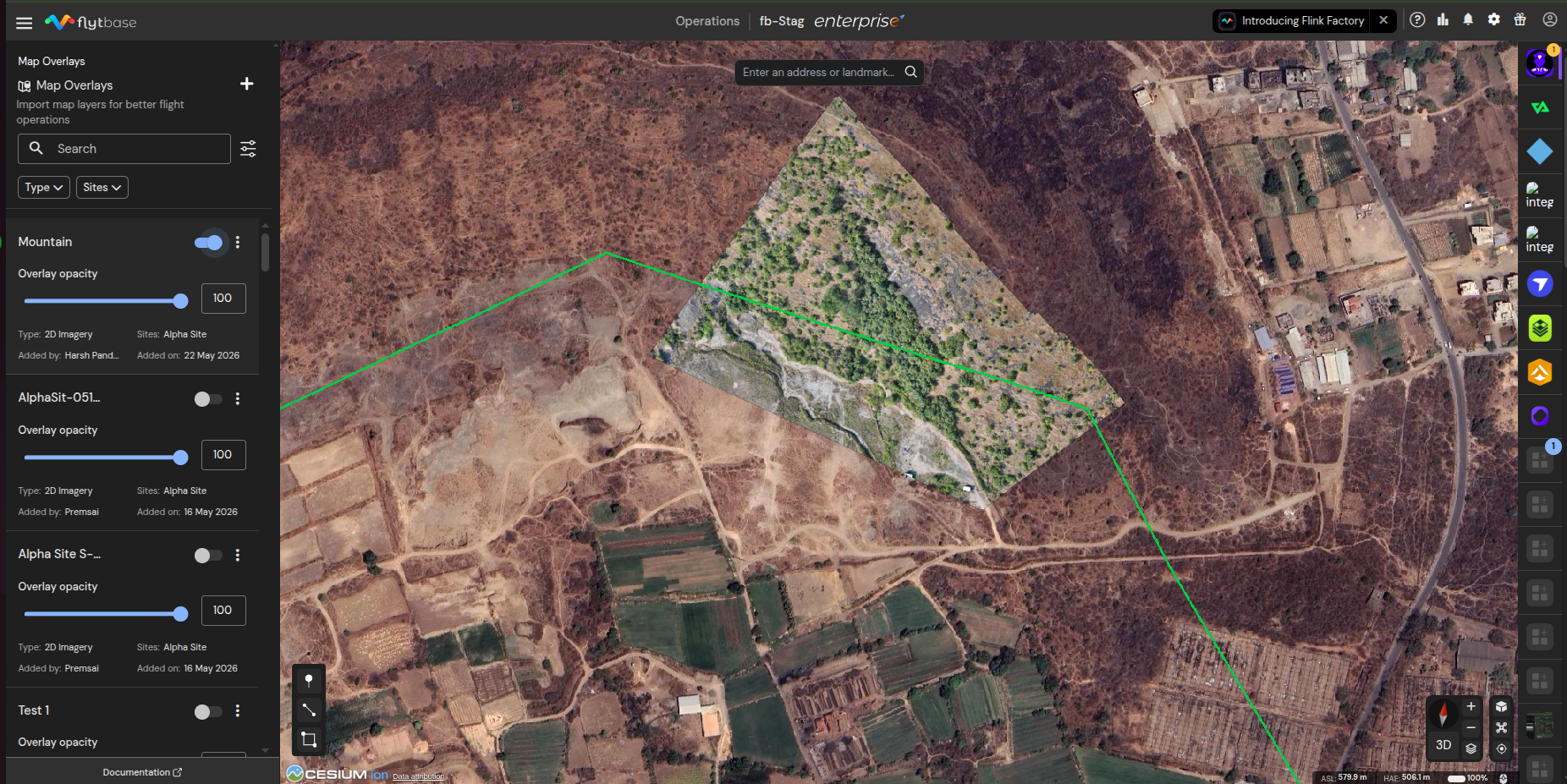
| صور ثنائية الأبعاد | صورة مسطحة ذات مرجع جغرافي ملفوفة على الخريطة الأساسية ثنائية الأبعاد. استخدم هذا للصور المتعامدة أو خطط الموقع الممسوحة ضوئيًا أو أي صورة مرجعية تريد رؤيتها على مستوى الأرض. | .tif, .شجار, .png, .jpg, .jpeg | لا يوجد حد أقصى ثابت — يتم تحميل الملفات الكبيرة على شكل أجزاء. |
| التضاريس | نموذج الارتفاع الرقمي الذي يتجاوز مصدر التضاريس الافتراضي للتخطيط المراعي للتضاريس. | .tif, .شجار, .img, .dem | 500 ميجابايتلكل ملف. |
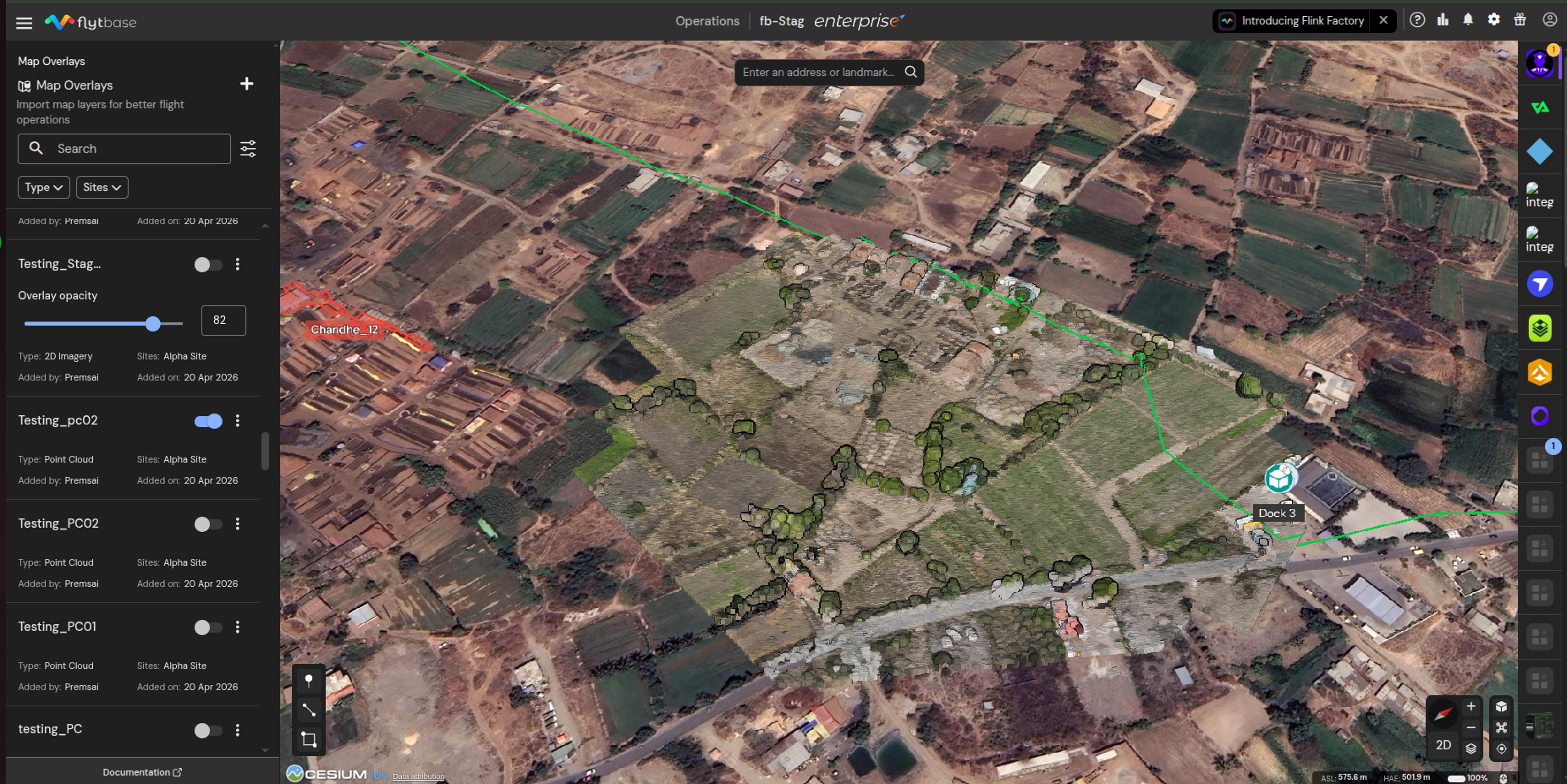
| نقطة السحابة | يتم عرض مجموعة نقاط LIDAR أو القياس التصويري كطبقة ثلاثية الأبعاد أعلى الخريطة. | .لاس, .لاز | لا يوجد حد أقصى ثابت — تم تحميله على أجزاء. |
| نموذج ثلاثي الأبعاد | مجموعة تجانب ثلاثية الأبعاد - عادةً ما تكون عبارة عن شبكة قياس تصويري أو مخرجات مسح ضوئي - يتم عرضها كطبقة ثلاثية الأبعاد أعلى الخريطة. | أ.أَزِيزتحتوي على أTileset.jsonفي الجذر، جنبا إلى جنب معb3dmملفات الحمولة. | لا يوجد حد أقصى ثابت — تم تحميله على أجزاء. |
لصور ثنائية الأبعادالتحميلات في.pngأو.jpgالتنسيق، تأكد من ضغط الملف مع ملف تحديد الموقع الجغرافي المصاحب له. لا يتم تحديد مرجع جغرافي لـ PNG وJPG من تلقاء نفسها، لذا فإن تحديد الموقع الجغرافي يخبر FlytBase بمكان وضع الصورة على الخريطة.
تراكبات خريطة ثنائية الأبعاد
- TIFF/GeoTIFF (.tif/.tiff)- صور مرجعية جغرافية أو خرائط ممسوحة ضوئيًا للتراكبات المسطحة في تخطيط المهمة أو الطبقات المرجعية المرئية.
- PNG (.png) وJPG (.jpg/.jpeg)– التنسيقات النقطية الشائعة للخرائط الممسوحة ضوئيًا أو المراجع المرئية بدون بيانات جغرافية مكانية.
التضاريستراكبات الخريطة
- TIFF/GeoTIFF (.tif/.tiff)- مثالية للصور ذات الإسناد الجغرافي المستخدمة في تصورات مفصلة.
- آي إم جي (.img)- شائع في تطبيقات الاستشعار عن بعد، ويوفر التوافق مع البيانات واسعة النطاق.
- ماركا ألمانيا (.ديم)– نماذج الارتفاع الرقمية لتحديد ملامح التضاريس بدقة وعرض الارتفاع في تصورات السحابة النقطية.
تراكبات خريطة نقطة السحابة
- جامعة الدول العربية (.las)- معيار لبيانات LIDAR الجوية، مما يوفر تمثيلاً تفصيليًا ثلاثي الأبعاد لتضاريس السحابة.
- لاز (.لاز)- تنسيق LAS مضغوط دون فقدان البيانات، وهو مثالي للتخزين الفعال ونقل مجموعات البيانات على مستوى المسح.
نموذج ثلاثي الأبعاد
يجب أن يكون أرشيف النماذج ثلاثية الأبعاد.أَزِيزالذي يحتوي دليله الجذري علىTileset.jsonوأي مجلدات تشير إليها (تسمى عادةً باسم الكتل أو المربعات، كل منها يحتوي على المجلد المقابلb3dmالملفات). يعرض مربع حوار الاستيراد مثالاً مضمّنًا للتخطيط المتوقع — انقر على أيقونة المعلومات الصغيرة الموجودة بجوارهالتنسيقات المدعومةفي مربع حوار الاستيراد لرؤيته.
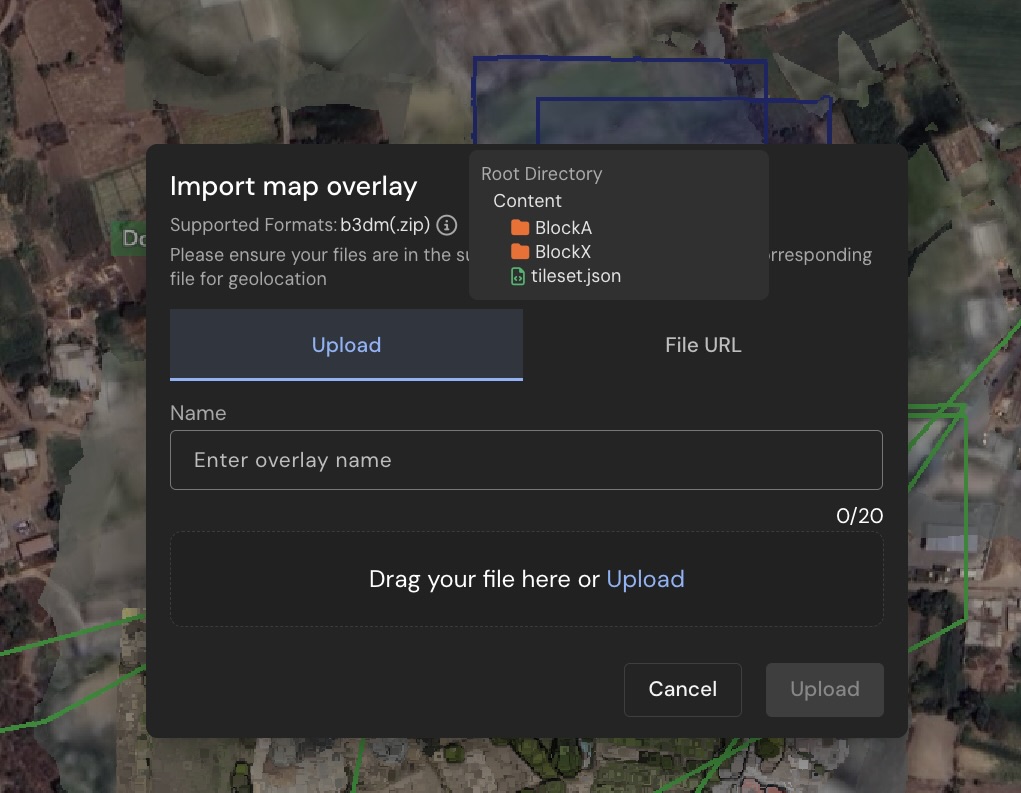
إذا كانت أداة المسح الضوئي أو المسح التصويري لديك تقوم بتصدير مجموعة التجانبات المتداخلة داخل مجلد خاص بالمورد (على سبيل المثالterra_b3dms/tileset.json، أوmodel/download/terra_b3dms/tileset.json)، يمكنك تحميل الأرشيف كما هو. يكتشف FlytBase التخطيط المتداخل ويعيد تجميع الأرشيف بصمت بحيث يتم وضع مجموعة التجانب في الجذر قبل إرسالها إلى مسار التحويل. لا تحتاج إلى إعادة ضغط هذه الصادرات يدويًا.

تنتج إعادة التجميع التلقائي أرشيفًا قياسيًا (غير Zip64)، لذلك يجب أن يظل الإخراج المُعاد تجميعه أقل من الحد الأقصى لكل إدخال وحدود 4 جيجابايت الإجمالية لتنسيق ZIP الكلاسيكي. إذا كان أرشيف المصدر الخاص بك أكبر من ذلك، فيرجى إعادة تجميعه يدويًا باستخدام مجموعة التجانبات الموجودة بالفعل في الجذر.
الوصول إلى تراكبات الخريطة
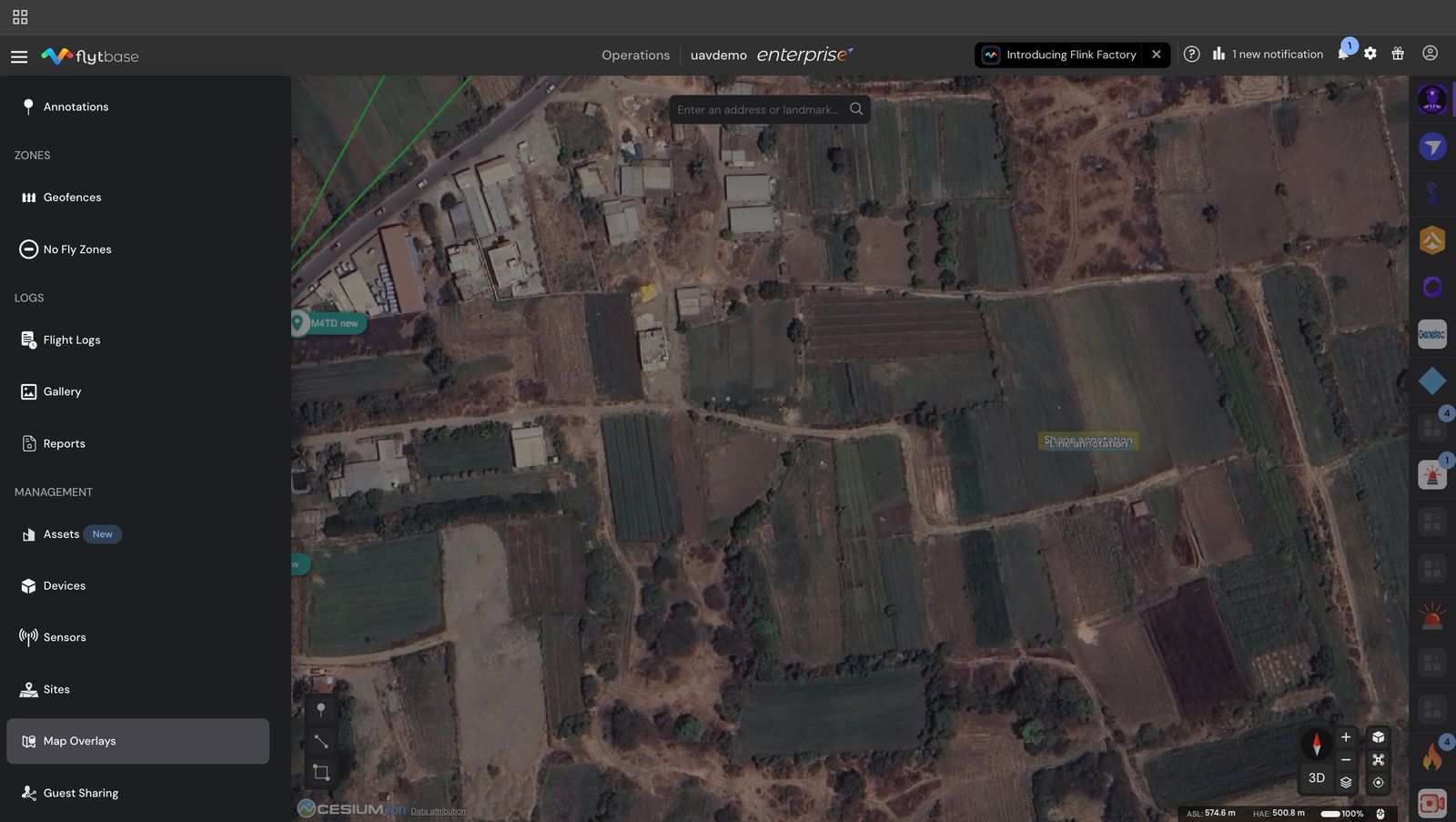
للوصول إلى Map Overlays من لوحة معلومات FlytBase:
- انقر فوق لفتحدرج التنقل
- انتقل إلى أسفل القائمة، وانقر علىتراكبات الخريطة
إضافة تراكب الخريطة
لإضافة تراكب خريطة جديد:
- انقر فوق لإضافة تراكب جديد، سيؤدي هذا إلى فتح مربع حوار استيراد تراكب الخريطة.

- حدد نوع تراكب الخريطة. يمكنك الاختيار بين الصور ثنائية الأبعاد والتضاريس والسحب النقطية والنماذج ثلاثية الأبعاد.
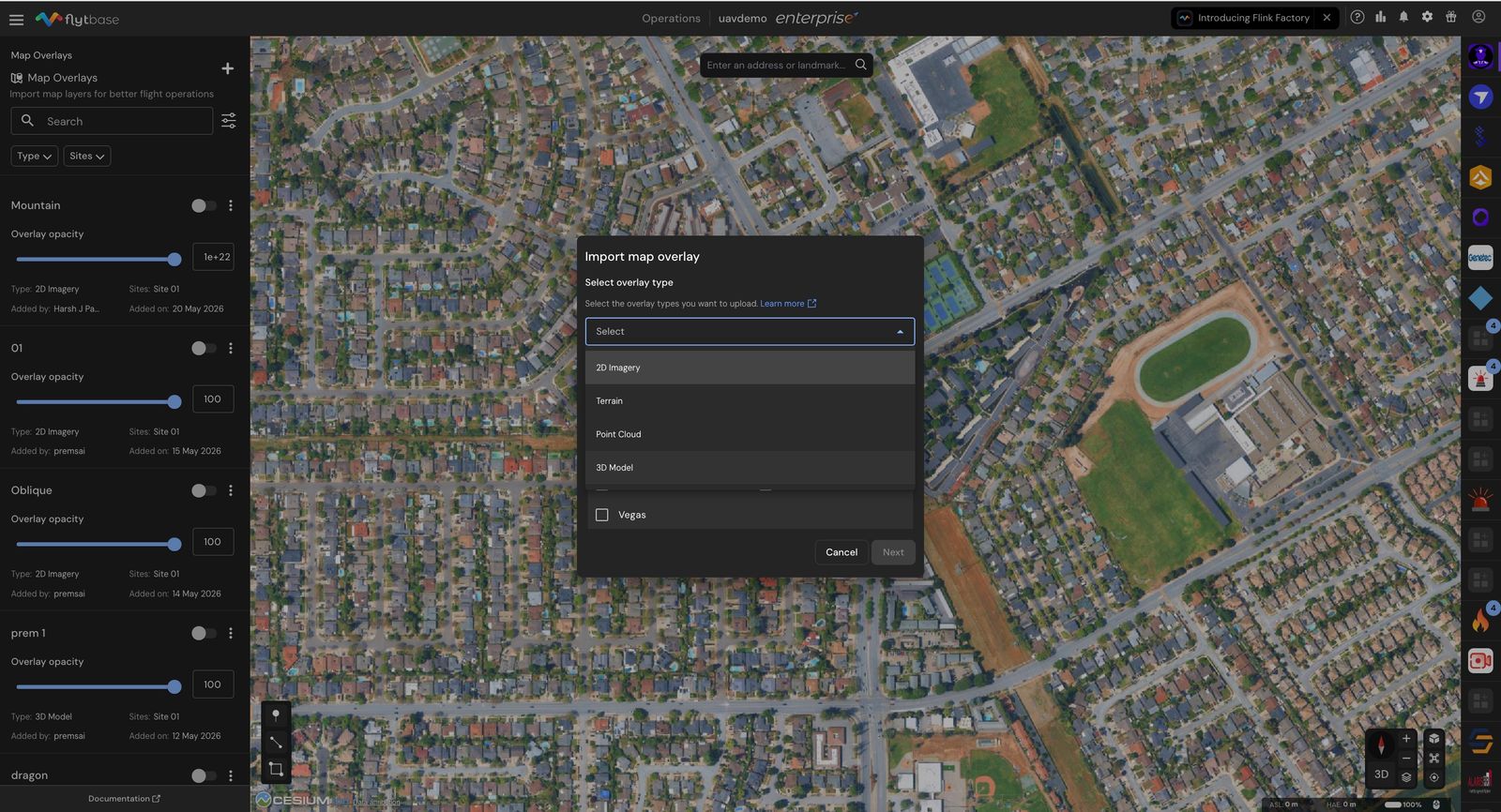
- قم بتعيين موقع واحد أو أكثر حيث يمكن رؤية تراكب الخريطة.
- انقر فوقالتالي.
- لتحميل التراكب، يمكنك إما تحميل ملف من جهاز الكمبيوتر الخاص بك، أو توفير رابط قابل للتنزيل للملف.
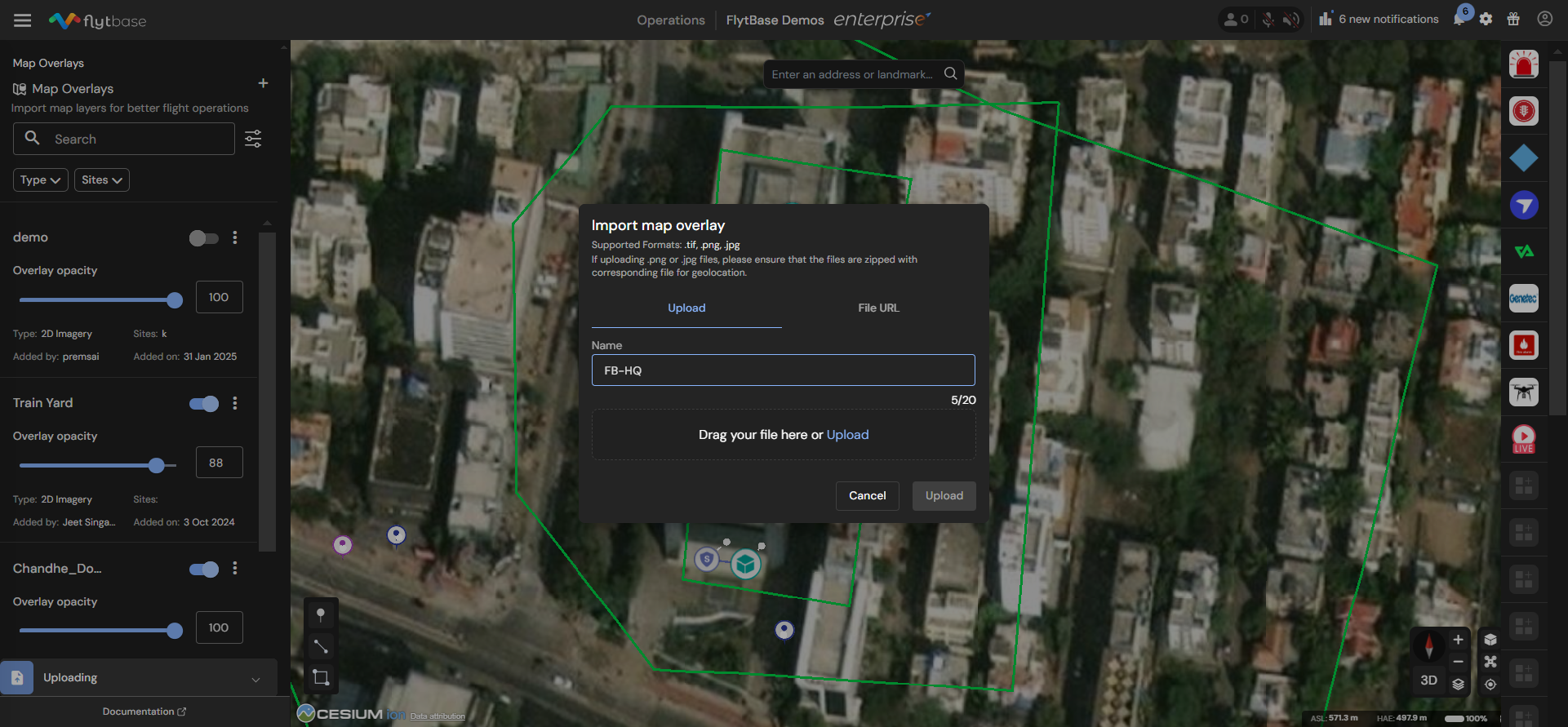
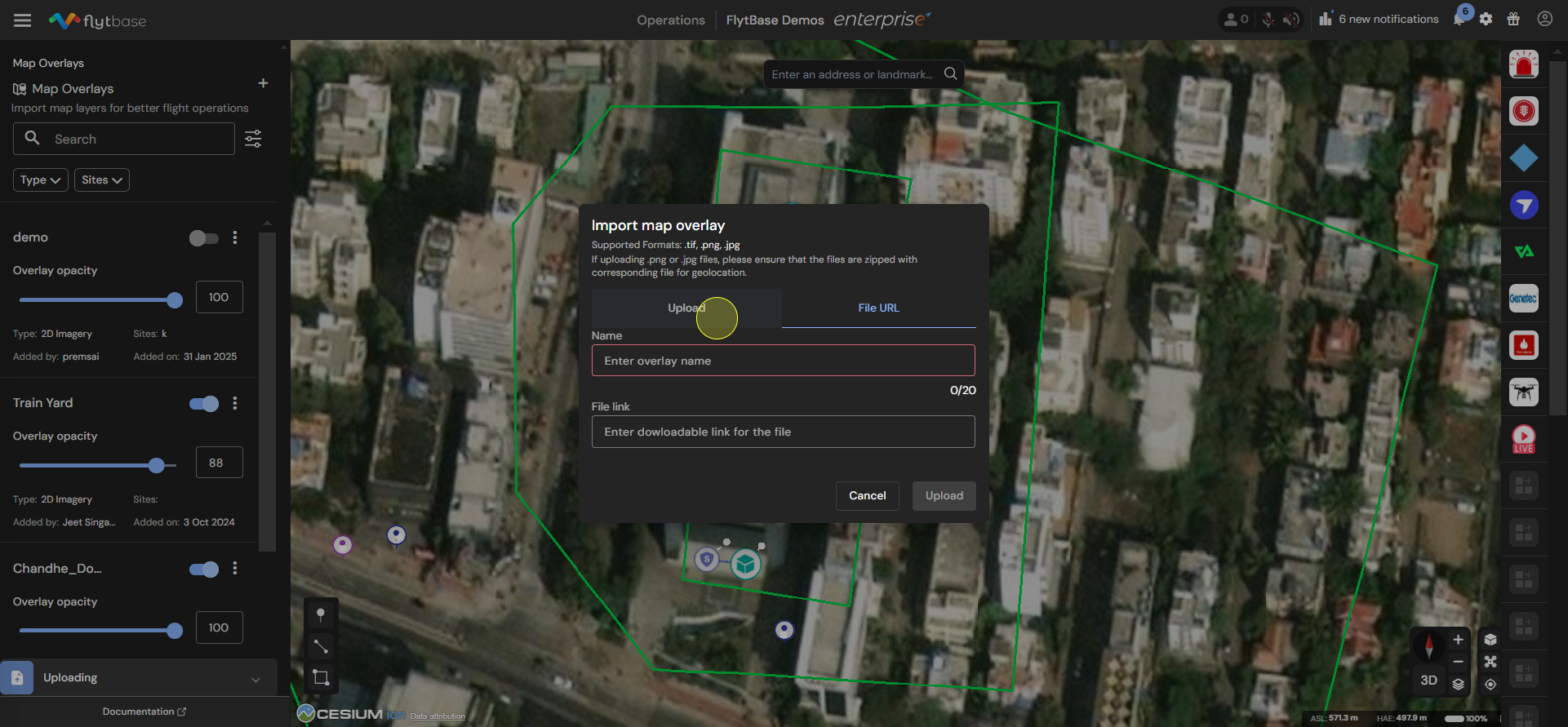
- بعد ذلك، أدخل اسمًا للتراكب الجديد وانقر عليهرفع.
إدارة تراكبات الخريطة الخاصة بك
يتيح لك مدير Map Overlays إضافة وحذف وتحرير والتحكم في عتامة الملفات الموجودة.
- بحث وفرز.استخدم مربع البحث للعثور على تراكب بالاسم. يقوم عنصر التحكم بالفرز بفرز القائمة حسباسم, تاريخ الإضافة، أوتاريخ التحديث، بترتيب تصاعدي أو تنازلي.
- فلتر.استخدميكتبومواقععوامل التصفية لتضييق القائمة وصولاً إلى فئة تراكب واحدة أو موقع واحد.
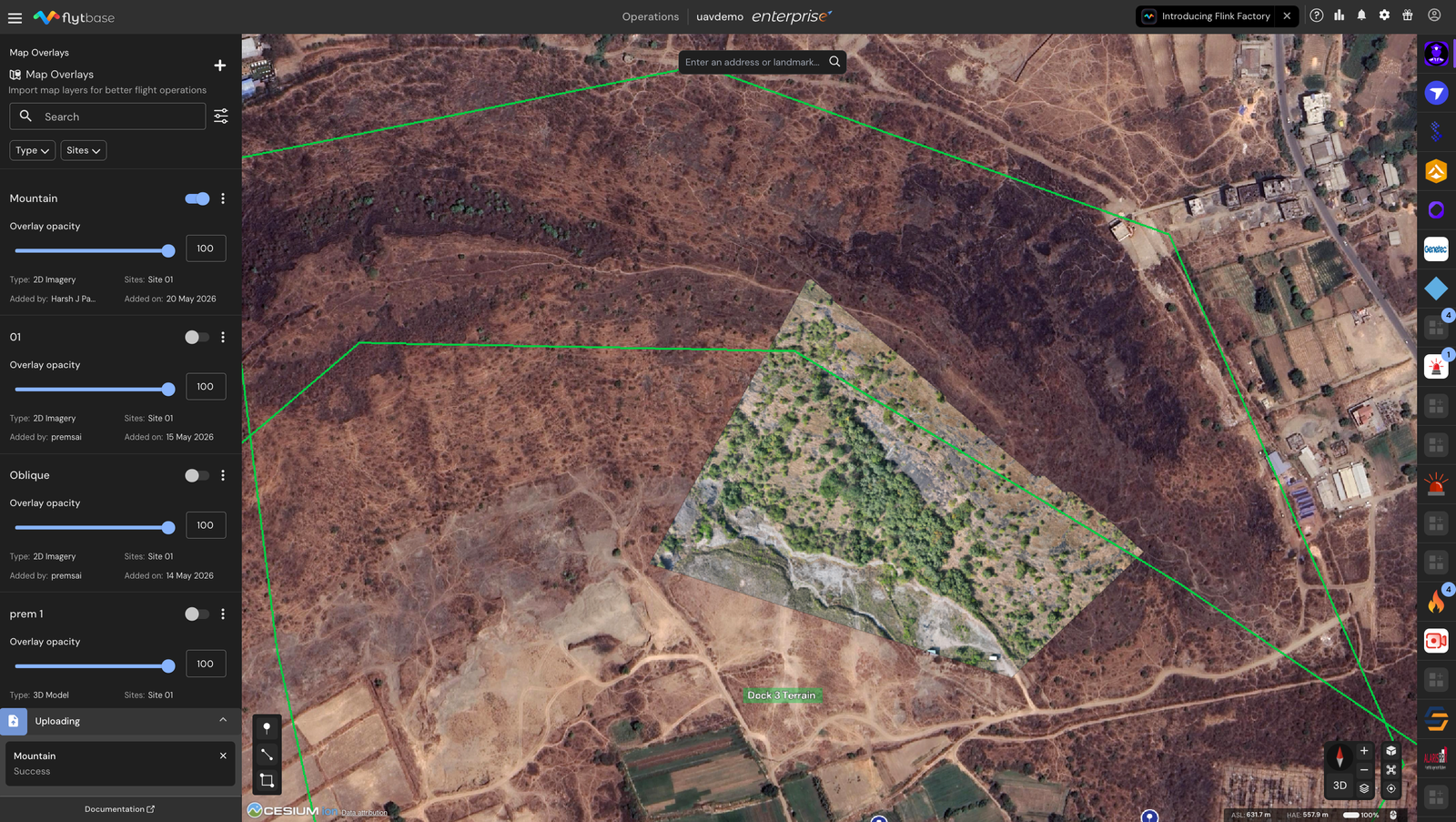
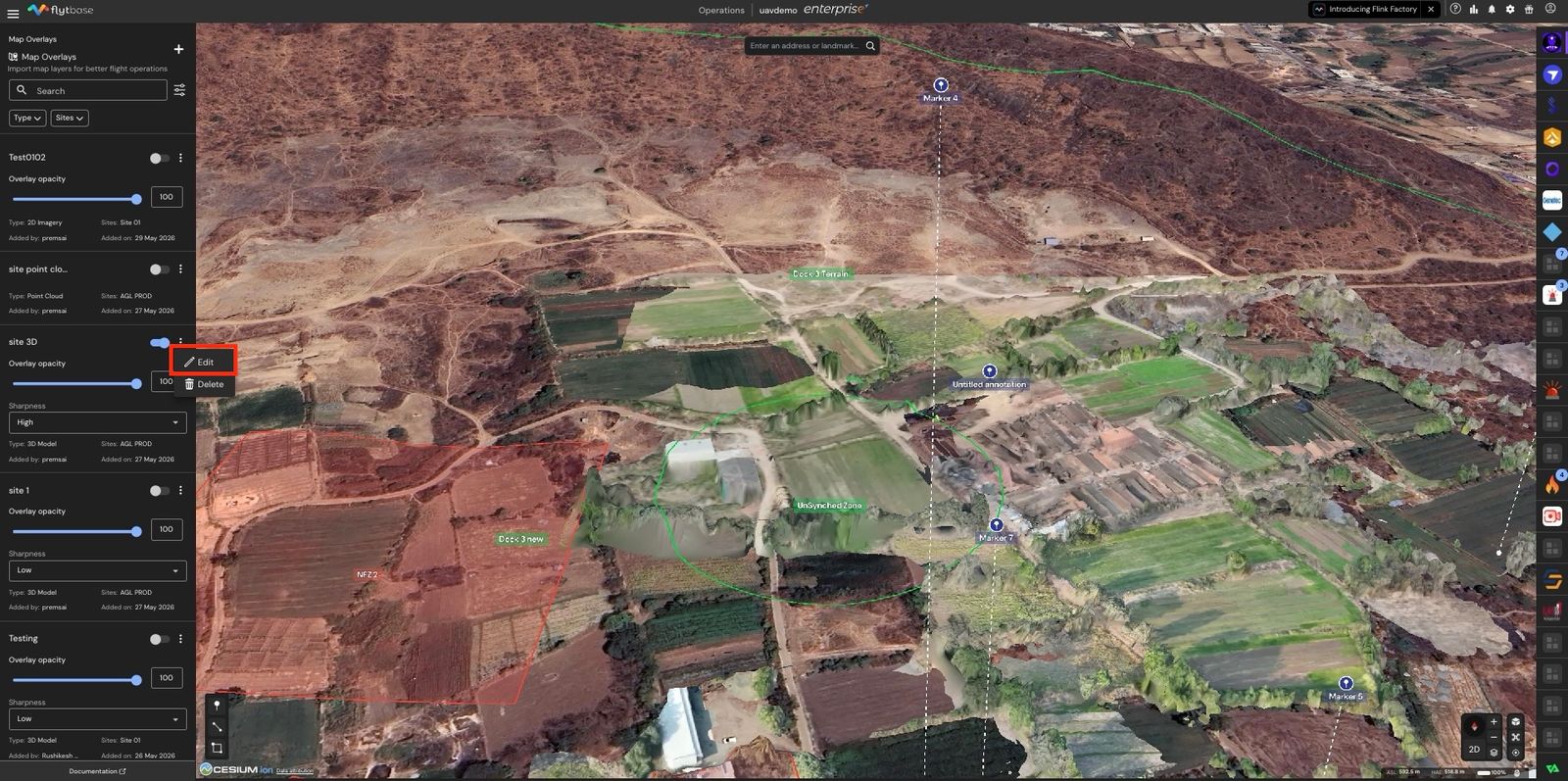
- تبديل الرؤية لكل تراكب.تحتوي كل بطاقة تراكب على مفتاح في الزاوية العلوية اليمنى. قم بتبديله لعرض التراكب على الخريطة، وإيقافه لإخفائه. تستمر حالة التبديل، لذلك في المرة التالية التي تفتح فيها لوحة المعلومات، يعود التراكب بنفس الحالة.
- منزلق العتامة لكل تراكب. صور ثنائية الأبعادونموذج ثلاثي الأبعادتحتوي التراكبات على شريط تمرير العتامة على البطاقة. اسحب شريط التمرير (أو اكتب قيمة في مربع الأرقام) بين 0 و100 للتحكم في مدى قوة مزج التراكب مع كل ما هو موجود أسفله.
- مركز على التراكب.انقر في أي مكان على بطاقة التراكب (خارج زر التبديل والقائمة) لتحريك الخريطة وتكبيرها/تصغيرها إلى موقع التراكب.

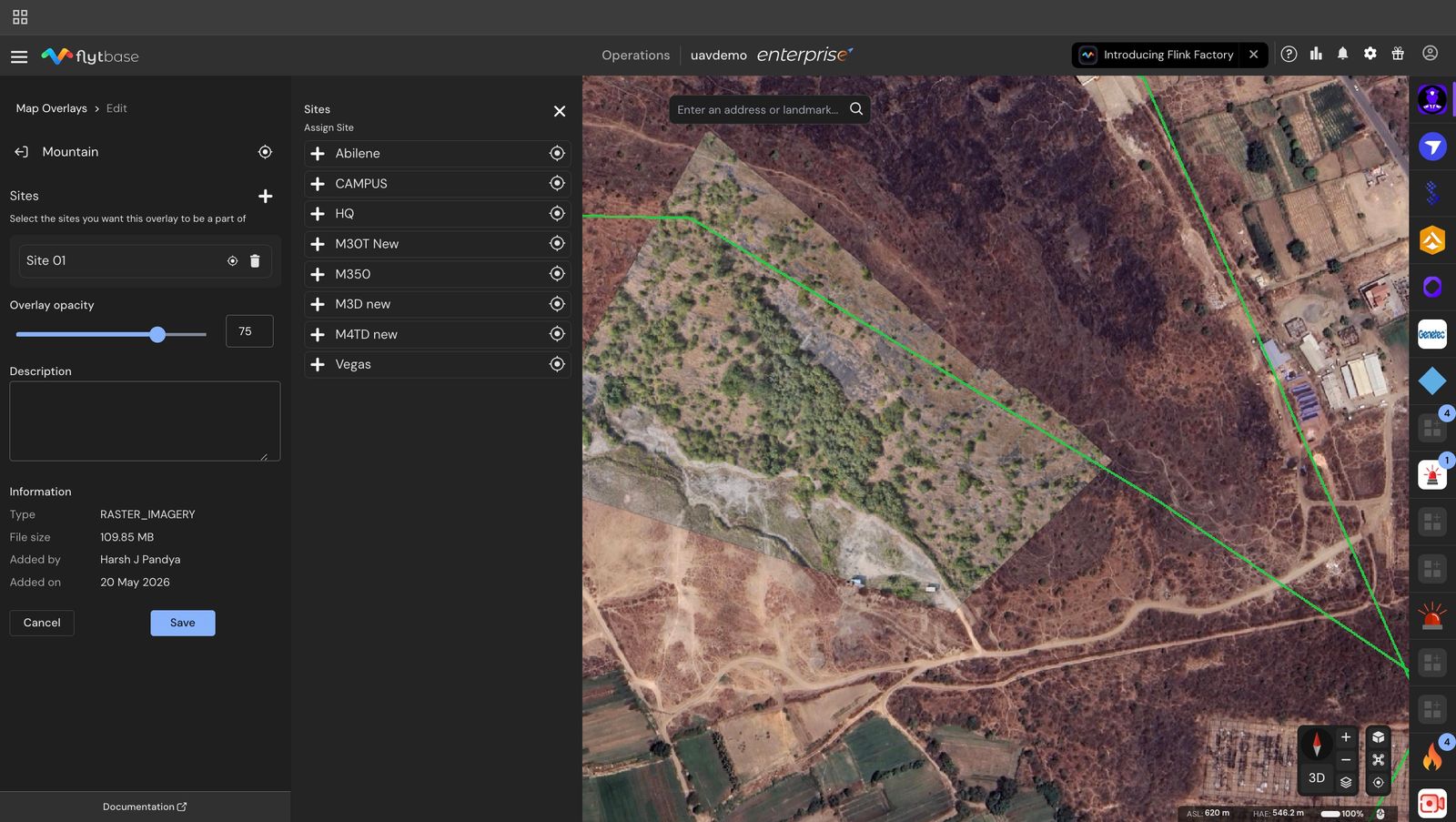
- يحرر.افتح قائمة النقاط الثلاث الموجودة على البطاقة وانقريحررلتغيير اسم التراكب ووصفه وعتامةه وتخصيصات الموقع. يتميز محدد الموقع بالتحديد المتعدد — قم بتعيين أو إلغاء تعيين أي عدد تريده من المواقع، ثم انقر فوقيحفظ.
- يمسح.افتح قائمة النقاط الثلاث وانقريمسح. يتم مسح الخريطة على الفور من التراكب ويتم إزالة الملفات الأساسية.
- يحفظ.بمجرد تعيين التراكب للمواقع المطلوبة واختيار العتامة المناسبة، ما عليك سوى النقريحفظلتحديث التراكب.
Was this helpful?