
بث الكاميرا الخارجية + تخطيطات Video Wall
دمج الكاميرات الخارجية في FlytBase Video Wall مع التحكم في التخطيط.
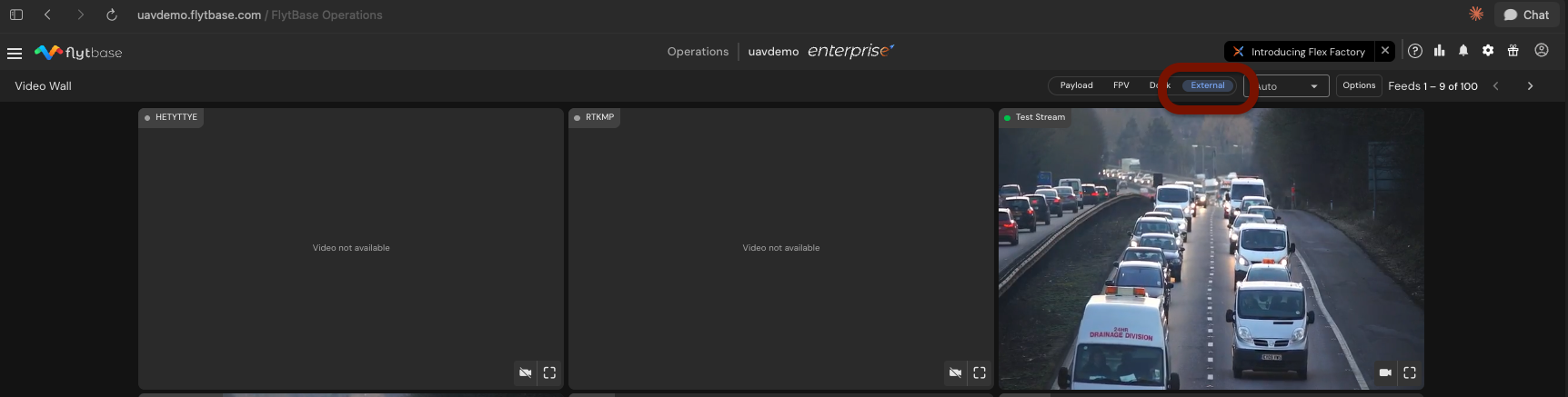
يوفر دمج تدفق الكاميرا الخارجية في FlytBase Video Wall حلاً شاملاً للمراقبة من خلال السماح للمستخدمين بدمج الكاميرات الثابتة الموجودة، مثل بناء الدوائر التلفزيونية المغلقة والكاميرات المحيطة، في النظام الأساسي. تعالج هذه الميزة القيد السابق حيث كان من الممكن عرض موجزات فيديو الطائرة بدون طيار فقط، وبالتالي تعزيز قدرات المراقبة من خلال توفير واجهة موحدة لجميع مصادر الفيديو. يمكن للمشغلين الآن إدارة هذه الخلاصات الخارجية جنبًا إلى جنب مع لقطات الطائرات بدون طيار، مما يوفر رؤية أكثر اكتمالاً لبيئتهم. تعمل عناصر التحكم في التخطيط الجديدة لـ Video Wall على تحسين هذه الإمكانية بشكل أكبر، مما يسمح للمستخدمين باختيار تخطيطات الشبكة، وإعادة ترتيب المربعات، وتسليط الضوء على موجزات محددة للتركيز بشكل أفضل أثناء العمليات الهامة. تعتبر هذه الميزة مفيدة بشكل خاص لفرق الأمن ومديري المرافق الذين يحتاجون إلى مراقبة مستمرة وقدرات الاستجابة السريعة. ومن خلال دمج البنية التحتية الحالية للكاميرا، يمكن للمستخدمين تحسين عمليات المراقبة الخاصة بهم، مما يؤدي إلى زيادة الكفاءة وتقليل الرقابة.
كيف يعمل
يتضمن دمج تدفق الكاميرا الخارجية في منصة FlytBase العديد من المكونات الرئيسية التي تعمل معًا لتوفير تجربة سلسة. عندما يضيف المستخدم كاميرا، يمكنه القيام بذلك يدويًا عن طريق إدخال عنوان URL للبث وبيانات اعتماد المصادقة الاختيارية. وهذا يسمح بالتحكم الدقيق في الكاميرات المدمجة وكيفية الوصول إليها. وبدلاً من ذلك، يمكن للمستخدمين استيراد كاميرات متعددة مرة واحدة باستخدام ملف CSV، وهو أمر مفيد بشكل خاص لعمليات النشر الكبيرة. توفر عملية الإضافة المجمعة هذه ملاحظات حول أي أخطاء تمت مواجهتها، مما يضمن تكوين جميع الكاميرات بشكل صحيح.
هناك طريقة أخرى لإضافة الكاميرات وهي من خلال التكامل مع Milestone XProtect، وهو نظام إدارة فيديو شائع. يسمح هذا التكامل بالاكتشاف التلقائي للكاميرات واستيرادها من خادم Milestone XProtect، مما يؤدي إلى تبسيط العملية للمستخدمين الذين يستخدمون هذا النظام بالفعل. بمجرد إضافة الكاميرات، يمكن إدارتها من خلال واجهة FlytBase، حيث يمكن للمشغلين تمكين الكاميرات أو تعطيلها بشكل فردي أو جماعي، ووضعها على خريطة مرتبطة بأرصفة محددة.
تم تصميم ميزة التخطيط Video Wall لتوفير المرونة في كيفية عرض خلاصات الفيديو. يمكن للمشغلين الاختيار من بين تخطيطات الشبكة المختلفة، بما في ذلك Auto، أو 2×2، أو 3×3، أو 4×4، وفقًا لاحتياجات المراقبة الخاصة بهم. يمكن تخصيص التخطيط عن طريق سحب المربعات إلى الترتيب المفضل، مما يسمح بتجربة مشاهدة مخصصة. بالإضافة إلى ذلك، يمكن للمستخدمين تسليط الضوء على موجز معين، مما يجعله أكثر وضوحًا على الشاشة، وهو أمر مفيد أثناء سيناريوهات المراقبة الحرجة. يدعم النظام أنواعًا متعددة من البث، مثل RTSP، وRTSPS، وRTMP، وRTMPS، وSRT، وHLS، ويقوم تلقائيًا بإعادة تشفير التدفقات غير المتوافقة لتشغيل المتصفح، مما يضمن التشغيل السلس عبر الأجهزة المختلفة.
المتطلبات الأساسية
قبل استخدام ميزة البث عبر الكاميرا الخارجية، تأكد من استيفاء المتطلبات الأساسية التالية:
- ال
External_video_sourcesيجب تمكين علامة الميزة لمؤسستك. اتصل بمنتج FlytBase أو الفريق الهندسي لتنشيط هذه الميزة. - تأكد من أن كاميراتك تدعم أحد أنواع البث المتوافقة: RTSP، أو RTSPS، أو RTMP، أو RTMPS، أو SRT، أو HLS.
- في حالة التكامل مع Milestone XProtect، تأكد من أن لديك عنوان API Gateway وبيانات اعتماد المستخدم الأساسية للوصول.
التكوين خطوة بخطوة
- انتقل إلى مصادر الفيديو الخارجيةفي واجهة FlytBase.
- يتيح لك هذا القسم إدارة جميع الكاميرات الخارجية، مما يوفر خيارات لمعاينة كل مصدر وتحريره وتمكينه أو تعطيله.
!واجهة FlytBase لإدارة مصادر الفيديو الخارجية

- انقرعلىأضف المصدرلإضافة كاميرا جديدة يدويًا.
- أدخل اسم الكاميرا وعنوان URL للبث والإحداثيات الاختيارية. يتم استخدام هذه المعلومات لتكوين الكاميرا داخل نظام FlytBase.
!أضف مشروط المصدر لإدخال تفاصيل الكاميرا

- يختارالاستيراد CSVالخيار إذا كنت ترغب في إضافة كاميرات متعددة في وقت واحد.
- قم بتحميل ملف CSV يحتوي على تفاصيل الكاميرا الضرورية. سيقوم النظام بمعالجة الملف وتقديم ملاحظات حول أي أخطاء تمت مواجهتها.
- دمجمعمعلم XProtectإن أمكن.
- استخدم ميزة الاكتشاف التلقائي لاستيراد الكاميرات من خادم Milestone XProtect، مما يبسط عملية الإعداد.
- تخصيصتخطيط Video Wall عن طريق تحديد خيار الشبكة.
- قم بسحب المربعات وإسقاطها لإعادة ترتيبها أو تسليط الضوء على موجز معين للمراقبة المركزة.
القيود والقيود
| عنصر | تفاصيل |
|---|---|
| أنواع الدفق | آر تي إس بي، آر تي إس بي إس، آر تي إم بي، آر تي إم بي إس، إس آر تي، إتش إل إس |
| سعة | ما يصل إلى 100 كاميرا لكل مؤسسة |
| بيانات اعتماد الكاميرا | اختياري لكل كاميرا؛ مخزنة مشفرة |
| عناوين SRT | يجب أن يتضمن رقم المنفذ |
| عناوين HLS | يجب أن نشير إلى.m3u8قائمة التشغيل |
| التكامل VMS | Milestone XProtect (يتطلب عنوان بوابة API والمستخدم الأساسي) |
| Video Wall التخطيطات | تلقائي، 2×2، 3×3، 4×4 |
| استمرار التخطيط | يتم تذكره لكل متصفح، وليس لكل حساب |
تم تصميم القيود الموجودة في هذه الميزة لضمان الأداء الأمثل والأمان. على سبيل المثال، تقتصر أنواع الدفق المدعومة على البروتوكولات المستخدمة على نطاق واسع للحفاظ على التوافق والموثوقية. تم تعيين حد السعة وهو 100 كاميرا لكل مؤسسة لمنع التحميل الزائد على النظام وضمان التشغيل السلس. يؤدي تخزين بيانات اعتماد الكاميرا بتنسيق مشفر إلى حماية المعلومات الحساسة، بينما تضمن المتطلبات المحددة لعناوين SRT وHLS تكوين البث المناسب. يتطلب التكامل مع Milestone XProtect بيانات اعتماد محددة للحفاظ على الوصول الآمن.
حالات الحافة واستكشاف الأخطاء وإصلاحها
- مشكلة: لا يتم عرض دفق الكاميرا.
- سبب: عنوان URL للدفق تنسيق غير صحيح أو غير مدعوم.
- حل: تحقق من عنوان URL للبث وتأكد من أنه يستخدم بروتوكولًا مدعومًا (RTSP، RTSPS، RTMP، RTMPS، SRT، HLS).
- مشكلة: غير قادر على استيراد الكاميرات من ملف CSV.
- سبب: تنسيق ملف CSV غير صحيح أو يفتقد الحقول المطلوبة.
- حل: تحقق من ملف CSV للتأكد من التنسيق الصحيح وتأكد من تضمين كافة الحقول الضرورية.
- مشكلة: فشل تكامل Milestone XProtect.
- سبب: عنوان بوابة API أو بيانات اعتماد المستخدم غير صحيحة.
- حل: تحقق من عنوان بوابة API وبيانات الاعتماد المستخدمة للتكامل.
- مشكلة: Video Wall لا يتم حفظ التخطيط.
- سبب: إعدادات المتصفح تمنع استمرار التخطيط.
- حل: تأكد من أن إعدادات المتصفح تسمح بتخزين البيانات وحاول حفظ التخطيط مرة أخرى.
الصفحات ذات الصلة
Was this helpful?