
مسجل المهمة الحية
في هذه المقالة، ستتعلم كيفية استخدام ميزة تسجيل المهام المباشرة على لوحة معلومات FlytBase لإنشاء مهام دقيقة وفعالة باستخدام الرحلات الجوية في الوقت الفعلي.
المسجل المهمة الحيةعلى لوحة معلومات FlytBase تمكن مشغلي الطائرات بدون طيار من إنشاء وإدارة وتسجيل المهام التفصيلية. تتيح هذه الميزة للمشغلين استخدام Go To Location (GTL) أو عناصر التحكم اليدوية لتسجيل نقاط الطريق المختلفة مع الإجراءات الخاصة بهم. إنه مثالي للمهام التي تحتاج فيها إلى إنشاء مهام دقيقة وفعالة باستخدام الرحلات الجوية في الوقت الفعلي، مثل عمليات التفتيش أو مهام المراقبة.
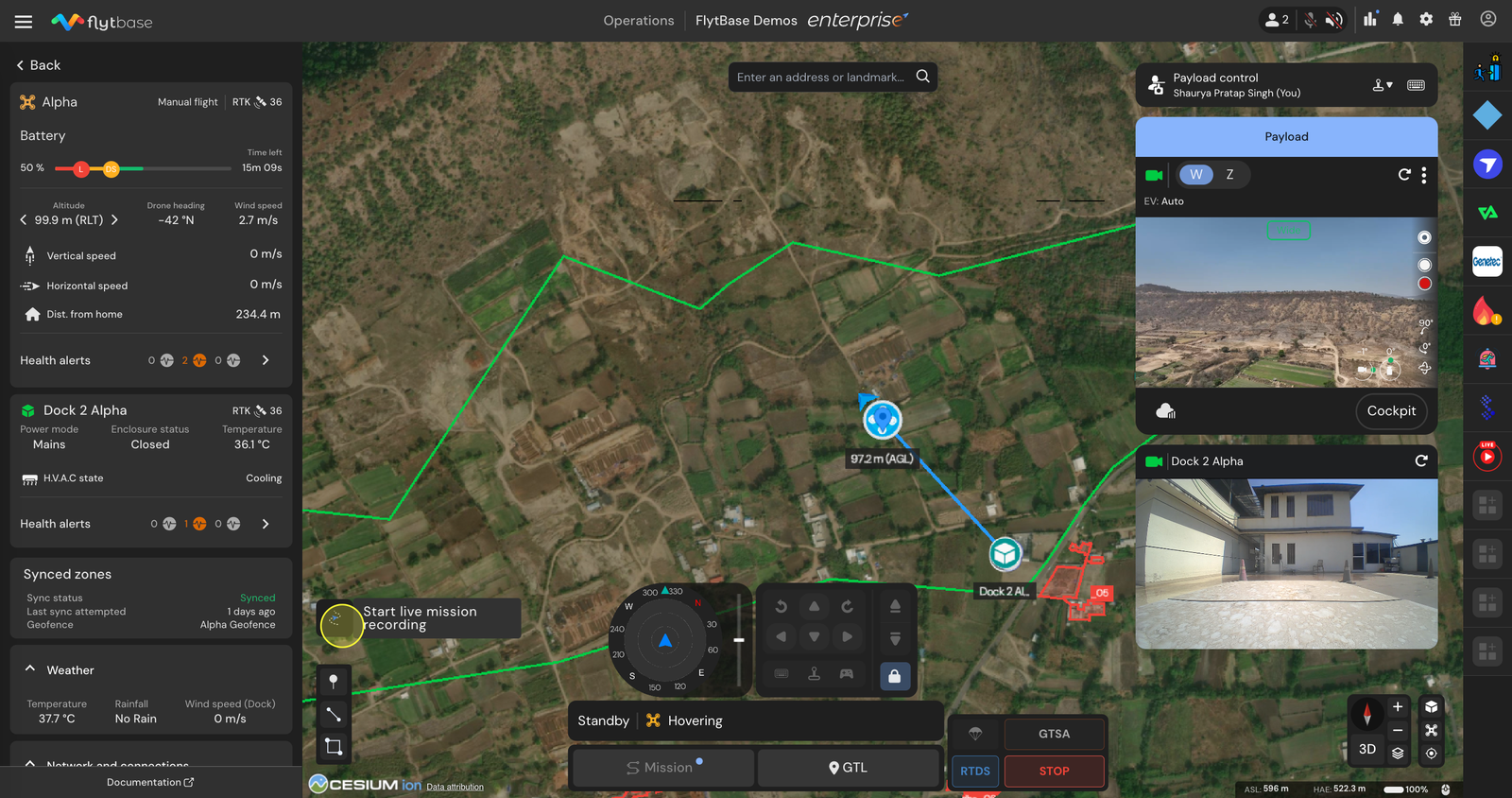
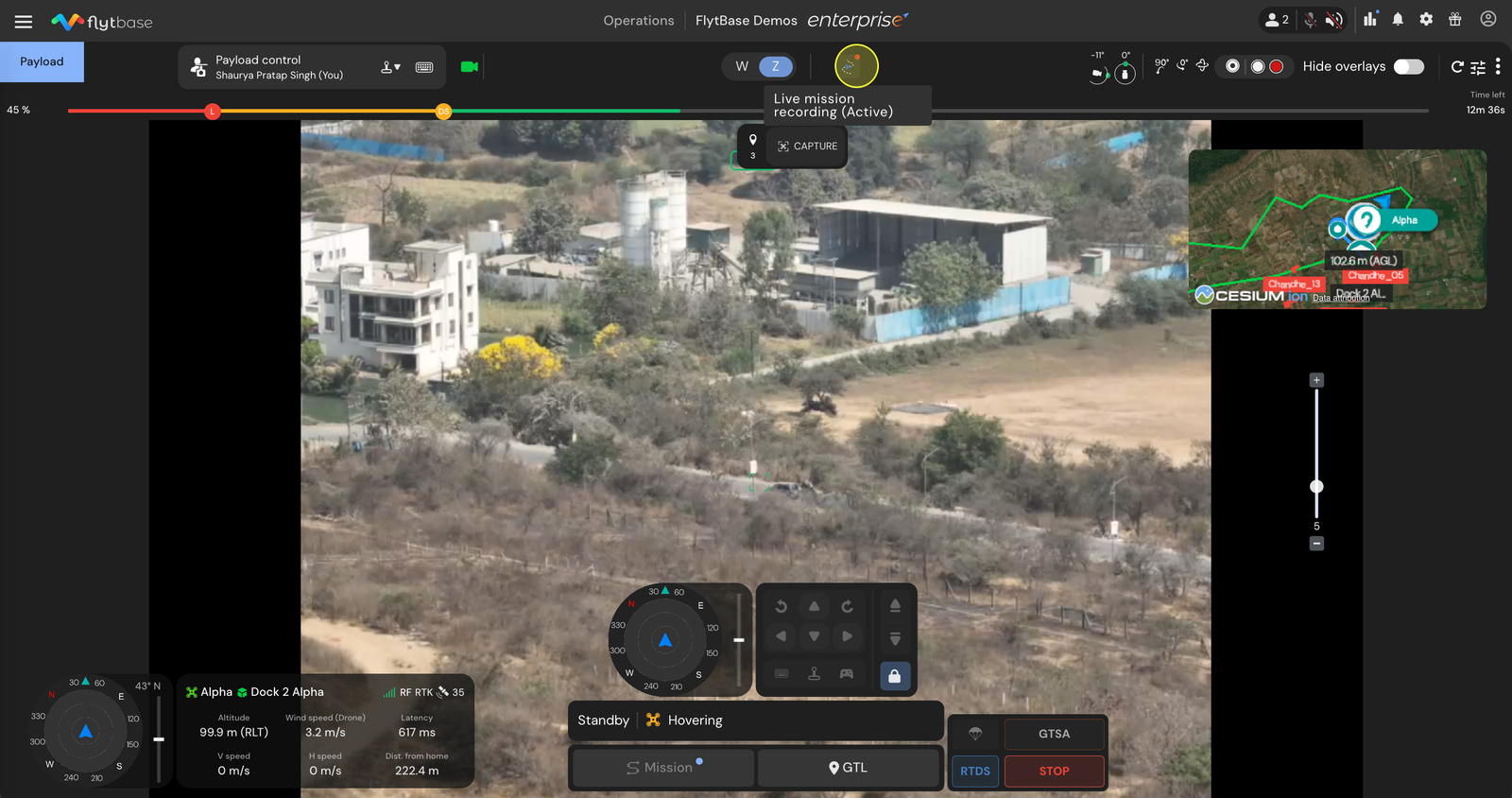
- انتقل إلى لوحة تحكم FlytBase واستخدماذهب إلى الموقعميزة. بمجرد وصول الطائرة بدون طيار إلى النقطة الأولية التي ترغب في البدء عندها في التقاط نقاط الطريق، يمكنك القيام بذلك عن طريق النقر فوقبدء تسجيل المهمة الحيةزر في عرض الأسطول أو cockpit.
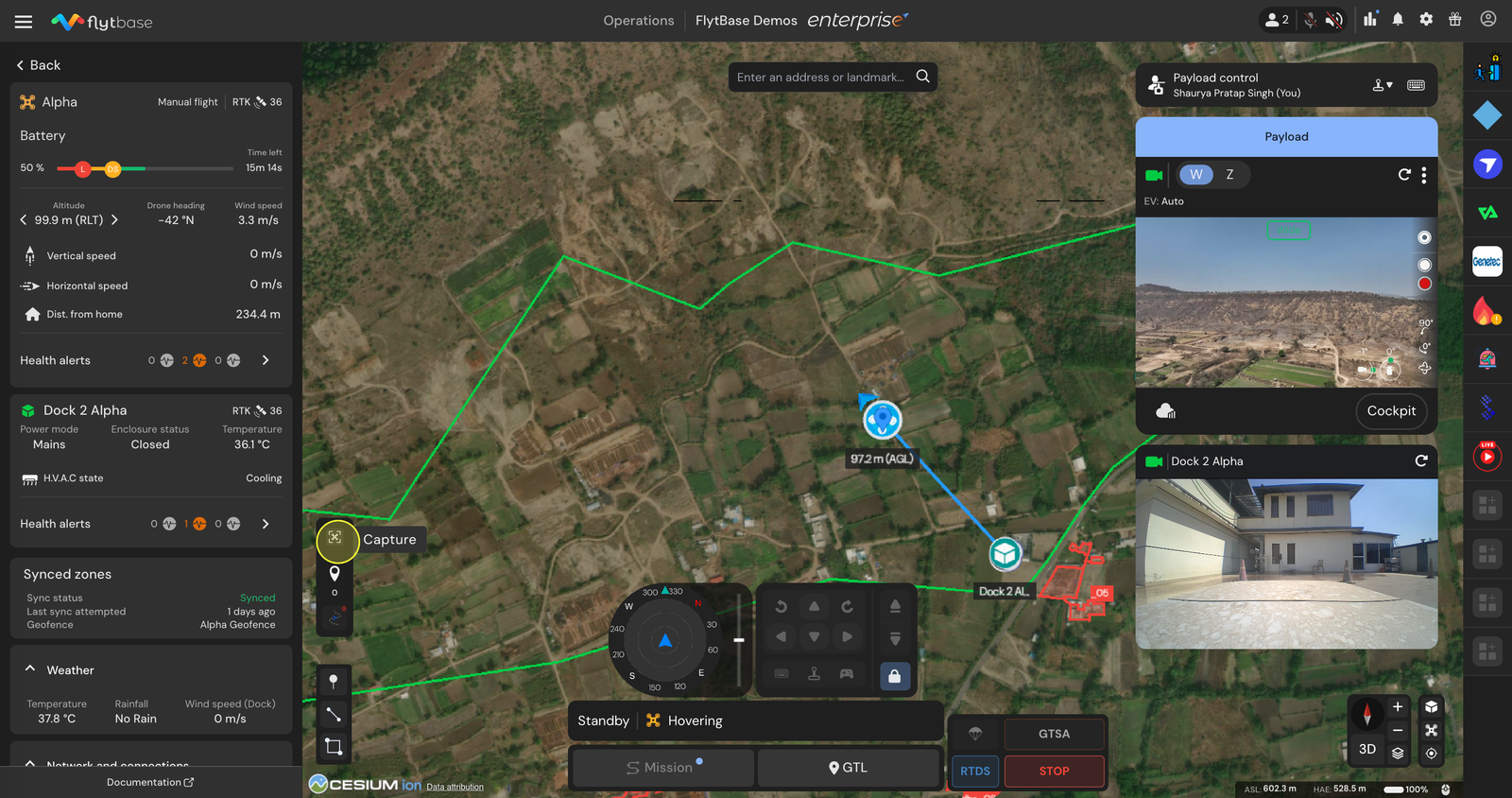
- انقر علىيأسرزر. سيؤدي هذا الإجراء إلى التقاط نقطة الطريق مع المجموعة الحالية من معلمات gimbal.
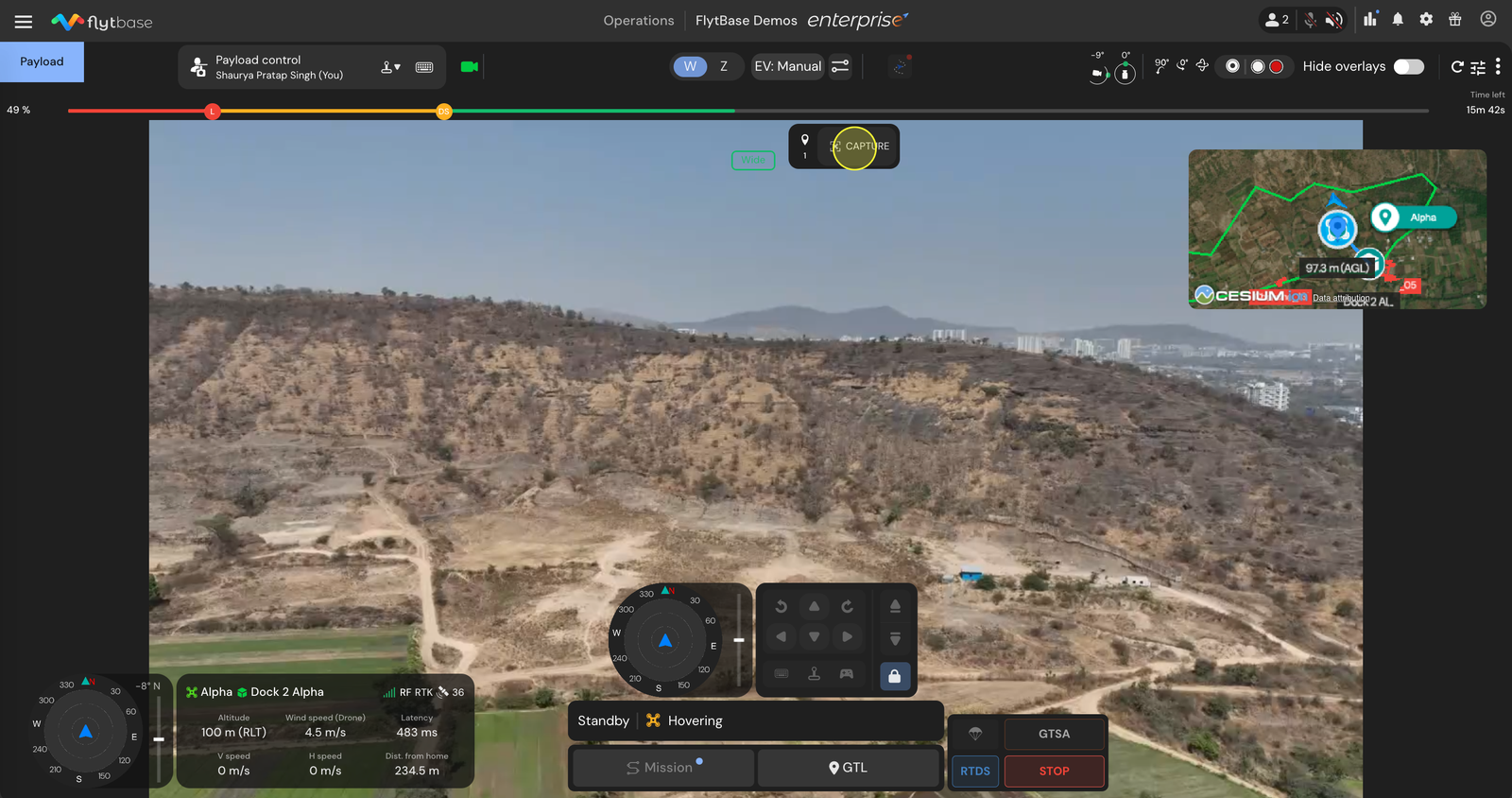
- اضبط موضع gimbal أو إعدادات الكاميرا إذا لزم الأمر والتقط الإجراءات المسجلة ذات الصلة مرة أخرى. يمكن القيام بذلك في عرض cockpit أيضًا. سيتم حفظ تسلسل الإجراءات هذا لنقطة الطريق المحددة.
تذكر، لكي تعمل ميزة تسجيل المهمة المباشرة، فإنك تحتاج إلى نقطتي طريق على الأقل في مهمتك.
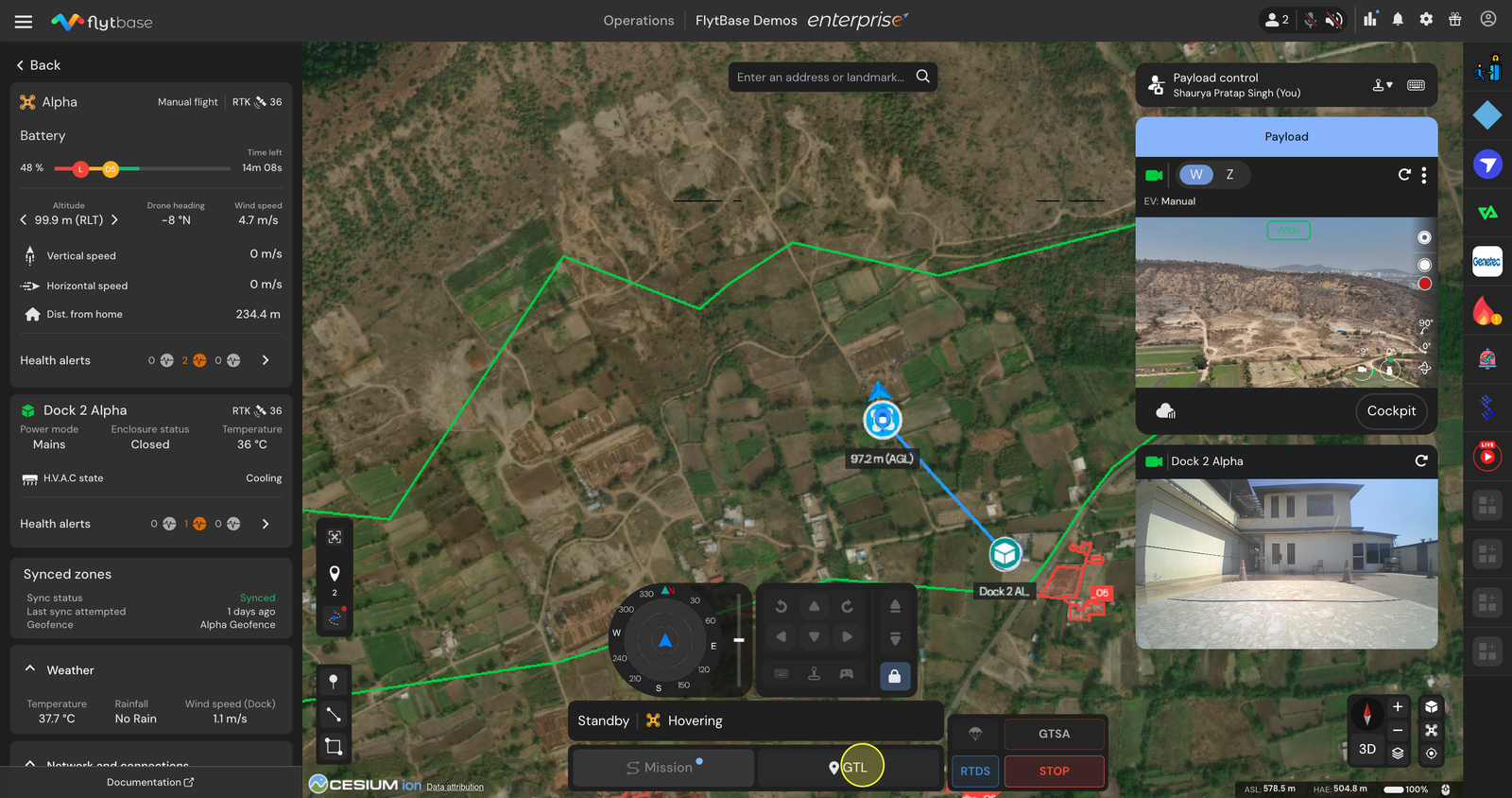
- سجل إحداثية أخرى عن طريق إعطاء أخرىانتقل إلى الموقع (GTL)الأمر أو عن طريق تحريك الطائرة بدون طيار يدويًا إلى نقطة الطريق التالية حيث تريد تسجيل معلمات الطائرة بدون طيار.
- بالإضافة إلى ذلك، يمكنك التقاط صورة عند هذه النقطة المحددة. سيتم أيضًا تسجيل هذا الإجراء كإجراء إحداثي ضمن مهمتك.
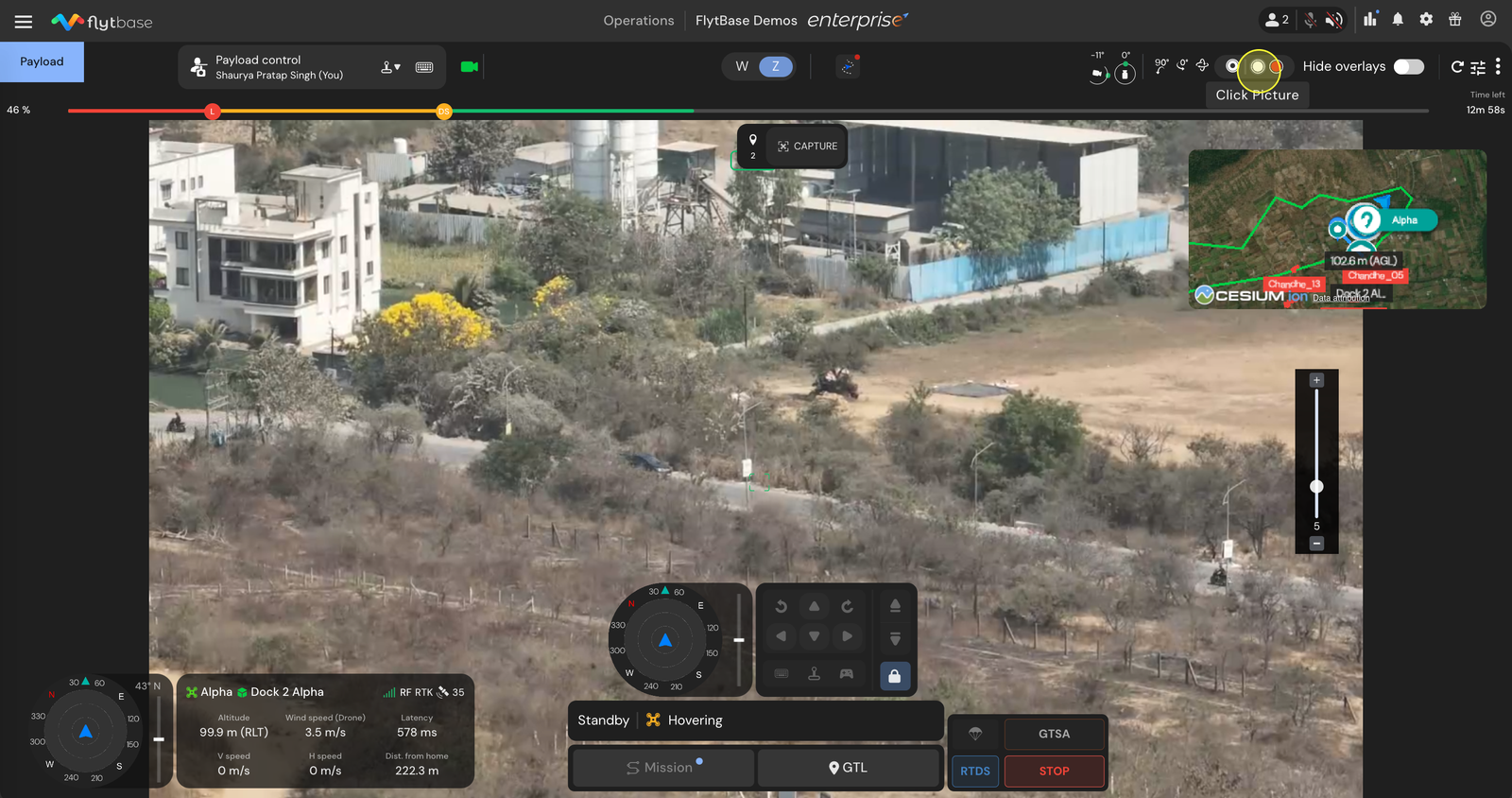
- انقر علىيأسرزر مرة أخرى لتسجيل إحداثية أخرى.
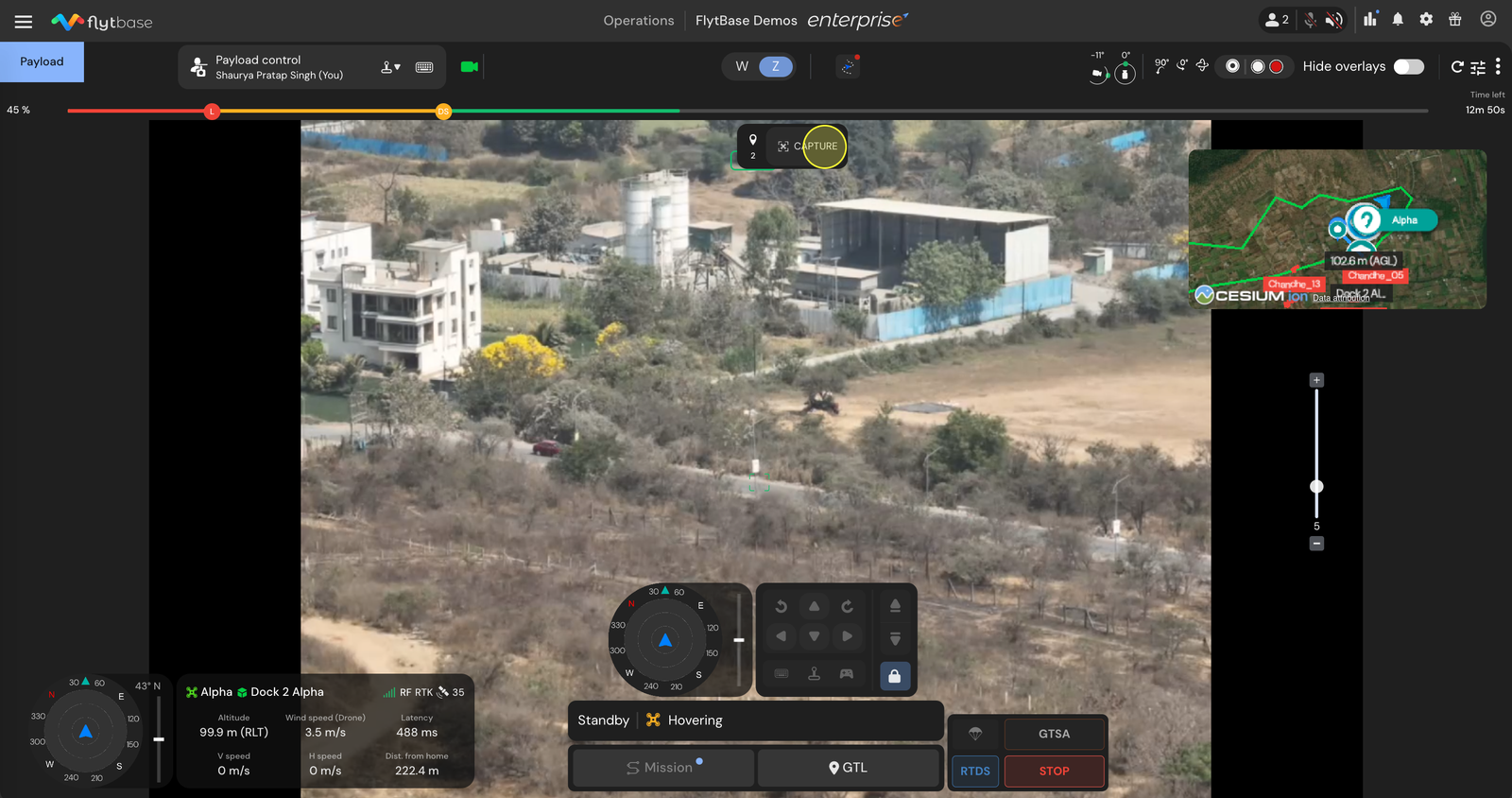
- بمجرد تسجيل جميع الإحداثيات مع الإجراءات الخاصة بها، لحفظ ملف المهمة هذا، انقر مرة أخرى علىبدء تسجيل المهمة الحيةزر. بعد ذلك يمكنك إعطاءRTHأمر (العودة إلى المنزل).
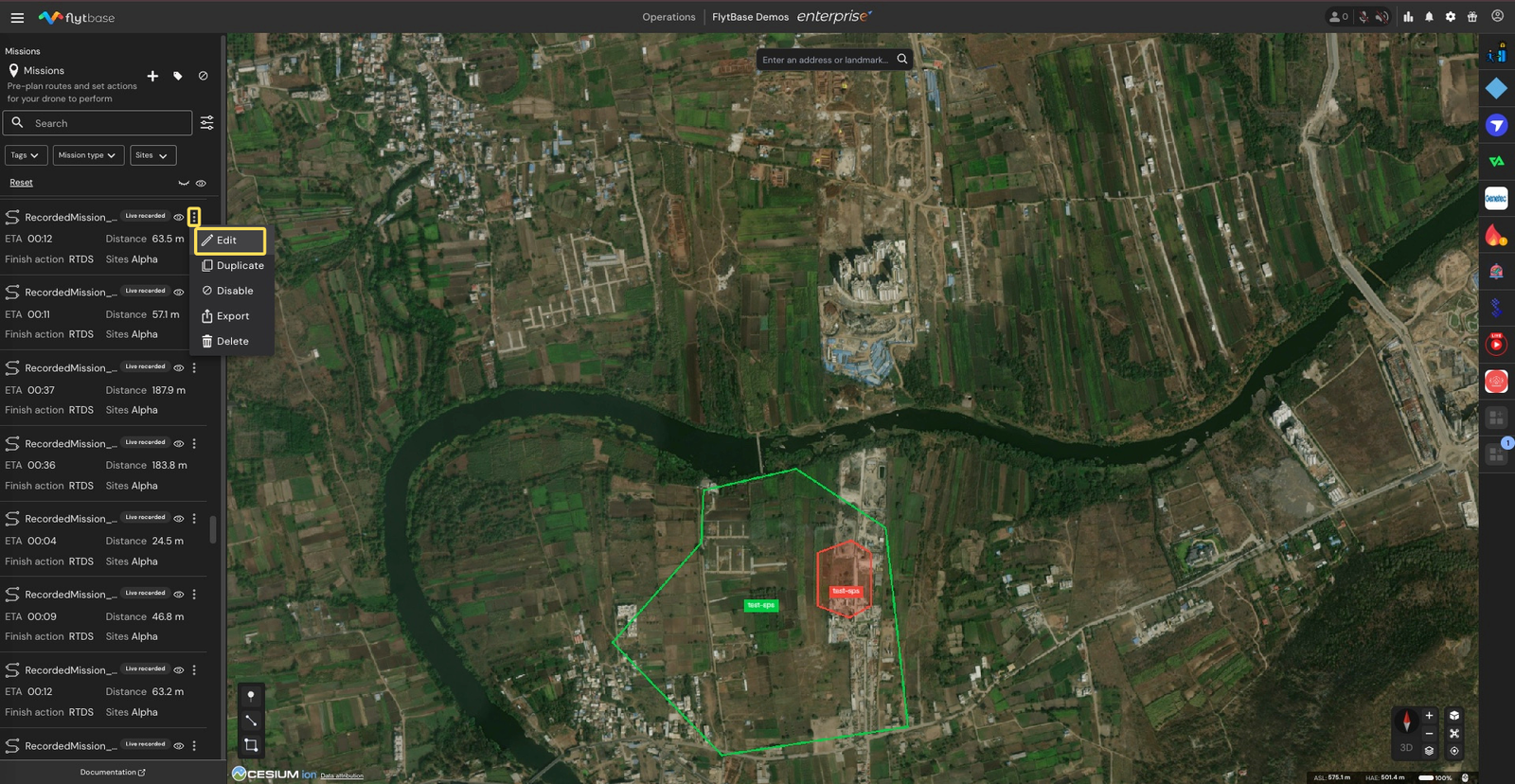
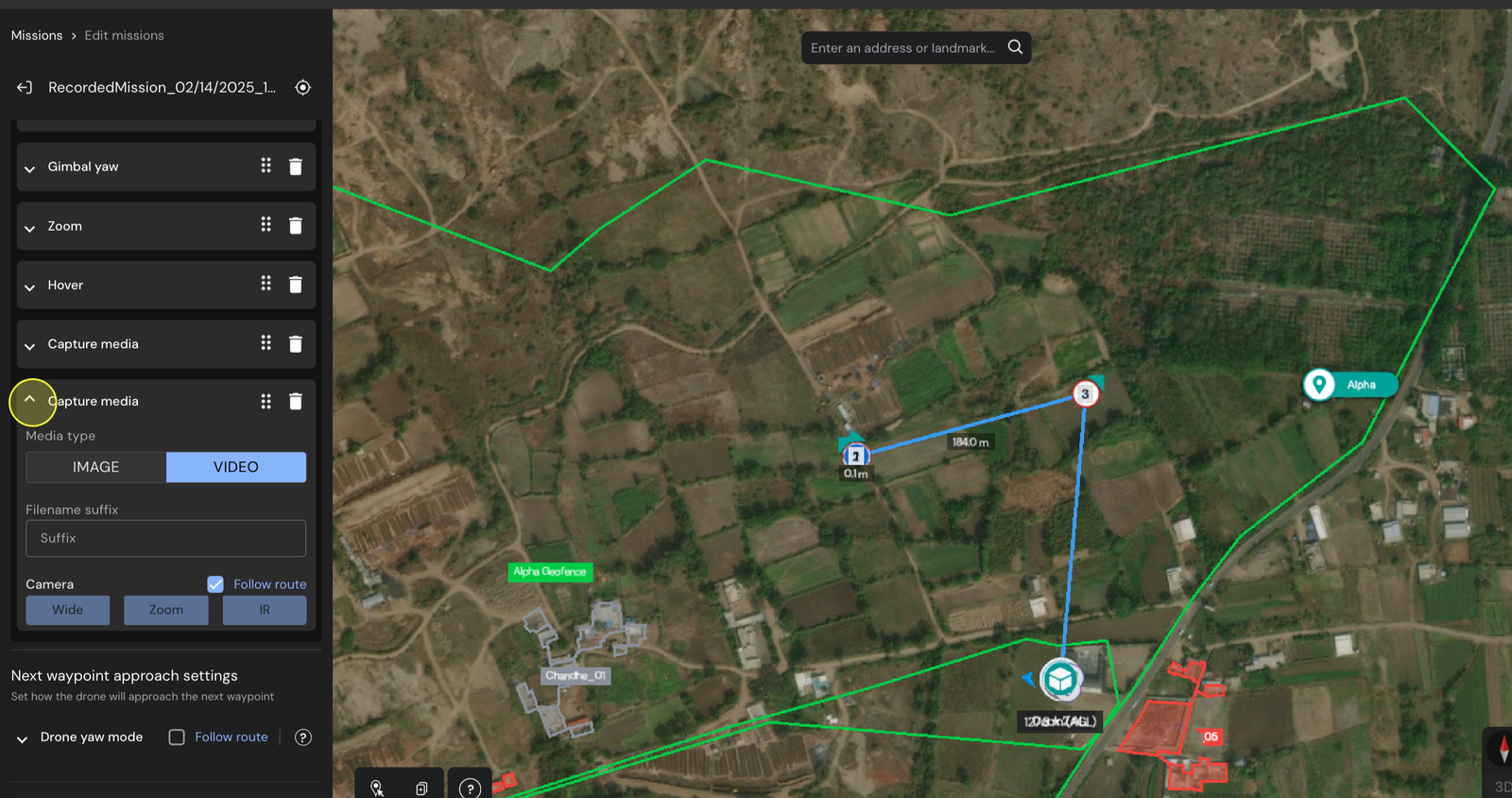
- لعرض مهمتك المسجلة، انتقل إلىالبعثاتفاتورة غير مدفوعة. هنا، سترى مهمتك المسجلة المباشرة. ضمنه، اضبط المعلمات حسب الحاجة وأضف المزيد من إجراءات الإحداثية.
يرجى ملاحظة أن التقاط الفيديو لا يتم تسجيله أثناء ميزة تسجيل المهمة. إذا كنت بحاجة إلى التقاط مقطع فيديو، فأضف إجراء إحداثية آخر يدويًا وقم بتعيينه كفيديو.
Was this helpful?