
التحكم اليدوي في الحمولة
تعرف على المزيد حول كيفية التحكم اليدوي في حمولة الطائرة بدون طيار لتعزيز وعيك الظرفي.
أنواع التحكم اليدوي
هناك طريقتان متاحتان للمشغلين للتحكم اليدوي في حمولة الطائرة بدون طيار باستخدام لوحة معلومات FlytBase:
- لوحة المفاتيح والفأرة
- عصا التحكم Xbox 360 (سلكية) أو Thrustmaster (موديل T.16000M FCS)
الإعدادات الأساسية للتحكم اليدوي
يعد ضبط سرعات Pitch و Roll و Throttle للطائرة بدون طيار قبل استخدام أدوات التحكم اليدوية أمرًا بالغ الأهمية. للحصول على إرشادات حول ضبط حساسية المفتاح (سرعة الطائرة) للوظائف اليدوية مثل Pitch وRoll وTrottle، يمكنك الرجوع إلىدليل التحكم المتقدم في الطائرة بدون طيار.
أخذ التحكم في الوصول إلى الحمولة
قبل استخدام أدوات التحكم اليدوية، تأكد من أن لديك إمكانية الوصول للتحكم في حمولة الطائرة بدون طيار. راجع الوثائق التالية لمعرفة المزيد حول كيفية تناول "الحمولة التحكم في الوصول"من الأعضاء الآخرين داخل المنظمة.
كيفية تفعيل التحكم اليدوي في الحمولة؟
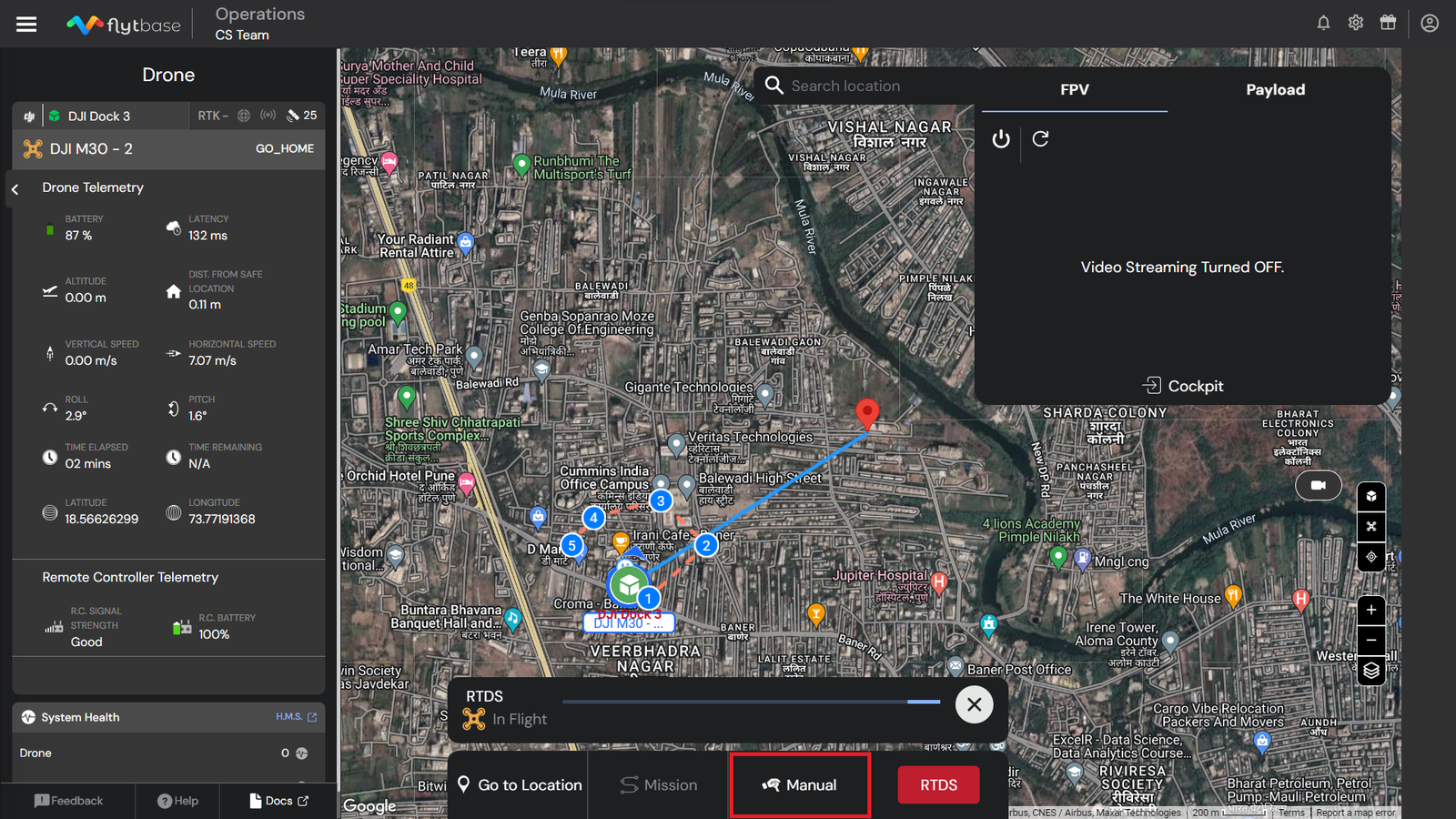
- أثناء المهمة، انقر فوق الزر "إيقاف مؤقت" الموجود على لوحة تحكم الطائرة بدون طيار.
- للحصول على التحكم اليدوي في حمولة الطائرة بدون طيار، انقر فوق "زر التحكم اليدوي" الموجود على لوحة تحكم الطائرة بدون طيار.
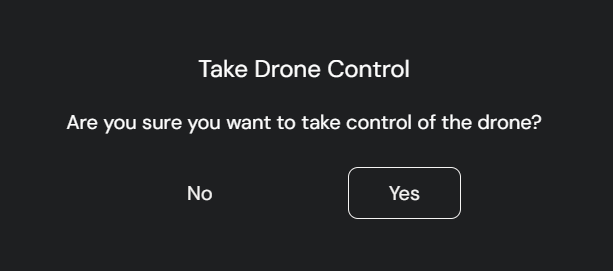
- بعد ذلك، ستظهر نافذة منبثقة تسألك عما إذا كنت ترغب في التحكم اليدوي في الطائرة بدون طيار. عند التأكيد، يتم نقل التحكم في الطائرة بدون طيار إلى مشغل الطائرة بدون طيار عن بعد لإجراء العمليات اليدوية.
لوحة المفاتيح
أوامر لوحة المفاتيح الافتراضية
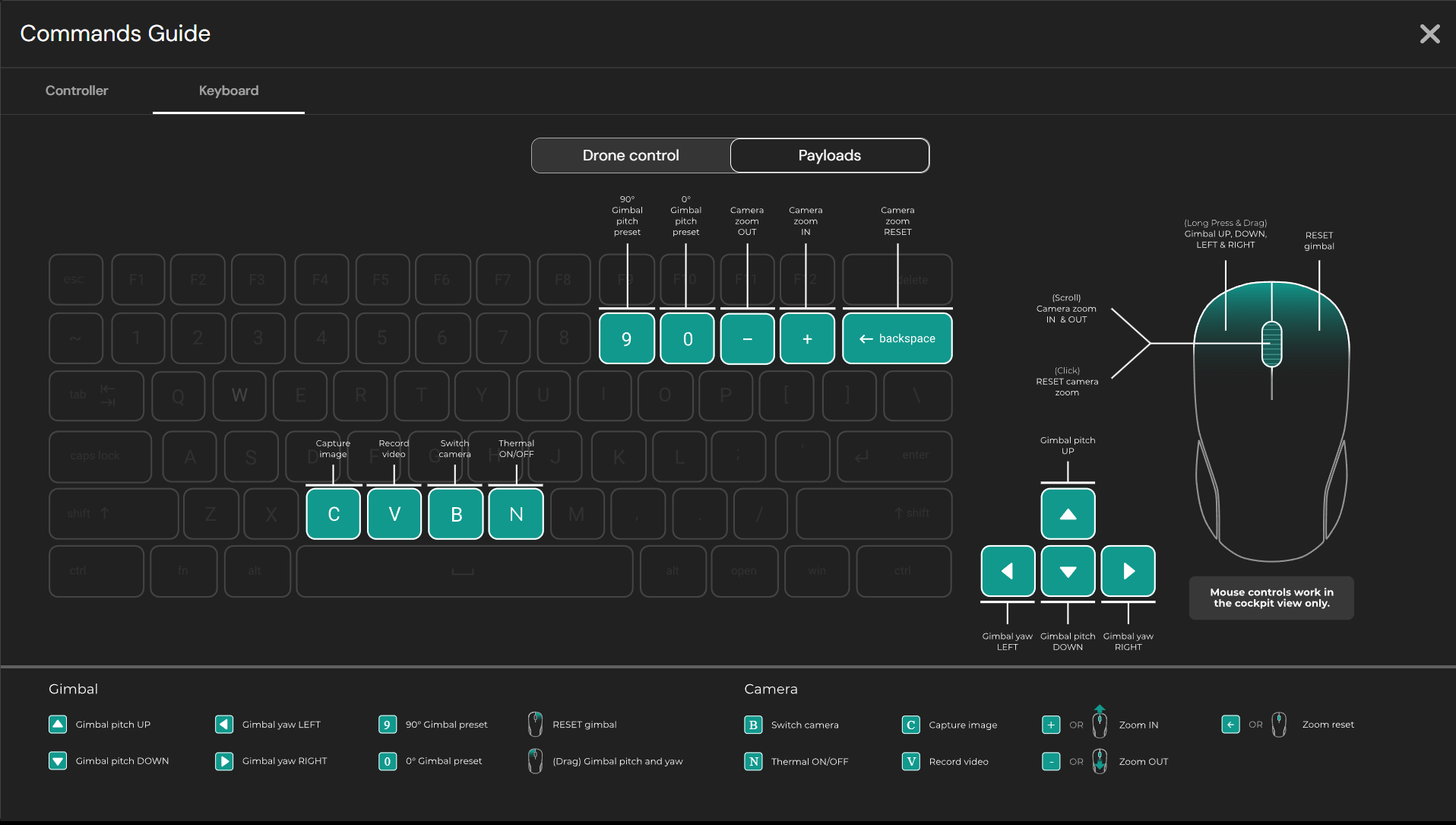
أوامر لوحة المفاتيح المخصصة
لمعرفة كيفية تخصيص إعدادات لوحة المفاتيح لتناسب تفضيلاتك، يمكنك الرجوع إلى وثائق "الإعدادات المتقدمة".
خطوات استخدام "لوحة المفاتيح" للتحكم اليدوي في الحمولة النافعة
- انقر فوق زر لوحة المفاتيح الموجود على لوحة التحكم في الوصول إلى الحمولة النافعة.

- عند النقر، يضيء خيار "لوحة المفاتيح" باللون الأزرق، مما يشير إلى أن لوحة المفاتيح نشطة الآن لإدخال التحكم اليدوي.
عصا التحكم
أوامر عصا التحكم الافتراضية
يدعم FlytBase حاليًا أدوات التحكم التالية:
- ثراستماستر (موديل T.16000M FCS)
- اكس بوكس 360 (سلكي)
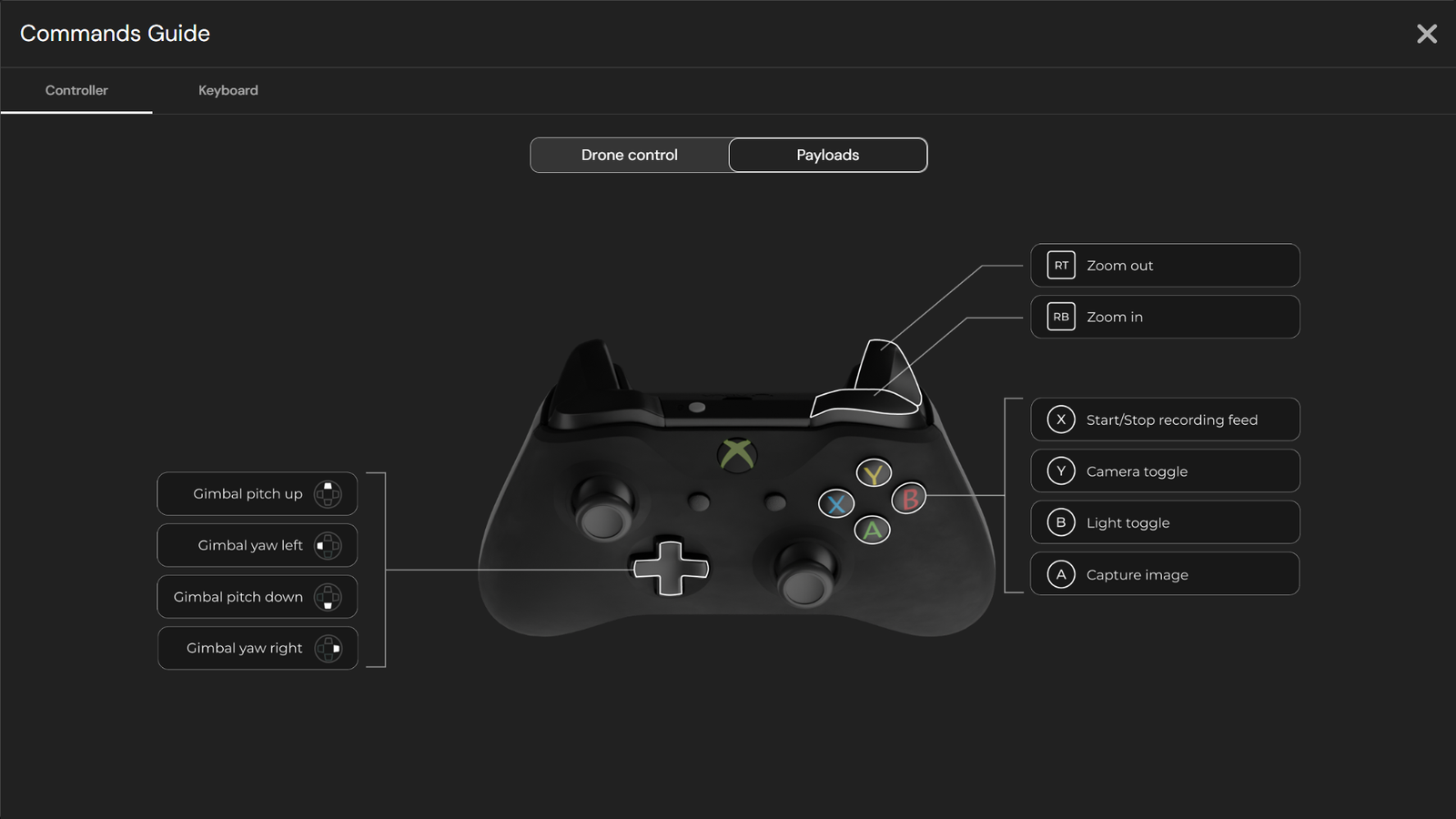
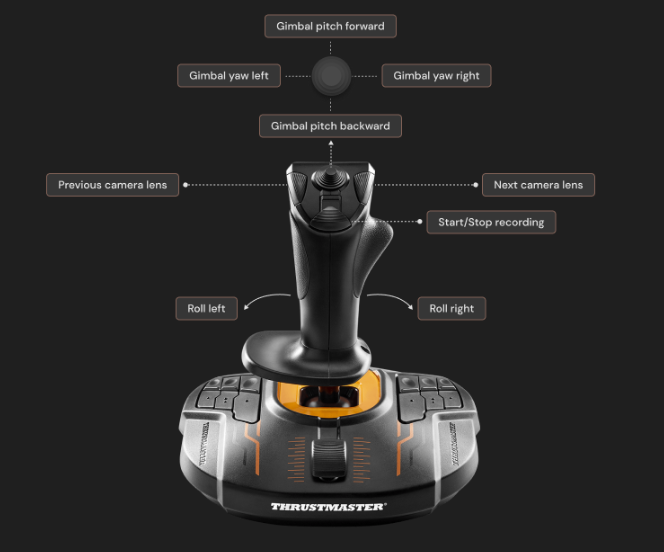
راجع الوثائق التالية لمعرفة المزيد حول الارتباطات الرئيسية لـ Thrustmaster وXbox 360 Joystick:
خطوات استخدام "عصا التحكم Xbox 360" للتحكم اليدوي في الحمولة
يتم دعم "عصا التحكم Xbox 360" السلكية فقط على FlytBase.
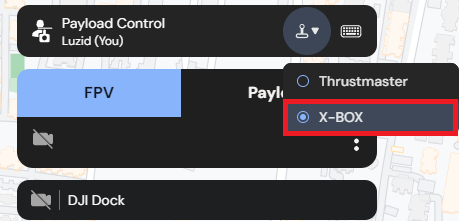
- انقر فوق زر عصا التحكم الموجود على لوحة التحكم في الوصول إلى الحمولة النافعة.
- حدد "X-BOX" باعتباره عصا التحكم المطلوبة.
- لاختبار عناصر تحكم Xbox 360 في جهاز محاكاة عصا التحكم، راجع ما يليوصلة.
حاليًا، يتم دعم عصا التحكم Xbox 360 فقط في Joystick Simulator.
خطوات استخدام "Thrustmaster" للتحكم اليدوي في الحمولة النافعة
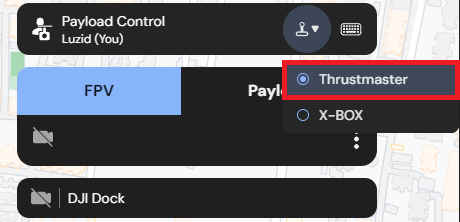
- انقر فوق زر عصا التحكم الموجود على لوحة التحكم في الوصول إلى الحمولة النافعة.
- حدد "Thrustmaster" باعتباره عصا التحكم المطلوبة.
لا تقدم FlytBase حاليًا إمكانية تخصيص أوامر عصا التحكم.
راجع الوثائق التالية لمعرفة المزيد حول التحكم في الوصول إلى الحمولة النافعة:
Was this helpful?