
مهمة المسار
دليل حول كيفية القيام بمهمة مسار باستخدام نقاط الطريق على لوحة معلومات FlytBase.
أمهمة المساريشير إلى عملية طيران محددة مسبقًا حيث تتبع الطائرة بدون طيار مسارًا محددًا تم رسمه باستخدامنقاط الطريق. يمكن للطائرة بدون طيار تنفيذ إجراءات معينة في نقاط الطريق، وضبط السرعة والارتفاع أثناء السفر بينها. يعد هذا النوع من المهام ضروريًا للمهام التي تتطلب حركة دقيقة على طول مسار محدد، مما يوفر التحكم في نمط طيران الطائرة بدون طيار.
تخطيط مهمة المسار
- داخلدرج التنقل،حددالبعثاتعلامة التبويب تحتتخطيطقسم.
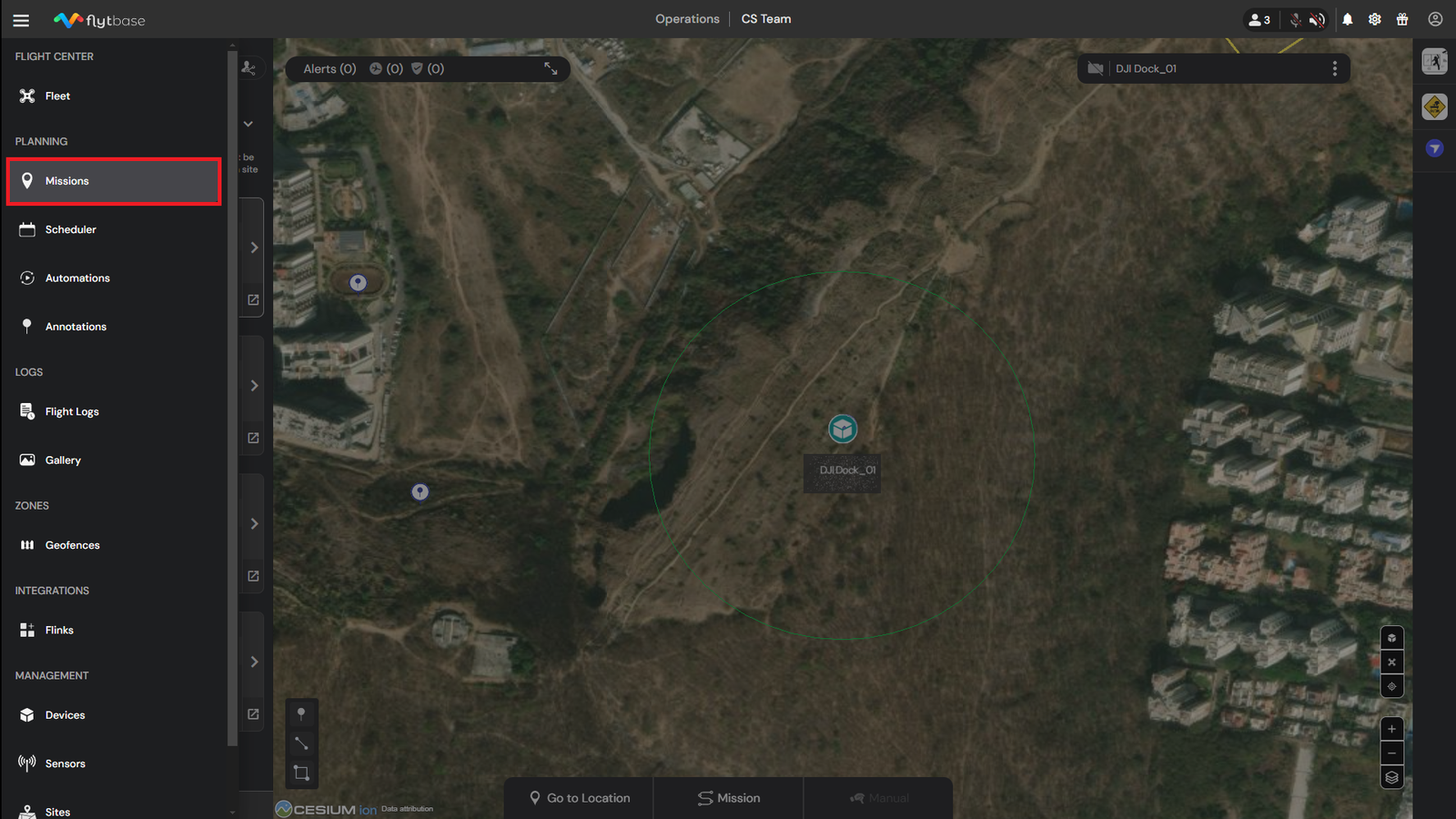
- انقر على أيقونة لإضافة مهمة.
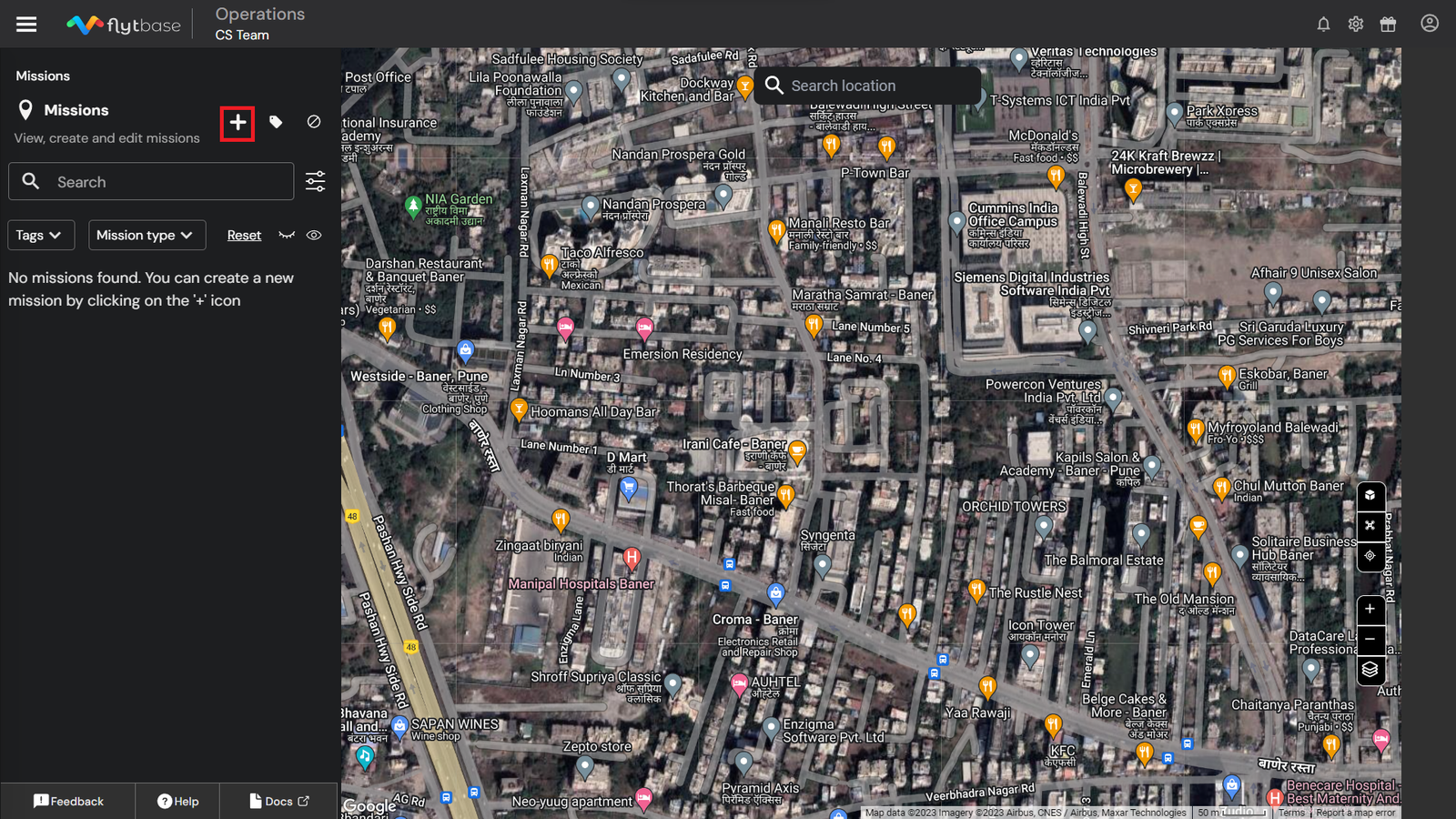
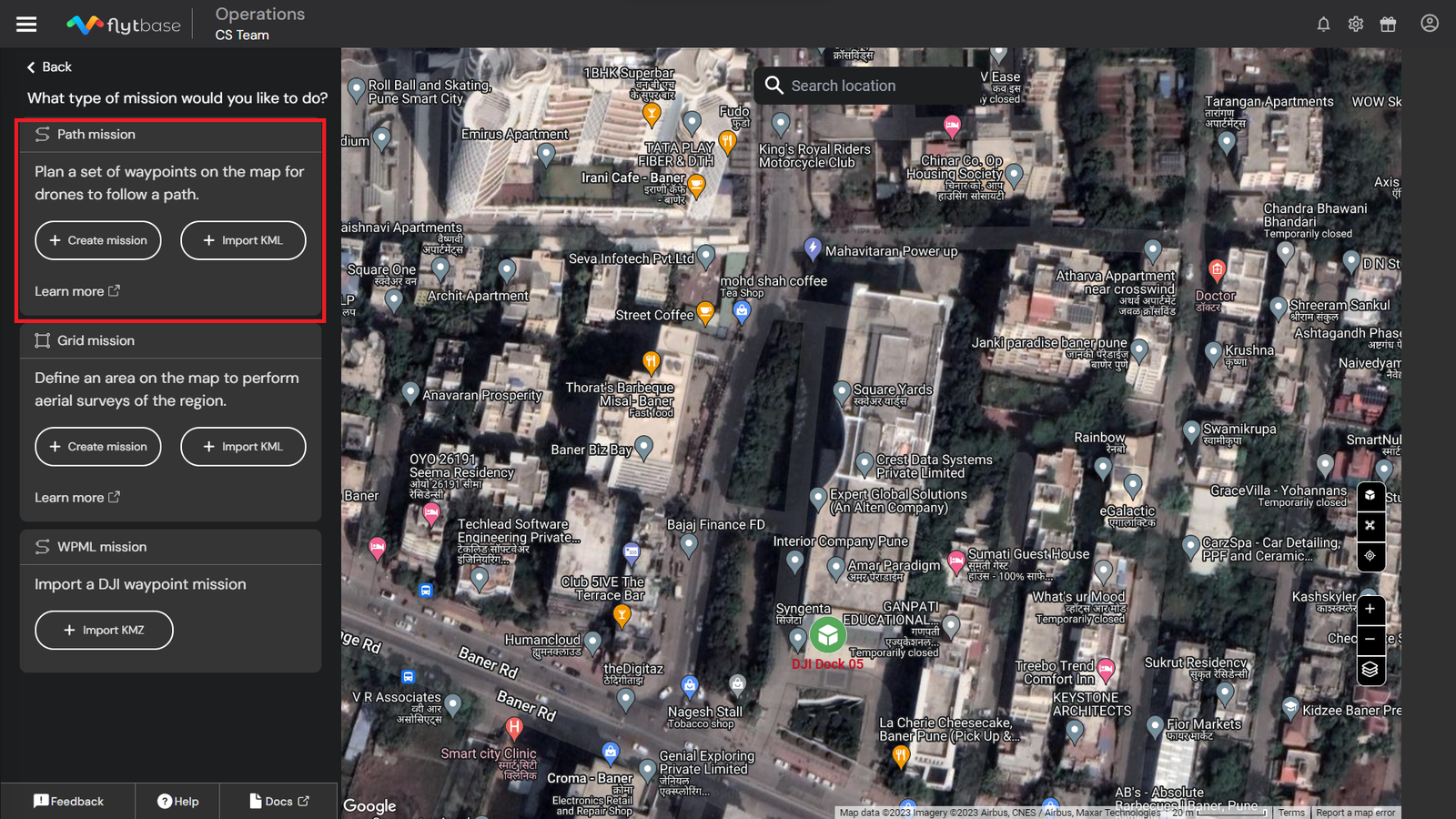
- يمكن للمشغل التخطيط أمهمة المسارباستخدام طريقتين:
- إنشاء مهمة
- قم باستيراد مهمة باستخدام ملف KML
إنشاء مهمة مسار جديدة
- تحتمهمة المسارالقسم، اختر+ إنشاء مهمةفاتورة غير مدفوعة.
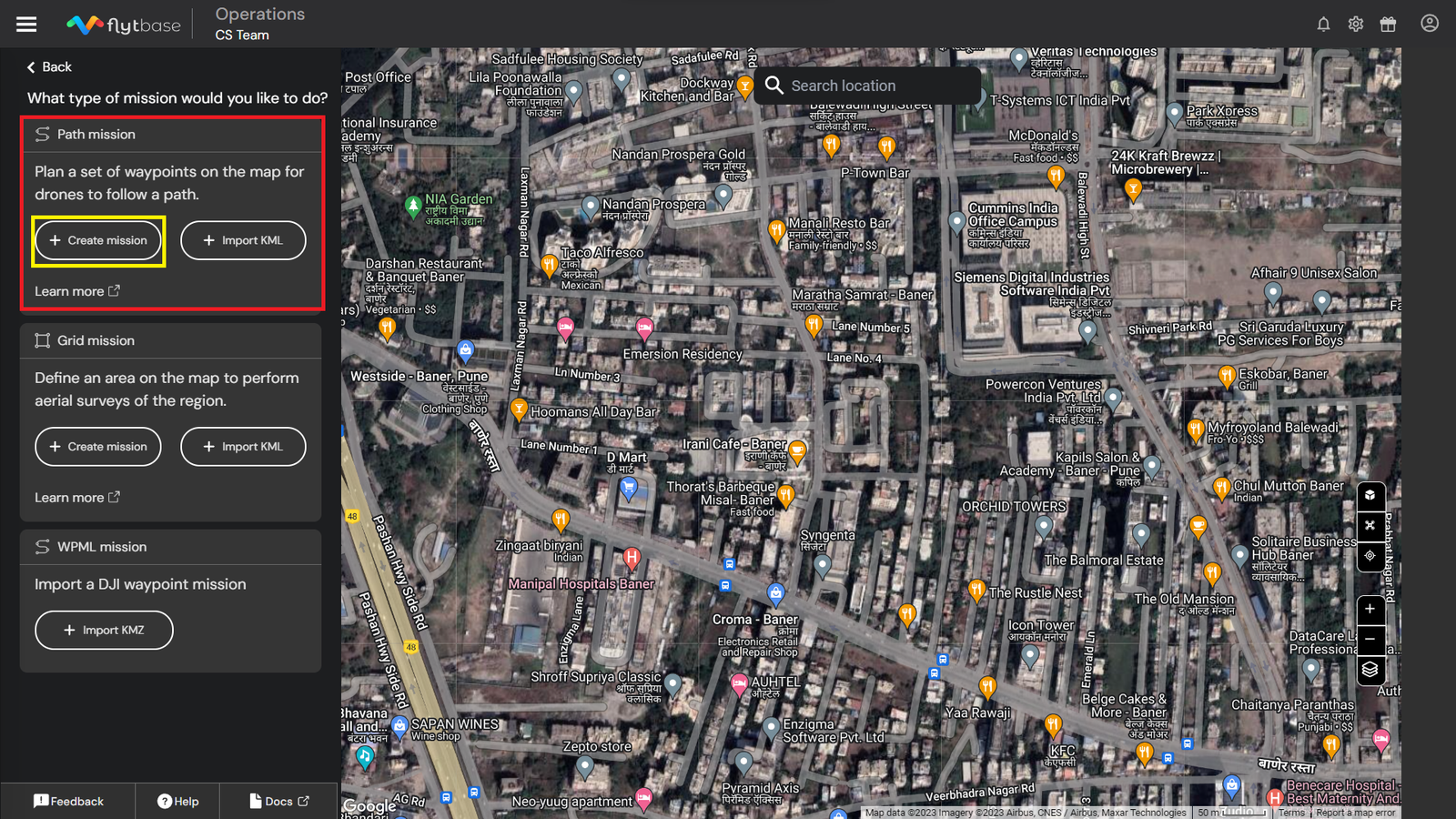
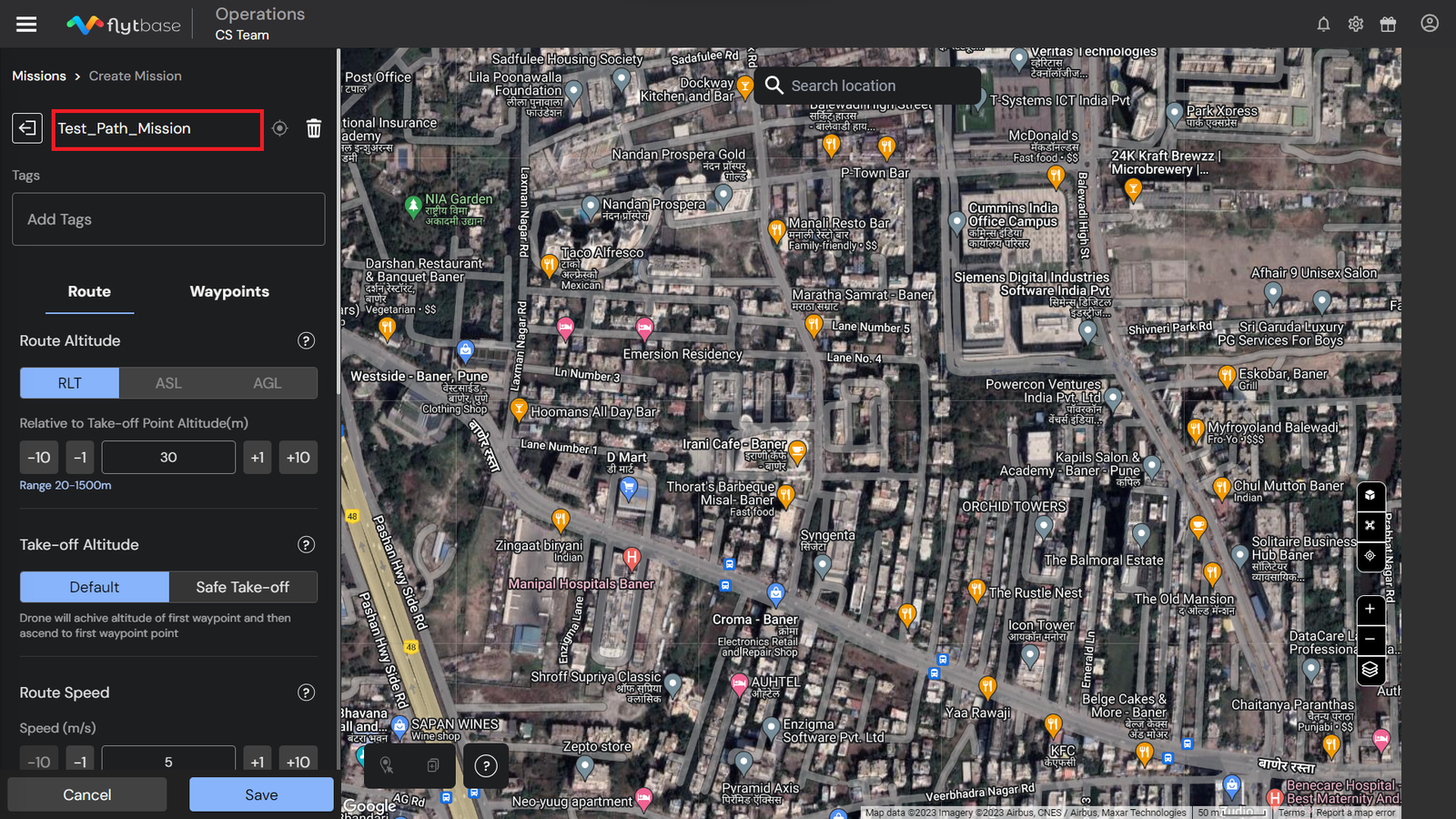
- توفير اسم للمهمة الجديدة.
- حددموقعتريد أن تكون المهمة جزءًا منها. لن يتمكن سوى أعضاء الموقع المختارين من الوصول إلى المهمة لعمليات الطائرات بدون طيار. راجع الوثائق التالية لمعرفة المزيد:
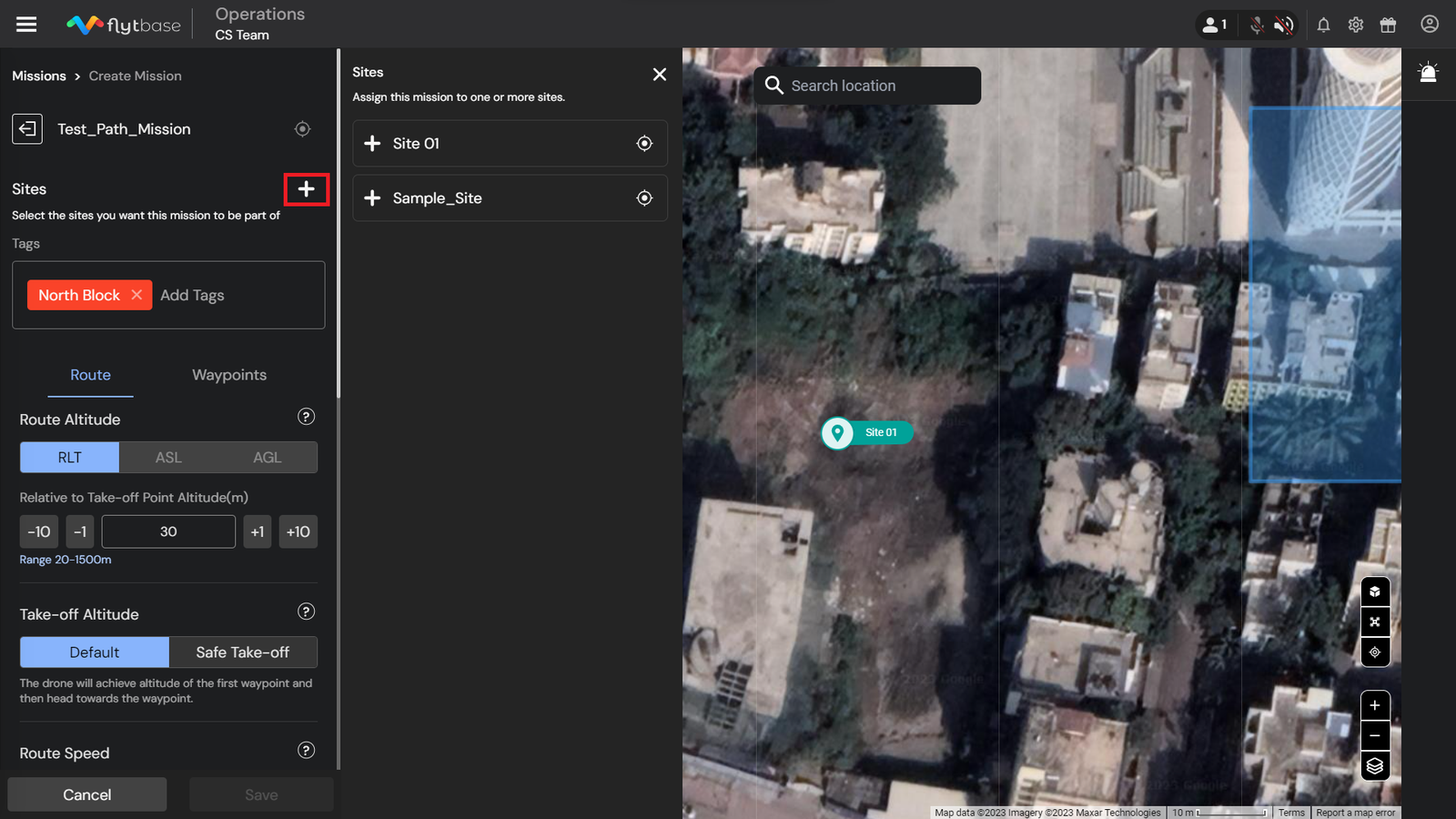
يمكنك إضافة مهمة إلى مواقع متعددة.
- تعيينالعلاماتلمهمتك من أجل إدارة أفضل للمهمة.
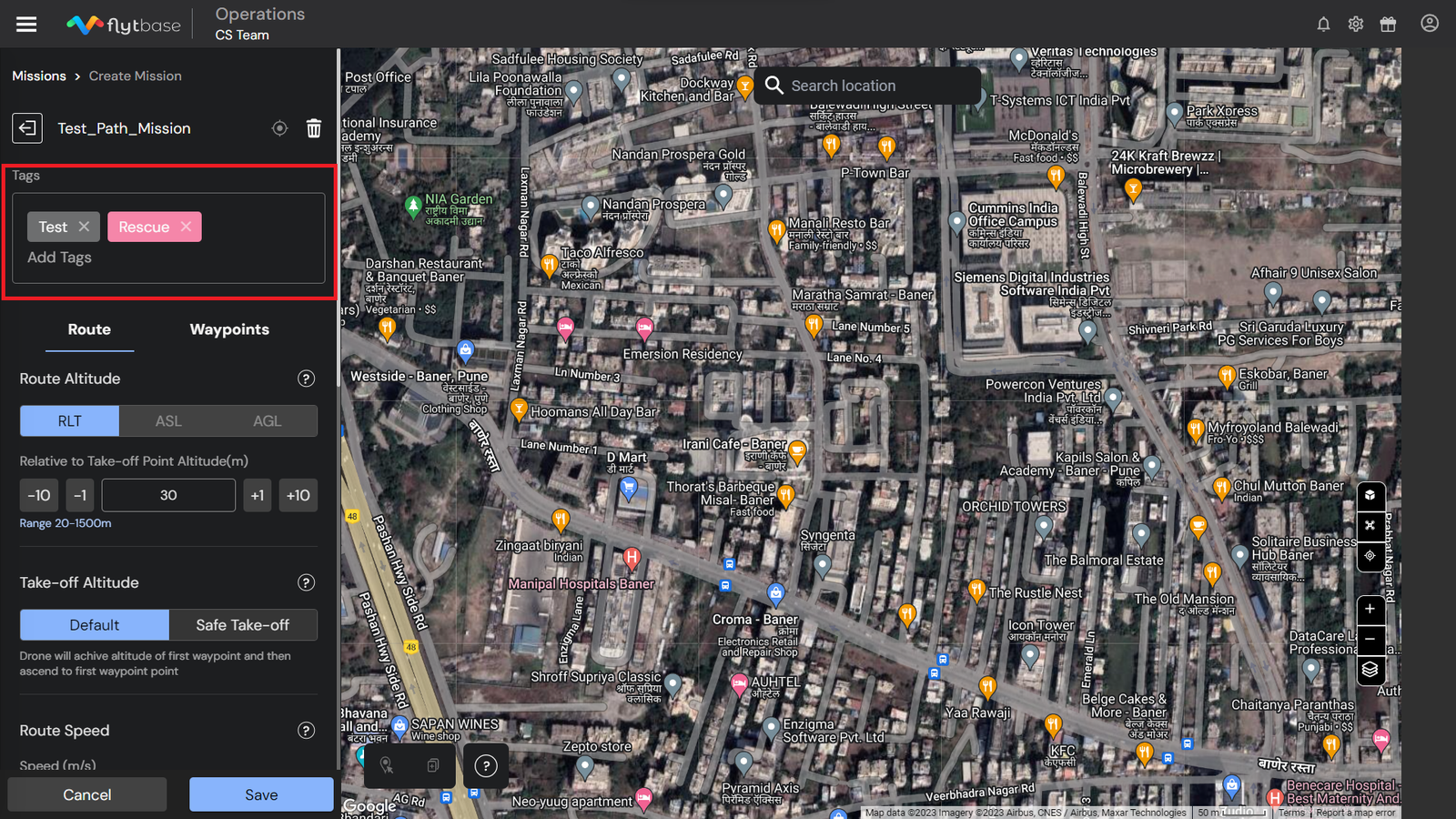
للتعرف على إدارة المهمة، يرجى الرجوع إلى الوثائق التالية.
- انقر بزر الماوس الأيسرعلى الخريطة لإضافة نقطة الطريق للمهمة.
أعد الخريطة إلى موقع المهمة باستخدام أيقونة إعادة التركيز واحذف المهمة باستخدام أيقونة الحذف.
يمكن للمشغلين التخطيط بكفاءة لمهام المسار المعقدة باستخدام نقاط الطريق المتعددةأدوات التحديد الذكية.
تكوين مسار المهمة ومعلمات نقطة الطريق
معلمات طريق المهمة
يمكنك تكوين معلمات Path Mission Route التالية على FlytBase:
1. ارتفاع الطريق
هذا هو الارتفاع الافتراضي الذي سيتم تنفيذ المهمة عليه. هناك ثلاثة أنواع من مراجع ارتفاع المسار التي يمكنك تحديدها:
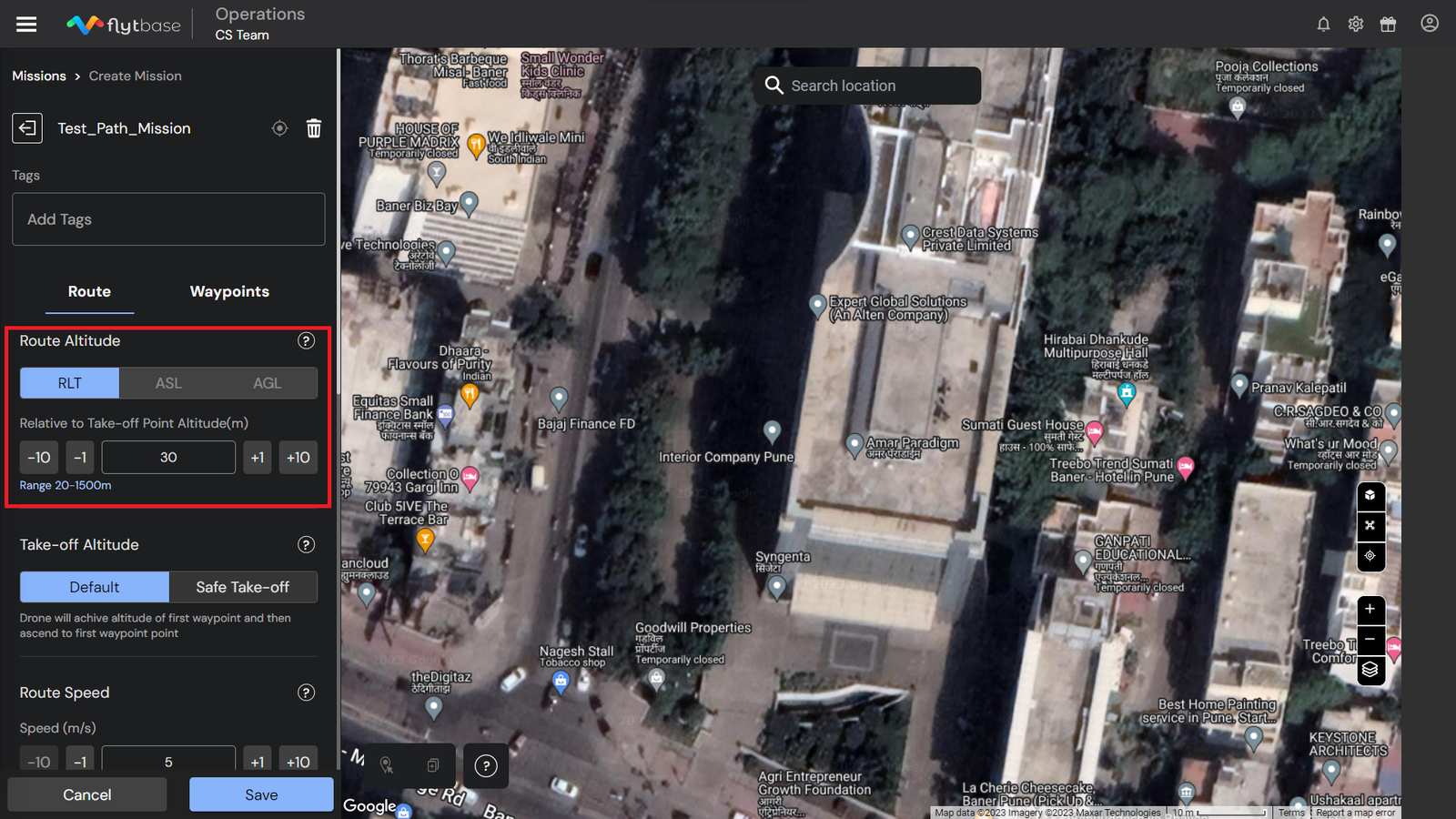
- نقطة الإقلاع النسبية (RTL)
تم ضبط الارتفاع بالنسبة إلىنقطة الإقلاع المرجعيةكما هو موضح على الخريطة أثناء التخطيط للمهمة. يجب توخي الحذر الإضافي عند التخطيط بالقرب من الأرض في التضاريس غير المستوية. يجب تعديل ارتفاع المسار/نقطة الطريق بناءً على ارتفاع التضاريس.
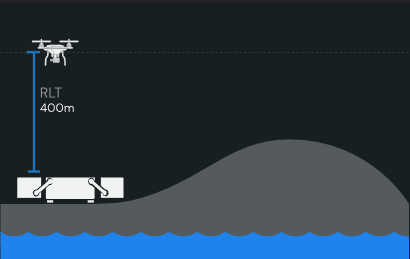
- فوق مستوى سطح البحر (ASL)
الارتفاع المطلق للطائرة بدون طيار كما هو موضح فياجتماع الجمعية العامة العاديةنموذج. استخدم لغة الإشارة القياسية (ASL) للمهام التي تتطلب قياسات الارتفاع العالمية، حيث يتم ضبط المرجع على مستوى سطح البحر.
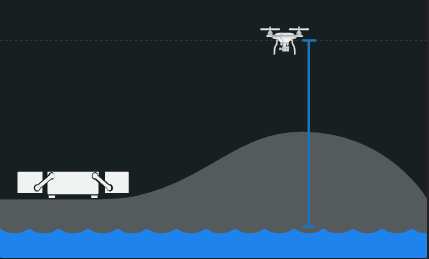
- فوق مستوى سطح الأرض (AGL)
يتم ضبط الارتفاع بالنسبة لمستوى الأرض. تعد بيانات الارتفاع الأرضي الموثوقة ضرورية لاستخدام هذا الخيار بأمان. يعد هذا الوضع هو الأنسب لتتبع التضاريس تلقائيًا للحفاظ على ارتفاع معين فوق سطح الأرض في أي نقطة في المهمة.
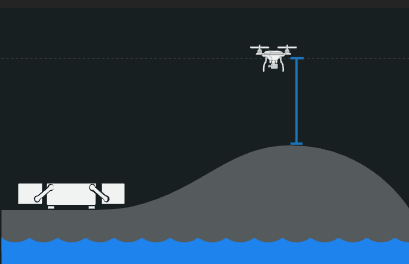
حاليًا، يمكن ضبط ارتفاع RTL فقط على لوحة القيادة.
يمكنك أيضًا ضبطارتفاع الطريق/ارتفاع الرحلةبالذهاب الىإعدادات -> تكوين الطيران -> ارتفاع الطيران. سيكون لارتفاع المسار الذي تم ضبطه أثناء تخطيط المهمة الأسبقية على القيمة المحددة لارتفاع الرحلة في الإعدادات.
2. ارتفاع الإقلاع
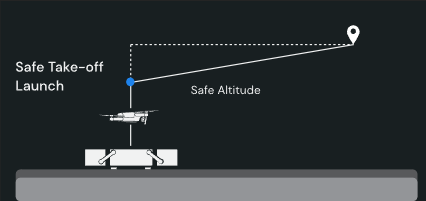
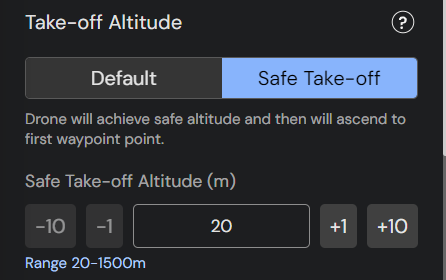
تسمح لك إعدادات ارتفاع الإقلاع بتحديد الارتفاع الذي ستصل إليه الطائرة بدون طيار أثناء الإقلاع، مما يضمن صعودها بأمان قبل متابعة مهمتها. بمجرد الوصول إلى ارتفاع الإقلاع المحدد، ستتحرك الطائرة بدون طيار قطريًا نحو نقطة الطريق الأولى. هناك طريقتان لضبط ارتفاع الإقلاع:
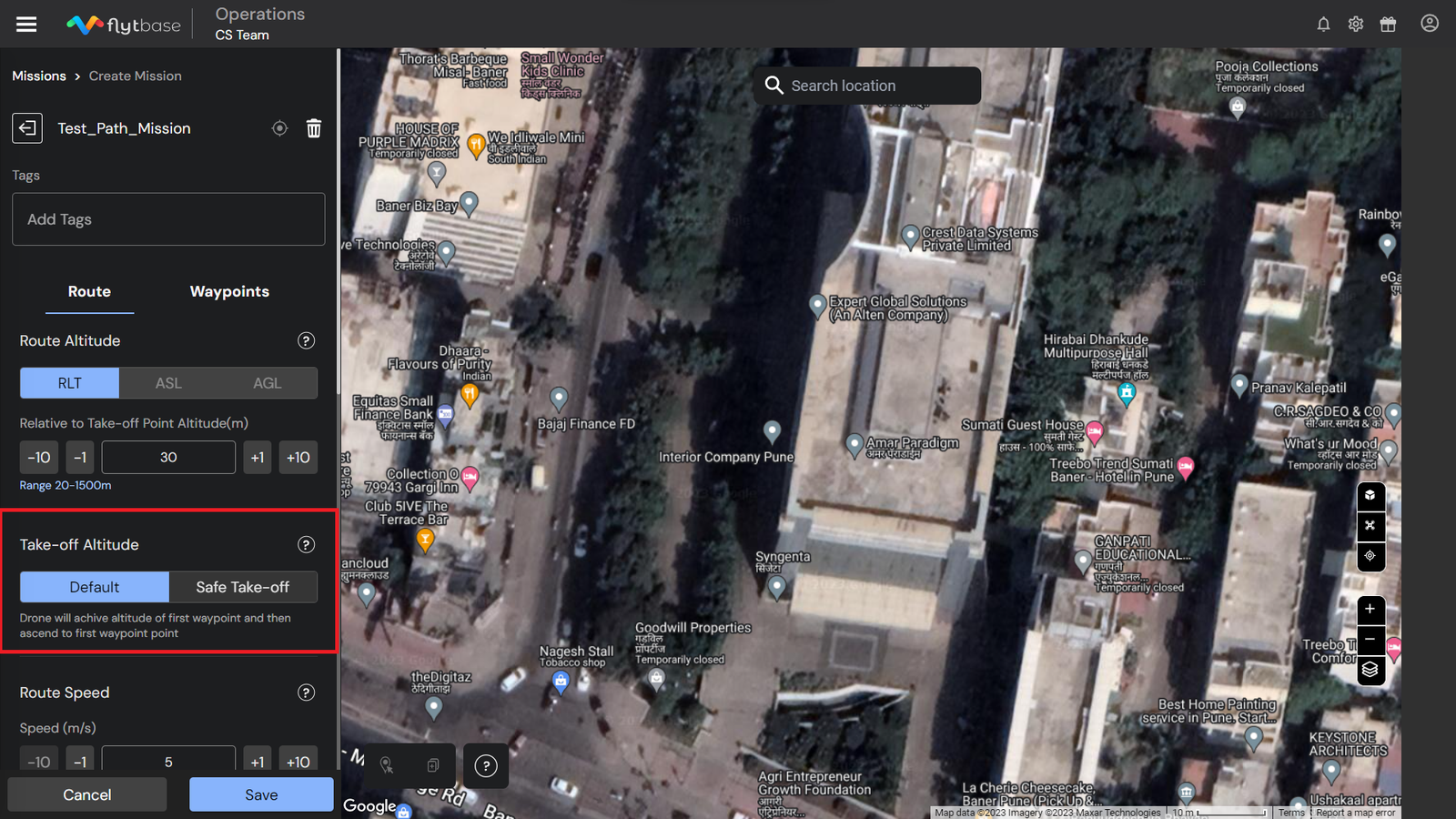
يمكنك ضبط جهاز معينارتفاع الإقلاع / الارتفاع الآمنبالذهاب الىالأجهزة -> إعدادات الجهاز -> سلامة الطائرات بدون طيار. سيكون لارتفاع الإقلاع الآمن الذي تم تحديده أثناء تخطيط المهمة الأسبقية على الارتفاع المحددإعدادات الجهاز.
- ارتفاع الإقلاع الافتراضي
ستحقق الطائرة بدون طيار ارتفاع نقطة الطريق الأولى ثم تقترب من نقطة الطريق الأولى.
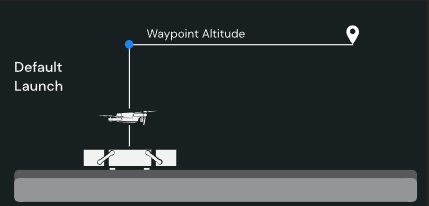
- ارتفاع الإقلاع الآمن
الطائرة بدون طيار سوف تحققارتفاع الإقلاع الآمنوثمانحرافيانتقل إلى نقطة الطريق الأولى.
3. سرعة الطريق
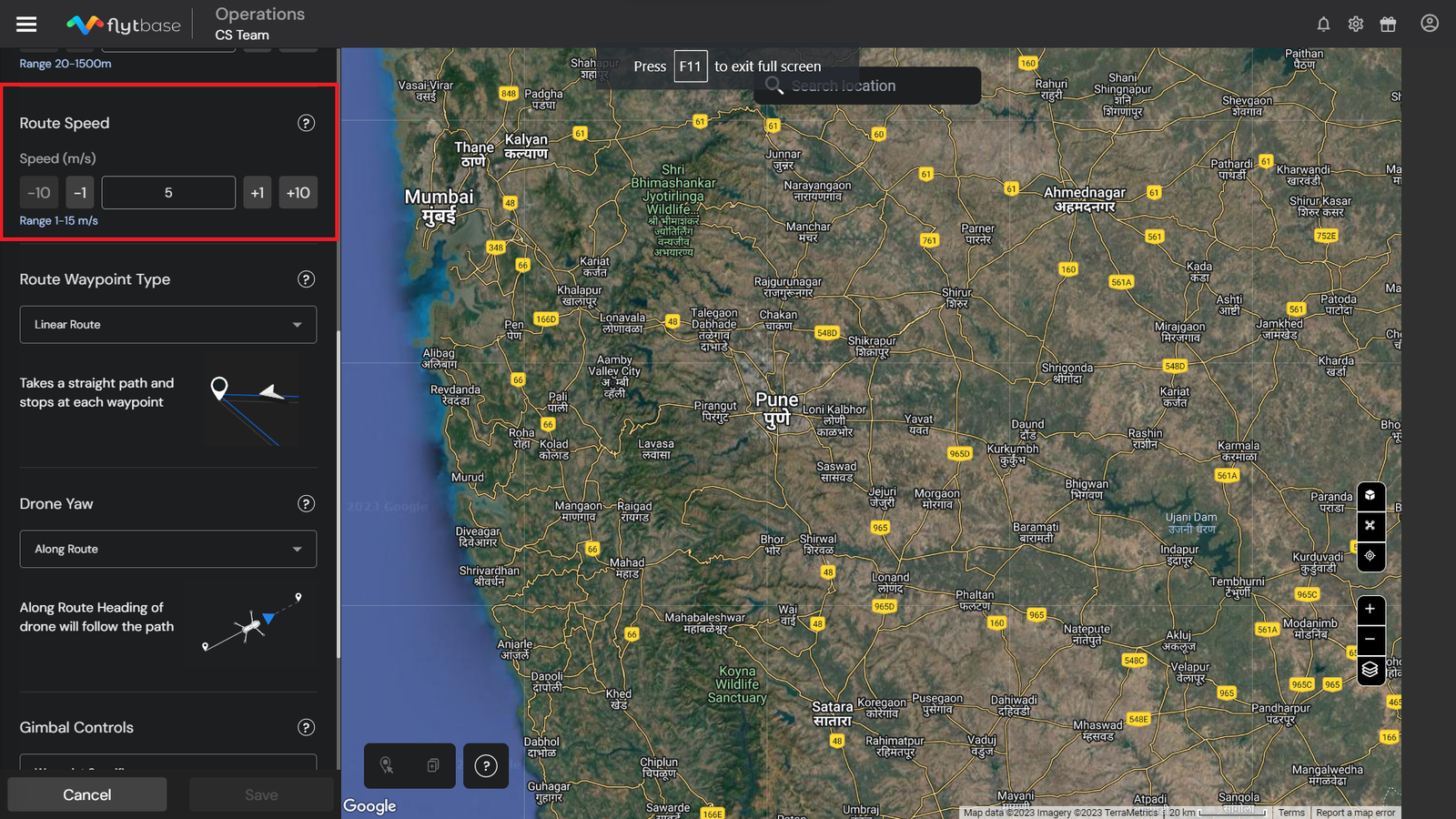
السرعة المحددة هنا ستكون السرعة الافتراضية التي سيتم بها تنفيذ المهمة. ومع ذلك، إذا كانت هناك حاجة إلى سرعة مختلفة بين نقطتين أو أكثر، فيمكن تهيئتها في إعدادات خاصة بالإحداثية.
خيار تحديداتبع الطريقتأتي السرعة أثناء تحديد نقاط الطريق. الرجوع إلى ما يليالوثائقلمعرفة المزيد.
4. نوع إحداثية الطريق
يتيح لك هذا ضبط كيفية اقتراب الطائرة بدون طيار من كل نقطة طريق، وبالتالي كيف سيبدو المسار. هناك خمسة خيارات للاختيار من بينها:
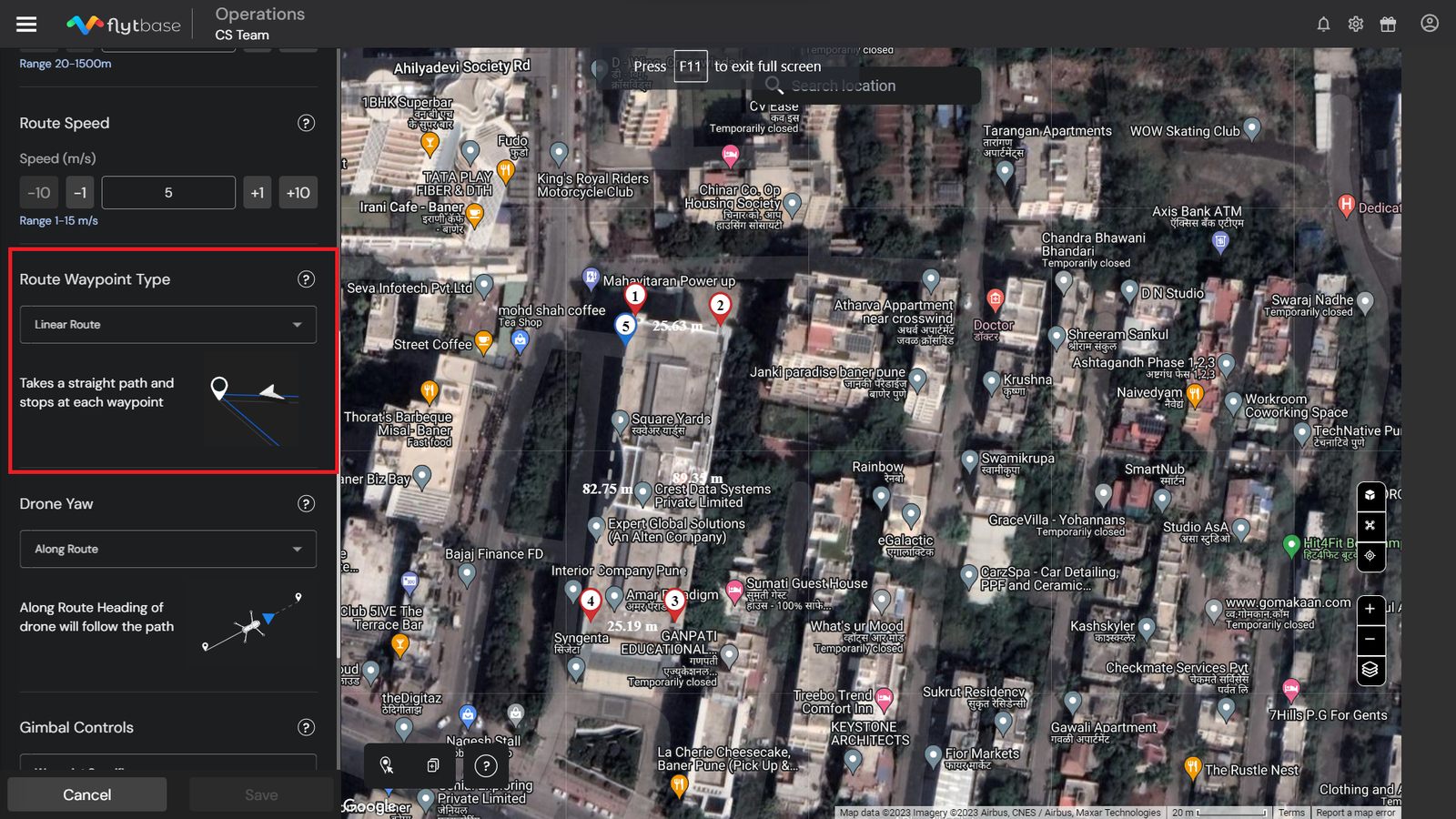
- الطريق الخطي
تأخذ الطائرة بدون طيار مسارًا مستقيمًا وتتوقف عند كل نقطة طريق.
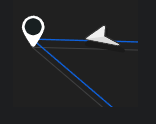
- العبور قبل إحداثية
تأخذ الطائرة بدون طيار مسارًا منحنيًا قبل الوصول إلى كل نقطة طريق وتطير من خلالها.
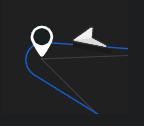
- مسار منحني، يتوقف عند نقطة الطريق
تأخذ الطائرة بدون طيار مسارًا منحنيًا وتتوقف عند كل نقطة طريق.
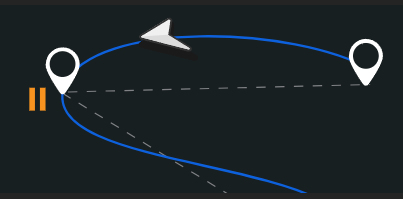
- مسار منحني، يتحرك بسلاسة
تتبع الطائرة بدون طيار مسارًا منحنيًا وتتحرك بثبات وبسرعة ثابتة دون التوقف عند أي نقطة طريق.
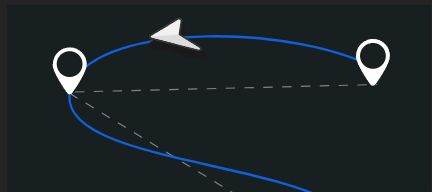
- دائرة نصف قطرها تسيطر عليها
سوف تستدير الطائرة بدون طيار قبل نقطة الطريق الحالية بحيث يكون نصف قطر الدوران هو نصف القطر الذي يتم التحكم فيه.
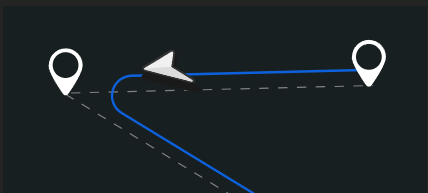
سوف تستجيب الطائرة بدون طيار فقط لإجراءات الإحداثية على الطرق التي تصل فيها إلى الإحداثية. تتضمن هذه المسارات خطية، ومنحنية مع توقفات، ومنحنية مع حركة سلسة.
5. الطائرة بدون طيار ياو
يمكنك الاختيار من بين أوضاع الانعراج التالية للطائرة بدون طيار أثناء الطيران بين نقاط طريق المهمة:
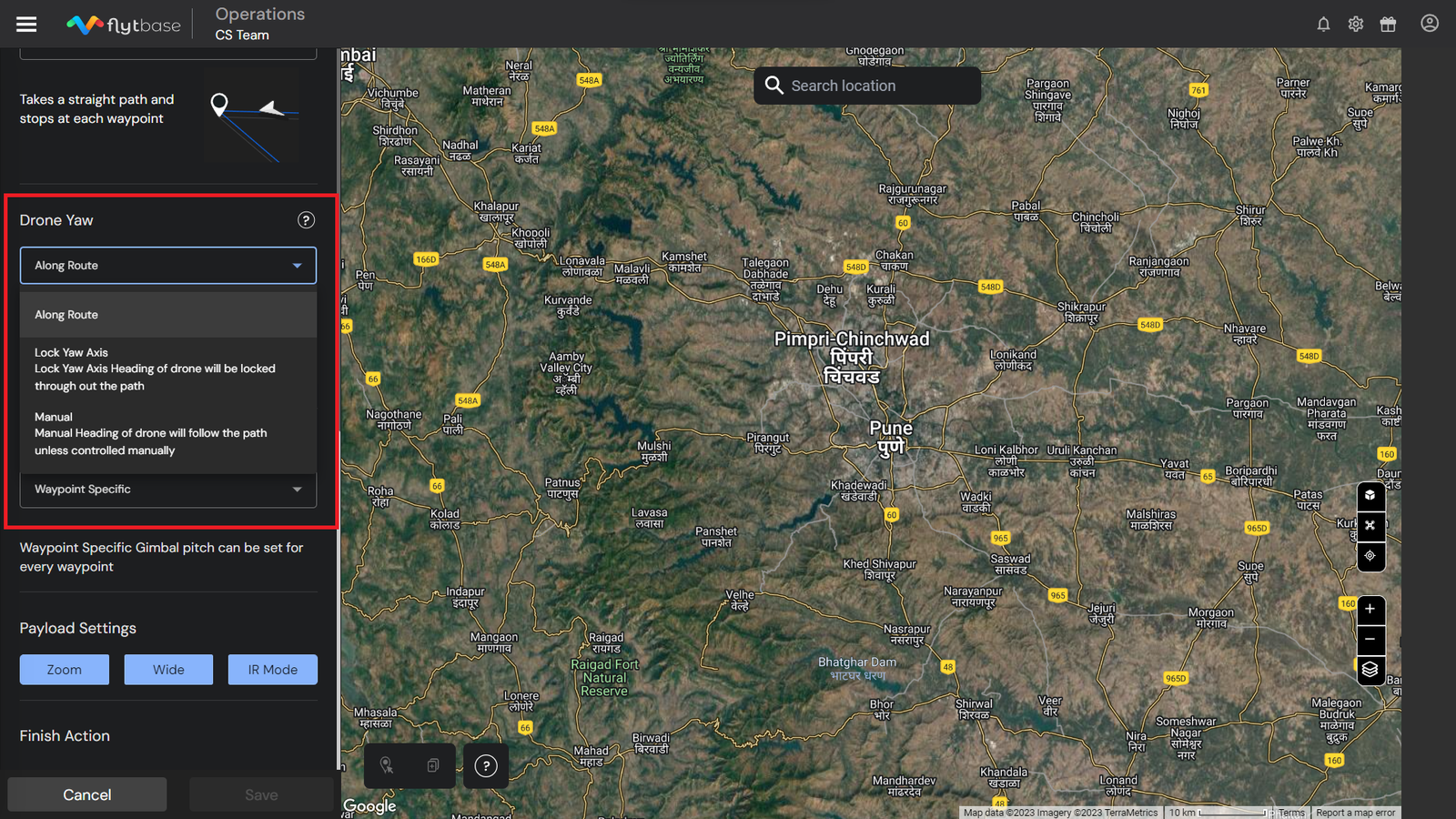
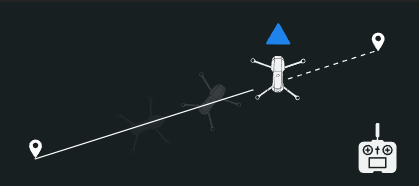
- على طول الطريق:سوف يتطابق عنوان الطائرة بدون طيار مع مسار المهمة بعد كل نقطة طريق. سيتم إعادة ضبط زاوية الانعراج مع ترك نقطة الطريق لتتناسب مع زاوية المسار.
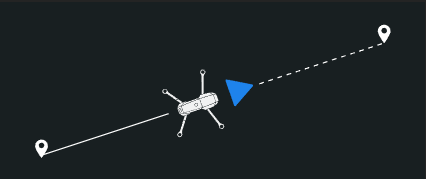
- قفل محور الانعراج:سيتم قفل عنوان الطائرة بدون طيار في الموضع الأخير من نقطة الطريق السابقة وسيحافظ على هذه الزاوية أثناء الطيران نحو نقطة الطريق التالية.
- يدوي:سيتم محاذاة عنوان الطائرة بدون طيار مع المسار نحو نقطة الطريق التالية بشكل افتراضي ما لم يتم تغييره عبر جهاز التحكم عن بعد.
6. Gimbal / التحكم في الحمولة
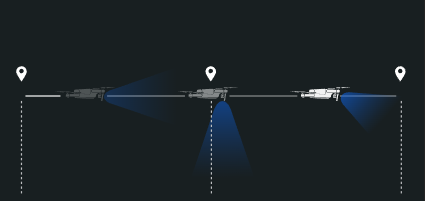
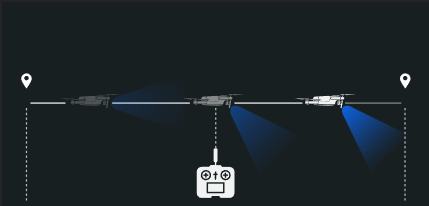
يمكنك التعيين بين الأوضاع التالية لحركة المحور الثنائي أثناء الطيران بين نقاط طريق المهمة:
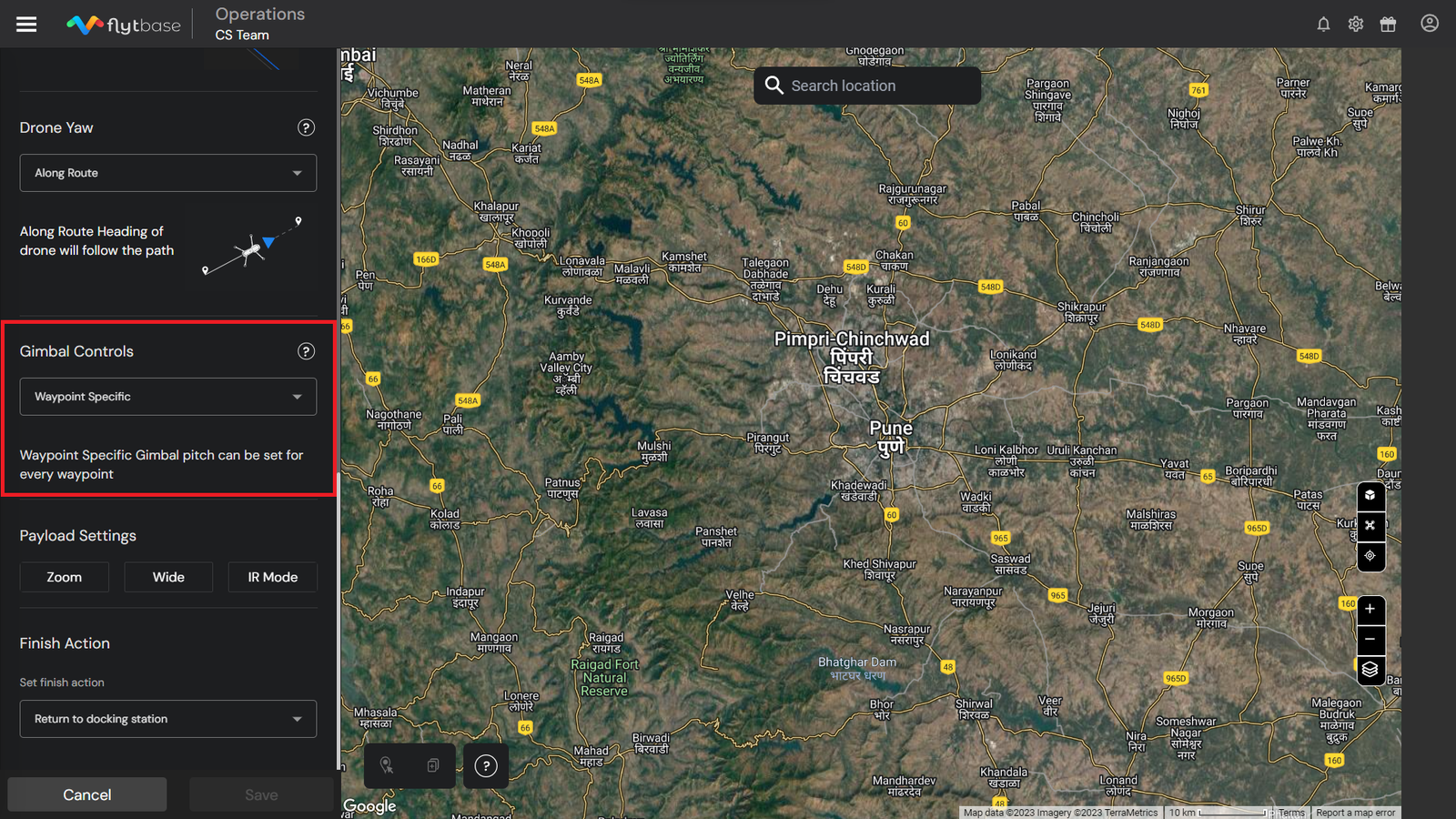
- نقطة الطريق محددة- يمكن ضبط درجة الانحراف لكل نقطة طريق محددة للاقتراب من نقطة الطريق التالية. بعد تنفيذ جميع إجراءات الإحداثية، ستقوم الطائرة بدون طيار بإعادة ضبط محورها على الزاوية المحددة.
- يدوي- سيحتفظ المحور المحوري بموضعه الأخير من نقطة الطريق السابقة، ما لم يتم تغييره عبر جهاز التحكم عن بعد.
7. إعدادات الحمولة:
يمكنك تحديد أجهزة استشعار التصوير التي يجب استخدامها أثناء المهمة من الخيارات التالية:
- تكبير
- واسع
- وضع الأشعة تحت الحمراء/الوضع الحراري
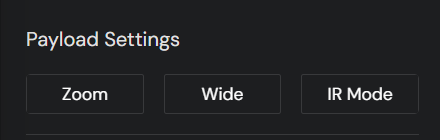
راجع الوثائق التالية لمعرفة المزيد عنهاضوابط الحمولة.
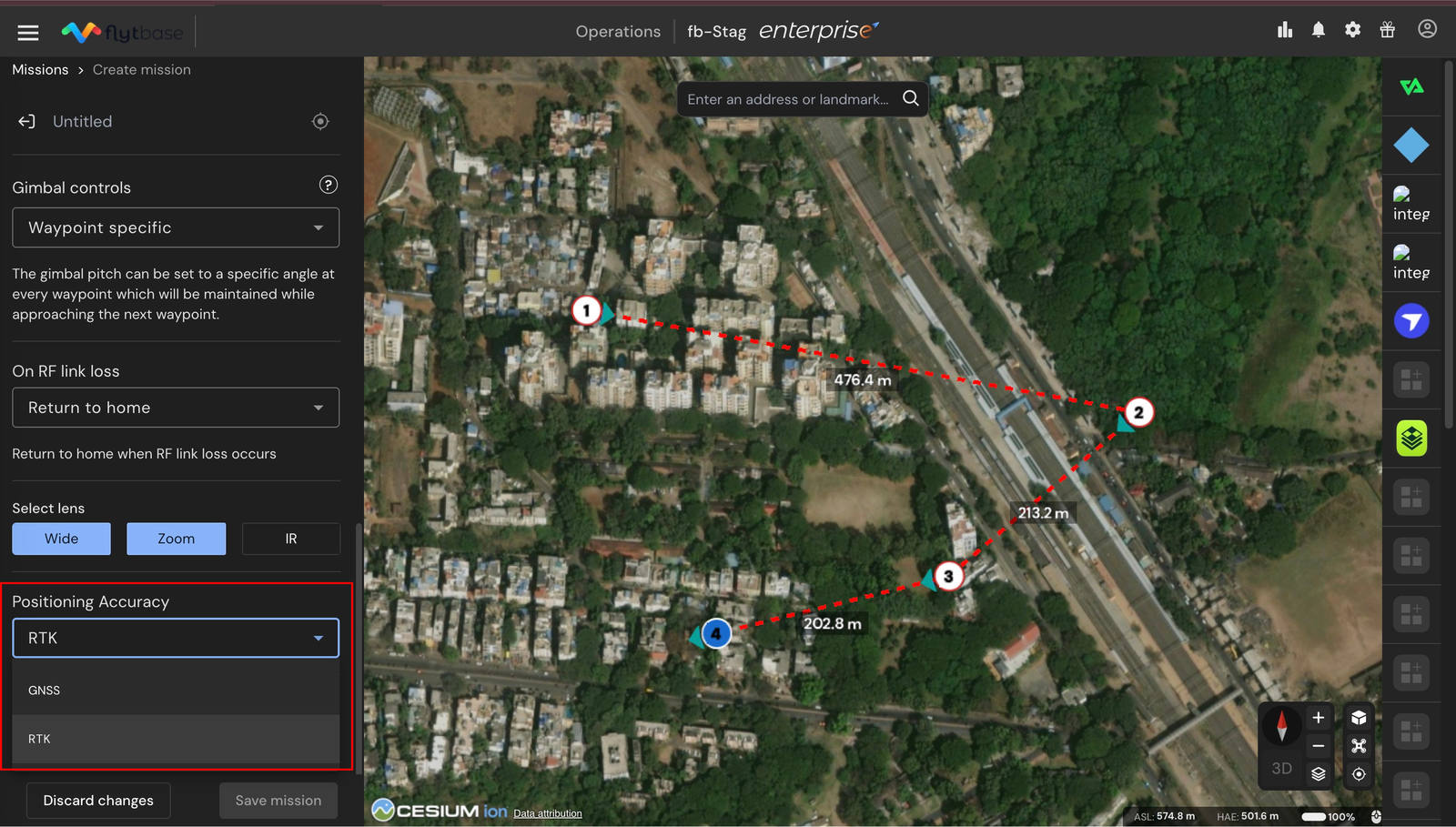
8. دقة تحديد المواقع
اختر فيما يلي خيارات دقة تحديد المواقع المختلفة التي يمكنك تكوينها:
- GNSS: يعتمد فقط على تحديد المواقع عبر الأقمار الصناعية لتوجيه الطائرة بدون طيار. مناسب للعمليات التي لا تكون فيها الدقة على مستوى السنتيمتر أمرًا بالغ الأهمية. نطاق الدقة على النحو التالي:
- أفقي: ± 1.5 م
- عمودي: ± 0.5 م
- RTK: التبديل إلى التصحيحات الحركية في الوقت الفعلي للملاحة فائقة الدقة. يوصى به للتطبيقات التي تتطلب حفظًا دقيقًا للغاية للمحطة (على سبيل المثال، عمليات التفتيش أو رسم الخرائط عالية الدقة) حيث يجب أن تظل الطائرة بدون طيار عند نقطة ثابتة تمامًا. نطاق الدقة على النحو التالي:
- أفقي: ± 0.1 م
- عمودي: ± 0.1 م
9. إنهاء العمل
اختر الإجراء النهائي للطائرة بدون طيار عندما تصل إلى النقطة الأخيرة للمهمة. فيما يلي إجراءات الإنهاء المختلفة التي يمكنك تكوينها:
- العودة إلى المنزل (RTH)- تعود الطائرة بدون طيار إلى محطة الإرساء.
- الخروج من المهمة والتحويم- الطائرة بدون طيار تحوم عند نقطة الطريق الأخيرة.
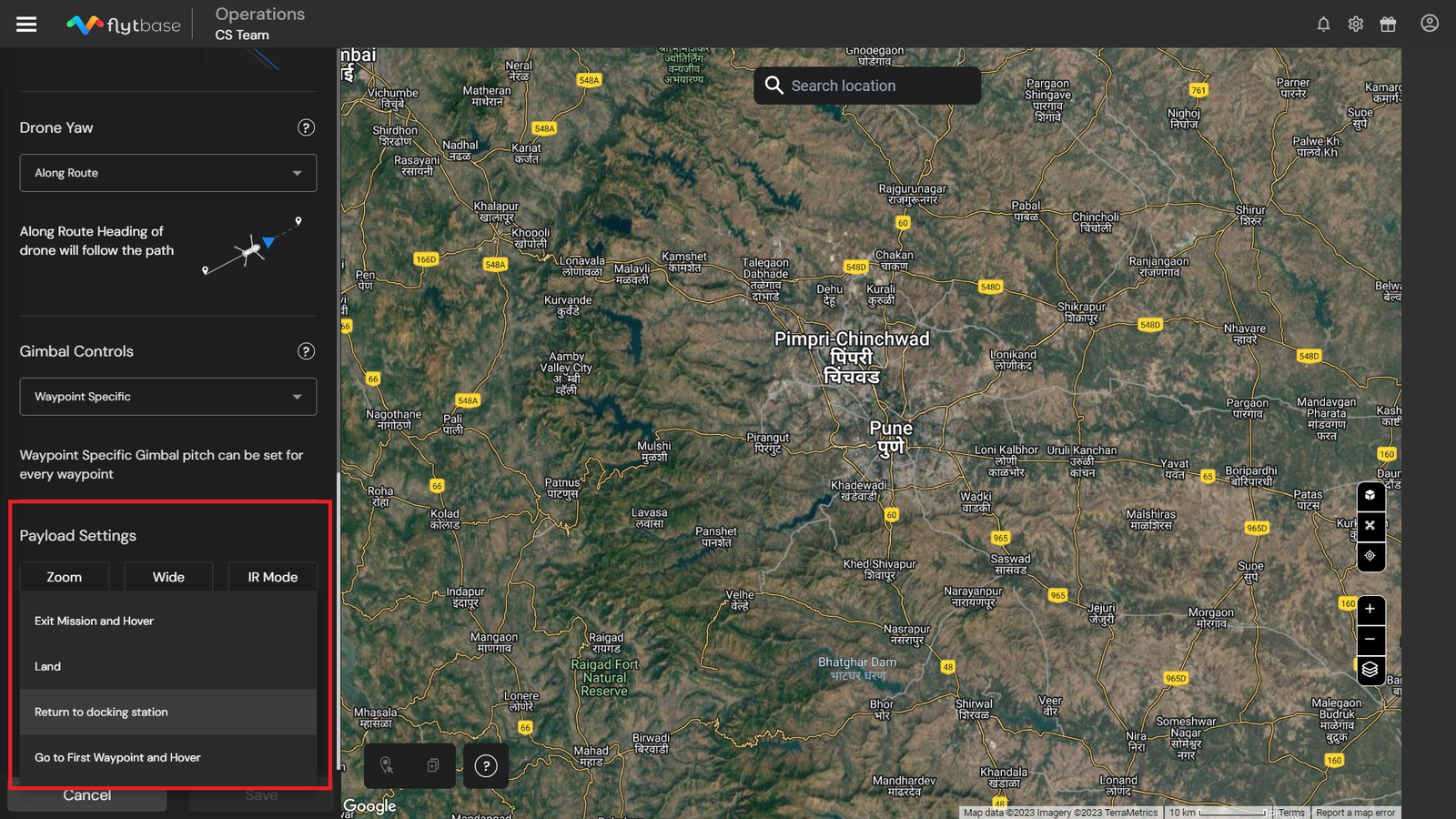
- العودة إلى المنزل (RTH)- تعود الطائرة بدون طيار إلى محطة الإرساء.
- الخروج من المهمة والتحويم- الطائرة بدون طيار تحوم عند نقطة الطريق الأخيرة.
- انتقل إلى نقطة الطريق الأولى وقم بالتحويم- تتحرك الطائرة بدون طيار إلى نقطة الطريق الأولى وتبدأ في التحليق.
إذا كان المشغل لديه إعداد Drone-in-a-Box، فمن المستحسن بشدة أن يقوم المشغل بتعيين "إجراء إنهاء المهمة" على أنهالعودة إلى المنزل (RTH).
لتكوينمعلمات نقطة الطريق، يرجى الرجوع إلى ما يليوصلة.
معلمات نقطة الطريق
تكوين معلمات نقطة الطريق
- تأكد من أنك قمت بإضافة بعض نقاط الطريق على الخريطة.
خطط لمهمة المسار بكفاءة باستخدام الخيارات التالية:
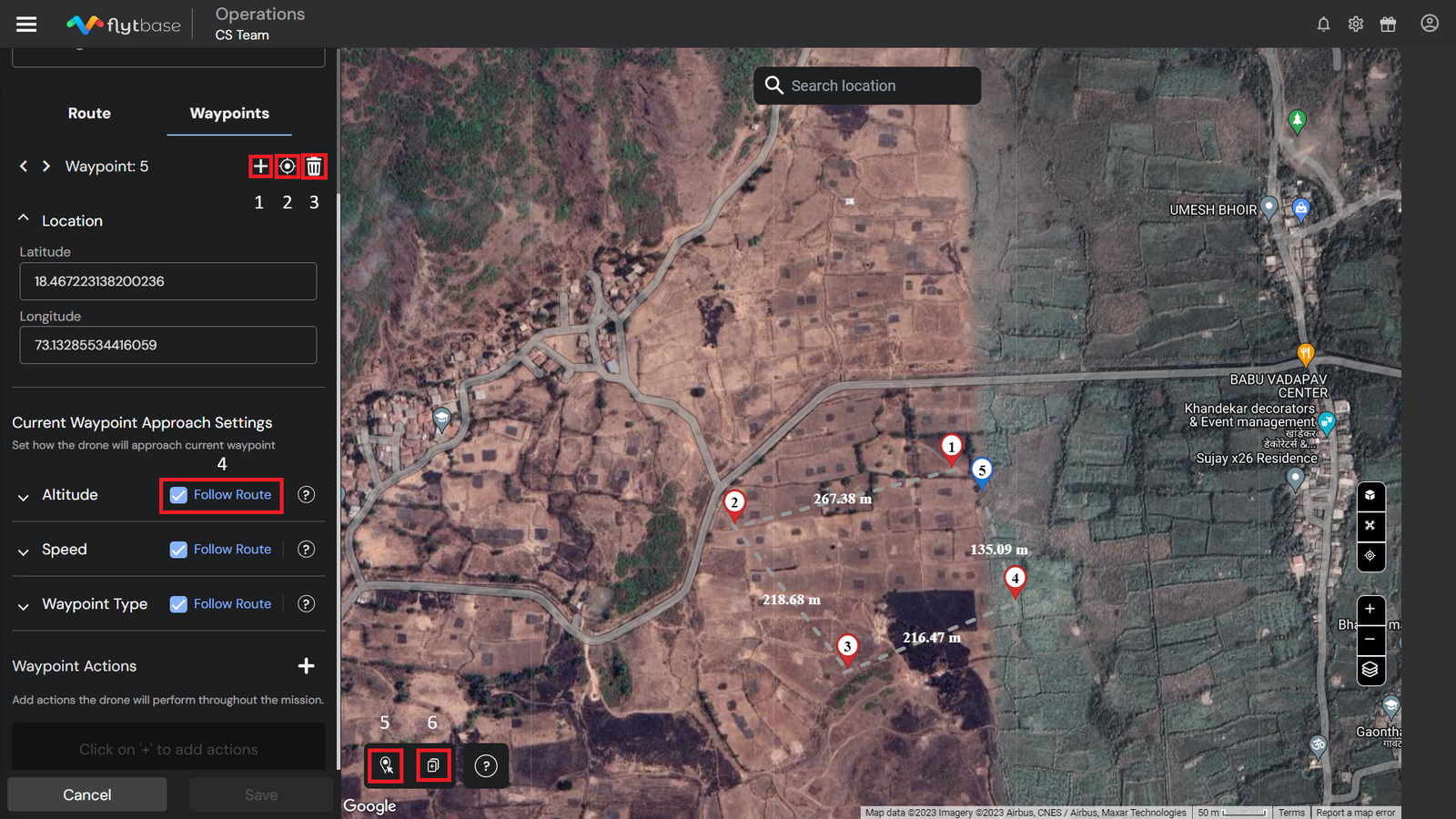
- أضف نقطة الطريق: لإدراج نقطة طريق جديدة قبل النقطة المحددة، انقر على الأيقونة.
- أحدث إحداثية:لإرجاع الخريطة إلى موقع نقطة الطريق، استخدم أيقونة إعادة التركيز.
- حذف نقطة الطريق:انقر على الأيقونة لحذف الإحداثية المحددة.
- اتبع الطريق:حدد المربع لمتابعة إعدادات الارتفاع والسرعة ونوع الإحداثية الافتراضية لنقطة طريق معينة، أو قم بإلغاء تحديد المربع لتعيين قيم مخصصة.
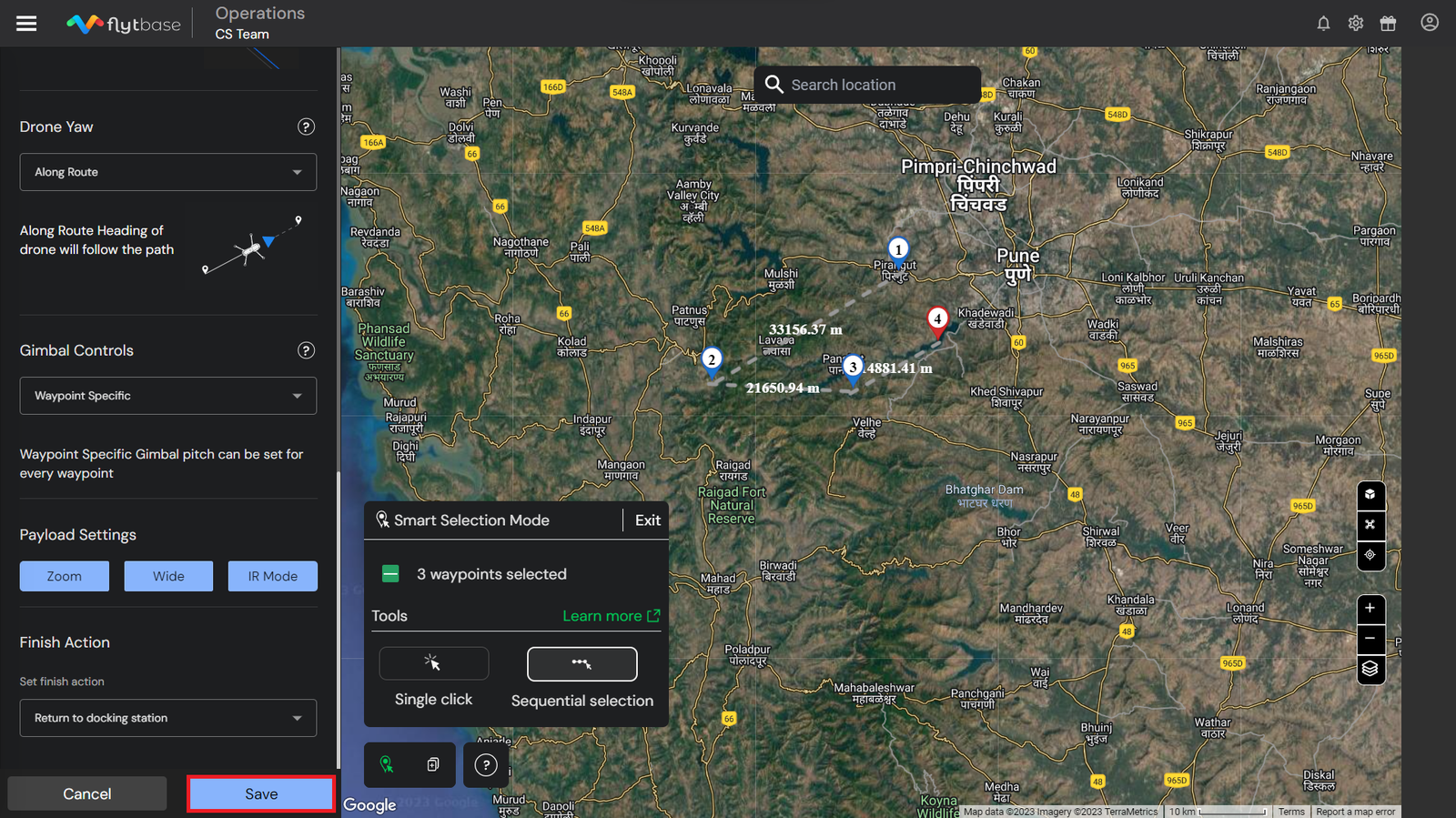
- وضع التحديد الذكي:يؤدي النقر فوق الأيقونة إلى تمكين وضع التحديد الذكي، الذي يسمح باختيار نقاط طريق متعددة وتكوين إعداداتها مرة واحدة. يمكن القيام بذلك باستخدام أداة النقرة الواحدة أو أداة التحديد التسلسلي.
- نقرة واحدة:يمكن للمشغل النقر فوق الزر لتحديد نقاط طريق متعددة بشكل عشوائي حسب الحاجة وتخصيص إجراءات نقطة الطريق والسرعة والارتفاع ونصف القطر في نفس الوقت.
- الاختيار التسلسلي:يمكن للمشغل النقر فوق الزر لتحديد نقاط طريق متعددة بالتسلسل. أولاً، حدد الإحداثيات الأولية والنهائية. سيتم تحديد كافة نقاط الطريق بين هذه تلقائيا. تسمح هذه الميزة للمشغل بتخصيص نقاط الطريق المتعددة بكفاءة في وقت واحد، مما يؤدي إلى تبسيط عملية تخطيط المهمة.
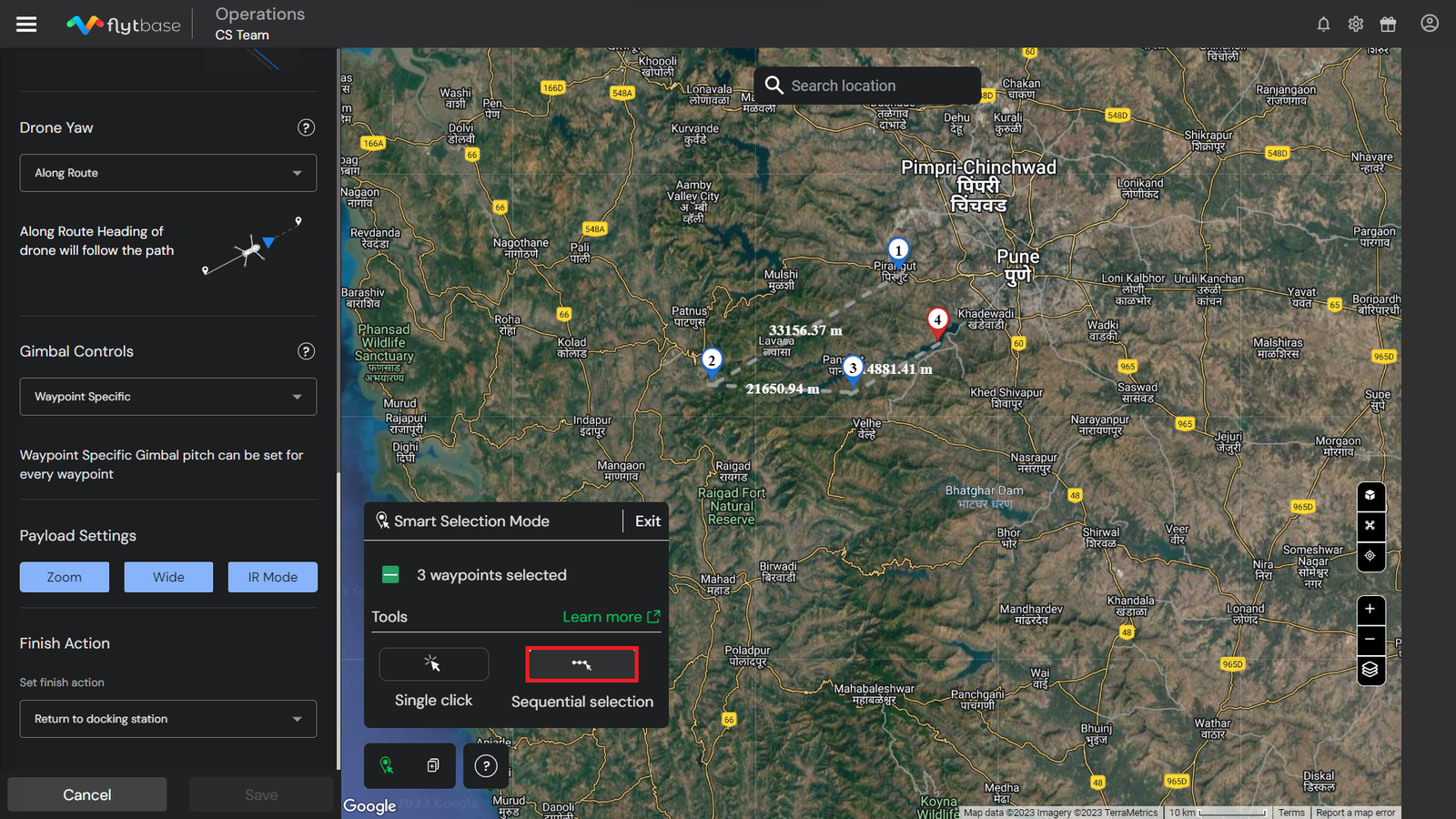
عند استخداموضع التحديد الذكيللتخطيط لمهمة، إذا قام المشغل بالتبديل مننقرة واحدةأداة إلىاختيار متسلسلالأداة، سيتم تعيين نقطة الطريق التالية التي تم تحديدها تلقائيًا كنقطة الطريق الأولى في التسلسل.
- انسخ إعدادات الإحداثية السابقة:يمكن للمشغل تكوين إعدادات نقطة الطريق الفردية ثم تمكين نسخ إعدادات نقطة الطريق السابقة من خلال النقر على الأيقونة. بمجرد التمكين، فإن إضافة الإحداثيات اللاحقة على الخريطة سيكون لها نفس إعدادات الإحداثيات السابقة.
إعدادات نهج إحداثية الحالية
- ارتفاع نقطة الطريق: تتكيف الطائرة بدون طيار مع الارتفاع المحدد عند كل نقطة طريق وتحافظ على هذا الارتفاع حتى نقطة الطريق التالية.
- سرعة نقطة الطريق:تقوم الطائرة بدون طيار بتعديل سرعتها لتتناسب مع السرعة المحددة عند كل نقطة طريق، وتحافظ على هذه السرعة حتى تصل إلى نقطة الطريق التالية.
- نوع نقطة الطريق:يتم تحديد حركة الطائرة بدون طيار عبر كل نقطة طريق حسب نوع نقطة الطريق المحددة مسبقًا.
إجراءات نقطة الطريق
في كل نقطة طريق، يمكن تنفيذ إجراءات متعددة للإحداثية. فيما يلي إجراءات إحداثية المتاحة:
- بدون طيار
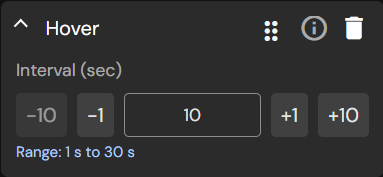
- تحوم- اضبط المدة التي ستظل فيها الطائرة بدون طيار عند نقطة الطريق الحالية.
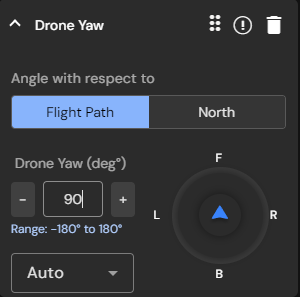
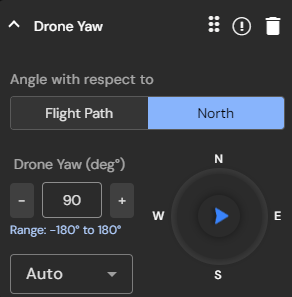
- طائرة بدون طيار ياو- تتيح لك هذه الميزة ضبط زاوية الانعراج للطائرة بدون طيار لنقطة الطريق الحالية. يمكنك تكوين زاوية انعراج الطائرة بدون طيار بالنسبة لمسار الرحلة أو إلى الشمال الحقيقي. بالإضافة إلى ذلك، يمكنك تحديد ما إذا كان يجب أن تدور الطائرة بدون طيار في اتجاه عقارب الساعة أو عكس اتجاه عقارب الساعة، أو تحديد الاتجاه تلقائيًا لتحقيق زاوية الانعراج المحددة.
- انحراف
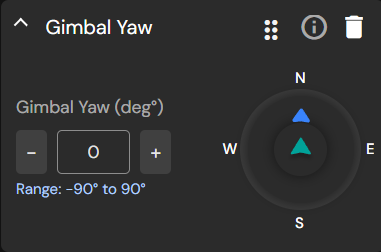
- انحراف ياو- اضبط زاوية الانعراج لتدوير المحور المحوري أثناء المهمة.
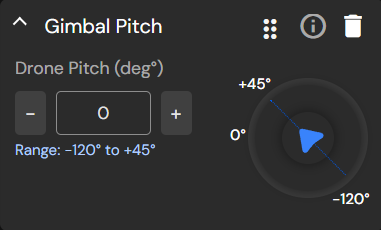
- الملعب جيمبال- اضبط زاوية الميل لتدوير المحور المحوري أثناء المهمة.
- آلة تصوير
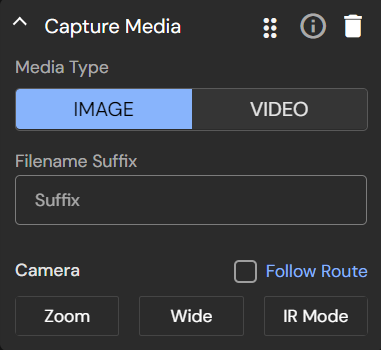
- التقاط وسائل الإعلام- قم بتكوين كيفية التقاط الصور أو بدء تسجيل الفيديو وحفظ ملفات الوسائط الخاصة بك. اختر أيضًا مستشعرات التصوير الخاصة بالإحداثية، إذا لزم الأمر.
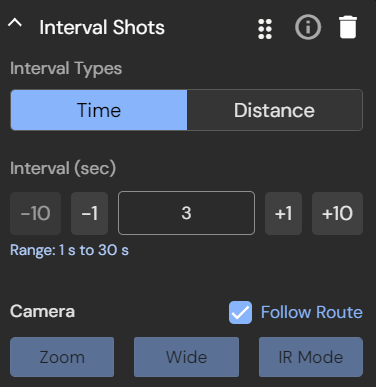
- لقطات الفاصل- التقاط الصور بشكل متكرر بعد مسافة أو وقت محدد.
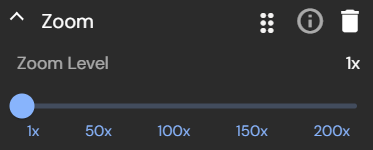
- تكبير الكاميرا- يستخدم لضبط تكبير الكاميرا للطائرة بدون طيار لنقطة الطريق الحالية.
- توقف عن التسجيل- تحديد متى تتوقف عن تسجيل الفيديو الخاص بك.
- إيقاف اللقطات الفاصلة- تحديد متى تتوقف عن أخذ اللقطات المتقطعة.
لن يتم تنفيذ إجراءات الإحداثية للإحداثية الأخيرة.
إعدادات نهج إحداثية التالية
تتحكم هذه الإعدادات في كيفية توجيه الطائرة بدون طيار وحمولة التصوير أثناء طيران الطائرة بدون طيار نحو نقطة الطريق التالية.
- وضع انحراف الطائرة بدون طيار:يمكن ضبط انعراج الطائرة بدون طيار على الوضع الافتراضي (أي اتبع المسار)، أو يمكن اختيار إعداد مخصص من الخيارات التالية:
- على طول الطريق:يتم محاذاة عنوان الطائرة بدون طيار دائمًا مع مسار الرحلة بين نقاط الطريق.
- يدوي:ستحافظ الطائرة بدون طيار على انحرافها على طول الطريق حتى يتم تلقي مدخلات من وحدة التحكم عن بعد.
- قفل محور الانعراج:يتم تثبيت انعراج الطائرة بدون طيار على الاتجاه الذي كانت عليه عند نقطة الطريق السابقة، وتحافظ الطائرة بدون طيار على هذا الانعراج.
- الضبط التلقائي:إذا كان إعداد الانحراف لإحداثيتين مختلفتين، فإن الطائرة بدون طيار تنتقل ببطء من اتجاه إلى آخر أثناء انتقالها بين الإحداثيات.
- الملعب جيمبال:يمكن ضبط زاوية الملعب المطلوبة لحمولة التصوير هنا.
لا يمكن إجراء إعدادات Waypoint Approach التالية لجميع النقاط المحددة باستخدامالاختيار الذكيأدوات. انسخ إعدادات نقطة الطريق السابقةتطبق الأداة إعدادات نهج نقطة الطريق الحالية والتالي على جميع النقاط التي تم إجراؤها باستخدام الأداة.
- بعد الانتهاء من كافة الإعدادات، انقر فوقحفظ المهمة. ستظهر المهمة بعد ذلك فيالبعثاتعلامة التبويب على لوحة معلومات FlytBase.
لتتعلم كيفية التخطيط أمهمة الشبكة، يرجى الرجوع إلى الوثائق التالية.
Was this helpful?