
إدارة مؤسستك
تعرف على كيفية إدارة مؤسستك على FlytBase، بما في ذلك عرض معلومات المؤسسة وإدارة الأعضاء وتكوين الأذونات وتحديث الإعدادات والتعامل مع اشتراكات الأجهزة.
يمكن للمالكين والمسؤولين والمستخدمين إدارة المؤسسة من خلال النقر علىيديرالخيار من صفحة جميع المنظمات. حدد المؤسسة لفتح وحدة التحكم بالإدارة.
معلومات المنظمة
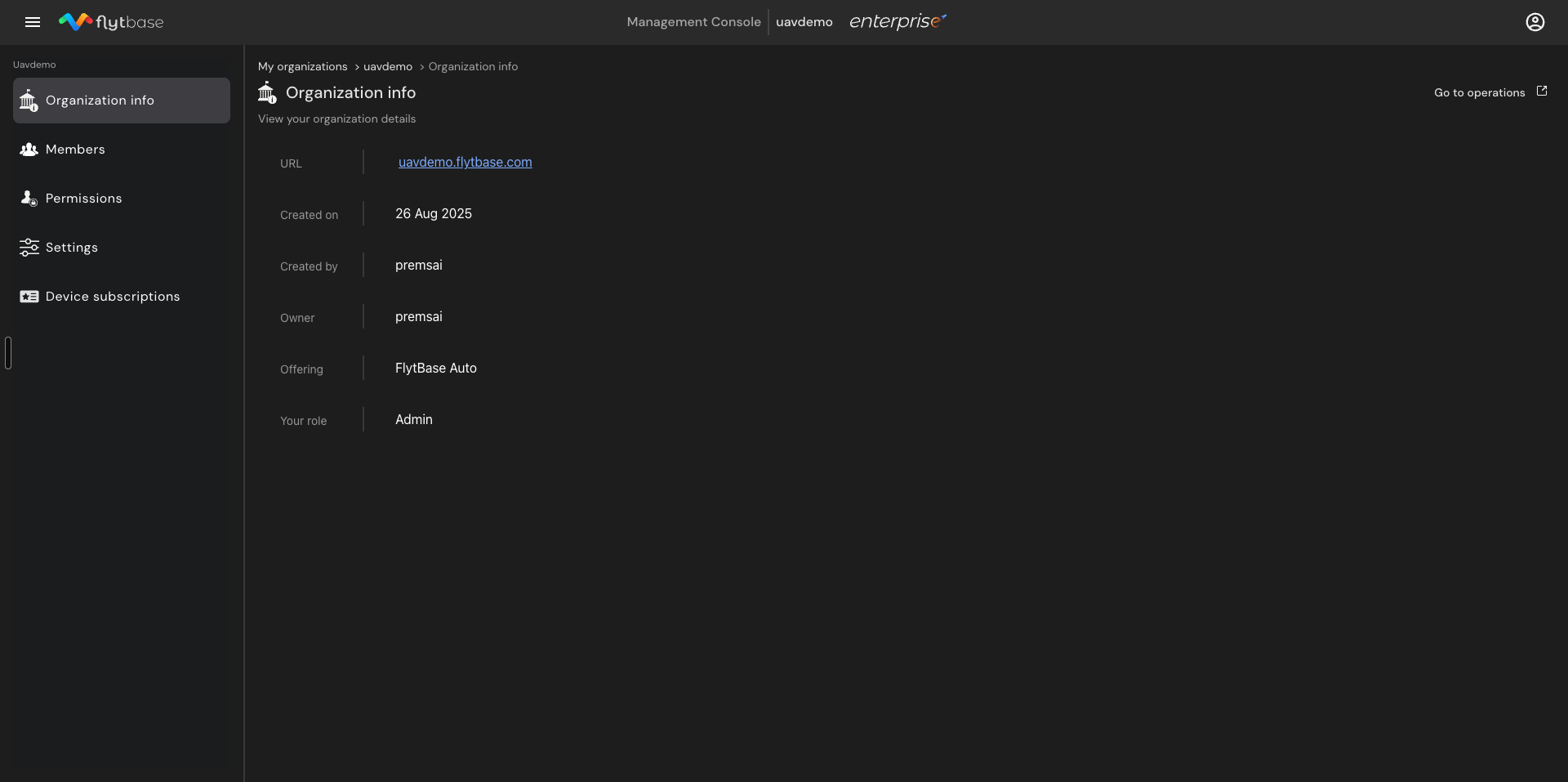
انتقل إلىمعلومات المنظمةلعرض التفاصيل الرئيسية حول المنظمة:
- عنوان URL- عنوان URL الخاص بـ FlytBase الخاص بالمؤسسة
- تم الإنشاء بتاريخ- تاريخ إنشاء المنظمة
- تم إنشاؤها بواسطة- المستخدم الذي أنشأ المنظمة
- مالك- المالك الحالي للمنظمة
- عرض- خطة FlytBase المرتبطة بالمنظمة
- دورك- الدور المخصص للمستخدم الحالي
أعضاء
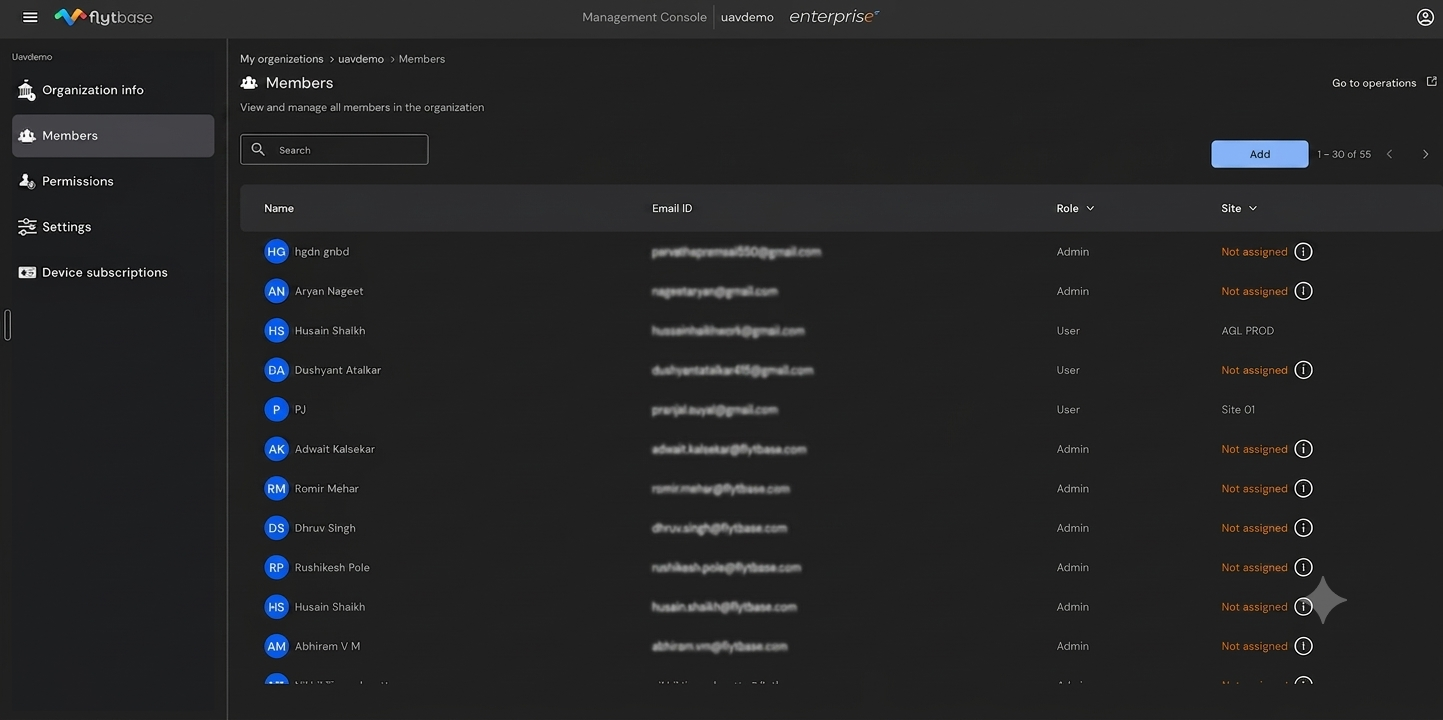
الأعضاءتعرض علامة التبويب جميع الأعضاء في المؤسسة بالإضافة إلى أسمائهم ومعرف البريد الإلكتروني والدور والموقع المخصص لهم.
إضافة أعضاء إلى المنظمة
يمكن للمالكين والمسؤولين إضافة أعضاء جدد إلى المؤسسة.
- انقرعلىيضيفالزر الموجود في الزاوية اليمنى العليا من صفحة الأعضاء.
- يدخلمعرف البريد الإلكتروني للمستخدم للدعوة.
- يختارالدور الذي سيتم تعيينه للمستخدم مندوراسقاط.
- انقرعلىأرسل دعوةلإرسال الدعوة.
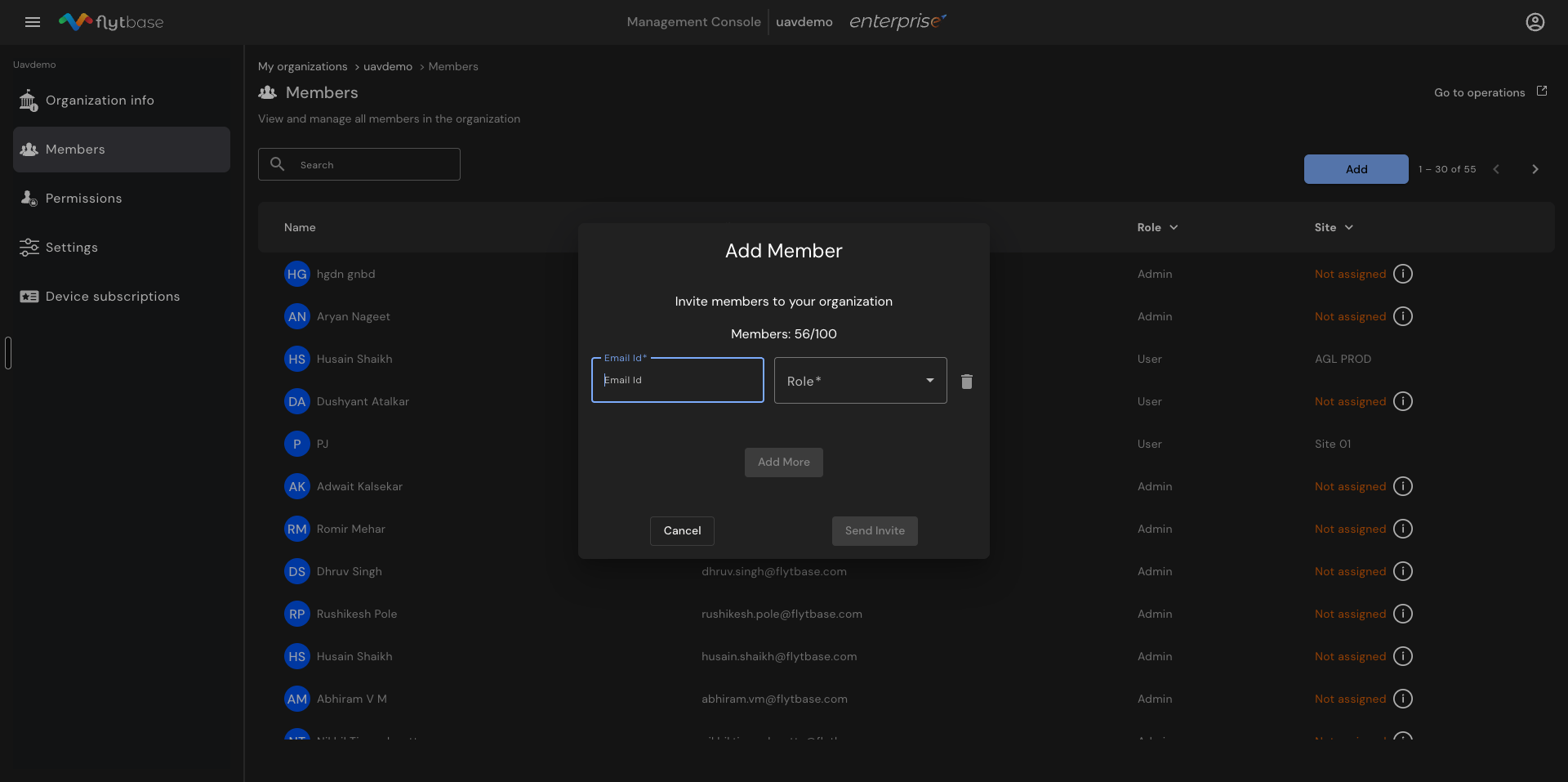
- لإضافة عدة مستخدمين في وقت واحد،انقرعلىأضف المزيدالخيار قبل إرسال الدعوة.
- ينضم المستخدم المدعو إلى المؤسسة عن طريق قبول الدعوة المرسلة إلى بريده الإلكتروني.
الحد الأقصى لعدد الأعضاء الذين يمكن إضافتهم إلى المؤسسة هو 100. راقب العدد الحالي المعروض في مربع حوار إضافة عضو.
تغيير دور المستخدم
يمكن للمالكين والمسؤولين تغيير أدوار المستخدمين في المؤسسة.
- فيأعضاءفاتورة غير مدفوعة،انقرعلى المستخدم الذي يحتاج دوره إلى التغيير.
- انقرفي القائمة المنسدلة للدور لتحديد الدور الجديد.
- يغلقالشريط الجانبي لتلقي رسالة تأكيد.
- انقرعلىيتأكدلتطبيق تغيير الدور.
يمكن للمسؤولين تغيير دور المسؤولين والمستخدمين الآخرين. ومع ذلك، لا يمكن للمسؤولين تغيير دور المالك.
إزالة المستخدمين من المنظمة
يمكن للمالكين والمسؤولين إزالة المستخدمين من المؤسسة.
- فيأعضاءفاتورة غير مدفوعة،انقرعلى المستخدم لإزالة.
- تحديد موقعالإزالة من المنظمةالزر الموجود على الجانب الأيمن من اللوحة.
- انقرعلىيزيلعندما تظهر رسالة التأكيد.
يمكن للمالكين والمسؤولين إزالة المسؤولين والمستخدمين. ومع ذلك، ليس لدى المسؤولين السلطة لإزالة المالك.
الأذونات
الالأذوناتتعرض الصفحة مصفوفة التحكم في الوصول المستند إلى الدور (RBAC) للمؤسسة. فهو يعرض الإجراءات المتاحة لكل دور - المالك والمسؤول والمستخدم - عبر الفئات التالية:
- أعضاء- نقل الملكية، حذف المنظمات، إنشاء المنظمات، تحرير معلومات المنظمات، عرض معلومات المنظمات، إضافة / تحرير / إزالة الأعضاء
- الأجهزة- إضافة/تحرير/حذف فتحات الأجهزة، إضافة/تحرير/حذف الأجهزة، إدارة الفواتير
- العمليات- إجراء العمليات المباشرة وإضافة/تعديل/حذف الموقع والمزيد
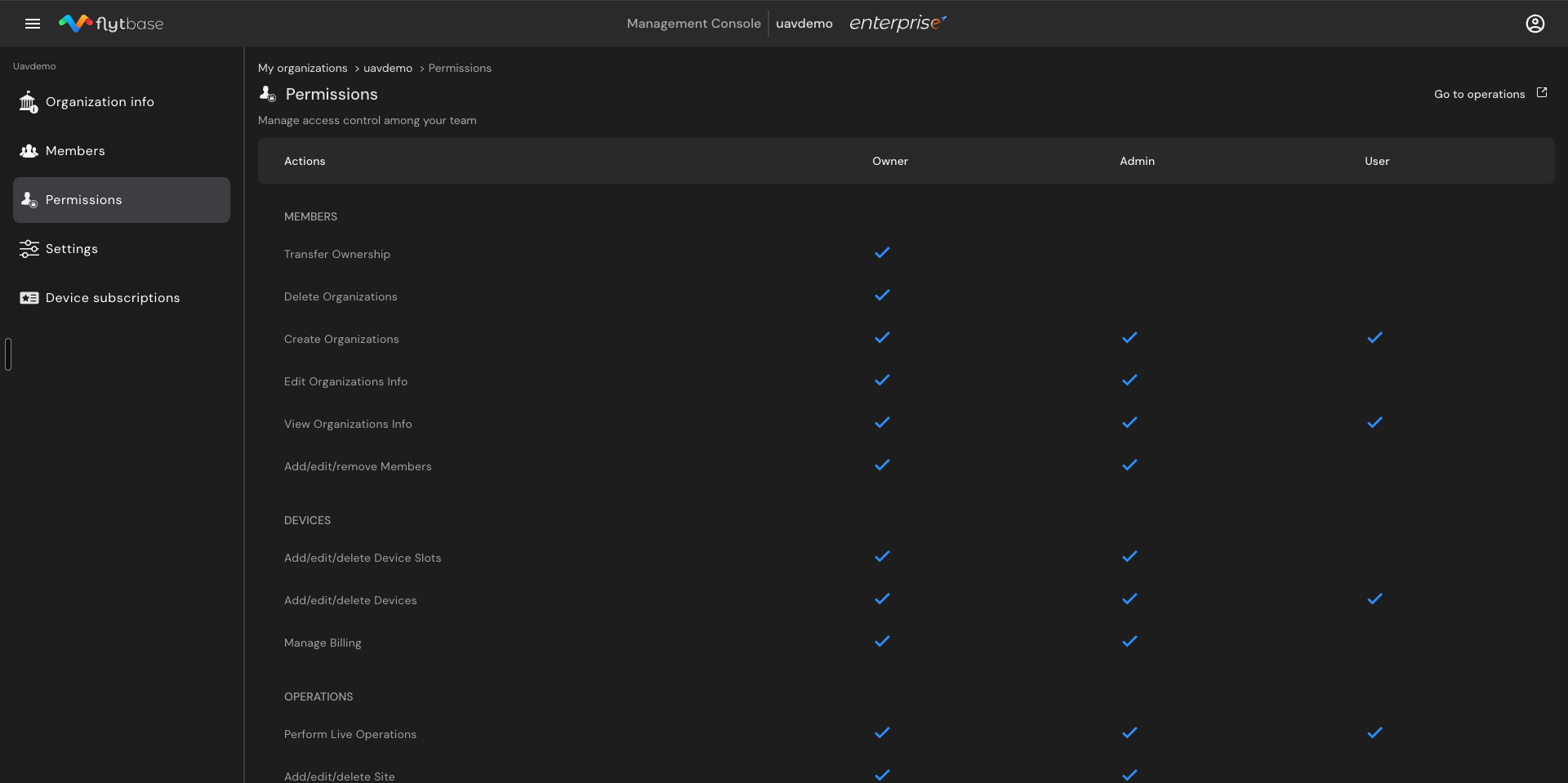
استخدم هذه الصفحة لفهم الإجراءات المسموح بها أو المقيدة أو القابلة للتكوين لكل دور.
إعدادات
انتقل إلىإعداداتلإدارة اسم المؤسسة والنطاق الفرعي.
- اسم المنظمة - انقرعلىيحررلتغيير اسم المنظمة في أي وقت.
- المجال الفرعي للمنظمة - انقرعلىيتغيرلتحديث النطاق الفرعي المستخدم في عنوان URL الخاص بالمؤسسة.
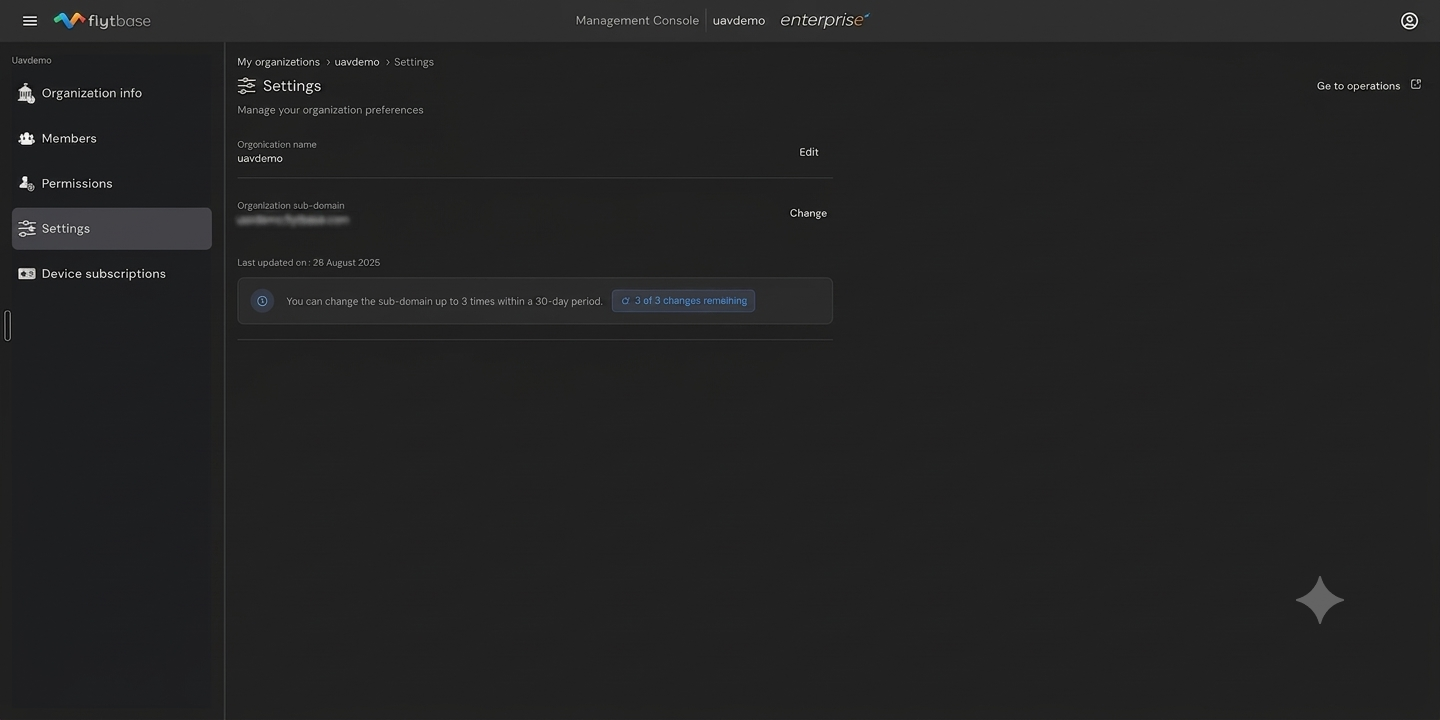
لا يمكن تغيير النطاق الفرعي للمؤسسة إلا ما يصل إلى 3 مرات خلال فترة 30 يومًا. قم بإبلاغ فريق هندسة الحلول (SE) أو دعم العملاء قبل تغيير النطاق الفرعي حتى يتمكنوا من البقاء على اطلاع بعنوان URL الخاص بالمؤسسة.
اشتراكات الجهاز
الاشتراكات الجهازتحتوي الصفحة على علامتي تبويب:الخططودقائق مشاهدة الفيديو.
الخطط
تعرض علامة التبويب "الخطط" جميع اشتراكات الأجهزة النشطة، بما في ذلك اسم الخطة والوصف واسم الجهاز ومعرف الاشتراك وتواريخ التنشيط وانتهاء الصلاحية والشريك المرتبط.
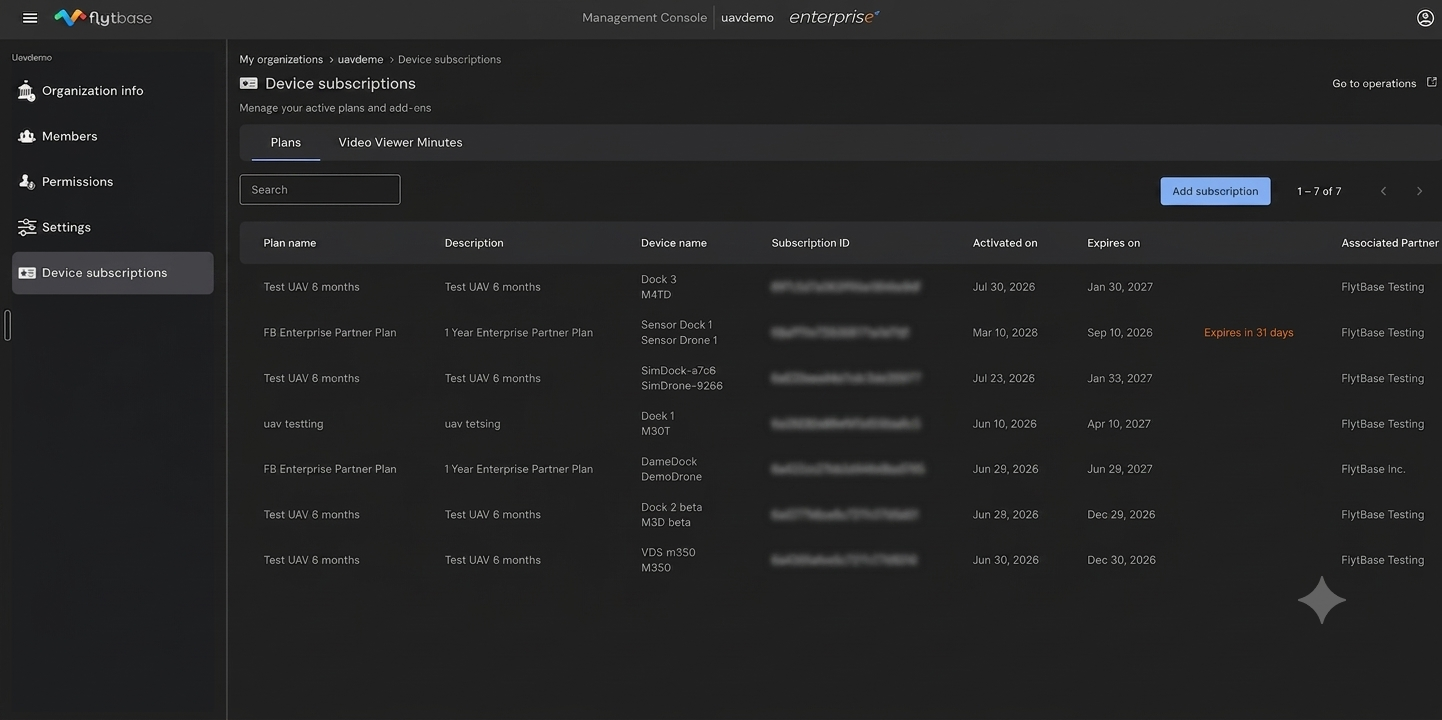
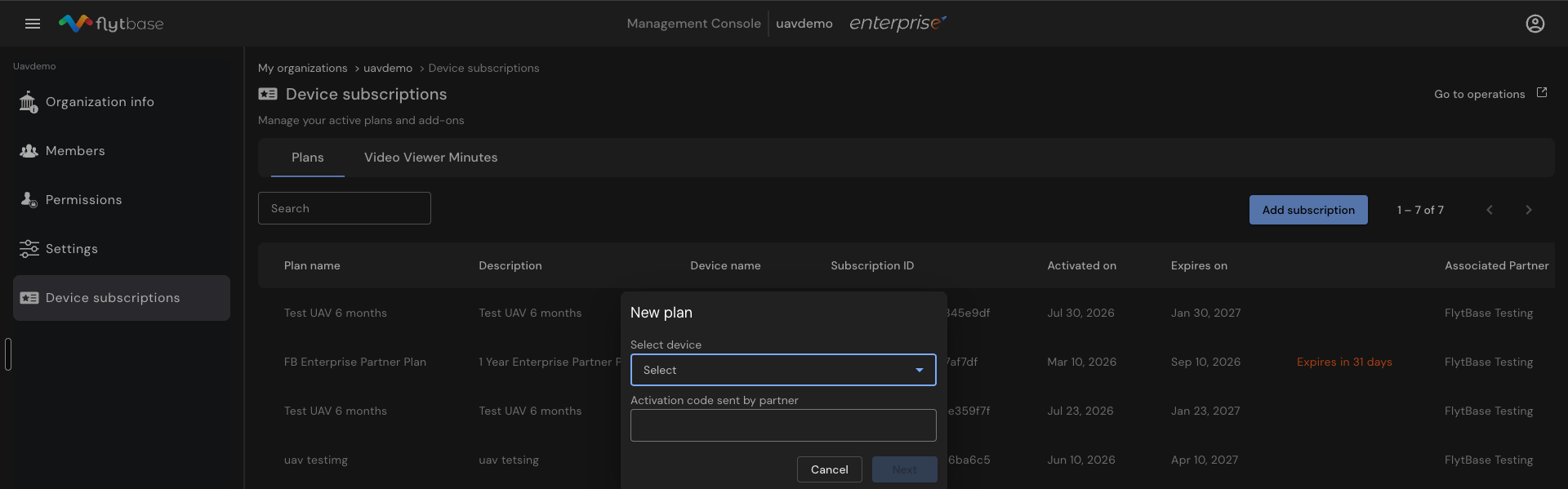
لإضافة اشتراك جديد:
- انقرعلىإضافة الاشتراكزر.
- يختارالجهاز منحدد الجهازالقائمة المنسدلة - يظهر هنا الرصيف والطائرة بدون طيار المسجلة على المنصة.
- يدخلرمز التفعيل المقدم من الشريك.
- انقرعلىالتاليلتفعيل الاشتراك للجهاز المحدد.
دقائق مشاهدة الفيديو
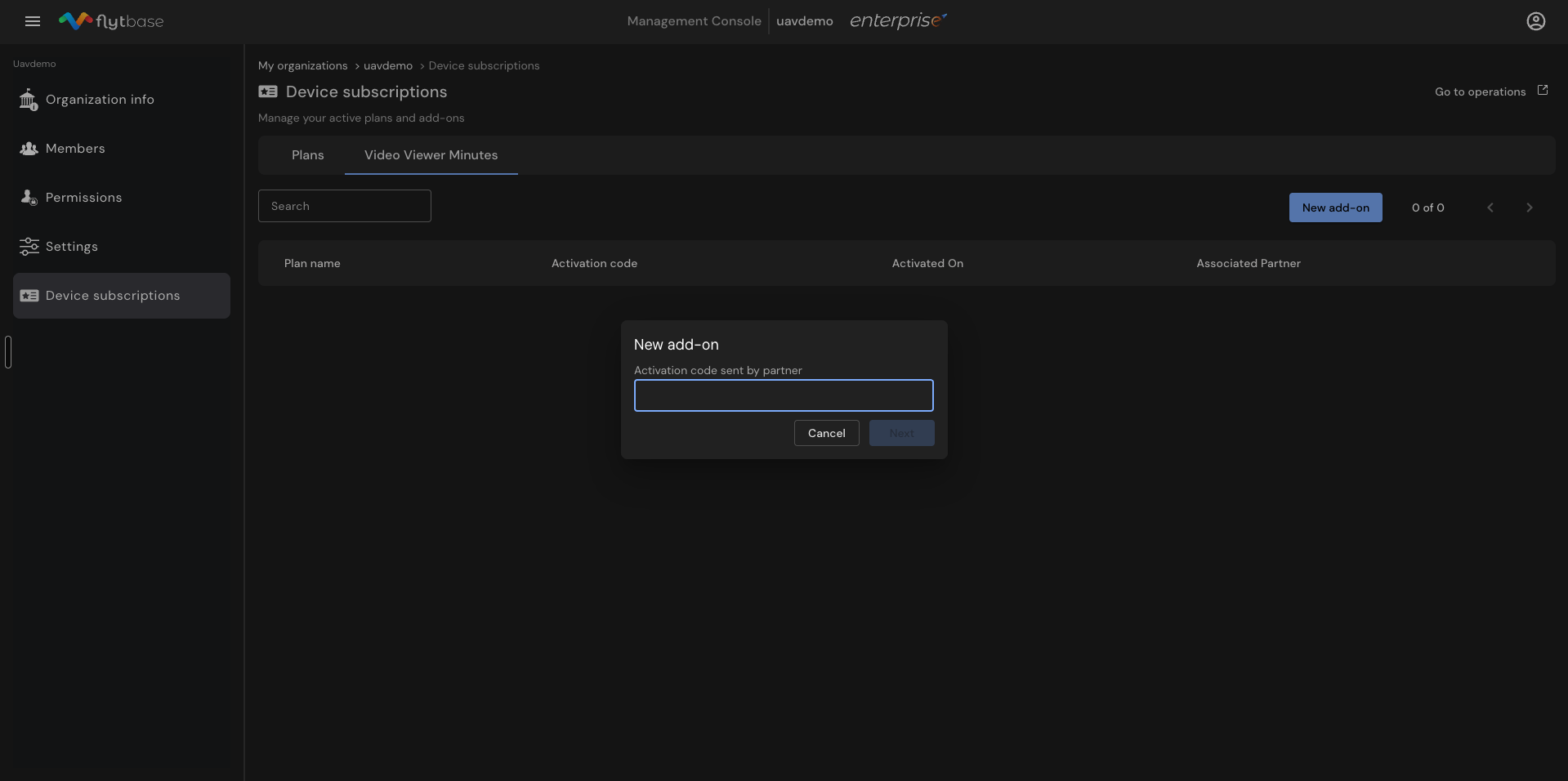
تتوفر دقائق عارض الفيديو (VVM) كوظائف إضافية. تتم مشاركة رمز التفعيل من قبل الشريك أو مباشرة من خلال دعم العملاء.
- انقرعلىإضافة جديدةفي علامة التبويب دقائق عارض الفيديو.
- يدخلرمز التفعيل المرسل من قبل الشريك.
- انقرعلىالتاليلتفعيل الإضافة.
بمجرد إنشاء المنظمة وإضافة الأعضاء، تابع إنشاء موقع على الخريطة. يتضمن ذلك إضافة الأجهزة والمهام والأعضاء إلى الموقع أثناء تنفيذ عناصر التحكم في الوصول الانتقائية.
Was this helpful?