
نسخ ولصق نقاط الطريق عبر البعثات
يدعم FlytBase الآن نسخ ولصق نقاط الطريق عبر المهام ثلاثية الأبعاد Mission Planner، مما يسمح للمشغلين بإعادة استخدام نقاط الطريق التي تم إنشاؤها مسبقًا بما في ذلك إجراءات الكاميرا وإعدادات المحور المحوري ومنطق الفحص عبر المهام المختلفة.
يتيح ذلك إنشاء مهمة بشكل أسرع، ويزيل أعمال الإعداد المتكررة، ويسمح بتجميع مهام التفتيش من كتل إنشاء إحداثية موجودة بدلاً من إعادة إنشائها من الصفر.

مشكلة إعادة استخدام المهمة
تتطلب مهمات التفتيش على المباني إعدادًا دقيقًا:
• يجب تحديد نقاط الطريق بدقة • يجب ضبط زوايا الانحراف ومستويات التكبير/التصغير • يجب محاذاة إجراءات التصوير الموجه والتحقق من البقع بالذكاء الاصطناعي بشكل صحيح
بالنسبة لتسجيل المهام المباشرة، يكون الاستثمار أعلى من ذلك - حيث يتم قضاء وقت الرحلة الحقيقي في تأطير اللقطات والتقاط نقاط الطريق واحدة تلو الأخرى.
في السابق، بمجرد إنشاء المهمة، كانت نقاط الطريق الخاصة بها مقفلة على تلك المهمة. عندما تغيرت نطاقات التفتيش، كان لدى المشغلين خيارات محدودة:
• أعد إنشاء المهمة يدويًا • قم بتكرار المهمة وحذف الإحداثيات غير المرغوب فيها • قم بتسجيل جلسة تسجيل مباشر جديدة تمامًا للمهمة
وأصبح هذا غير فعال بشكل خاص عندما تم تسجيل الأصول عبر بعثات متعددة. يتطلب تنفيذ تلك المهام دورات إطلاق-طيران-عودة متكررة، مما يؤدي إلى إهدار البطارية والوقت في عمليات النقل الزائدة عن الحاجة بدلاً من التفتيش.
يمكن الآن نسخ نقاط الطريق من مهمة واحدة ولصقها في مهمة أخرى، مما يحول المهام الحالية إلى مكتبات نقاط طريق قابلة لإعادة الاستخدام.
نسخ ولصق نقاط الطريق
يمكن الآن نسخ نقاط الطريق من مهمة واحدة ولصقها في مهمة أخرى، مما يحول المهام الحالية إلى مكتبات نقاط طريق قابلة لإعادة الاستخدام.
يمكن نقل كل ما يرتبط بإحداثية:
• الموضع والارتفاع • زوايا Gimbal وتكبير الكاميرا • إجراءات إحداثية • تكوين التصوير الموجه • الصور المرجعية لميزة AI Spot Check
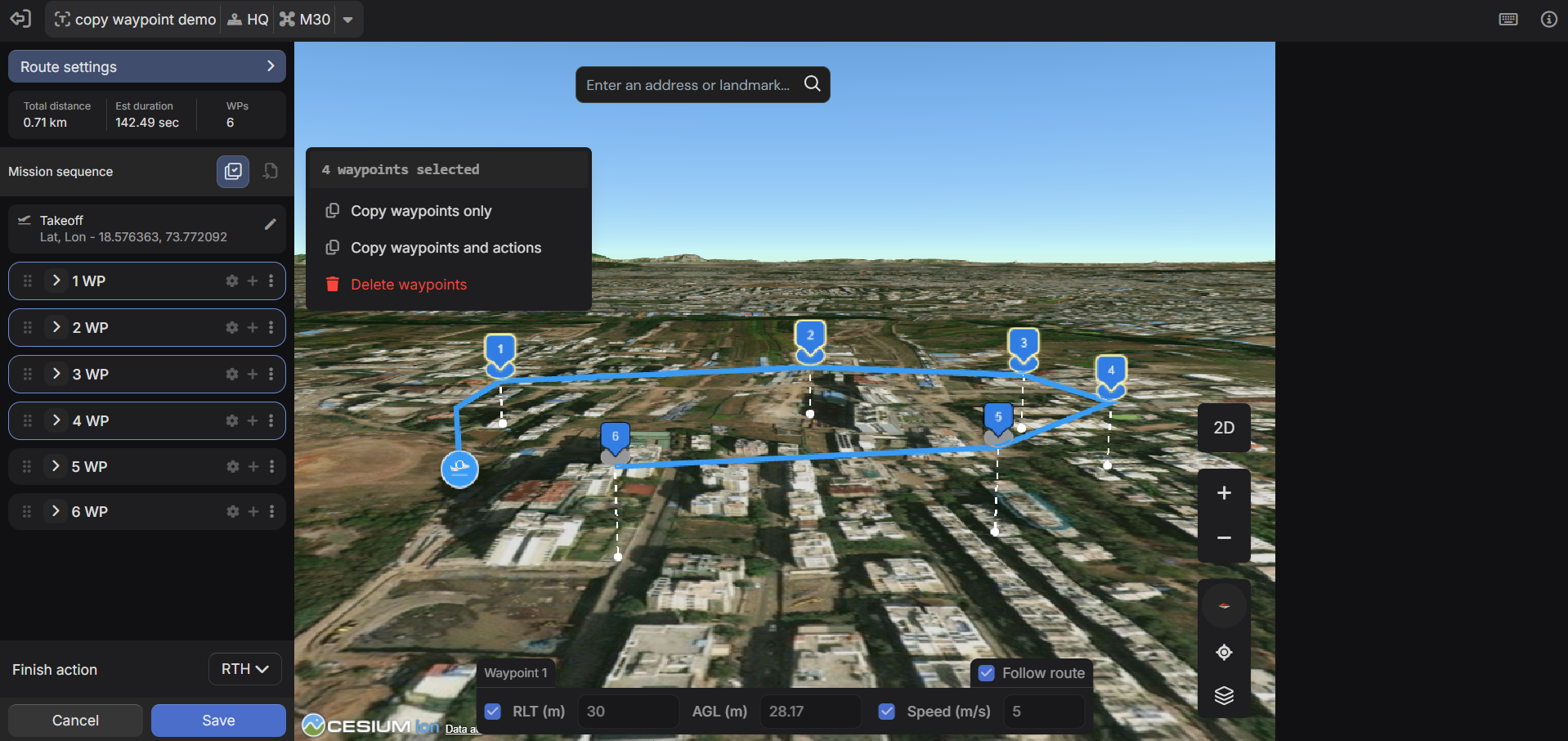
يتم نسخ نقاط الطريق دون تعديل المهمة المصدر، مما يسمح لمهام التسجيل بالبقاء سليمة بينما يتم دمج مهام التنفيذ.
وضعان للنسخ
يتوفر خياران للنسخ حسب حالة الاستخدام:
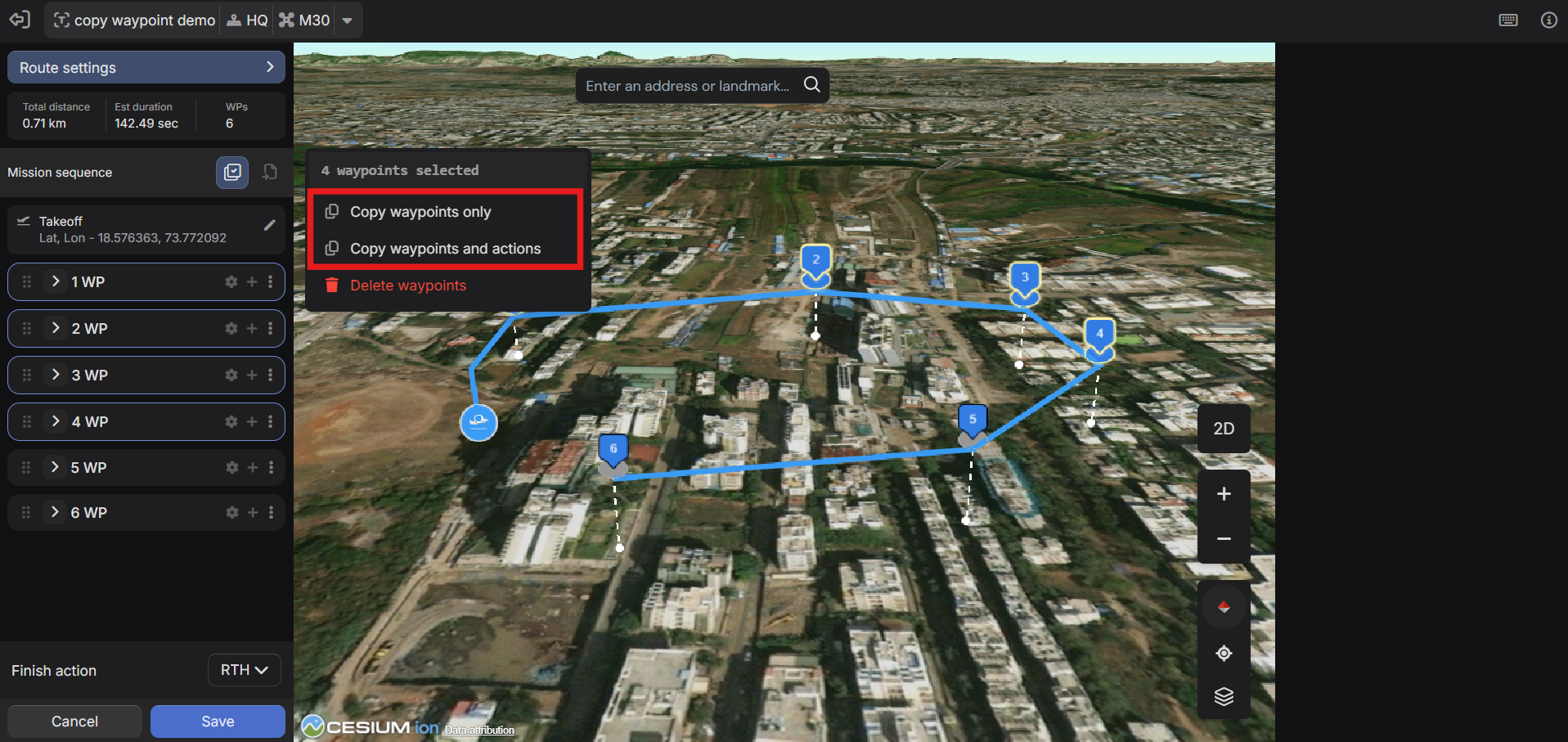
نسخ نقاط الطريق والإجراءاتيحافظ على التكوين الكامل للإحداثية، بما في ذلك الإجراءات وإعدادات المحور الثنائي ومعلمات الكاميرا. يوصى به عند إعادة استخدام نقاط الطريق الخاصة بالفحص أو التسجيل المباشر للمهمة.
نسخ نقاط الطريق فقطينقل مواقع إحداثية دون إجراءات. مفيد عند إعادة استخدام مسار الرحلة لغرض تشغيلي مختلف.
نسخ نقاط الطريق: خطوة بخطوة
1. افتح المهمة المصدر
افتح المهمة التي تحتوي على نقاط الطريق التي تريد إعادة استخدامها في ثلاثي الأبعاد Mission Planner.
2. أدخل وضع التحديد المتعدد
قم بتمكين التحديد المتعدد للإحداثية من شريط الأدوات أو اضغط على Ctrl/Cmd + M.
3. حدد نقاط الطريق
• Ctrl/Cmd + Click - تحديد نقاط الطريق الفردية • Shift + Click - تحديد نطاق • Ctrl/Cmd + A - تحديد الكل • Escape - مسح التحديد
4. انسخ
انقر فوق أي نقطة طريق محددة واختر إما:
• نسخ الإحداثيات فقط، أو • نسخ الإحداثيات والإجراءات
5. قم بالتبديل إلى المهمة الوجهة
افتح مهمة موجودة أو قم بإنشاء مهمة جديدة في علامة تبويب منفصلة. حدد الإحداثية التي يجب إدراج الإحداثيات المنسوخة بعدها.
6. الاستيراد
انقر فوق "استيراد نقاط الطريق" في شريط الأدوات وحدد "الإحداثيات المنسوخة".
يتم إدراج الإحداثيات المنسوخة مباشرة بعد الإحداثية المحددة، مع الحفاظ على ترتيبها الأصلي. يتم الاحتفاظ بجميع الإجراءات وتكوينات الكاميرا إذا تم تضمينها أثناء النسخ.
ملاحظة: إذا كانت مهمات المصدر والوجهة تستخدم أجهزة غير متوافقة، فستظهر أخطاء في التحقق من الصحة.
لماذا يغير هذا تخطيط المهمة
توحيد جلسات تسجيل المهمة الحية
يستغرق إنشاء Live Mission Recording وقتًا طويلاً ولكنه سريع التنفيذ. عندما يتم تقسيم التسجيلات عبر مهمات متعددة، يصبح التنفيذ غير فعال بسبب دورات الإطلاق والعبور المتكررة.
يسمح النسخ واللصق للمشغلين بما يلي:
• الجمع بين نقاط الطريق من مهام تسجيل متعددة • تنفيذ جميع عمليات التفتيش في رحلة واحدة • تقليل العبور الزائد من الرصيف إلى الموقع
تظل مهام التسجيل كما هي وقابلة لإعادة الاستخدام لسير العمل المستقبلي.
تغطية الأصول المختلطة والمطابقة
تتطلب سيناريوهات الفحص المختلفة مجموعات أصول مختلفة:
• عمليات التفتيش الروتينية • تقييمات ما بعد الحدث • المتابعات المستهدفة
بدلاً من إعادة بناء المهام، يمكن للمشغلين الآن سحب نقاط الطريق المطلوبة إلى مهمة جديدة. تصبح المهمات مكتبات أصول معيارية بدلاً من خطط طيران ثابتة.
تحسينات تحرير المهمة
يتم دعم النسخ واللصق من خلال العديد من تحسينات تحرير المهام.
إعادة ترتيب إحداثية السحب والإفلات
يمكن إعادة ترتيب نقاط الطريق مباشرة في قائمة نقاط الطريق:
• اسحب نقاط الطريق لتغيير موضعها • استخدم Alt/Opt + Space، ثم سهم لأعلى/لأسفل لإعادة ترتيب لوحة المفاتيح
يتم تحديث مسار الرحلة على الفور في الخريطة ثلاثية الأبعاد.

إدراج نقاط الطريق في التسلسلات الموجودة
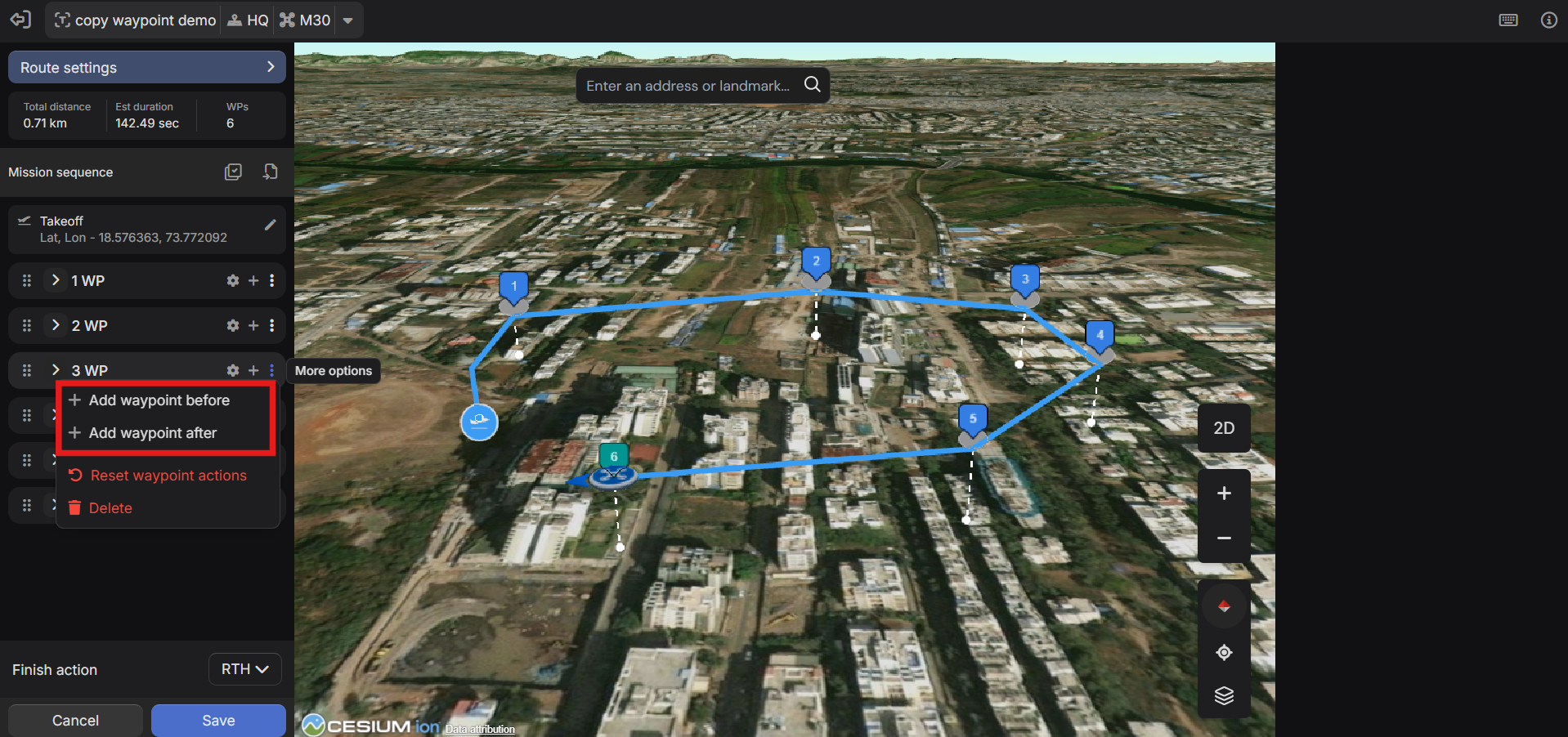
يمكن إضافة نقاط طريق جديدة قبل أو بعد أي نقطة طريق موجودة، وليس مجرد إلحاقها في النهاية. وهذا يبسط عمليات التحرير في منتصف المهمة.
التحديد المتعدد والحذف المجمع
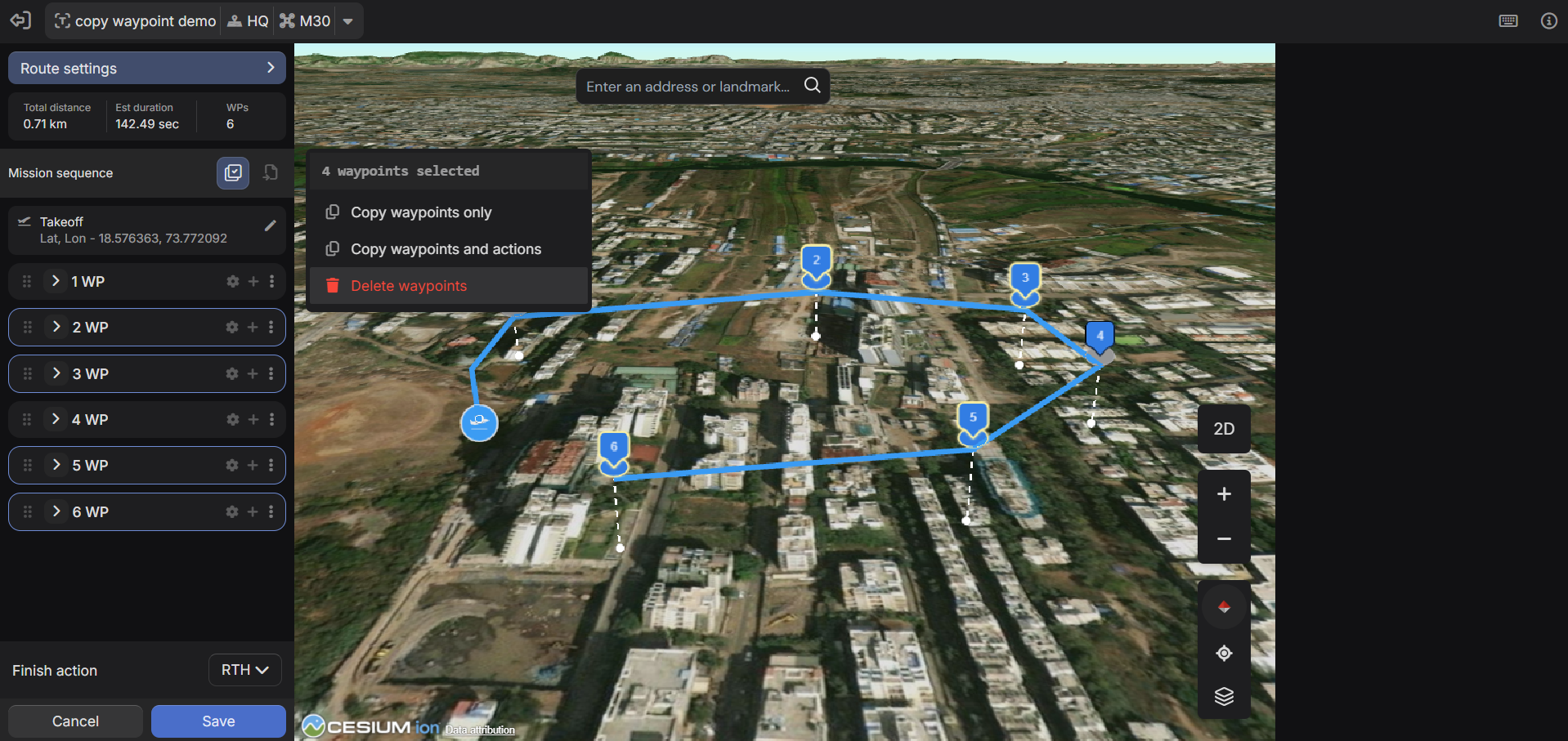
يمكن تحديد نقاط طريق متعددة وحذفها في إجراء واحد، مما يجعل تنظيف المهمة أسرع وأكثر دقة.
أخطاء نقطة الطريق والاقتراحات
يتحقق الآن Mission Planner ثلاثي الأبعاد من صحة تكوين المهمة ويعرض المشكلات في لوحة الاقتراحات والأخطاء.
تشمل الأمثلة ما يلي:
• إيقاف التسجيل بدون إجراء بدء مطابق. • تكوينات إحداثية غير صالحة أو متضاربة
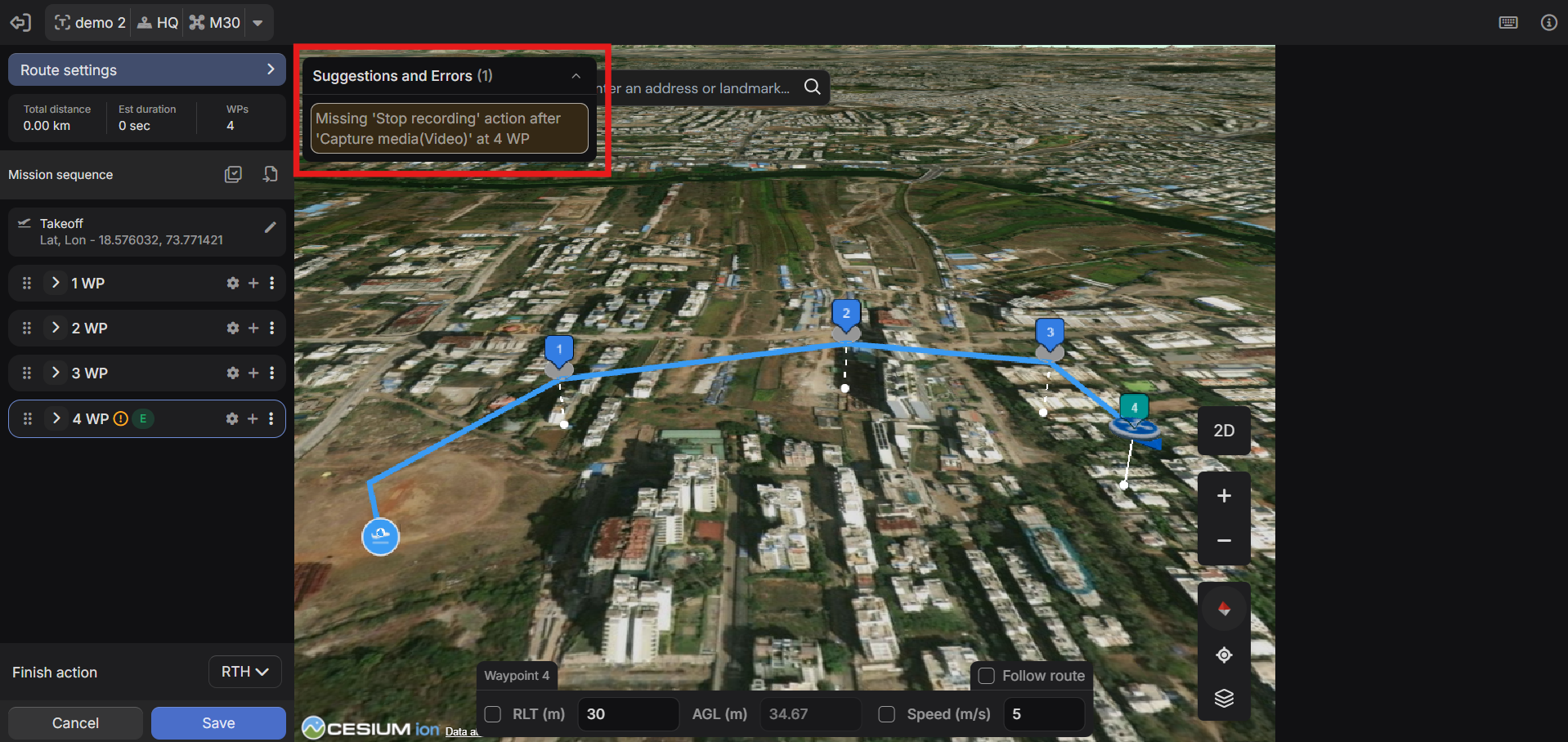
يتم وضع علامة على الأخطاء أثناء التخطيط، قبل تنفيذ المهمة.
استيراد ملفات KML
يمكن الآن استيراد ملفات Line KML أثناء إنشاء المهمة.
• يتم تحويل نقاط KML إلى نقاط طريق • يمكن تحرير نقاط الطريق المستوردة وإعادة ترتيبها وتحسينها من خلال الإجراءات
يعد هذا مفيدًا للفرق التي تحافظ على المسارات أو مواقع الأصول في أدوات GIS أو Google Earth.
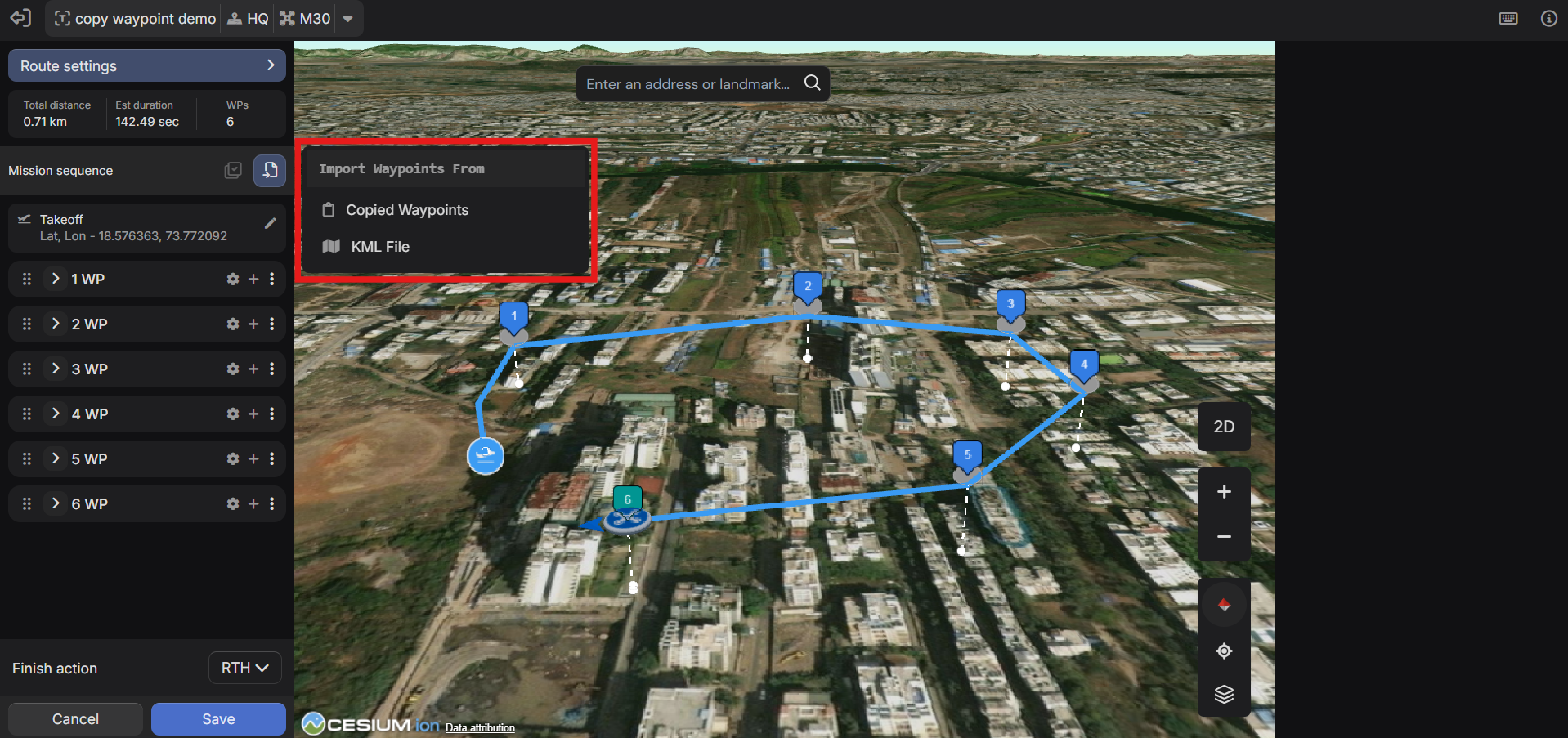
ملاحظات: • ملفات KML الخطية فقط • ملفات KML المضلعة غير مدعومة • لا يوجد استيفاء بين القمم
ضوابط لوحة المفاتيح
يتوفر نظام تحكم شامل بلوحة المفاتيح لإدارة نقطة الطريق.
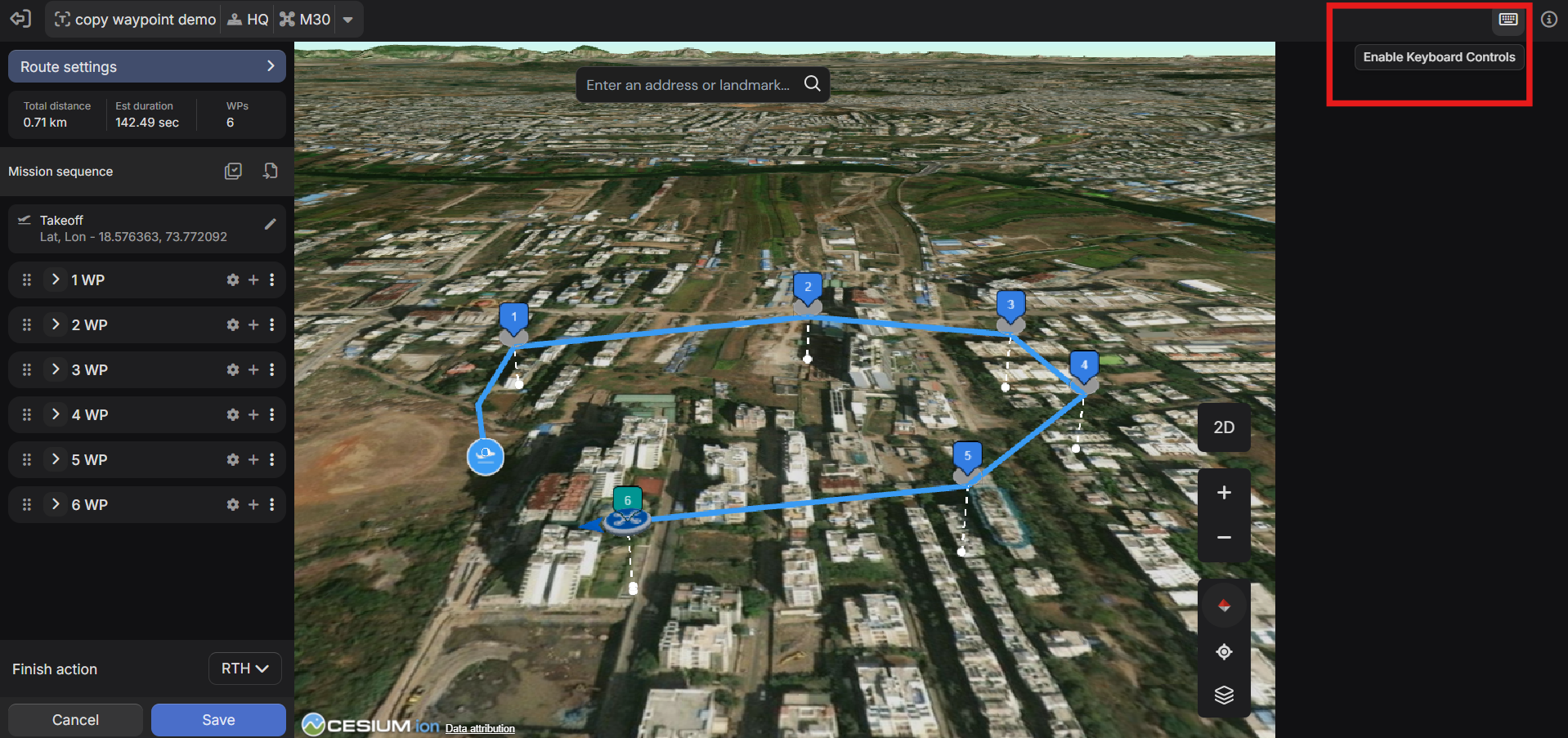
يتم تعطيل عناصر تحكم لوحة المفاتيح بشكل افتراضي ويمكن تمكينها من شريط الأدوات السفلي. يمكن الوصول إلى مرجع خريطة المفاتيح الكامل عبر لوحة المعلومات.
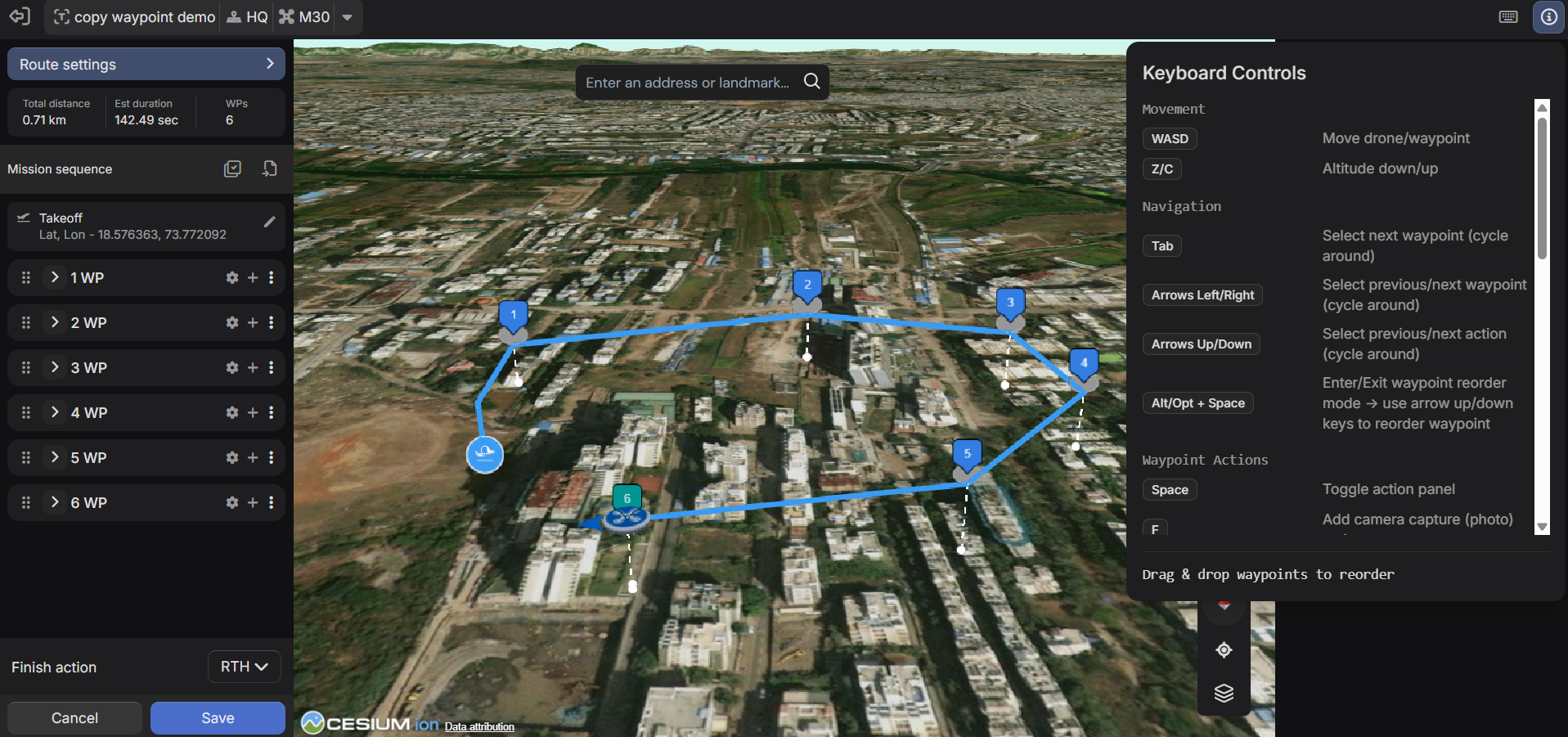
مناطق التحكم المدعومة
حركة
- WASD للحركة الأفقية
- Z/C لتعديل الارتفاع
ملاحة
- علامة التبويب - نقاط الطريق للدورة
- مفاتيح الأسهم - التنقل في نقاط الطريق والإجراءات
- Alt/Opt + Space - وضع إعادة الترتيب
إجراءات نقطة الطريق
- اختصارات ذات مفتاح واحد للإجراءات الشائعة مثل التقاط الصور وتسجيل الفيديو والتمرير والانعراج والتكبير/التصغير
تحديد متعدد
- Ctrl/Cmd + M - تبديل التحديد المتعدد
- Ctrl/Cmd + النقر، Shift + النقر - التحديد
- Ctrl/Cmd + A - حدد الكل
- الهروب - اختيار واضح
تعمل عناصر التحكم في لوحة المفاتيح على تقليل وقت التحرير بشكل كبير للمهام المعقدة التي تحتوي على العديد من نقاط الطريق.
Was this helpful?