
خرائط على FlytBase
تعرف على كيفية التفاعل مع الخرائط وتخصيصها على FlytBase Dashboard للتخطيط الفعال للمهام والعمليات في الوقت الفعلي، باستخدام طرق عرض الخرائط ثنائية وثلاثية الأبعاد والطبقات والتراكبات.
MAPS AND OVERLAYS
ملخص
تعرض الخرائط المناطق الجغرافية، بما في ذلك المعالم الطبيعية والهياكل التي من صنع الإنسان والمعلومات الأخرى ذات الصلة. يعرض FlytBase كليهماخرائط ثنائية وثلاثية الأبعادعلى Operations Dashboard.
- 2Dتوفر الخرائط أمن أعلى إلى أسفلعرض للتخطيط الدقيق للمهمة، في حين3Dتساعد الخرائط في الحفاظ علىارتفاع الطيران الآمنفوق التضاريس الطبيعية.
- توفر الخرائط ثلاثية الأبعاد مشاهدات مدركة للارتفاع، وتساعد في الحفاظ على ارتفاعات الطيران الآمنة فوق التضاريس الطبيعية.
سترشدك هذه الوثيقة حول كيفية استخدام هذه الخرائط بفعالية لتخطيط ومراقبة عمليات الطائرات بدون طيار.
تفاعلات الخريطة
يمكنك التفاعل مع الخريطة على لوحة معلومات FlytBase باستخداملوحة المفاتيح والماوس/لوحة التتبع. فيما يلي تفاصيل الإجراءات الرئيسية:
1. خيارات العرض:
- التبديل بين الخرائط ثنائية وثلاثية الأبعاد:
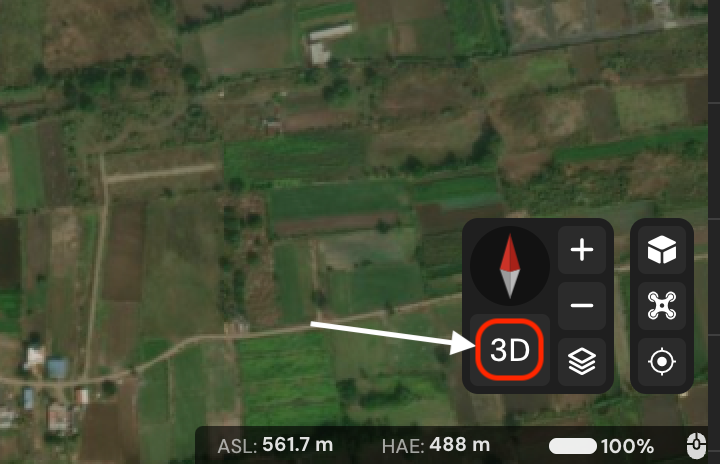
- في أسفل يمين الخريطة، استخدمتبديل العرضزر للتبديل بين طرق عرض الخرائط ثنائية وثلاثية الأبعاد.
- البوصلة(الموجود أعلى زر تبديل العرض) يعرض اتجاه الخريطة الحالي. الاتجاه الافتراضي هوالشمال في الأعلى.
- التبديل بين العرض ثنائي الأبعاد وثلاثي الأبعاد تلقائيًايعيداتجاه الخريطة إلى الافتراضي.
- طبقات الخريطة:
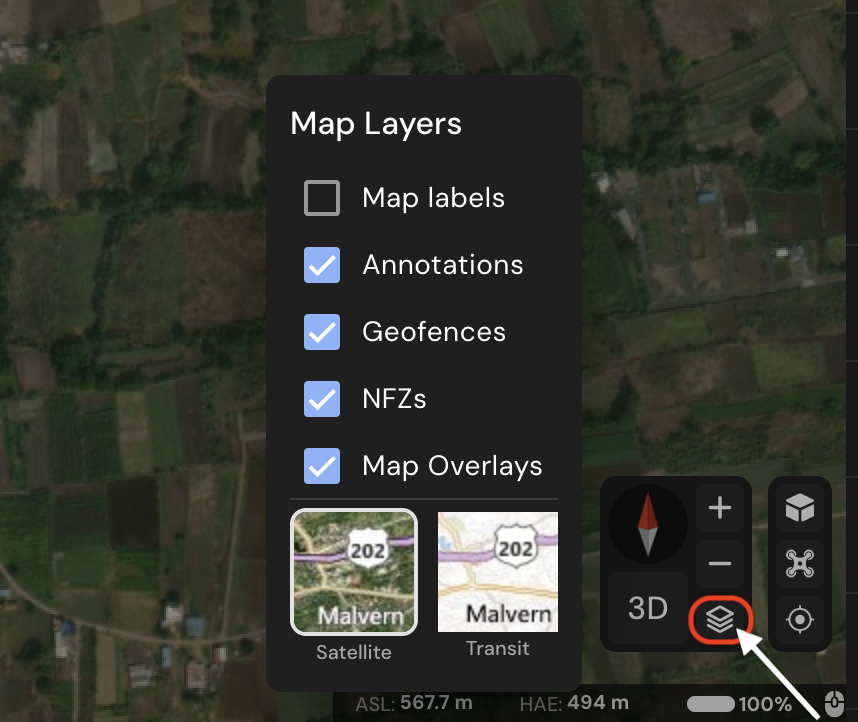
- يتيح لك FlytBase تخصيص الطبقات المرئية على الخريطة لتناسب احتياجاتك.
- الطبقات الأساسية:
- القمر الصناعي(افتراضي): يوفر رؤية واقعية للتضاريس.
- عبور: يعرض صورًا مبسطة للخريطة مع التركيز على الطرق والحدود.
- طبقات إضافية:قم بتمكين أو تعطيل الطبقات الإضافية للحصول على معلومات أكثر تفصيلاً.
- تسميات الخريطة: يضيف تسميات (مثل أسماء الشوارع) إلى طبقة القمر الصناعي.
- الشروح: يعرض العلامات المحددة من قبل المستخدم على الخريطة.
- السياج الجغرافي: يعرض الحدود الجغرافية التي أنشأها المستخدم للعمليات.
- مناطق حظر الطيران (NFZs): يسلط الضوء على المناطق المحظورة التي تم إنشاؤها لرحلات الطائرات بدون طيار.
- تراكبات الخريطة: يضيف صورًا عالية الدقة خاصة بالموقع مباشرة على الخريطة الأساسية ثنائية الأبعاد.
2. التنقل على الخريطة:
- تحريك الخريطة:
- استمر في النقر بزر الماوس الأيسر واسحب الماوس لتحريك الخريطة في أي اتجاه.
- تدوير الخريطة:
- استمر في الضغط على عجلة الماوس المركزية (إذا كانت قابلة للنقر) أو اضغط على Ctrl + النقر بزر الماوس الأيسر، واسحب الماوس لتدوير الخريطة في عرض ثنائي أو ثلاثي الأبعاد.
- تُظهر البوصلة الدوران وتقع أعلى زر تبديل العرض. قم بالتبديل إلى العرض ثنائي الأبعاد لإعادة التعيين إلى الاتجاه الافتراضي (الشمال في الأعلى).
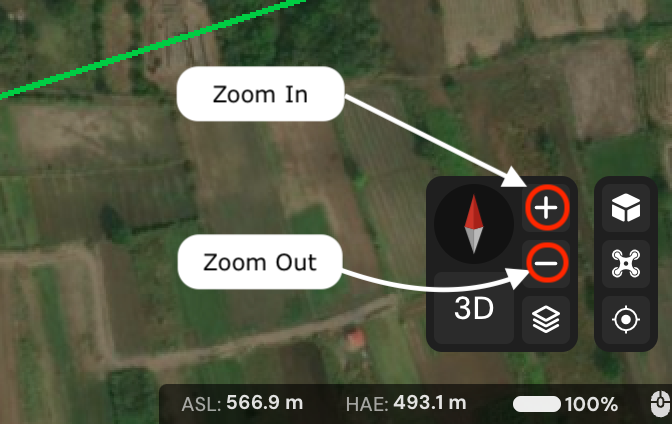
3. التكبير والتصغير:
- استخدم الزرين + و- الموجودين على الشاشة.
- قم بالتمرير باستخدام عجلة الماوس.
- اضغط مع الاستمرار على زر الماوس الأيمن وحرك الماوس لأعلى أو لأسفل.
- اسحب لأعلى أو لأسفل بإصبعين على لوحة التتبع الخاصة بك.
4. توسيط الخريطة:
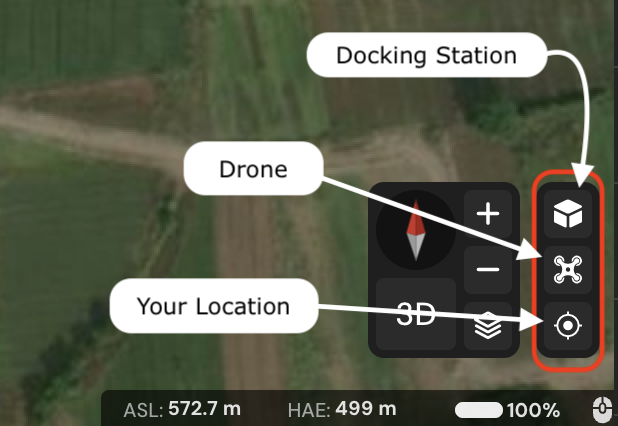
انقر لتوسيط الخريطة على:
- محطة الإرساء
- بدون طيار
- موقعك
بلاط الخرائط وكيفية تحديثها
- يستخدم FlytBase مربعات الخرائط والخدمات التي يوفرها السيزيوم. اعتمادًا على المنطقة، قد لا يتم تحديث مربعات الخريطة خلال فترة زمنية طويلة.
- وبالتالي، فإن أحدث التغييرات في التضاريس المحلية أو التغييرات في موقع سريع التطور قد لا تنعكس على الخريطة. للتخفيف من هذا، يدعم Flytbaseتراكبات الخريطة.
Was this helpful?