
إدارة الأسطول
دليل لإدارة أسطول الطائرات بدون طيار الخاص بك على FlytBase
يوفر One-to-Many Console في FlytBase لوحة معلومات مركزية وبديهية توفر مراقبة وإدارة شاملة لجميع الأجهزة (الطائرات بدون طيار والأرصفة) داخل المؤسسة. فهو يسمح للمشغلين بالوصول بسرعة إلى القياس عن بعد في الوقت الحقيقي لكل جهاز، والحالة التشغيلية، والمقاييس الصحية، وبالتالي تبسيط الإدارة وتعزيز سلامة وكفاءة عمليات الطائرات بدون طيار.
الوصول إلى One-to-Many Console
- انقر على الأيقونة، ثم اخترأسطولعلامة التبويب مندرج التنقل.
- قائمة للجميعالأجهزةيجب أن يكون مرئيًا في اللوحة اليسرى مع تمثيل كل جهاز بـبطاقة الجهاز.
بطاقة الجهاز
عند التسجيل لكلالجهاز (الطائرة بدون طيار والإرساء)في أسطولك تظهر على شكل بطاقة على اللوحة اليسرى من لوحة المعلومات. تسهل هذه البطاقات الوصول السريع إلى معلومات الجهاز والإشعارات العاجلة.
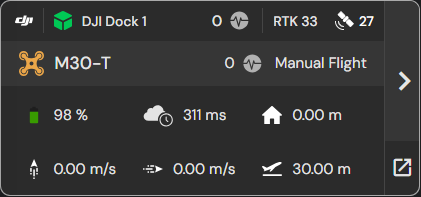
سيؤدي النقر فوق بطاقة الجهاز إلى إعادة توسيط الخريطة إلى الموقع الجغرافي للطائرة بدون طيار المقابلة.
بطاقة الجهاز: مؤشرات الحالة
تتم الإشارة إلى حالة Dock والطائرة بدون طيار من خلال لون الأيقونات الخاصة بهما على لوحة المعلومات:
| غير متصل | على الانترنت والخمول | على الانترنت والمسلحة | |
|---|---|---|---|
| قفص الاتهام | |||
| بدون طيار |
بطاقة الجهاز: القياس السريع
لإعطاء نظرة سريعة على سلامة كل جهاز وقياسه عن بعد، يتم استخدام الرموز التالية في بطاقة الجهاز:
| رمز | معلومة |
|---|---|
| صحة الجهازإخطارات للطائرة بدون طيار وقفص الاتهام | |
| المجال الجوي أو مشغل Failsafeالتنبيهات | |
| رتكوعدد الأقمار الصناعية GNSS | |
| مستوى البطارية | |
| كمونالاتصال بين الطائرة بدون طيار ولوحة القيادة | |
| مسافةمن الطائرة بدون طيار من قفص الاتهام | |
| طائرات بدون طيارالسرعة العمودية | |
| طائرات بدون طيارالسرعة الأفقية | |
| طائرات بدون طيارارتفاعنسبة إلى مرجع |
بالإضافة إلى ذلك، يوجد زرين على الجانب الأيمن من بطاقة الجهاز:
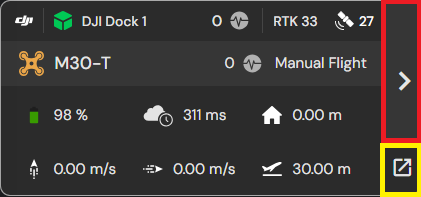
- يوفر الزر الوصول إلى عرض تفصيلي للقياس عن بعد والصحة ومعلومات الجهاز الأخرى ذات الصلة.
- يفتح نافذة متصفح جديدة مع عرض تفصيلي لبطاقة الجهاز.
بطاقة الجهاز التفصيلية
يؤدي النقر فوق الزر الموجود على بطاقة الجهاز إلى توفير الوصول إلىبطاقة الجهاز التفصيلية، والذي يعرض المعلومات التالية:
- بطارية الطائرة بدون طيار والقياس عن بعد
- حالة قفص الاتهام
- تحذيرات صحية حية
- طقس
- صحة الشبكة والاتصال
- المشاهدون المباشرون
- مناطق المزامنة
بطارية الطائرة بدون طيار، والقياس عن بعد، والإخطارات الصحية
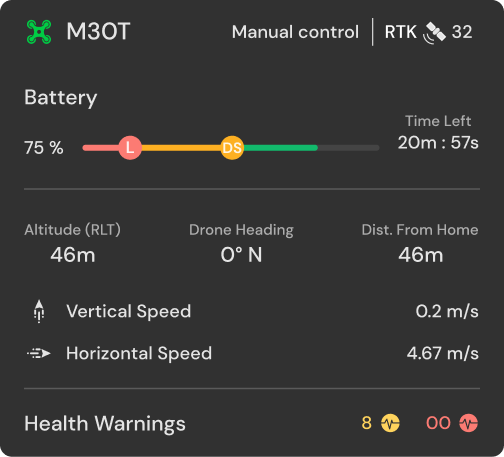
- مؤشر البطارية التفصيلي: يتم عرض مستوى البطارية كنسبة مئوية بالإضافة إلى شريط مرمز بالألوان يوفر معلومات شاملة عن الحالة. تعتبر هذه المؤشرات ضرورية لمراقبة استخدام البطارية بشكل فعال، مما يضمن تشغيل الطائرة بدون طيار بأمان طوال الرحلة.
- أخضر: يمثل هذا اللون عمر البطارية المتاح المطلوب لإكمال المهمة المعينة. الالوقت المتبقييستخدم المؤشر معلمات الطيران الحالية لتقدير المدة التي يمكن أن تبقى فيها الطائرة بدون طيار في الجو.
- أصفر: يشير هذا اللون إلى احتياطي البطارية اللازم لتنفيذ عملية بأمانالعودة إلى المنزل (RTH)الرحلة، وهو الرد المعين عندمابطارية DJI المنخفضة الآمنةيتم تشغيله. يعكس القسم الأصفر في شريط البطارية مقدار الطاقة اللازمة للعودة إلى Dock، بناءً على المتطلبات المحددة للمهمة المعينة. سيتم بدء تشغيل RTH تلقائيًا عندما يصل مستوى البطارية إلى العلامة.
- أحمر: يشير هذا اللون إلى احتياطي البطارية المخصص للهبوط الآمن من الارتفاع الحالي. إذا استنفدت البطارية إلى هذا المستوى، فسيتم تشغيل DJI Critical Battery Failsafe، مما يجبر الطائرة بدون طيار على إيقاف جميع الأنشطة المتعلقة بالمهمة والنزول عموديًا للهبوط الفوري. ستبدأ عملية الهبوط عندما يصل مستوى البطارية إلى العلامة.
في حين أنه من الممكن تجاوز وضع العودة إلى المنزل (RTH) واستئناف المهمة في حالات الطوارئ، إلا أننا ننصح بعدم القيام بهذا الإجراء. قد يؤدي القيام بذلك إلى تعريض سلامة العملية وسلامتها للخطر.
- الحالة وأعداد الأقمار الصناعية: يمكنك عرض عدد الأقمار الصناعية GNSS وRTK التي اكتشفتها الطائرة بدون طيار عن طريق تحريك المؤشر فوق الأيقونة.
بالإضافة إلى ذلك، الحالة التشغيلية للطائرة بدون طيار، مثلتعليقأوالطيران اليدوي، يتم عرضه بوضوح كنص.
- ارتفاع الطائرة بدون طيار:يعرض ارتفاع الطائرة بدون طيار بالنسبة للمرجع المختار.
- عنوان الطائرة بدون طيار:يوضح الاتجاه الذي تواجهه الطائرة بدون طيار، معبرًا عنه بالدرجات بالنسبة للشمال، ويتم قياسه في اتجاه عقارب الساعة.
- المسافة من المنزل:يشير إلى مسافة الخط المستقيم من الطائرة بدون طيار إلى الرصيف.
- السرعات العمودية والأفقية:يُظهر سرعات سفر الطائرة بدون طيار في اتجاهات معينة.
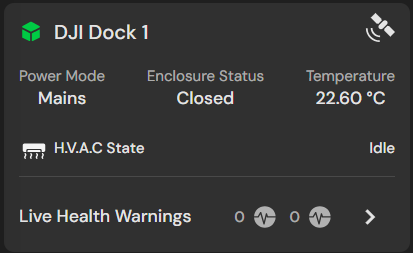
حالة قفص الاتهام
- أعداد الأقمار الصناعية:يمكن رؤية عدد الأقمار الصناعية GNSS وRTK التي اكتشفها Dock من خلال تحريك المؤشر فوق الأيقونة.
- وضع الطاقة:يشير إلى نوع مصدر الكهرباء المستخدم لتشغيل Dock.
- حالة الضميمة: يعرض الحالة الحالية لأبواب Dock.
- درجة حرارة: يعرض درجة الحرارة الداخلية لـ Dock.
- التدفئة والتهوية وتكييف الهواء حالة: يعكس الحالة التشغيلية لنظام التدفئة والتهوية وتكييف الهواء (H.V.A.C) الخاص بالحوض. النظام، والذي يمكن ضبطه على وضع الخمول أو تسخين أو تبريد Dock.
التحذيرات الصحية للطائرات بدون طيار ورصيف السفن
يتم عرض التحذيرات الصحية المباشرة بشكل بارز للطائرة بدون طيار وDock في بطاقة الجهاز التفصيلية. لعرض التحذيرات الخاصة بجهاز ما، انقر على الأيقونة. للوصول إلى قائمة شاملة بجميع التحذيرات، انقر فوق**عرض الكل**الارتباط أو انتقل إلى ->الأجهزة -> حدد الجهاز -> التشخيص.للحصول على تفاصيل إضافية، يرجى مراجعة وثائق إدارة سلامة الجهاز.
طقس
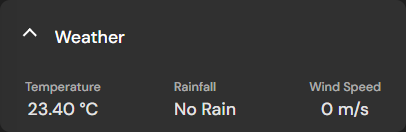
يتم عرض معلمات الطقس الهامة لعمليات الطائرات بدون طيار، مثل درجة الحرارة وهطول الأمطار وسرعة الرياح، في قسم مخصص لسهولة الوصول إليها ومراقبتها.
الشبكة والاتصالات
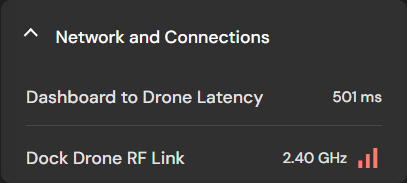
تم تفصيل معلمات الشبكة الرئيسية، بما في ذلك زمن الوصول من لوحة المعلومات إلى الطائرة بدون طيار (يتم قياسها بالمللي ثانية)، وتردد Dock-Drone RF Link، وقوة الإشارة، ضمن قسم الشبكة والاتصالات.
المشاهدون المباشرون
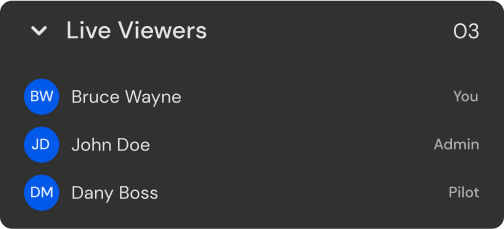
يسرد قسم "العارضون المباشرون" أعضاء المنظمة الذين يراقبون حاليًا العمليات الخاصة بطائرة بدون طيار معينة. تعمل هذه الميزة على تعزيز تعاون الفريق، وتوضيح الأدوار، وتضمن الحفاظ على الإشراف المناسب في جميع الأوقات.
مزامنة المناطق مع الجهاز
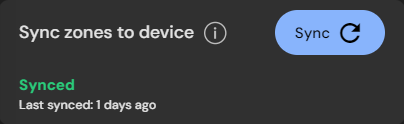
للامتثال للقيود المفروضة على السياج الجغرافي ومناطق حظر الطيران، يجب مزامنة كل جهاز مع هذه المناطق قبل كل مهمة. يتم توفير زر المزامنة لتسهيل عملية المزامنة السهلة.
Was this helpful?