
تنظيم وتخصيص التعليقات التوضيحية: المجموعات
تنظيم التعليقات التوضيحية مع المجموعات والمجموعات الفرعية، والاستيراد من KML/KMZ، وتخصيص الرموز والألوان والارتفاع للحصول على وضوح أفضل في عمليات الطائرات بدون طيار واسعة النطاق.
المجموعات والمجموعات الفرعية
يمكن الآن تنظيم التعليقات التوضيحية باستخدام المجموعات والمجموعات الفرعية، مما يسمح للفرق بتصنيف بيانات التعليقات التوضيحية حسب المنطقة أو مرحلة المهمة أو نوع النشاط.
- مجموعة:إنشاء مجموعة ذات مستوى أعلى.
- المجموعة الفرعية:إنشاء مجموعة فرعية ضمن المجموعة المحددة حاليًا.
لإنشاء مجموعة أو مجموعة فرعية:
- انقريضيففي لوحة التعليقات التوضيحية
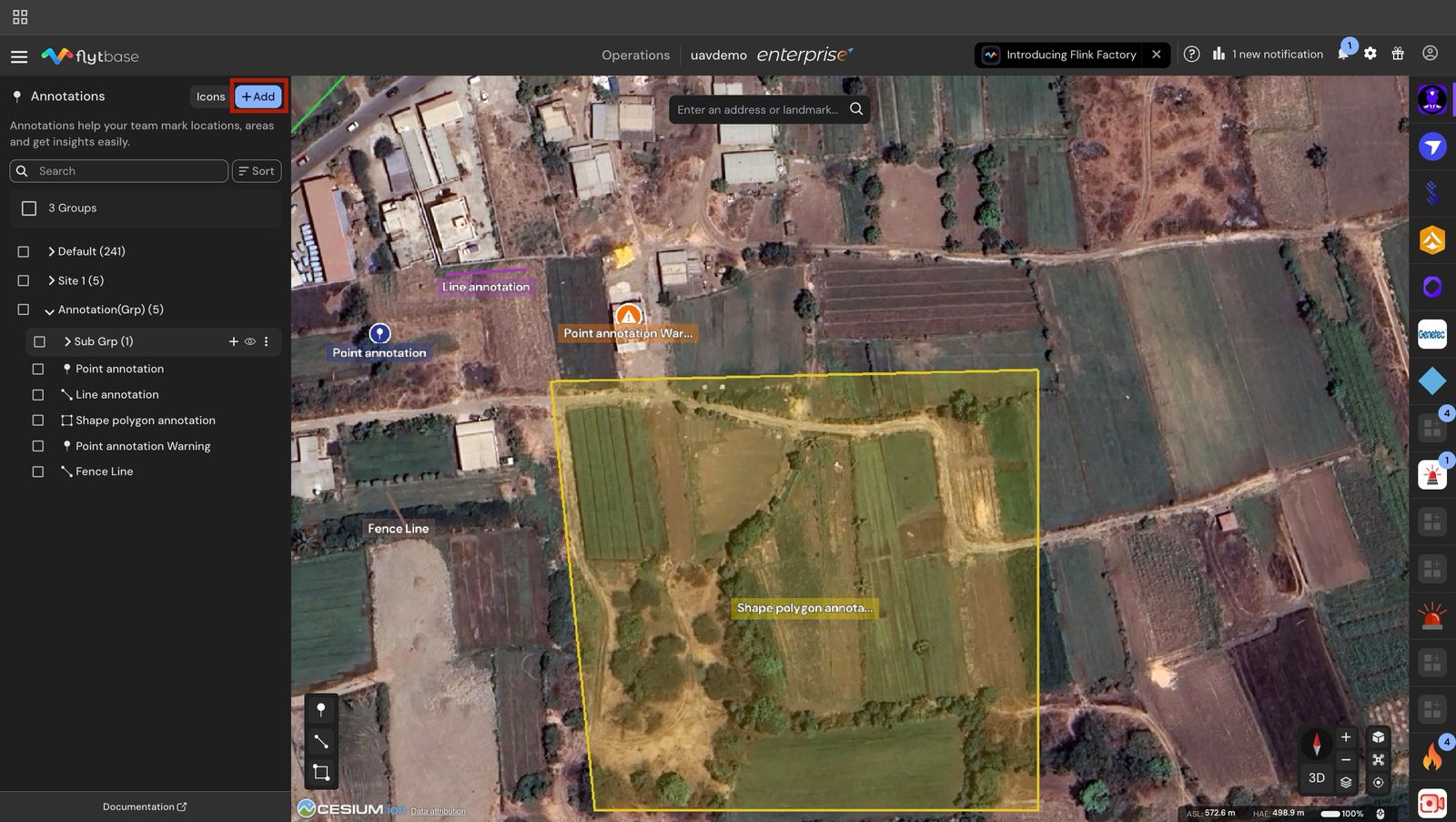
- يختارمجموعةأوالمجموعة الفرعية
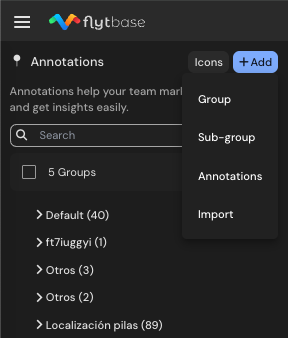
- أدخل اسمًا وابدأ في تنظيم التعليقات التوضيحية وفقًا لذلك.
لإنشاء مجموعة فرعية ضمن مجموعة محددة:
- في لوحة التعليقات التوضيحية، انقر فوق المجموعة التي تريد إنشاء مجموعة فرعية ضمنها
- ثم انقر فوق الرمز الموجود بجانبه لإضافة مجموعة فرعية تلقائيًا داخل تلك المجموعة
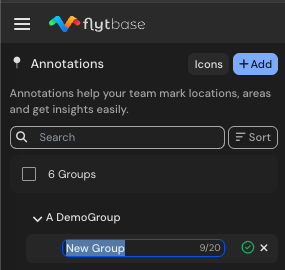
يمكنك إعادة تسمية المجموعات والمجموعات الفرعية أو حذفها أو إخفائها حسب الحاجة. يؤدي إخفاء المجموعة إلى إخفاء جميع التعليقات التوضيحية الموجودة أسفلها على الخريطة، مما يسهل عملية تنظيم الواجهة أثناء المهام النشطة.
يمكنك اختيار إخفاء التعليقات التوضيحية الفردية يدويًا، أو إخفاء جميع التعليقات التوضيحية سريعًا مرة واحدة عن طريق تبديل الرؤية في المجموعة بأكملها.
سيؤدي تبديل رؤية المجموعة إلى إظهار أو إخفاء جميع التعليقات التوضيحية الموجودة أسفلها على الخريطة.
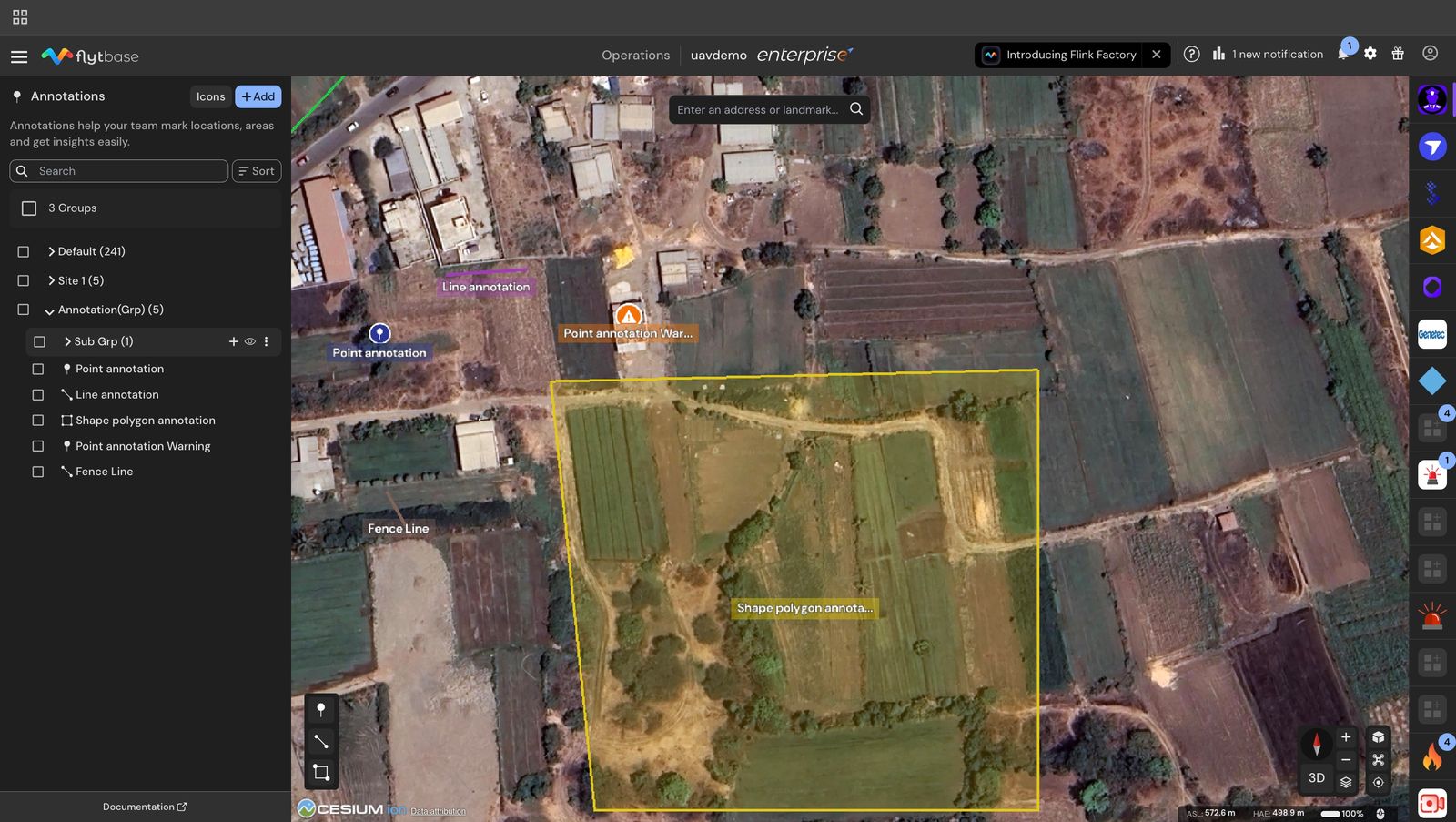
انقر على الرمز الموجود أمام المجموعة لإخفاء جميع التعليقات التوضيحية ضمن تلك المجموعة.
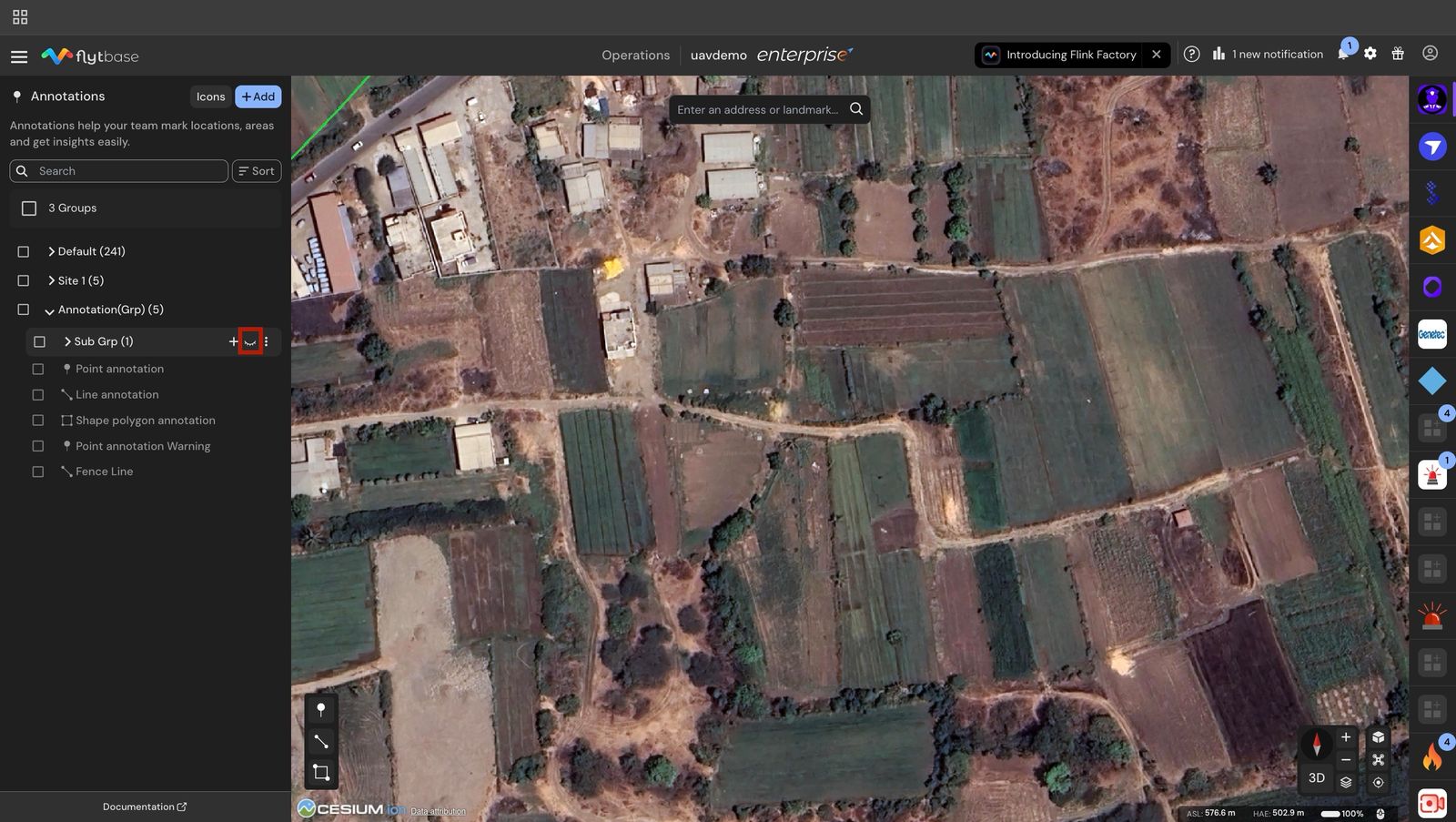
يمكنك استخدام المجموعات الفرعية لتقسيم المناطق المعقدة، مثل الطوابق المختلفة للمبنى أو أقسام منطقة التفتيش الكبيرة.
إجراءات متعددة التحديد ومجمّعة
يمكنك العمل على عدة عناصر في وقت واحد.
- استخدم مربع الاختيار الموجود في صف المجموعة أو التعليق التوضيحي لإضافته إلى التحديد.
- يمسككنترول(ويندوز/لينكس) أوكمد(macOS) أثناء النقر فوق صف لإضافته أو إزالته من التحديد.
- استخدم مربع الاختيار العلوي لمسح التحديد.
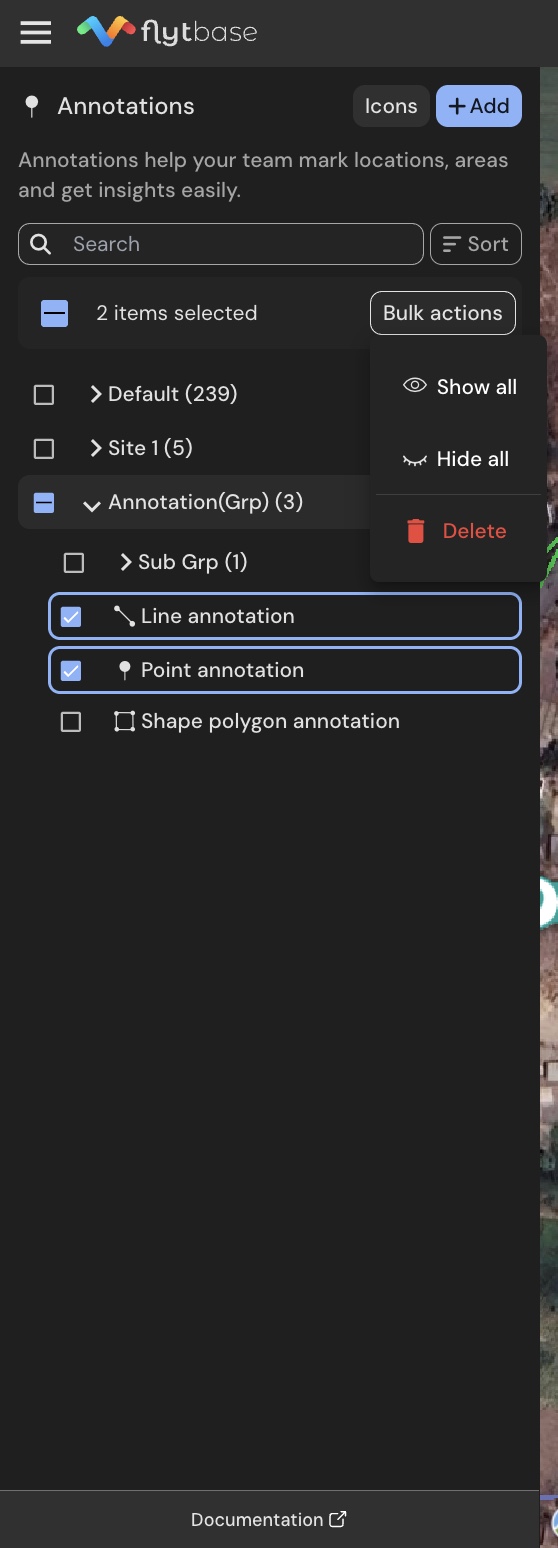
عندما يكون لديك عنصر واحد أو أكثر محددًا، أالإجراءات السائبةيظهر الزر في أعلى القائمة مع هذه الخيارات:
Was this helpful?