
إعداد ناقل الحركة المحسن 4G
ملخص
4G تعزيز الإرساليجمع بين نقل الفيديو OcuSync RF القياسي مع رابط 4G LTE، مما يسمح بنقل الفيديو وبيانات RTK التفاضلية وأوامر التحكم عبر كلا الرابطين في وقت واحد. عندما تكون إشارة OcuSync قوية، يتم الحفاظ على رابط 4G كاتصال احتياطي دون نقل بيانات نشط، مما يحافظ على الأداء منخفض زمن الوصول ويقلل من استخدام البيانات. عندما يصبح OcuSync ضعيفًا أو محظورًا أو يعمل على مسافة بعيدة، يتولى رابط 4G تلقائيًا مهمة الحفاظ على تشغيل المهمة دون تشغيل عملية العودة الآمنة إلى المنزل (RTH).
لا يحل ناقل الحركة المحسن 4G محل رابط OcuSync RF. يعمل كلا الرابطين بالتوازي عند تمكينهما، حيث تعمل شبكة 4G كبديل احتياطي فقط.
سلوك الإرسال حسب الحالة
| حالة | رابط OcuSync RF | رابط 4G | حصيلة |
|---|---|---|---|
| انتقال معززعلى | قوي | تعليق | يتعامل OcuSync مع جميع بيانات الفيديو وRTK والتحكم. يظل رابط 4G متصلاً دون نقل بيانات نشط. وتستمر المهمة دون انقطاع. |
| انتقال معززعلى، التردد اللاسلكي ضعيف أو متقطع | ضعيف / ضائع | نشيط | يتم تنشيط رابط 4G تلقائيًا ويتولى السيطرة على بيانات الفيديو وRTK والتحكم. تواصل الطائرة بدون طيار المهمة بسلاسة. Failsafe RTH هولاأثار. |
| انتقال معززعن | نشيط | غير نشط | رابط OcuSync RF فقط. لا يتوفر احتياطي 4G في حالة تدهور رابط التردد اللاسلكي. |
| انتقال معززعن، فقدت الترددات اللاسلكية | ضائع | غير نشط | تقوم الطائرة بدون طيار بتشغيل إجراء فقدان الإشارة الذي قام المستخدم بتكوينه أثناء إنشاء المهمة (على سبيل المثال، العودة إلى المنزل، أو التحويم، أو الأرض). بالنسبة إلى تحويل الغاز إلى سوائل، يتم تشغيل RTH. |
المتطلبات الأساسية
قبل البدء، تأكد من أن لديك ما يلي:
- دي جي آي 4G دونجل- واحدة للقاعدة وواحدة للطائرة بدون طيار. يستخدم Dock 1/Dock 2 وDock 3 أجهزة دونجل مختلفة؛ هم كذلكلاقابلة للتبديل.
- بطاقات SIM المادية- يوصى باستخدام بطاقة SIM فعلية عبر eSIM لكل دونجل.
- بيانات اعتماد APN— احصل على اسم APN واسم المستخدم/كلمة المرور (إذا لزم الأمر) من موفر بطاقة SIM قبل الإعداد.
- جهاز كمبيوتر ويندوز- مطلوب لتثبيت برنامج تشغيل الدونجل لمرة واحدة.
- البرامج الثابتة الموصى بها- تأكد من أن كلاً من Dock وDrone يعملان على أحدث البرامج الثابتة الموصى بها باستخدام Flytbase Dashboard.
لا تتابع دون تأكيد بيانات اعتماد APN من شركة الاتصالات الخاصة بك. سيمنع APN غير الصحيح أو المفقود الدونجل من إنشاء اتصال بيانات.
كيفية تمكين الإرسال المحسن؟
يتكون الإجراء الشامل من ثلاثة أجزاء:
- قم بإجراء الإعداد والتهيئة على الجهاز على RC.
- قم بتشغيل مفتاح التبديل لوضع 4G المحسن في إعدادات الجهاز ضمن التحكم في الطائرة بدون طيار على لوحة معلومات Flytbase.
- التحقق من الاتصال.
الخطوة 1: إعداد دونجل SIM
هذه عملية تتم لمرة واحدة على جهاز كمبيوتر يعمل بنظام Windows لكل جهاز دونجل فردي قبل التثبيت في الميدان.
1.1 أدخل بطاقة SIM
أدخل بطاقة SIM الفعلية في فتحة SIM الخاصة بالدونجل.
1.2 قم بتثبيت برنامج تشغيل الدونجل
- قم بتنزيل حزمة برنامج تشغيل الدونجل من الرابط المقدم من DJI.
إذا لم يكن برنامج التشغيل متاحًا، فيرجى التواصل مع support@flytbase.com
- يجري
setup.exeلتثبيت برنامج التشغيل. اتبع التعليمات التي تظهر على الشاشة.
قد تظهر واجهة مستخدم تثبيت برنامج التشغيل باللغة الصينية الماندرين. استخدم Google Lens أو أداة ترجمة مشابهة للتنقل بين المطالبات.
1.3 اختبار الاتصال
- افصل الكمبيوتر عن جميع مصادر الإنترنت (Wi-Fi وEthernet).
- قم بتوصيل الدونجل (مع إدخال بطاقة SIM) وانتظر حوالي 20 ثانية حتى يتم تشغيل مؤشر LED الأخضر.
- تحقق مما إذا كان يمكن الوصول إلى الإنترنت من خلال الدونجل.
- إذا كان الوصول إليها- الدونجل جاهز. انتقل مباشرة إلى الخطوة 2.
- إذا لم يكن من الممكن الوصول إليها— يجب تكوين APN يدويًا. تابع إلى الخطوة 1.4.
1.4 تكوين APN يدويًا (إذا لزم الأمر)
- يجري
IG830apnsetting.exeمن الحزمة التي تم تنزيلها. - ستظهر واجهة المستخدم باللغة الصينية الماندرين - استخدم أداة الترجمة حسب الحاجة.
- أدخلاسم أبن، واسم المستخدم/كلمة المرورإذا طلب ذلك الناقل الخاص بك. قد يتم ترك هذه الحقول فارغة إذا لم يحددها مشغل شبكة الجوال.
- انقر فوق الزر المفرد في مربع الحوار لتطبيق الإعدادات. ستظهر نافذة تأكيد على النمط الطرفي للإشارة إلى النجاح.
- افصل الدونجل، وانتظر بضع ثوانٍ، ثم أعد توصيله. انتظر حوالي 20 ثانية حتى يظهر مؤشر LED الأخضر.
- أعد التحقق من الاتصال بالإنترنت من خلال الدونجل.
يجب تكرار عملية تكوين APN هذه بشكل فردي لكل دونجل. يتم تخزين الإعدادات لكل جهاز ولا تتم مشاركتها.
الخطوة 2: تثبيت الأجهزة
2.1 التحقق من ربط وحدة التحكم
قبل إدخال الدونجل، تأكد مما يلي:
- الDock مرتبط بوحدة التحكم AوRC مرتبط بوحدة التحكم Bإلى الطائرة بدون طيار.
2.2 أدخل الدونجل
أدخل أجهزة الدونجل التي تم تكوينها في مقابس دونجل 4G المخصصة في كل من Dock والطائرة بدون طيار، ثم قم بتشغيل كلا الجهازين.
- قاعدة دي جي آي / قاعدة 2 & قفص الاتهام3- أدخل دونجل الرصيف في مقبس 4G المخصص بهيكل Dock. ارجع إلى وثائق DJI لمعرفة موقع المقبس الدقيق في الطراز الخاص بك.
- بدون طيار- أدخل دونجل الطائرة بدون طيار في مقبس 4G المخصص على جسم الطائرة. ارجع إلى وثائق طائرة DJI ذات الصلة لمعرفة موقع المقبس الدقيق.
كل مقبس دونجل خاص بطراز معين. لا يمكن استخدام دونجل Dock 1 في Dock 2/Dock 3، والعكس صحيح.
الخطوة 3: الإعداد على الجهاز
الإعداد على الجهاز من RC مطلوب فقط أثناء تهيئة الإرسال المحسّن لأول مرة. بعد أن تتم تهيئة الخدمة بنجاح ويظهر كل من Dock وAircraftمتصل، يمكن إدارة وضع 4G المحسن مباشرة من لوحة معلومات FlytBase عن طريق تمكينه أو تعطيلهتمكين وضع 4G المحسن.
لإجراء الإعداد على الجهاز، اتبع الخطوات التالية:
- إعادة تعيين الاتصالات:تأكد من أن جهاز التحكم عن بعد غير متصل مباشرة بالطائرة، وأنه لا توجد اتصالات قديمة نشطة.
- نظام التشغيل:قم بتشغيل الأجهزة بالترتيب التالي -قفص الاتهام → الطائرات → RC. تأكد من توفر بث فيديو مباشر.
- توصيل الأجهزة:قم بتوصيل Dock بالطائرة، ثم قم بتوصيل RC إلى Dock. تأكد من ظهور RC كوحدة التحكم B وأن Dock يظهر كوحدة التحكم A.
- افتح تطبيق DJI Enterprise:على RC، افتح تطبيق DJI Enterprise. يختارقفص الاتهام (وحدة التحكم أ)وانقر علىمفتاح البراغيأيقونة في أسفل اليمين.
- انتقل إلى إعدادات الإرسال المحسنة.
- تهيئة الزناد(خطوة حاسمة):
- إذا كان التبديل بالفعلعلى: قم بإيقاف تشغيله، وانتظر 10 ثوانٍ، ثم قم بتشغيله مرة أخرى، واترك وقتًا كافيًا لإنشاء الاتصال، ولا تخرج من الصفحة على الفور.
- إذا كان التبديلعن: تشغيله. إذا ظهرت نافذة منبثقة تفيد"اضبط أولاً ثم اتصل بالخدمة"، مقبضتغيير الإعدادات، وانتقل للخلف، ثم أعد الدخولإعدادات الإرسال المحسنة.
- تمكين خدمة النقل المحسنة:تبديلخدمة النقل المحسنةلعلىوانتظر 1-2 ثانية.
- التحقق في تطبيق DJI Pilot:افتح تطبيق DJI Pilot، وأدخلالكاميرا / عرض مباشر، اضغط على• • •القائمة (أعلى اليمين)، وفتحإعدادات الإرسال المحسنة.
- التحقق من صحة الحالة:تأكيد ذلك على حد سواءقفص الاتهاموالطائراتيعرضمتصل.
- يمكنك رؤيةأيقونة 4Gفي الزاوية العلوية اليمنى، مما يشير إلى أن اتصال 4G نشط.
إعدادات الإرسال المحسنة: حالة الاتصال
يعد تسلسل التهيئة في الخطوة 6 أمرًا بالغ الأهمية لتهيئة خدمة الإرسال المحسّن. لا تخطي أو تتعجل في هذه العملية. أكدت شركة DJI أن التوقيت أو التسلسل غير الصحيح قد يمنع التنشيط.
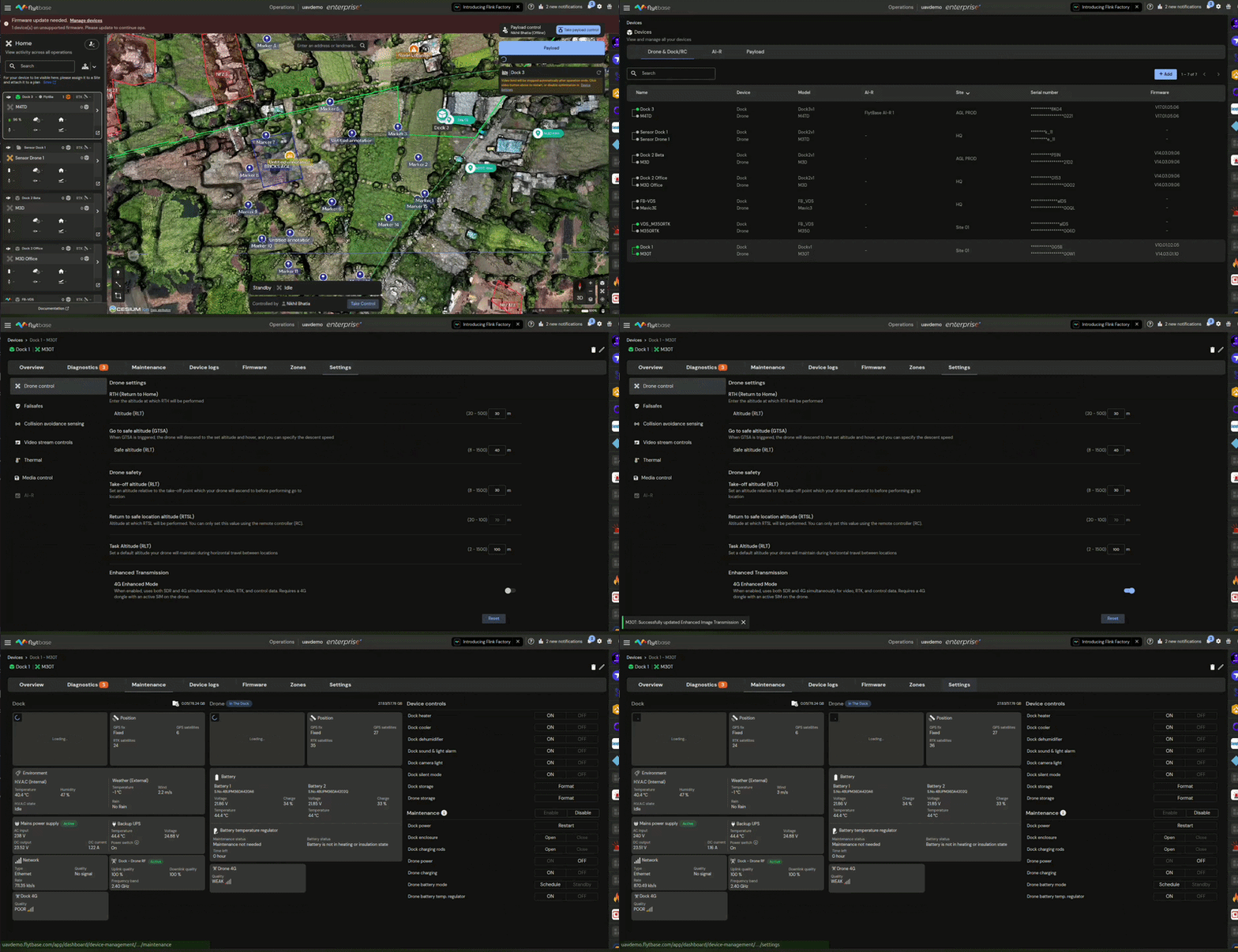
قم بتمكين وضع 4G المحسن من لوحة تحكم Flytbase
3.1 تأكيد حالة LTE
قبل التمكين، تأكد من ظهور حالات الاتصال بشكل صحيح على لوحة المعلومات:
- افتحلوحة تحكم FlytBaseوانتقل إلى بطاقة جهاز الطائرة بدون طيار ذات الصلة.
- تأكيد ذلك على حد سواءقفص الاتهام LTEوالطائرات LTEعرض أتم تكوينهحالة.
- تأكيد ذلكاتصال الخادميظهر كمامتصل.
لا تقم بتمكين وضع 4G المحسن إذا لم تظهر حالة Dock LTE أو Aircraft LTE على هذا النحوتم تكوينه. يشير هذا إلى عدم إعداد الدونجل أو بطاقة SIM بشكل صحيح. قم بإعادة النظر في الخطوة 1 لاستكشاف الأخطاء وإصلاحها.
3.2 تمكين التبديل
- قم بتشغيل مفتاح التبديل لوضع 4G المحسن في إعدادات الجهاز ضمن التحكم في الطائرة بدون طيار.
- سيقوم النظام بتهيئة شبكة 4G كرابط متزامن إلى جانب اتصال التردد اللاسلكي الحالي.

الخطوة 4: التحقق من الاتصال
استخدم أيًا من الطرق التالية للتأكد من تنشيط وضع 4G المحسن.
فيديو الإعداد
اتبع الفيديو أدناه لإكمال الإعداد:
عبر لوحة تحكم FlytBase (عن بعد)
يتم عرض حالة اتصال 4G في ثلاثة مواقع على لوحة معلومات FlytBase:
- البطاقة تفاصيل الطائرة بدون طيارفي عرض إدارة الأجهزة.
- النافذة صيانة الجهاز.
- النظرة عامة على سجلات الطيرانالقسم بعد رحلة كاملة.
Was this helpful?