
[[مجموعة الـ 17]]
Flows عبارة عن عمليات تلقائية لـ FlytBase تكتشف الأحداث، مثل الإنذارات أو نشاط الطيران، وتطلق استجابة محددة مثل إطلاق طائرة بدون طيار أو إخطار الفريق.
[[مجموعة الـ 17]]تعد FlytBase ميزة ديناميكية مصممة لتبسيط الكفاءة التشغيلية من خلال تكوين استجابة الطائرة بدون طيار لمشغلات إنذار محددة أو إخطارات تشغيلية. تسمح مسارات العمل هذه بنشر طائرات بدون طيار استجابةً لمصادر الإنذار المختلفة، مع خيار الموافقة على المهام يدويًا أو تنفيذها تلقائيًا للأحداث المتكررة. كما أنها تسمح لأعضاء المنظمة المختارين بتتبع عمليات الطائرات بدون طيار من خلال البقاء على اطلاع عبر رسائل البريد الإلكتروني أو الرسائل النصية القصيرة.
هذه القدرة تمكن المتكاملة[[مجموعة العشرين]]ويعزز بشكل كبير الاستجابة في قطاعات مثل الاستجابة لحالات الطوارئ، والأمن، ومراقبة البنية التحتية، من خلال تقليل أوقات الاستجابة والحاجة إلى التدخل البشري المستمر.
أنواع التدفق
عندما تقوم بإنشاء تدفق، فإنك تختار نوعه:
| نوع التدفق | ماذا يفعل |
|---|---|
| إنذار | يستجيب للإنذار المرتفع عن طريق إطلاق طائرة بدون طيار، إما إلى موقع الإنذار أو عن طريق القيام بمهمة مختارة. |
| الإخطارات التشغيلية | يرسل إشعارًا (عبر البريد الإلكتروني) عند حدوث حدث طيران. |
إنذار Flows يعتمد علىمصادر التنبيه، الذي قمت بإعداده أولاً[[مجموعة العشرين]]. شاهد الرفيقإنذاردليل لإنشاء مصدر إنذار وعنوان URL الخاص به.
إعداد Flows
الوصول إلى مدير Flows:
- يختار[[مجموعة الـ 17]]من درج التنقل لفتح[[مجموعة الـ 17]]قسم.
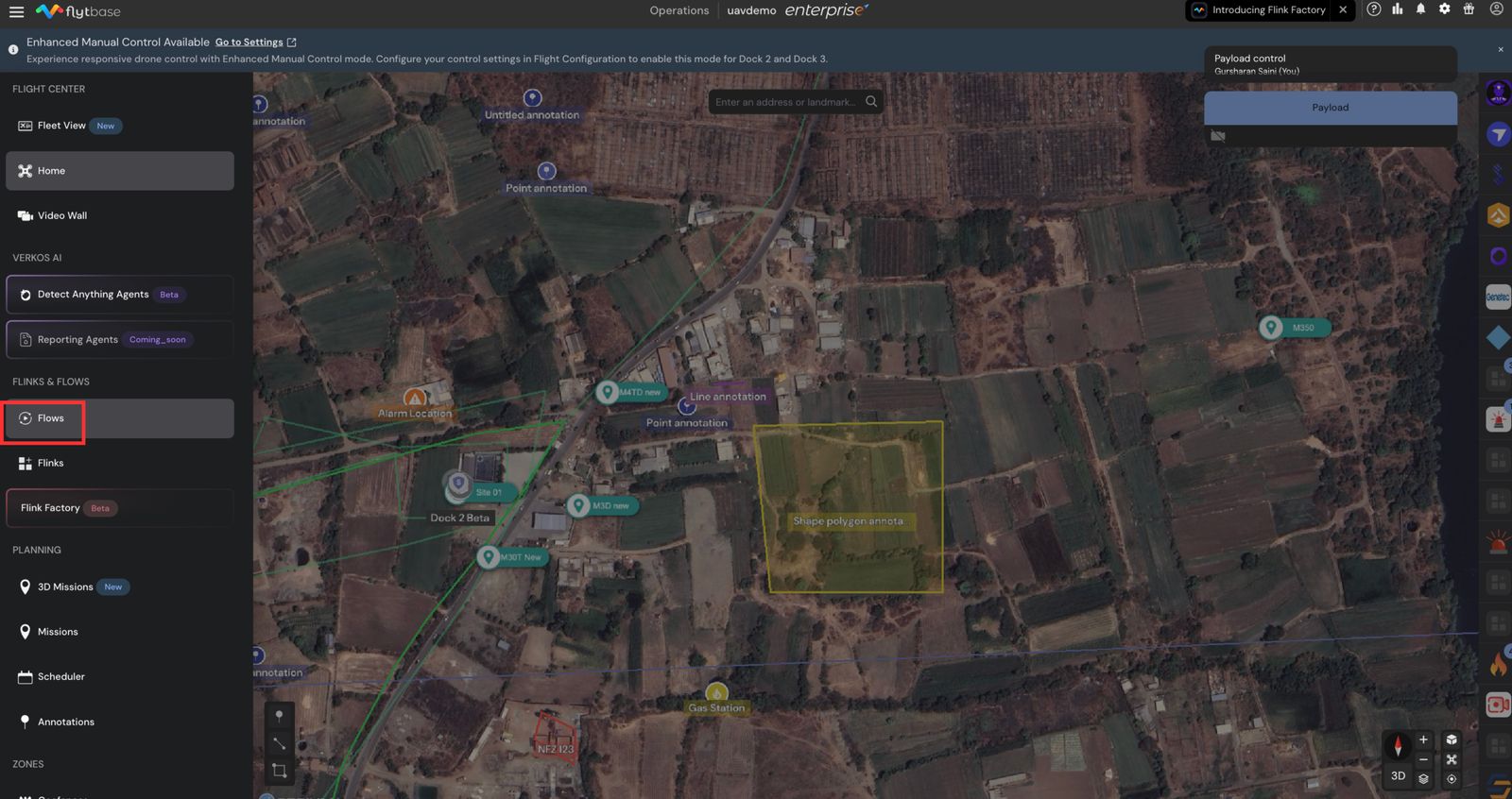
Flows علامات تبويب الأقسام:
- بلدي Flows: هنا يمكنك إنشاء وتحرير وحذف flows. يمكنك أيضًا تمكينها وتعطيلها عند الحاجة.
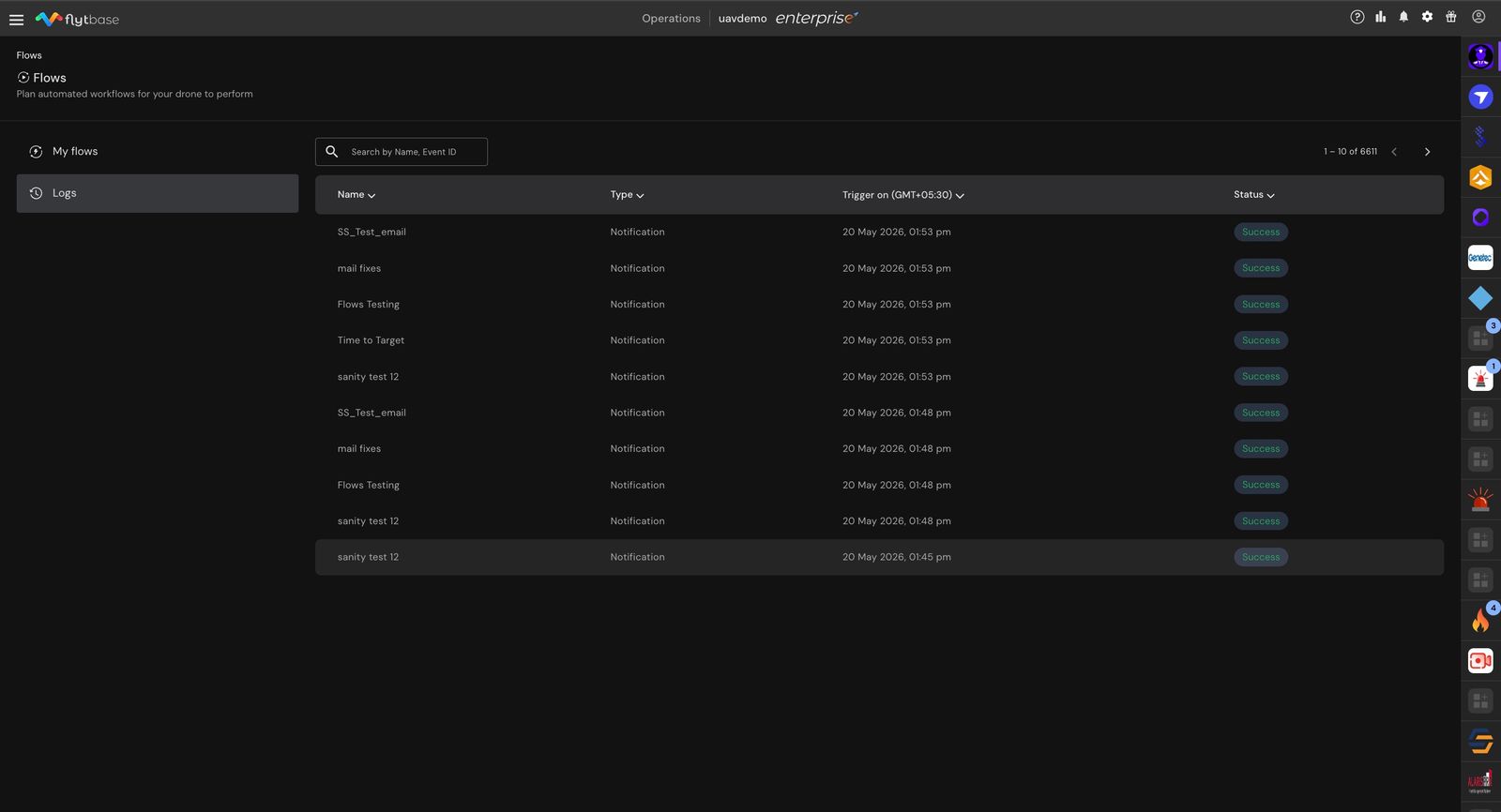
- سجلات: تسجل علامة التبويب هذه وقت التشغيل وحالة كل تدفق.
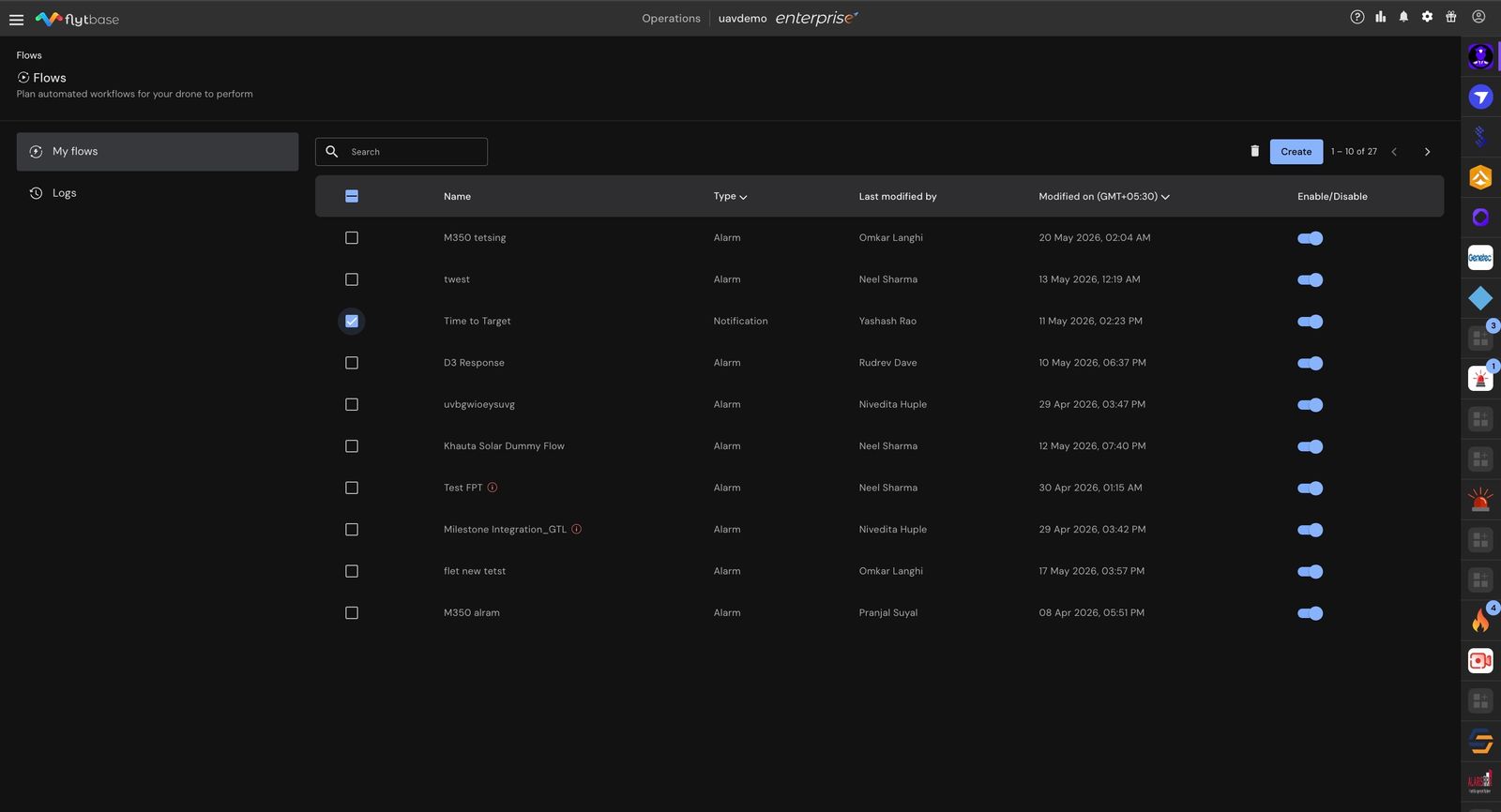
إنشاء تدفق جديد
لإنشاء تدفق جديد، يرجى اتباع الخطوات التالية:
- فيالأتمتة الخاصة بيعلامة التبويب، انقر علىيخلقزر.
- سيظهر مربع حوار يطلب منك تحديد فئة.
حاليًا يتم دعم التنبيهات والإشعارات المستندة إلى flows فقط.
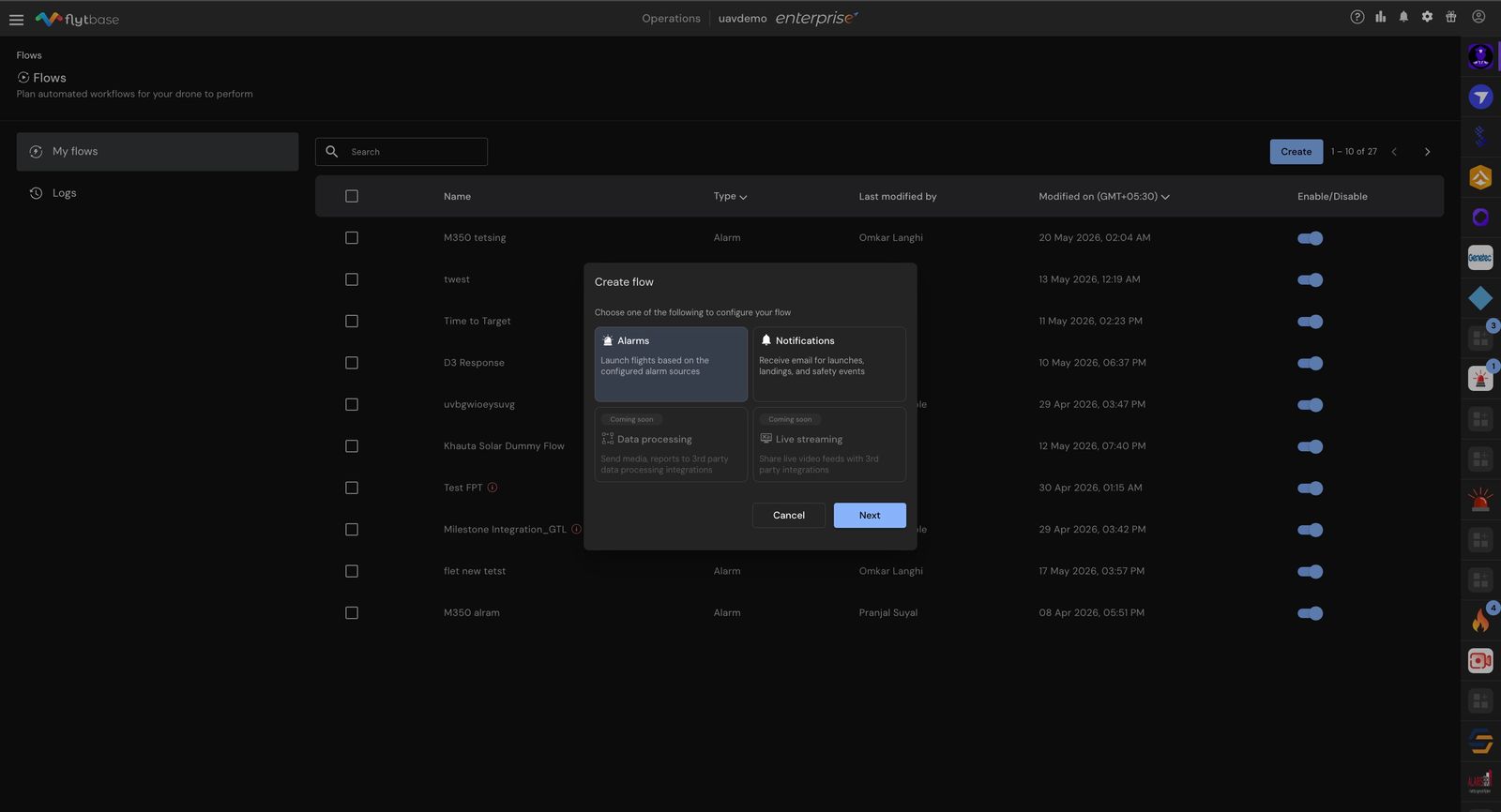
التحرير والحذف Flows:
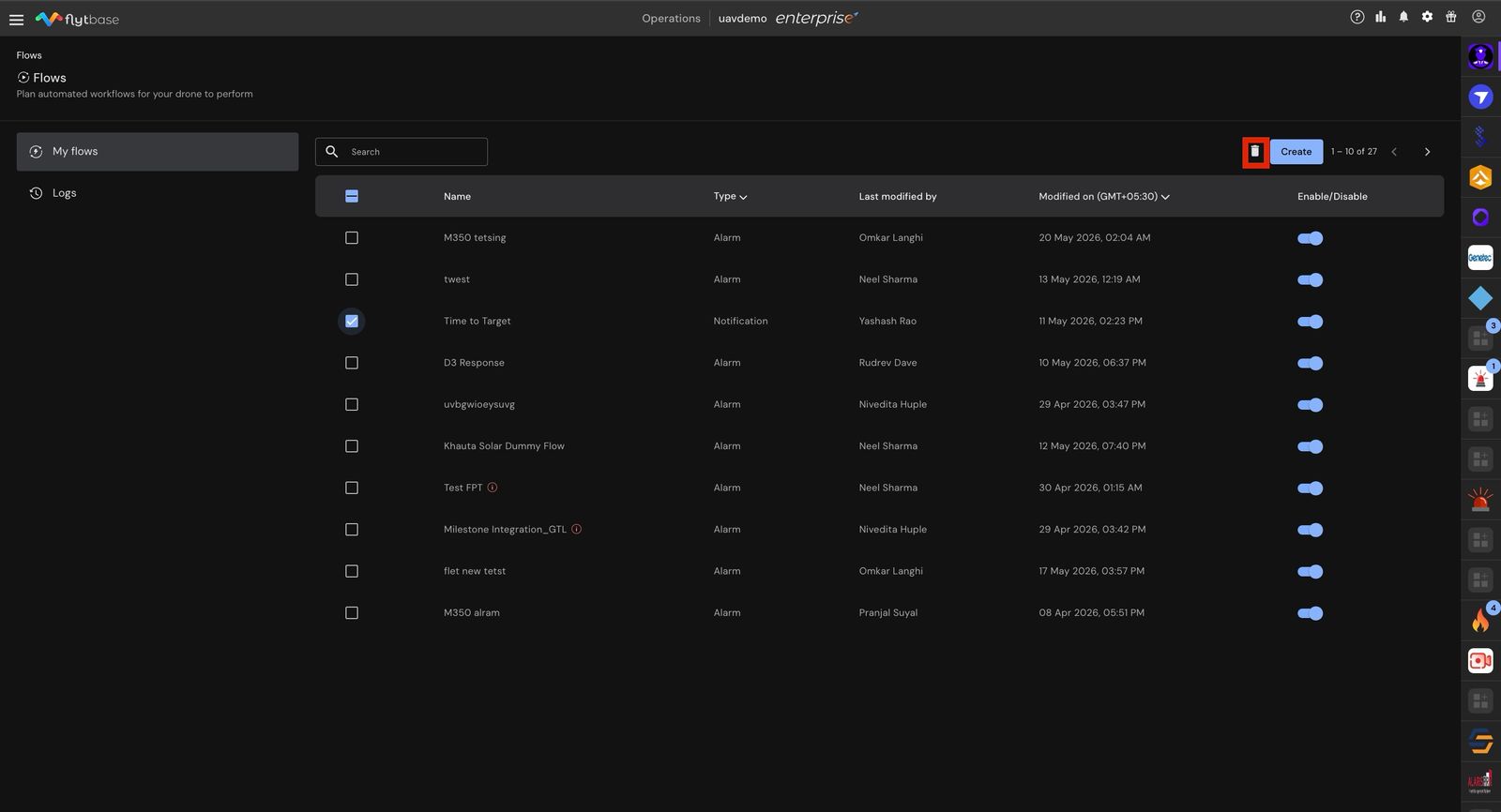
- ليحررأي تدفق، انقر عليه وقم بتعديل المعلمات الضرورية.
- ليمسحالتدفق، ضع علامة في خانة الاختيار بجوار التدفق وانقر عليه. قم بتأكيد الحذف في المطالبة التي تظهر.
Flows السجلات
توفر سجلات Flows سجلاً شاملاً لأنشطة التشغيل الآلي، بما في ذلك:
- إنذار / تحديد الإخطار التشغيلي: يحدد الإنذار أو حدث الطيران أو الحدث التشغيلي الذي بدأ روتين التشغيل الآلي.
- وقت: يشير إلى الوقت الذي تم فيه تنشيط التدفق.
- حالة: يوضح ما إذا كانت استجابة التدفق ناجحة أم لا.
عرض السجل التفصيلي:
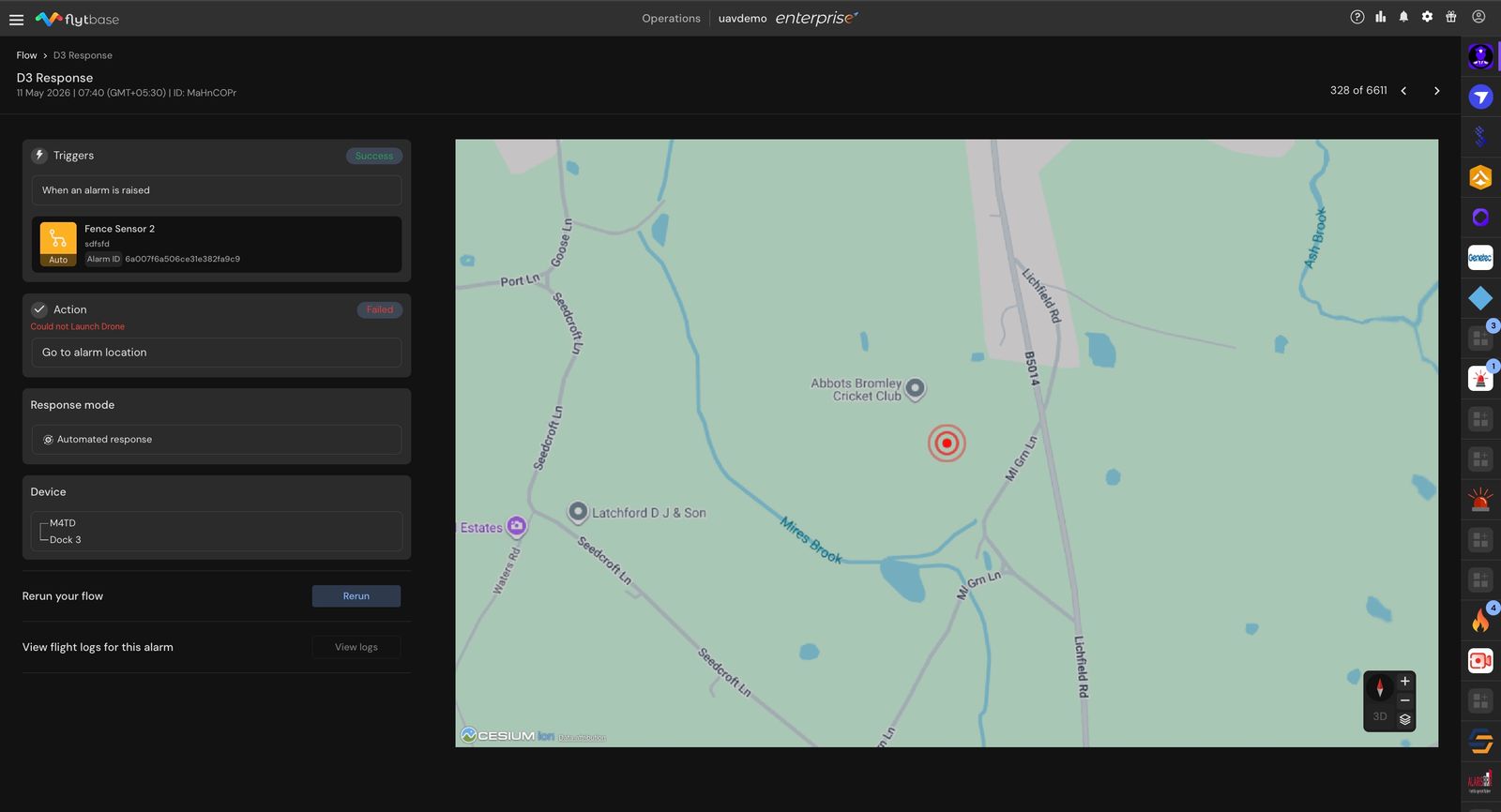
- يؤدي النقر فوق إدخال السجل إلى فتح عرض تفصيلي، حيث يمكنك رؤية:
- تلقى التنبيه وحالته.
- الإجراء المتخذ استجابة للإنذار وحالته.
- وضع الاستجابة والجهاز الذي استجاب.
- خيارات إضافية:
- إعادة تشغيل التدفق: يسمح لك بتنفيذ التدفق مرة أخرى إذا لزم الأمر.
- سجلات الطيران: سجلات الوصول من الرحلة التي أجريت استجابة للإنذار.
- على اليمين، يتم عرض خريطة تتمركز حول موقع المنبه.
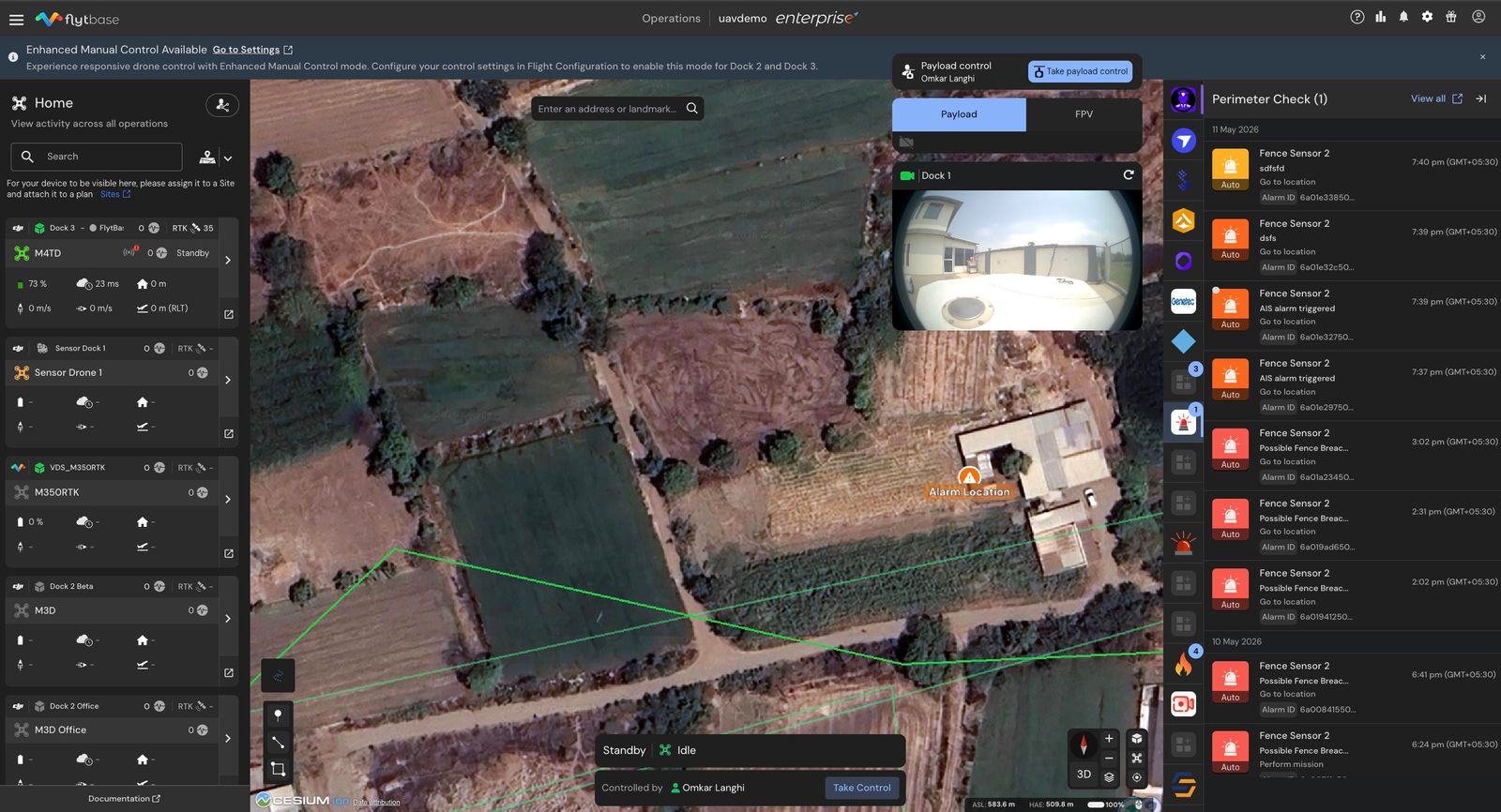
إنذار سريع وسجلات Flows:أنسخة مكثفةيمكن العثور على الإنذارات وسجلات Flows فيلوحة التكاملعلى الجانب الأيمن من لوحة المعلومات. تعرض هذه اللوحة أيضًا جميع Flinks وأي إنذارات يتم تشغيلها داخل Flinks. بالإضافة إلى ذلك، إذا تم تكوين التدفق باستخدام إنذار، فيمكنك رؤية تفاصيل الاستجابة أيضًا.
حالات الاستخدام
- الاستجابة الأمنية الآلية:ربط مصدر إنذار محيط إلىآليتدفق الإنذار بحيث تنطلق الطائرة بدون طيار إلى موقع الاختراق في اللحظة التي يتم فيها إطلاق الإنذار - دون الحاجة إلى مشغل.
- إرسال المشغل داخل الحلقة:للمواقع الحساسة استخدم aيدويتدفق التنبيه حتى يؤكد الإنسان كل إطلاقإرسال الطائرة بدون طيار.
- مسارات الحادثة المكتوبة:يستخدمأداء المهمةمع مهمة RTH مخططة مسبقًا عندما تريد أن تطير الطائرة بدون طيار في مسار فحص معروف وقابل للتكرار استجابةً لحدث ما.
- إبقاء أصحاب المصلحة على اطلاع:استخدم تدفق الإشعارات لإرسال بريد إلكتروني إلى الأشخاص المناسبين تلقائيًا عند وقوع حدث طيران رئيسي - مثل تنبيه حراري أو اكتشاف كائن.
Was this helpful?