
إعداد التخزين السحابي الخاص (AWS S3)
اتبع الإرشادات الواردة في هذا الدليل لإعداد التخزين السحابي الخاص باستخدام AWS S3 وتمكين تخزين الوسائط على سحابة آمنة لعمليات الطائرات بدون طيار BVLOS المستقلة.
يدعم FlytBase تحميل وتخزين الوسائط التي تم التقاطها أثناء عمليات الطائرات بدون طيار في حاوية Amazon S3 الخاصة. انقرهنالمعرفة المزيد حول Amazon S3، واتبع الإرشادات أدناه لإعداد حاوية S3 الخاصة بك.
الخطوة 1: إنشاء/تسجيل الدخول إلى حساب AWS الخاص بك
قم بتسجيل الدخول إلى حساب AWS الخاص بك هنا:https://aws.amazon.com/.انقر فوقإنشاء حسابإذا كان الحساب غير موجود.
الخطوة 2: إنشاء دلو
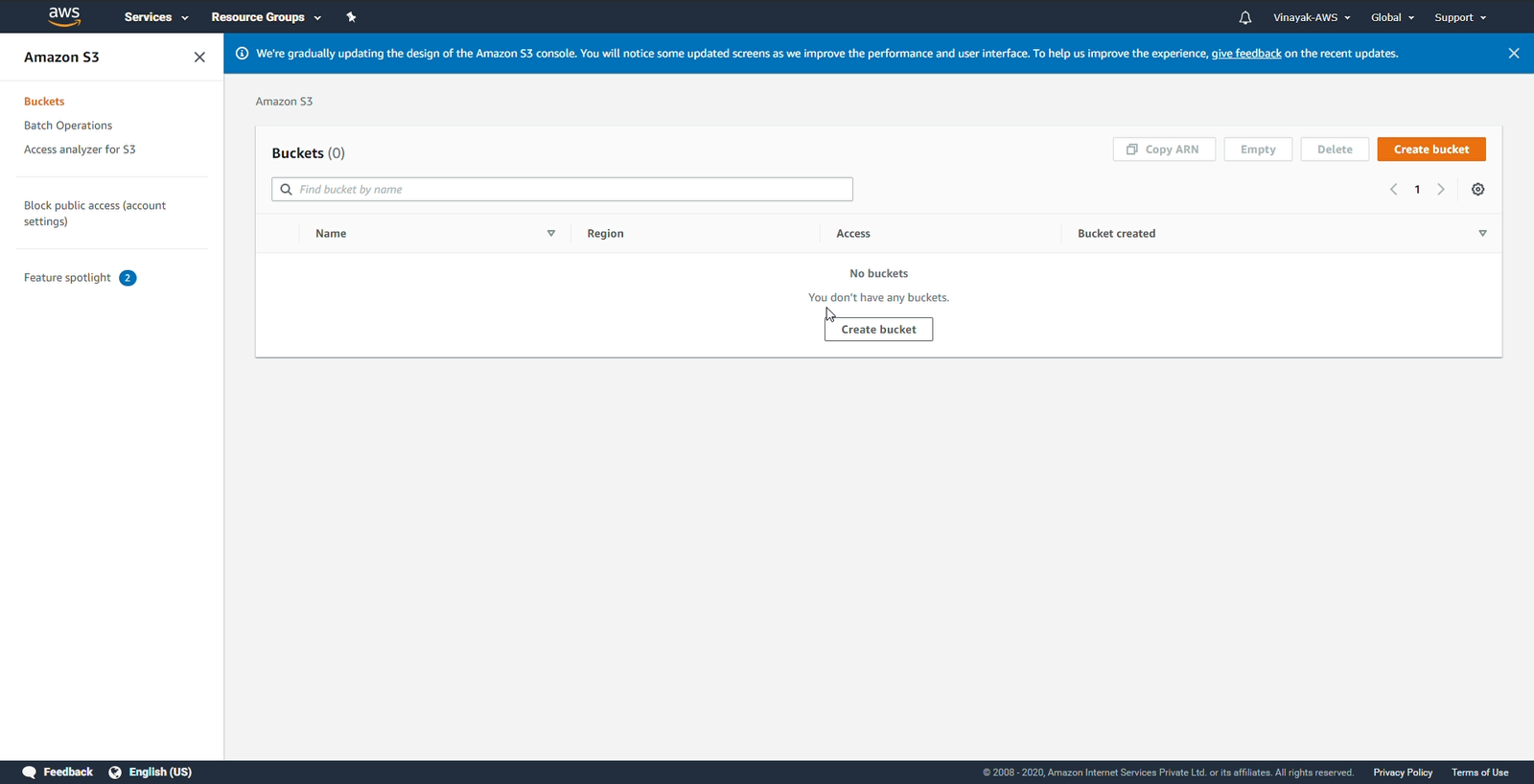
اذهب الىدلوعلامة التبويب في وحدة تحكم Amazon S3. انقر فوقإنشاء دلولإنشاء دلو في المنطقة المفضلة.
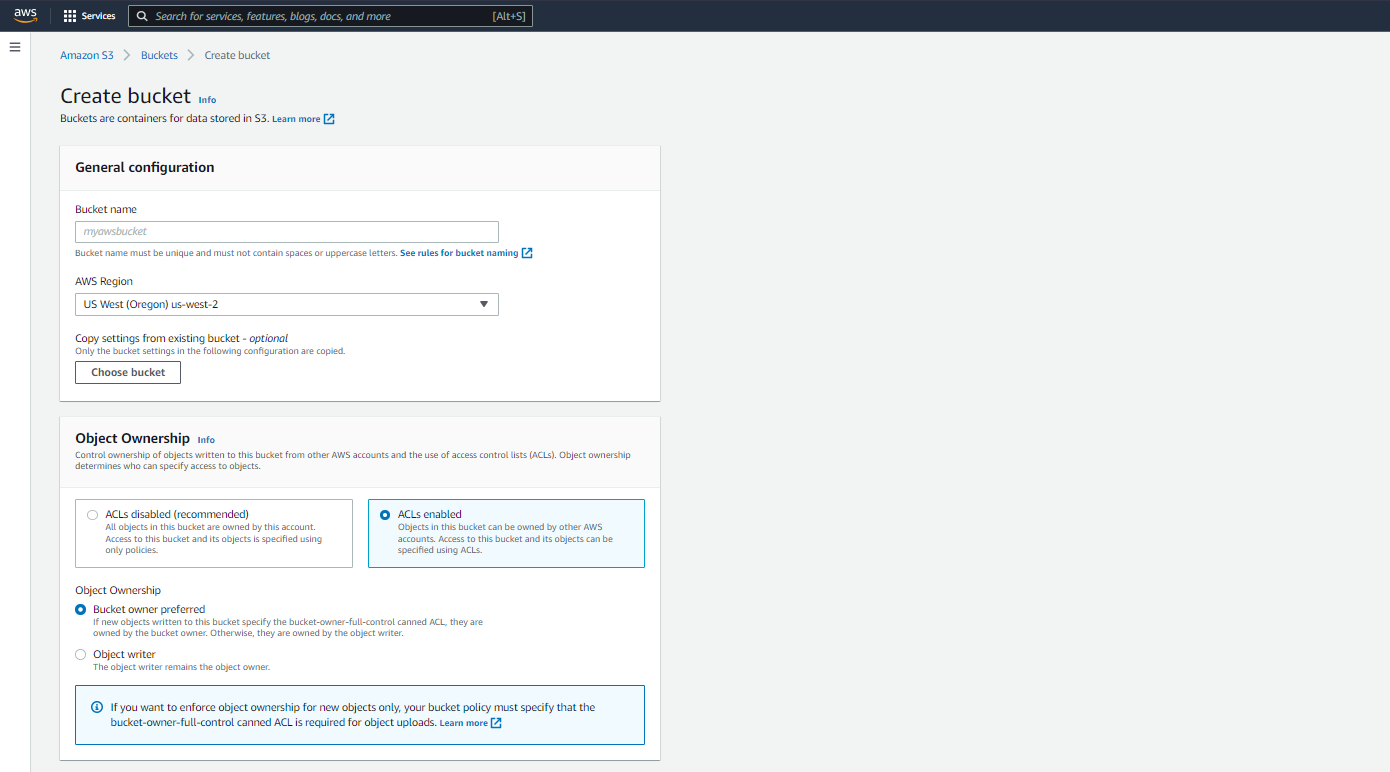
الخطوة 3: ACL وملكية الكائن
انقر فوقتم تمكين قوائم ACLوحدد ملكية الكائن لـيفضل صاحب الدلو.
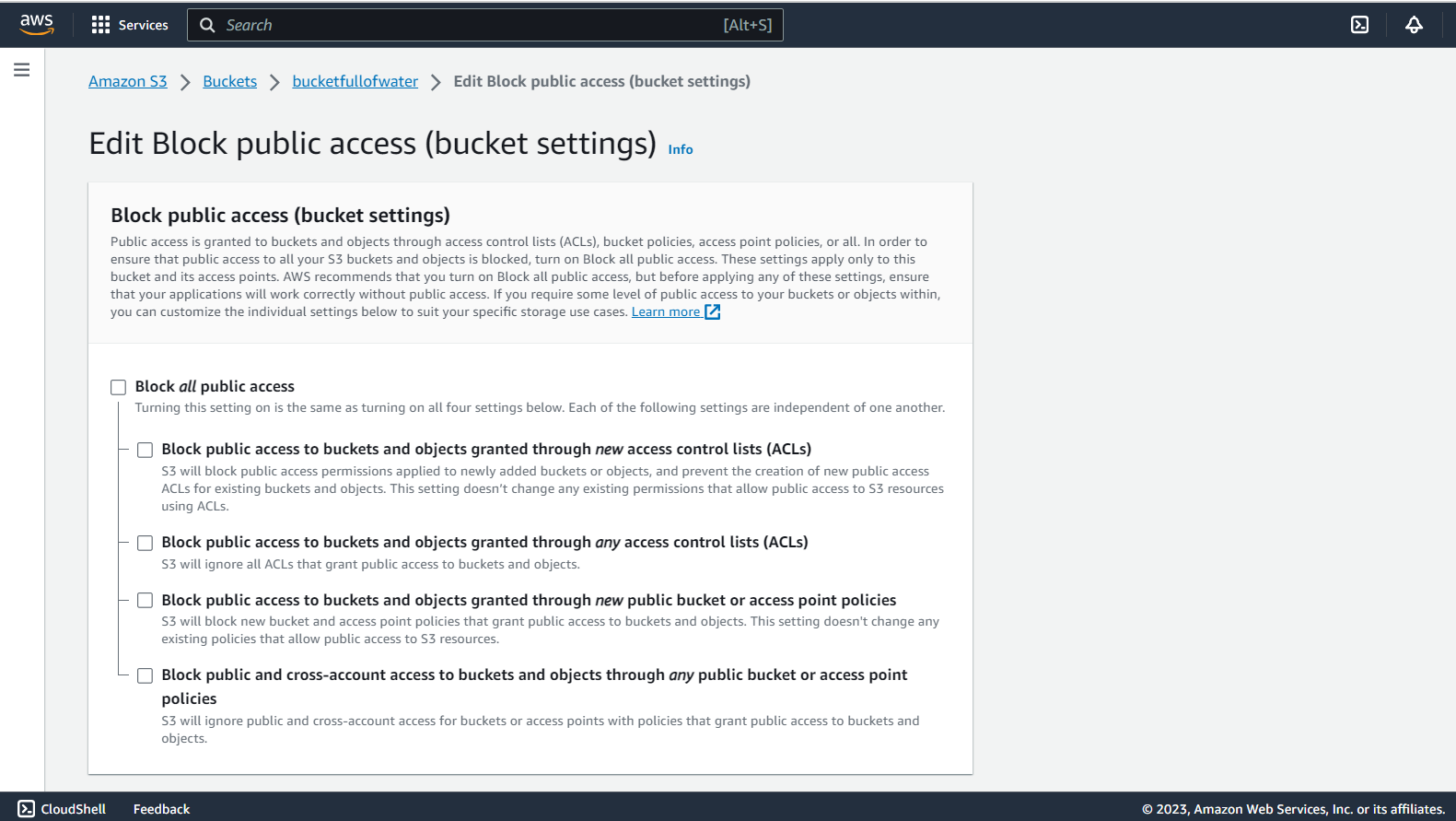
الخطوة 4: تحرير حظر الوصول العام
تحتتحرير حظر الوصول العامعلامة التبويب، تمكينحاجز **الجميع** الوصول العاممن خلال تحديد المربع المربع.
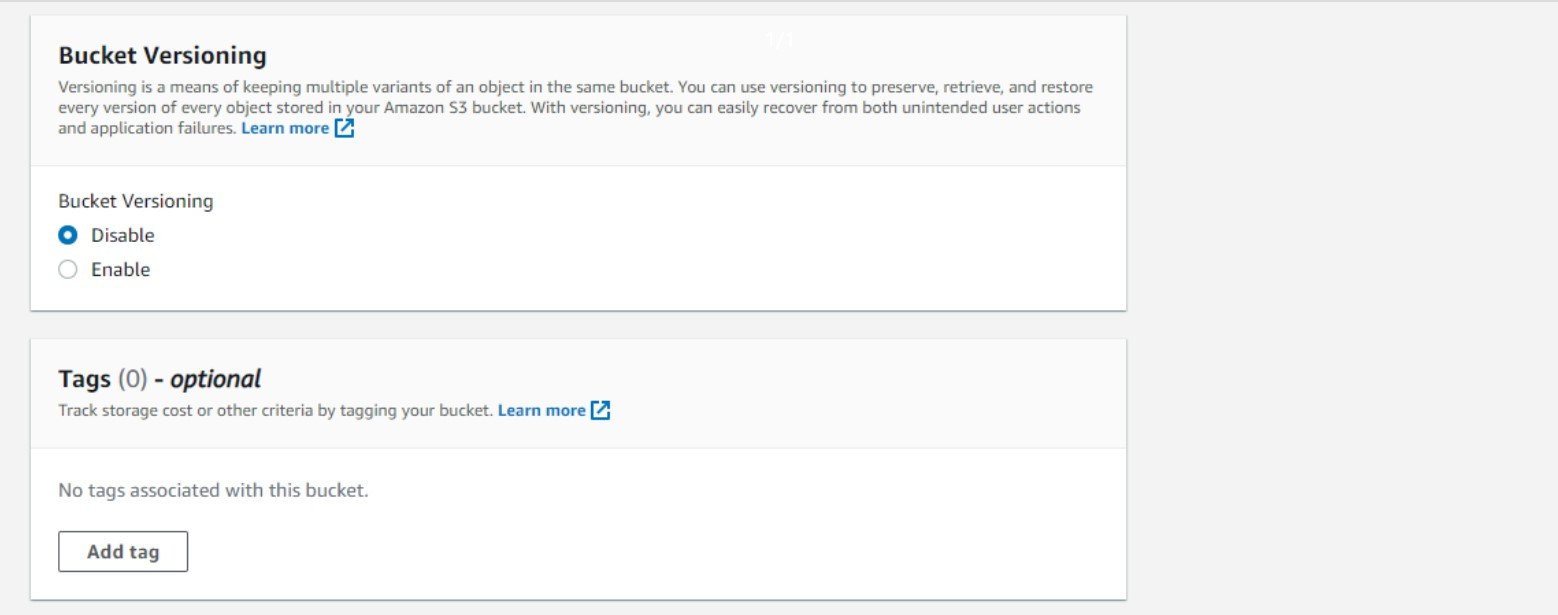
الخطوة 5: إصدار الجرافة
تحتإصدار الجرافةعلامة التبويب، انقر علىإبطال.
الخطوة 6: تكوين التشفير الافتراضي
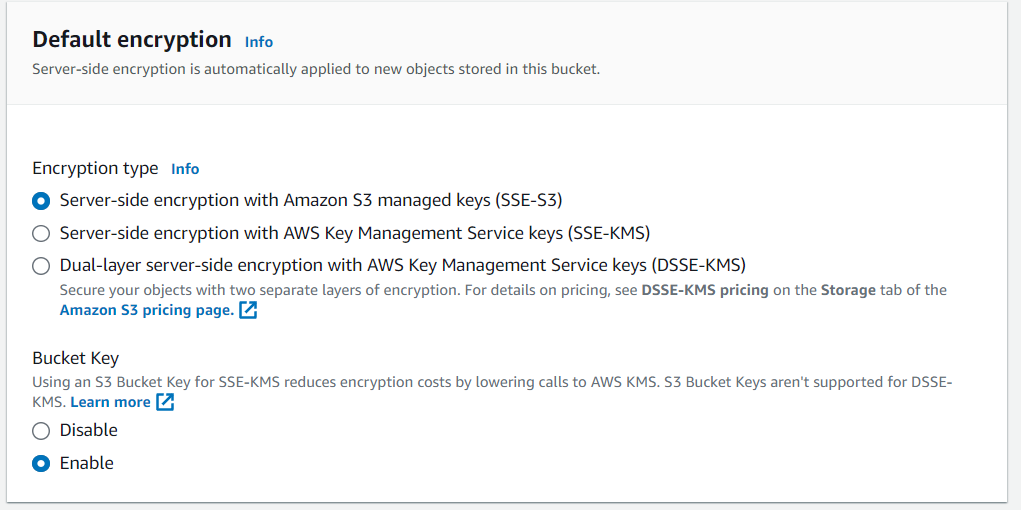
الآن، ضمن علامة التبويب التشفير الافتراضي، قم بتعيين الخيارات التالية:
- لنوع التشفير، يختارالتشفير من جانب الخادم باستخدام المفاتيح المُدارة من Amazon S3 (SSE-S3)
- تعيينمفتاح دلوليُمكَِن
الخطوة 7: تمكين تسريع النقل
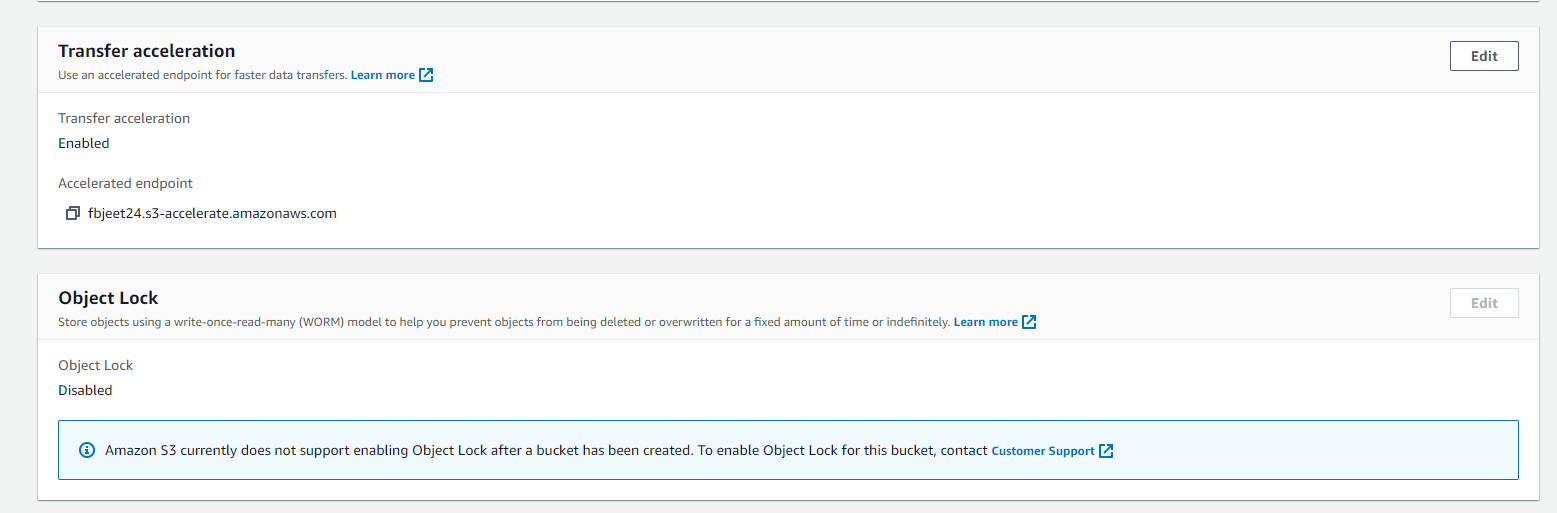
بمجرد إنشاء الجرافة بنجاح، انتقل إلىاسم دلو -> ملكيات -> تسريع النقلوتحريره الىممكّن.
الخطوة 8: تحرير سياسة الجرافة
انتقل إلىاسم دلو -> الأذونات -> سياسة الجرافة. الصق مقتطف كود JSON التالي، واستبدلهدلو_اسممع الاسم الحقيقي للدلو.
{
    "Version": "2012-10-17",
    "Id": "Policy1586431420805",
    "Statement": [{
        "Sid": "Stmt1586431413927",
        "Effect": "Allow",
        "Principal": {
            "AWS": "arn:aws:iam::805060674250:user/storage-flytbase"
        },
        "Action": "*",
        "Resource": [
            "arn:aws:s3:::Bucket_Name",
            "arn:aws:s3:::Bucket_Name/*"
        ]
    }]
}
الخطوة 9: تحديث تكوين CORS
الآن، انتقل إلىاسم دلو -> الأذونات -> تكوين كورس. لتحديث تكوين CORS، ستحتاج إلى عنوان URL الخاص بمؤسسة FlytBase.
على سبيل المثال، إذا كان عنوان URL الخاص بمؤسستك هوorg_sub_domain.flytbase.com، ثم قم بتحديثأصول مسموح بهاالمصفوفة على النحو التالي:
[
    {
        "AllowedHeaders": [
            "*"
        ],
        "AllowedMethods": [
            "GET"
        ],
        "AllowedOrigins": [
            "https://org_sub_domain.flytbase.com/*"
        ],
        "ExposeHeaders": [],
        "MaxAgeSeconds": 1800
    }
]
الخطوة 10: قم بإبلاغ دعم FlytBase لتنشيط حاوية S3
بعد الانتهاء من جميع الخطوات يرجى مشاركة الصورةاسم دلوومعرف منطقة AWSلsupport@flytbase.com. سيقوم فريق الدعم لدينا بعد ذلك بربط مجموعة AWS S3 الخاصة بك بمؤسستك.
بعد إنشاء مؤسستك وربط AWS S3 Bucket بها، سيتم تحميل ملفات الوسائط التي تم التقاطها أثناء الرحلات الجوية إلى وحدة التخزين السحابية الخاصة تلقائيًا.
Was this helpful?