
إعداد دفق RTSP المصادق عليه
دليل خطوة بخطوة لإنشاء روابط RTSP مصادق عليها وتكوين الوصول إلى VLC Media Player. تنطبق عملية المصادقة على منصات Milestone XProtect وGenetec.
بينما يوضح هذا المثال VLC Media Player، فإن سير عمل المصادقة مطابق لـ Milestone XProtect وGenetec Security Center. تستخدم الأنظمة الأساسية الثلاثة روابط نظيفة وتعرض مربعات حوار بيانات الاعتماد المنبثقة.
إنشاء روابط RTSP مصادق عليها في FlytBase
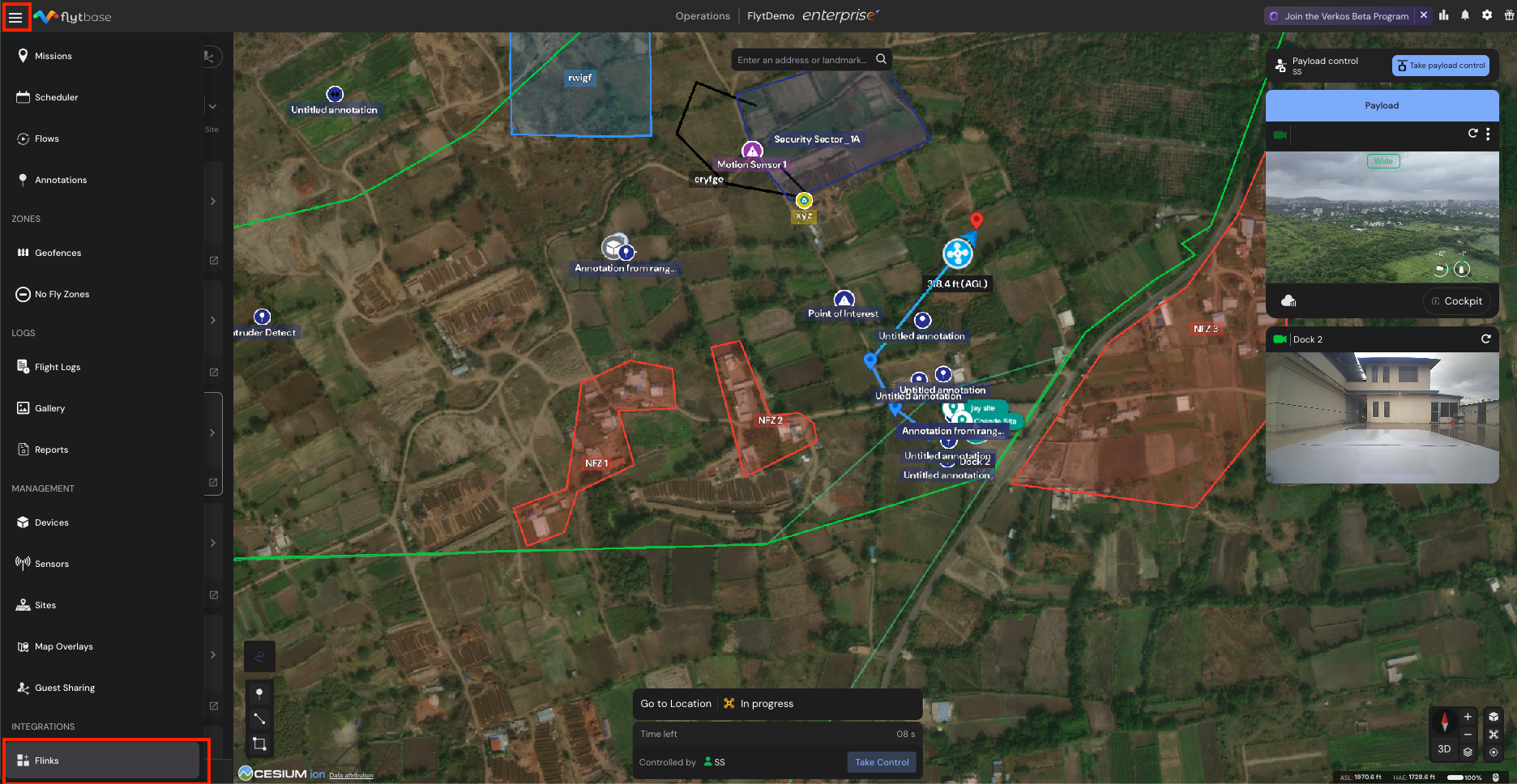
الخطوة 1: انتقل إلى قسم Flinks
من لوحة تحكم FlytBase الخاصة بك، انقر فوق لوحة التنقل في الزاوية العلوية اليسرى وانتقل إلى[[مجموعة العشرين]]قسم.
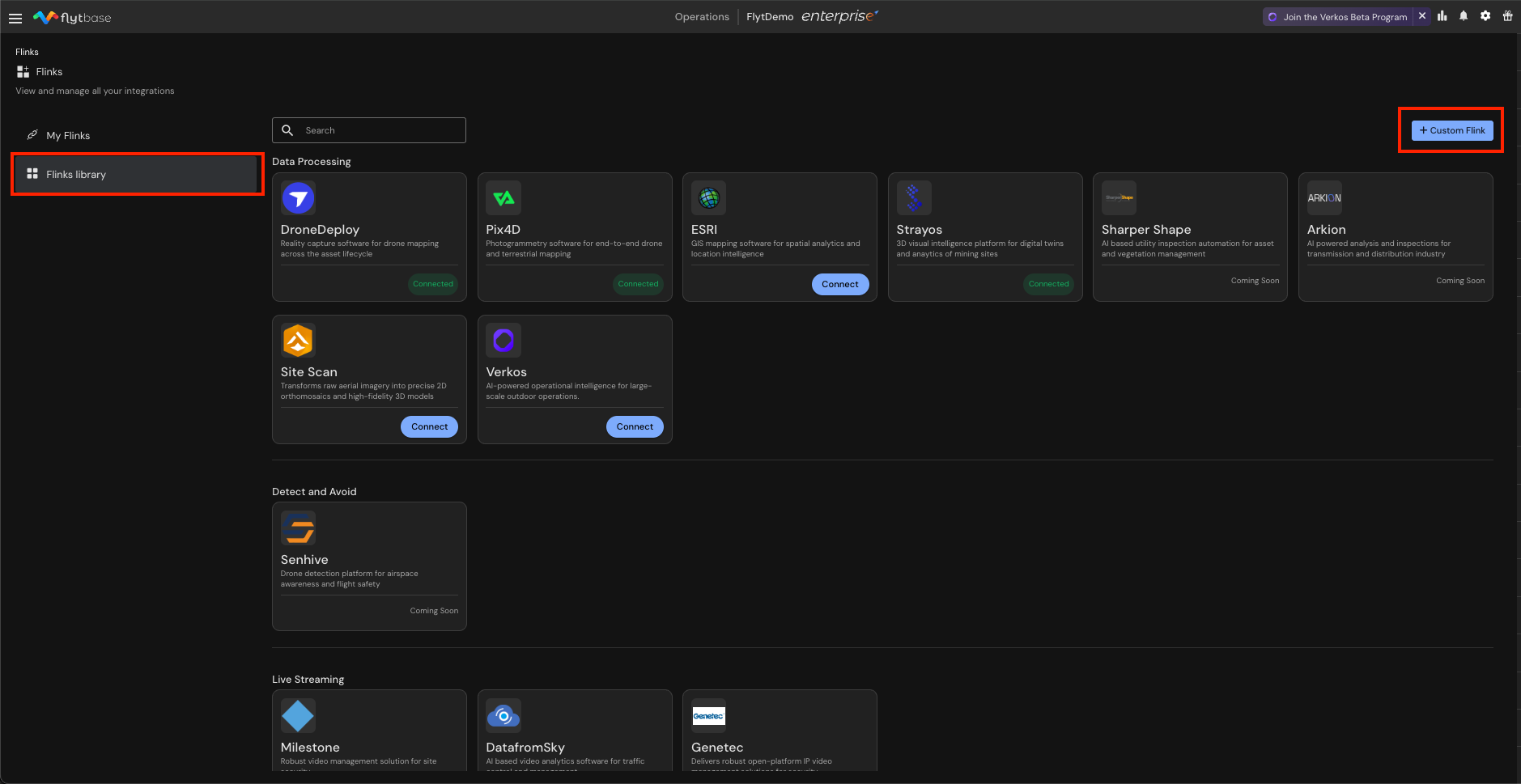
الخطوة 2: الوصول إلى مكتبة Flinks
اذهب الىFlinks المكتبةالقسم وانقر علىفلينك مخصص.
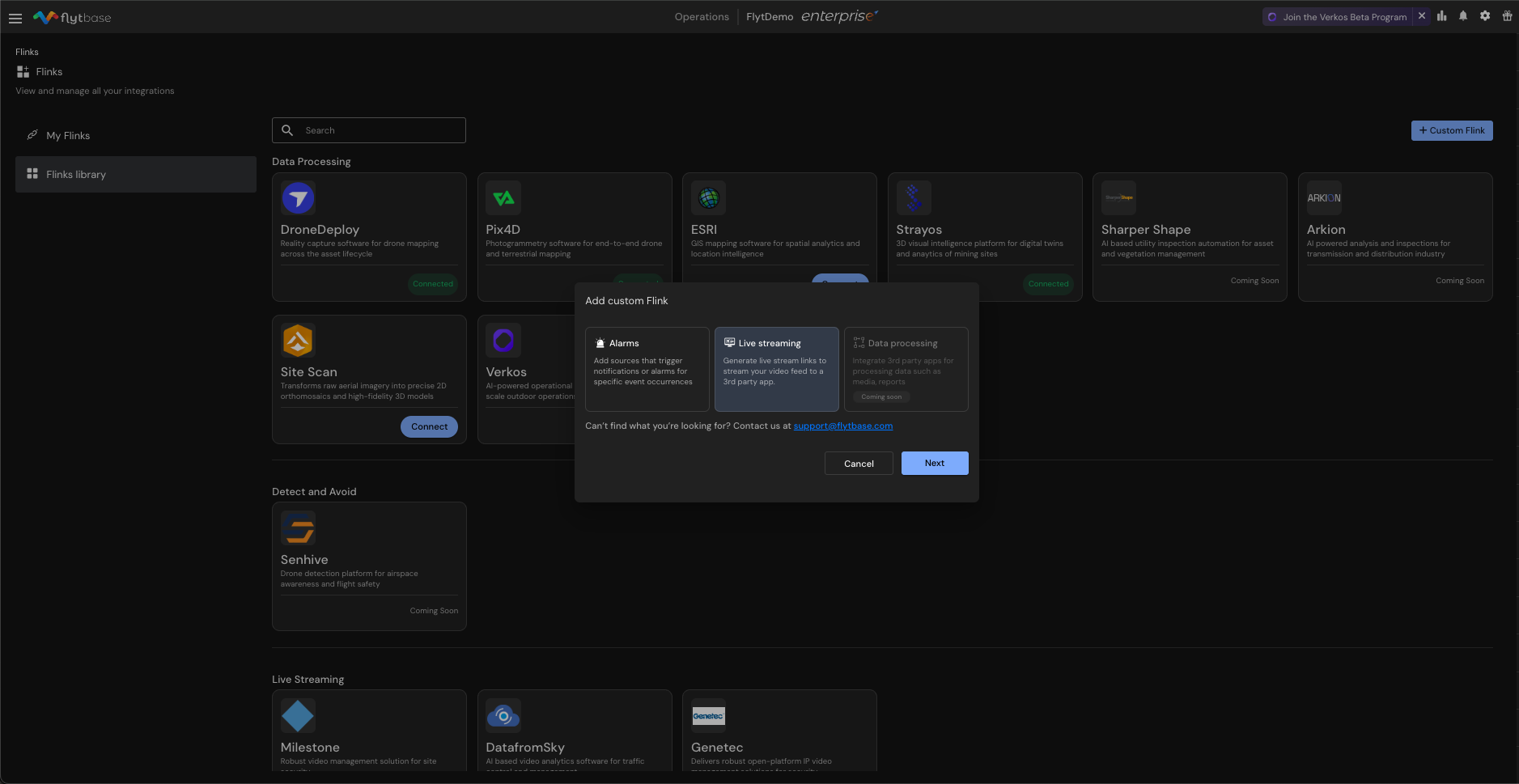
الخطوة 3: حدد خيار البث المباشر
حددالبث المباشرالخيار من أنواع Flink المتاحة وانقرالتالي.
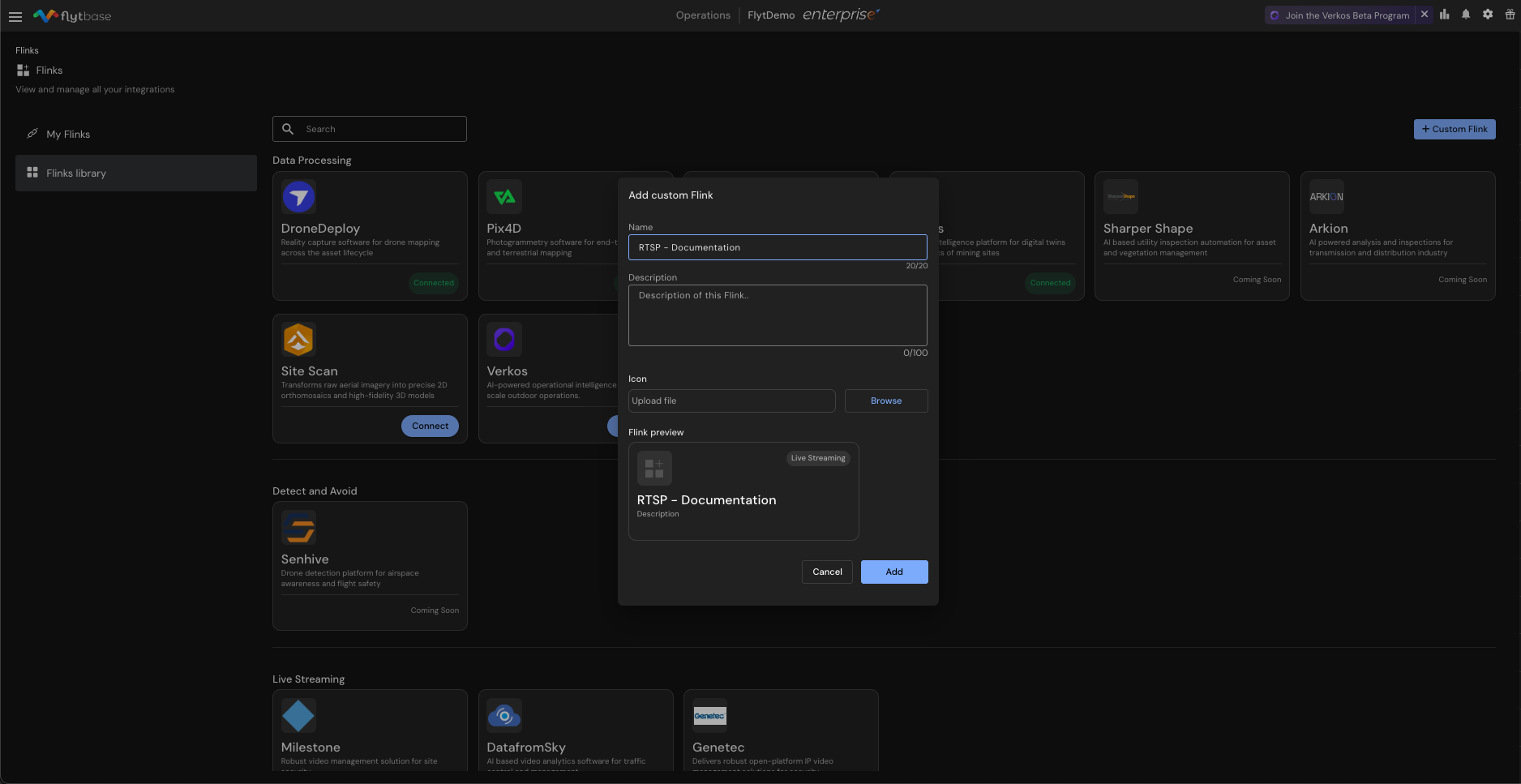
الخطوة 4: قم بتكوين Flink الخاص بك
- اسم: أدخل اسمًا وصفيًا يعكس غرض البث (على سبيل المثال، "مراقبة الأمان RTSP"، أو "تدفق فريق الصيانة"، أو "موجز مركز العمليات")
- وصف: قم بتوفير سياق حول حالة الاستخدام المقصودة، مثل "دفق RTSP المعتمد لتكامل VMS الخارجي" أو "الوصول الآمن للبث لمراقبة فريق العمليات"
- الرمز (اختياري):قم بتحميل رمز مخصص للتعرف بسهولة على Flink هذا في لوحة التحكم الخاصة بك
- انقريضيفلإنشاء Flink وإتاحته في مجموعتي Flinks الخاصة بك
الخطوة 5: الوصول إلى Flink الذي تم إنشاؤه
بمجرد الإنشاء، ستجد Flink الجديد الخاص بك في ملفبلدي Flinksقسم. انقر فوق Flink الذي تم إنشاؤه حديثًا لتكوين خيارات البث.
الخطوة 6: إنشاء روابط البث
- حدد ما إذا كنت تريد إنشاء روابط لكاميرا Dock أو Payload
- مهم: تحقق من الخيار"تأمين الرابط باسم المستخدم وكلمة المرور"للبث المعتمد
- انقر فوقإنشاء رابطزر
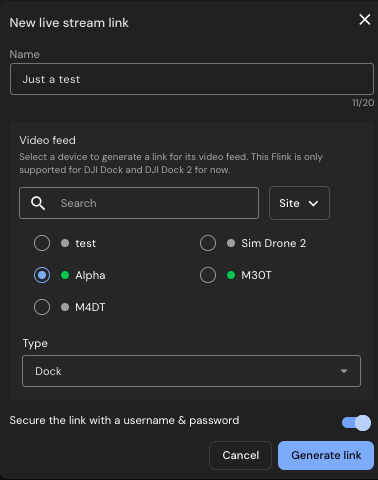
سيقوم النظام بإنشاء:
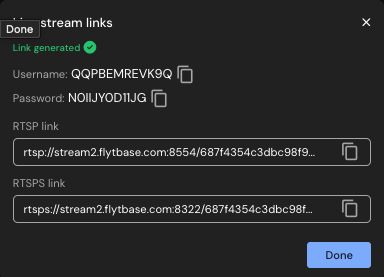
- اسم المستخدم وكلمة المرور: بيانات الاعتماد التي تم إنشاؤها تلقائيًا للمصادقة
- رابط آر تي إس بي: رابط البث القياسي (على سبيل المثال،
Rtsp://stream2.flytbase.com:8554/...) - رابط آر تي إس بي إس: رابط البث المشفر (على سبيل المثال،
rtps://stream2.flytbase.com:8322/...)
تكوين مشغل الوسائط VLC
الخطوة 1: افتح دفق الشبكة
- يطلقمشغل الوسائط في إل سي
- اذهب الىملفقائمة طعام
- يختارافتح الشبكة
الخطوة 2: أدخل عنوان URL للبث
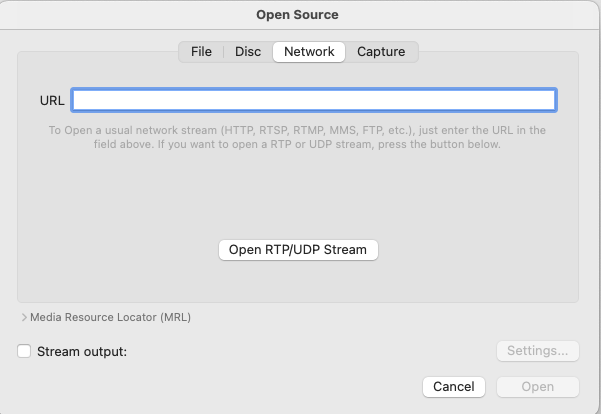
- المفتوح المصدرسيظهر الحوار
- تأكد منشبكةتم تحديد علامة التبويب
- لصق الخاص بكرابط آر تي إس بي(بدون بيانات الاعتماد المضمنة) فيعنوان URLمجال
- انقريفتح
الخطوة 3: أدخل بيانات اعتماد المصادقة
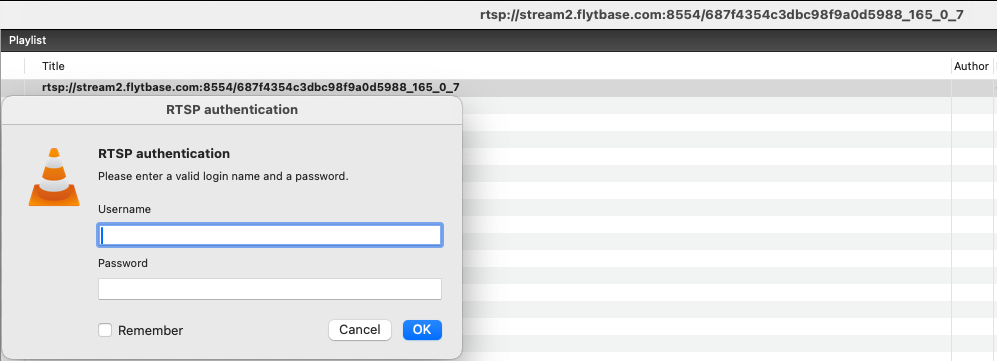
- سيعرض VLCمصادقة RTSPالحوار المنبثق
- أدخلاسم المستخدمالمقدمة من FlytBase
- أدخلكلمة المرورالمقدمة من FlytBase
- اختياري: تحققيتذكرلحفظ بيانات الاعتماد للجلسات المستقبلية
- انقرنعمللمصادقة
الخطوة 4: مشاهدة البث المباشر
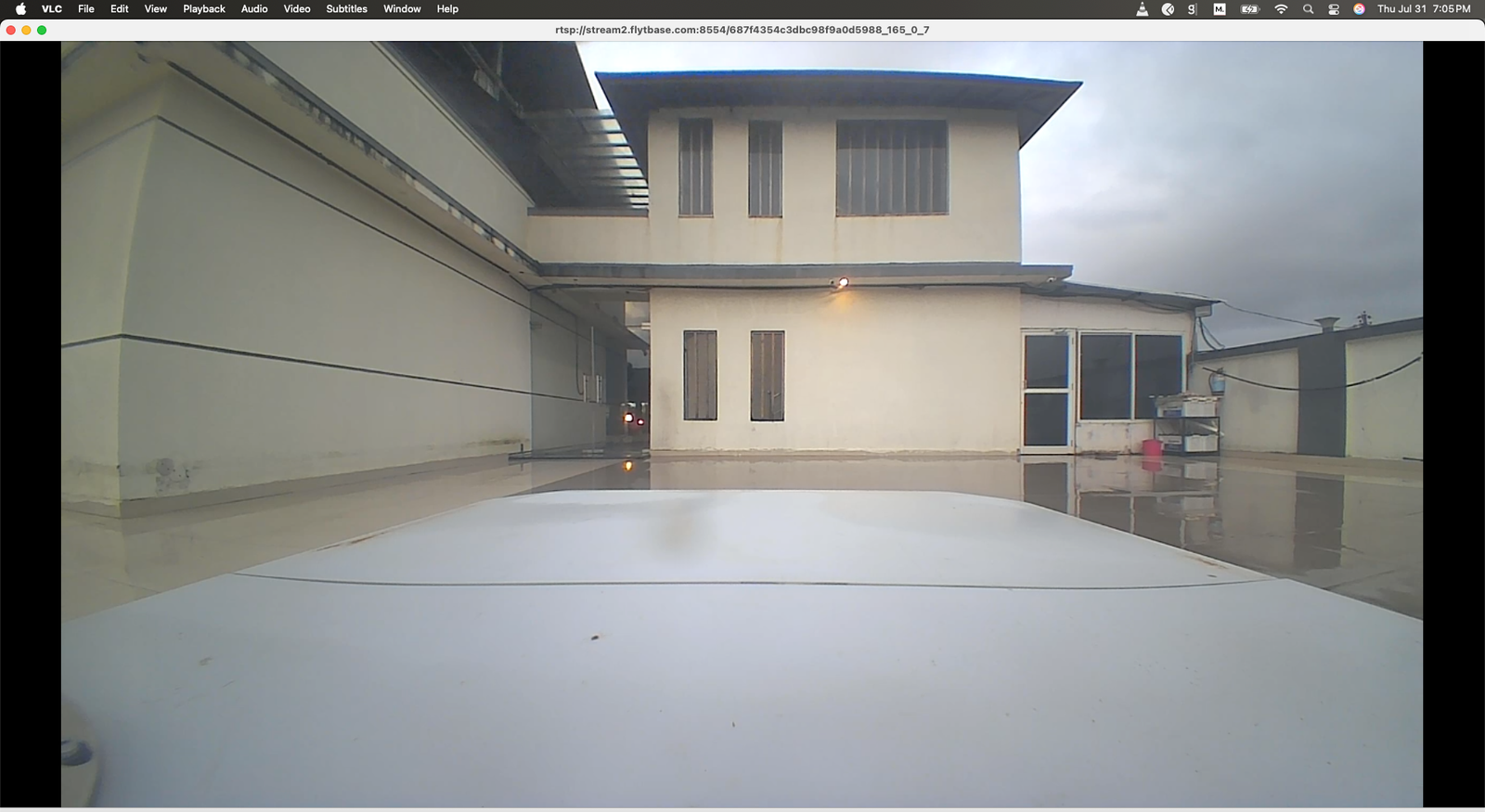
بمجرد المصادقة، سيتم فتح بث الفيديو المباشر في نافذة VLC جديدة، وستعرض خلاصة كاميرا محطة الإرساء الخاصة بك في الوقت الفعلي.
ملاحظات إضافية
الوصول إلى كاميرا الحمولة
تعمل هذه العملية نفسها للوصول إلى طائراتك بدون طيارتغذية كاميرا الحمولة. ما عليك سوى تحديد "Payload" بدلاً من "Dock" عند إنشاء روابط البث في الخطوة 6.
اختيار البروتوكول
- استخدم RTSPللوصول إلى الشبكة المحلية والحد الأقصى من التوافق
- استخدم آر تي إس بي إسللنقل الآمن عبر الشبكات العامة (يتطلب تكوين الشهادة المناسب)
نصائح لاستكشاف الأخطاء وإصلاحها
- تأكد من أن جدار الحماية الخاص بك يسمح بالوصول إلى منافذ البث (8554 لـ RTSP، 8322 لـ RTSPS)
- تحقق من اتصال الشبكة بين جهازك ونظام FlytBase
- تأكد جيدًا من أنك تستخدم اسم المستخدم وكلمة المرور الصحيحين من لوحة معلومات FlytBase
- بالنسبة لاتصالات RTSPS، تأكد من التكوين الصحيح لشهادة TLS
التكامل المهني لنظام VMS
تنطبق عملية المصادقة الموضحة باستخدام VLC بشكل مماثل على أنظمة إدارة الفيديو الاحترافية:
- معلم XProtect: أضف رابط RTSP/RTPS النظيف كمصدر للكاميرا، وأدخل بيانات الاعتماد عند المطالبة بذلك
- مركز جينيتيك للأمن: قم بتكوين عنوان URL للبث في إعدادات الكاميرا، وقم بتوفير المصادقة من خلال واجهة VMS
سيعرض كلا النظامين مربعات حوار مصادقة مماثلة ويتعاملان مع إنشاء الاتصال الآمن تلقائيًا.
Was this helpful?