
المناطق
تعرف على المزيد حول إنشاء مناطق لأجهزتك جنبًا إلى جنب مع السلوك المتوقع للطائرة بدون طيار أثناء نشاط السياج الجغرافي ومناطق NFZ.
مع المناطق، يمكنك الحصول على القدرة على تخصيص المساحة التشغيلية لطائرتك بدون طيار. تمكنك هذه الميزة من إنشاء وإدارة مناطق حظر الطيران والسياج الجغرافي مباشرة من لوحة المعلومات الخاصة بك. لقد تم تصميمه لضمان طيران طائراتك بدون طيار إلى المكان الذي تريده بالضبط، مما يعزز السلامة والامتثال للوائح.
أنواع المناطق: يدعم FlytBase نوعين أساسيين من المناطق:
- Geofence: هذه حدود جغرافية افتراضية قابلة للتخصيص للطائرة بدون طيار. يمكن للمستخدمين عرض أو إدارة أو إنشاء أو استيراد سياجات جغرافية مخصصة وفقًا لمتطلباتهم المحددة. بمجرد إضافة Geofence، يمكن للمستخدمين ربطه بـ Dock محدد لاستخدامه مع الجهاز المعني.
- منطقة حظر الطيران: هذه مناطق محددة مسبقًا حيث يتم تقييد الطيران أو حظره، مما يضمن الامتثال للوائح المحلية وبروتوكولات السلامة. يمكن للمستخدمين إنشاء مناطق الحظر الجوي واستيرادها وإدارتها. تنطبق هذه على جميع الأجهزة المضافة داخل المؤسسة بمجرد مزامنتها وفقًا لذلك.
السياج الجغرافي
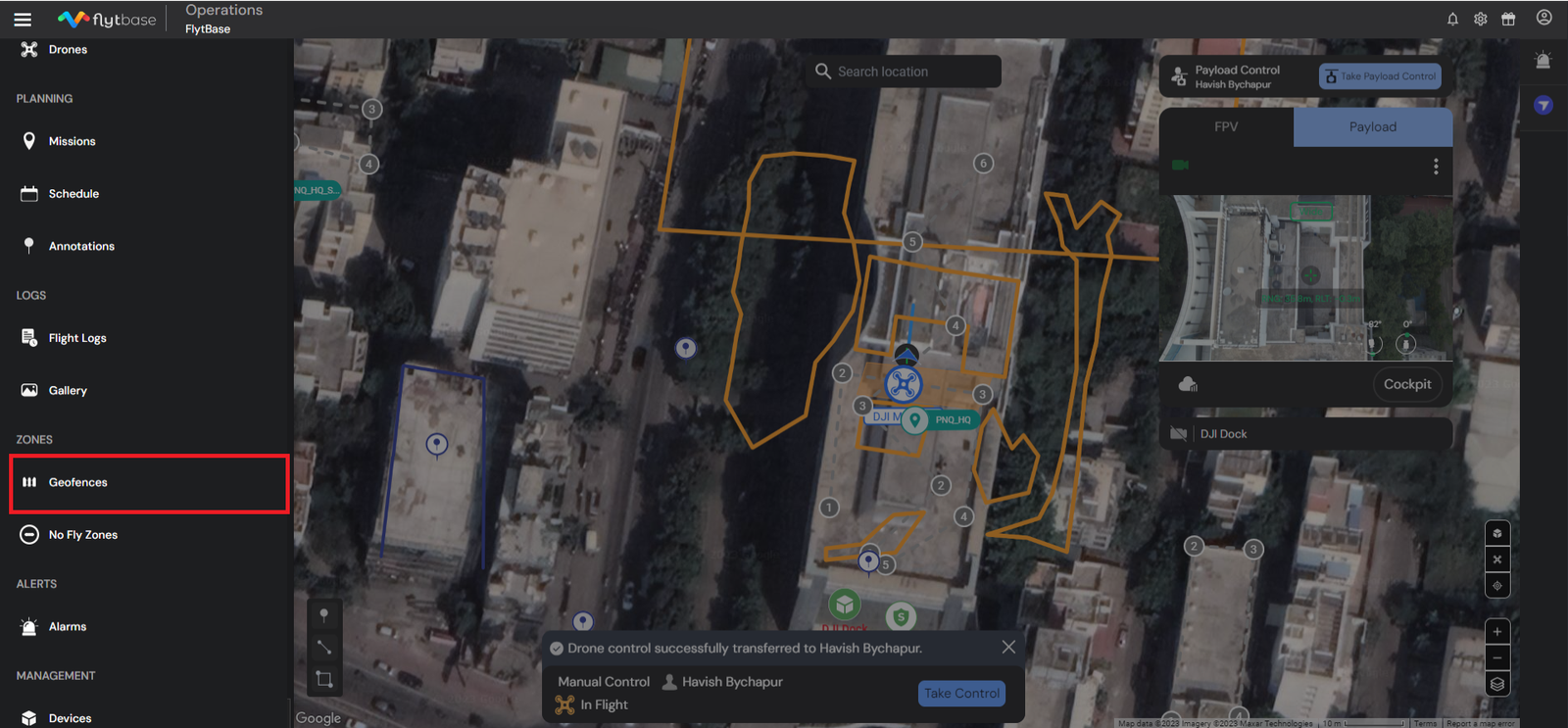
الوصول إلى قسم السياج الجغرافي:
- انتقل إلى قسم "السياج الجغرافي" لعرض السياج الجغرافي المخصص أو إدارته أو إنشائه أو استيراده لمؤسستك.
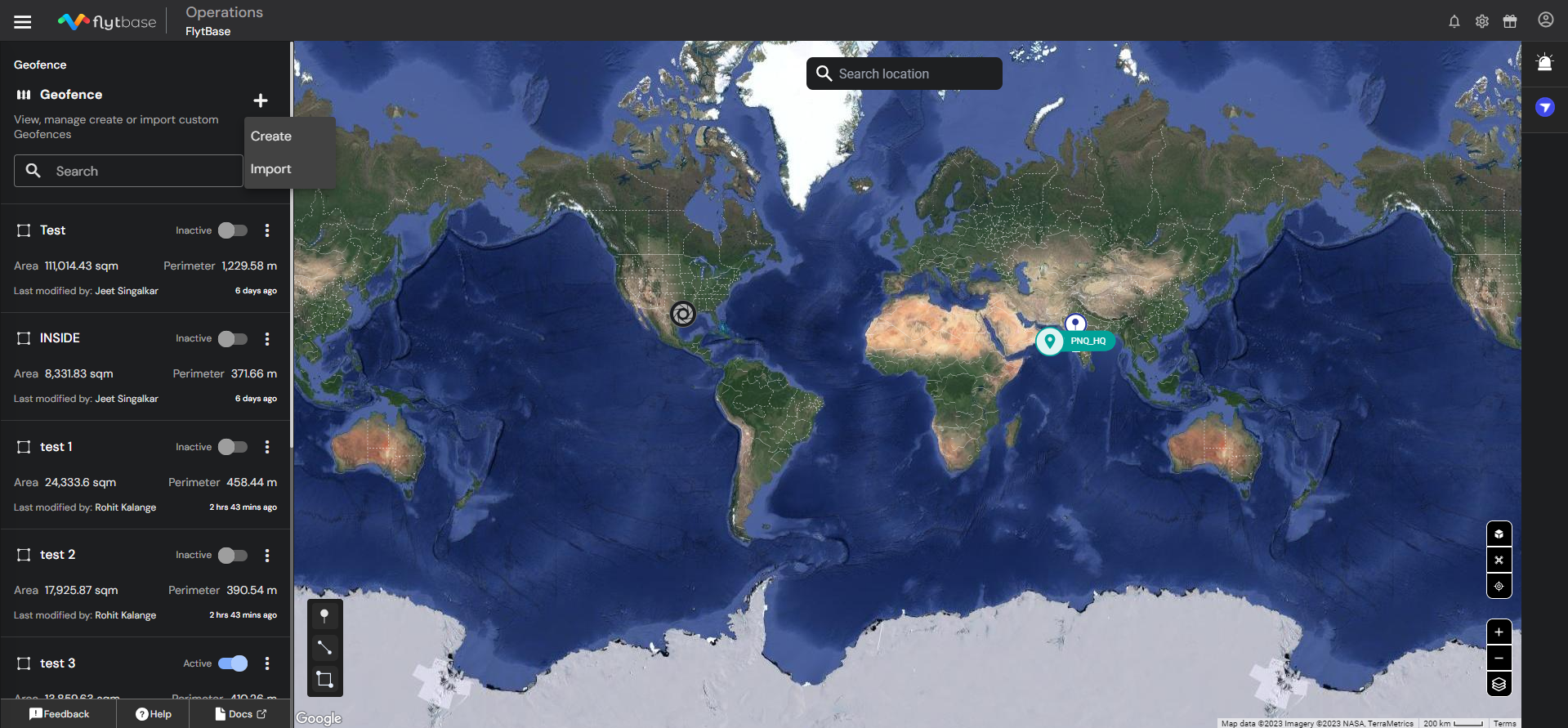
- الآن، انقر بزر الماوس الأيسر على الزر "+" لإضافة سياج جغرافي جديد. هناك طريقتان لإضافة واحدة:
- يخلق
- يستورد
إنشاء سياج جغرافي
- لإنشاءالمضلع الجغرافي، وحدد "المضلع" وانقر بزر الماوس الأيسر على الخريطة. ثم اضبط القمم وفقًا لبيئة المجال الجوي لديك وانقر على "إنشاء".

- لإنشاءالسياج الجغرافي الدائري، انقر على "دائري"، ثم انقر بزر الماوس الأيسر على الخريطة. اضبط نصف قطر الدائرة إما عن طريق سحب نقاط العقدة أو ضبط نصف القطر مباشرة.

- يمكن للمشغلين تبديل السياج الجغرافي ليكون نشطًا/غير نشط في صفحة السياج الجغرافي.
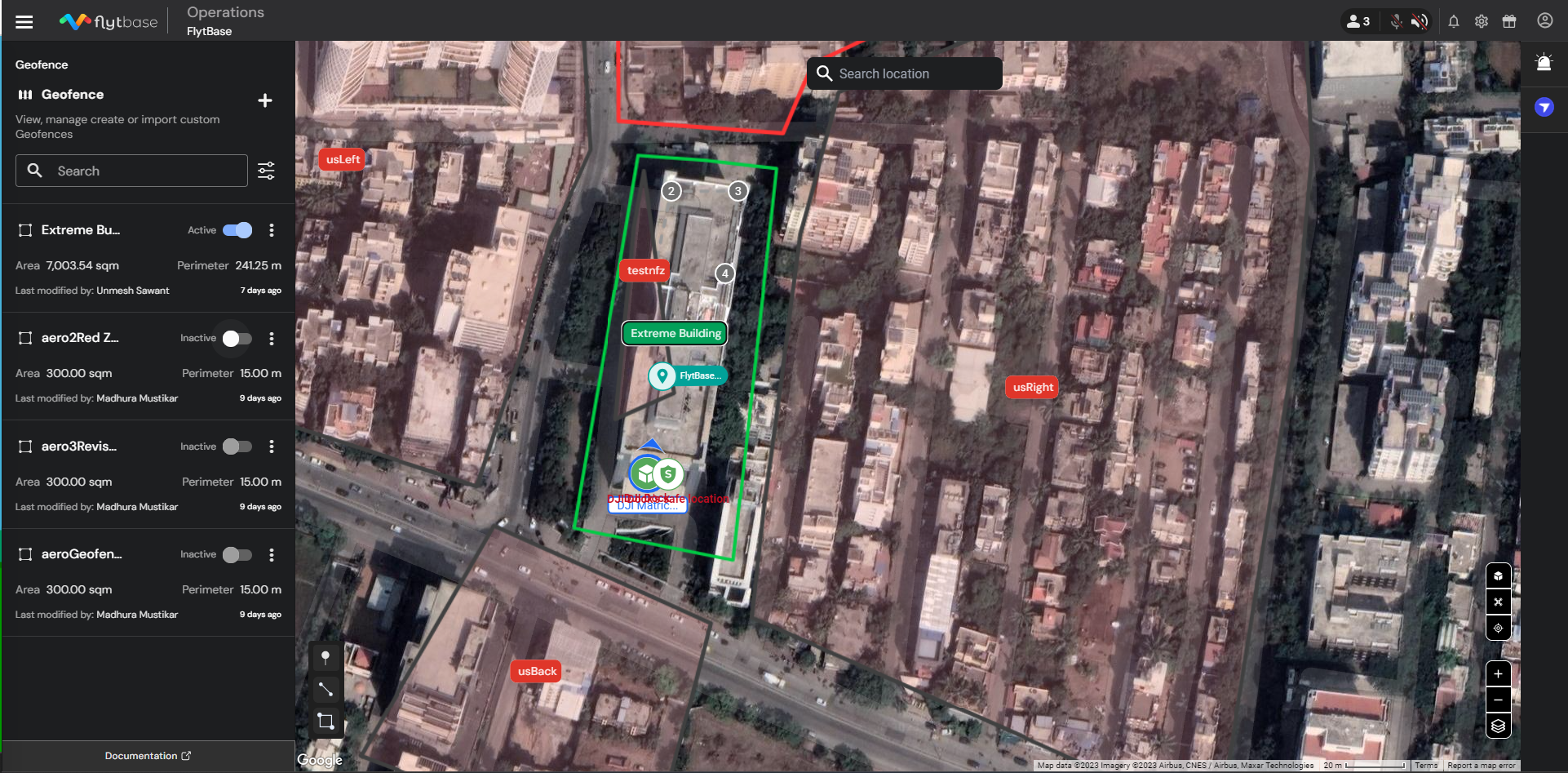
ستقوم الطائرة بدون طيار بإنشاء مسار ذكي داخل السياج الجغرافي في السيناريوهات التالية:
- يتم تنفيذ الانتقال إلى الموقع: في حالة تنشيط السياج الجغرافي، وبدء الانتقال إلى الموقع، ستقوم الطائرة بدون طيار بإنشاء مسار ذكي للوصول إلى النقطة المقصودة والبقاء داخل منطقة السياج الجغرافي.
- بدء RTH: في السيناريو الذي يكون فيه السياج الجغرافي موجودًا ونشطًا، ويتم بدء RTH، ستقوم الطائرة بدون طيار بإنشاء مسار ذكي للوصول إلى محطة الإرساء والبقاء داخل منطقة السياج الجغرافي.
يمكنك إضافة منطقة NFZ داخل السياج الجغرافي.
تعيين Geofence للجهاز
- لتعيين سياج جغرافي لجهاز ما، انتقل إلى قسم "المناطق" في صفحة الجهاز.
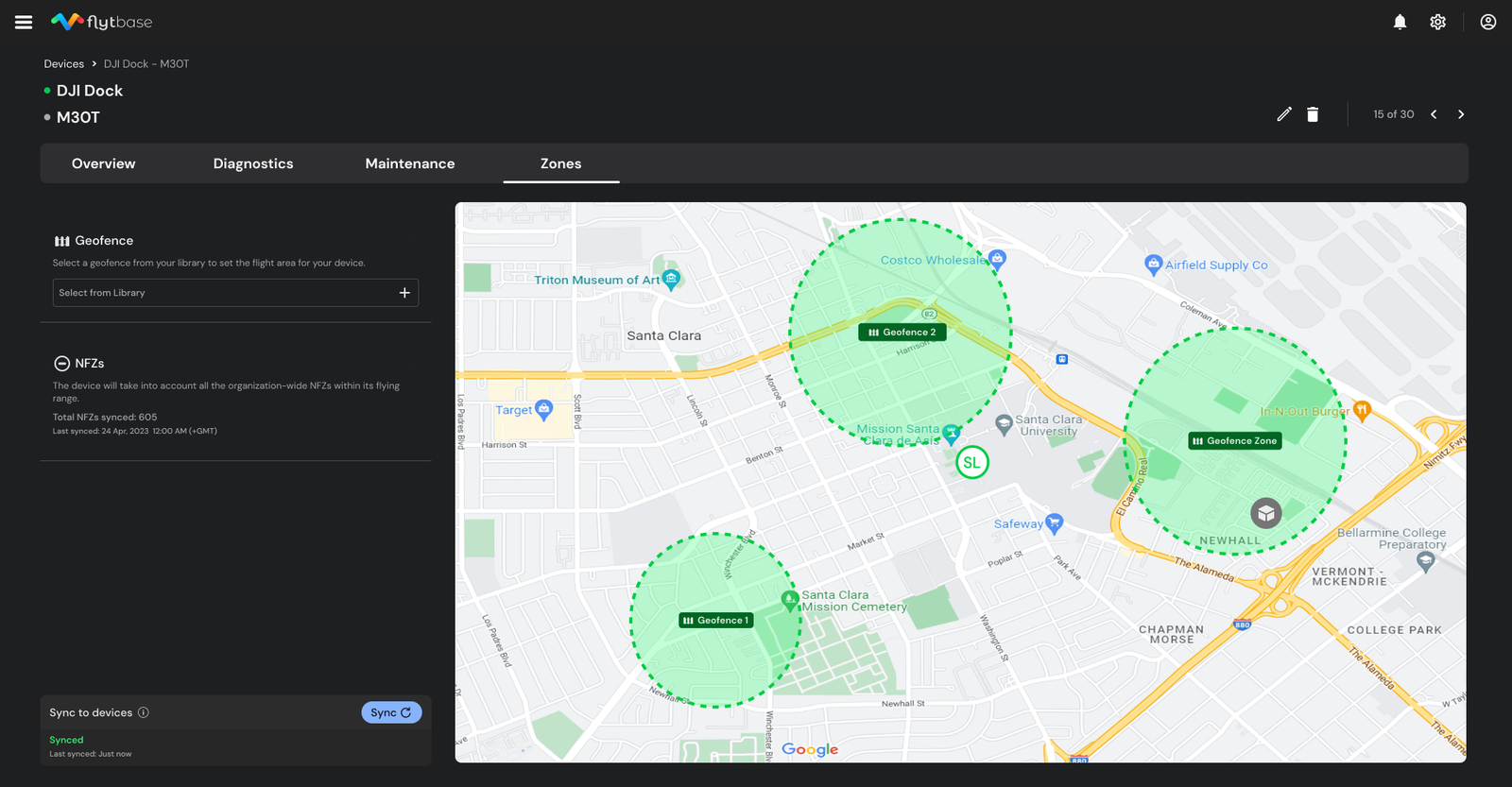
- انقر فوق "تحديد من المكتبة" لاختيار سياج جغرافي للجهاز المحدد.
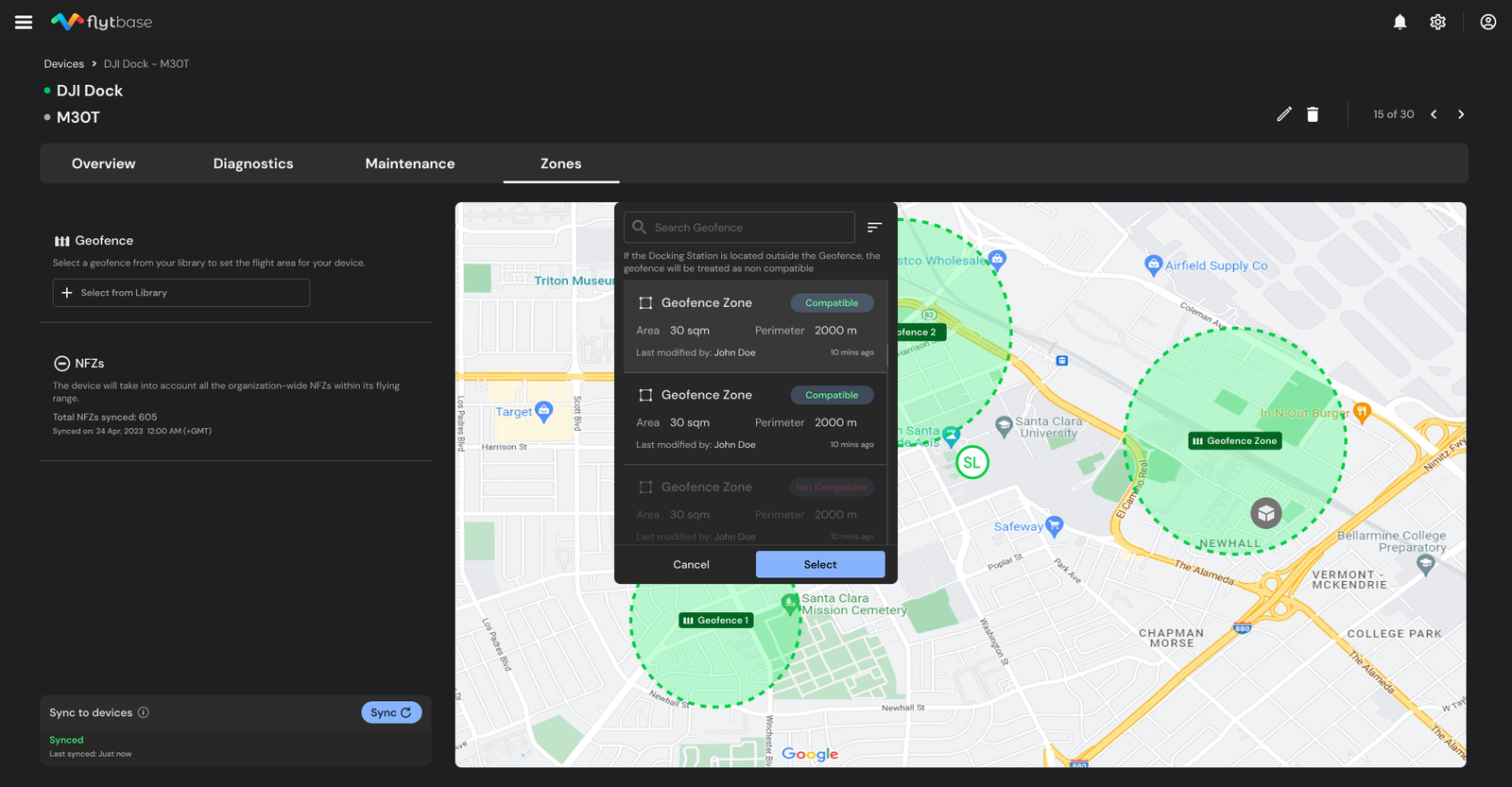
يمكن تحديد السياج الجغرافي المتوافق مع الجهاز.
- بمجرد التحديد، انقر فوق "مزامنة" لتطبيق التغييرات ومزامنة الجهاز المعين مع السياج الجغرافي ومناطق NFZ.
السلوك المتوقع للطائرة بدون طيار عندما يكون السياج الجغرافي نشطًا:
| سيناريو | وصف | سلوك |
|---|---|---|
| مهمة خارج السياج الجغرافي | الطائرة بدون طيار في مهمة تقودها خارج حدود السياج الجغرافي النشط. | تبدأ الطائرة بدون طيار إجراء العودة إلى المنزل (RTH) عند الاقتراب من السياج الجغرافي. |
| انتقل إلى الموقع خارج Geofence | يتم إصدار أمر الموقع "Go-To"، لتوجيه الطائرة بدون طيار خارج السياج الجغرافي. | تقبل الطائرة بدون طيار الأمر في البداية وتبدأ الرحلة. ومع ذلك، فإنها ستلغي مناورة "الانتقال إلى" عند اقتراب السياج الجغرافي وستظل تحوم. |
| قفص الاتهام خارج Geofence | تقع محطة الإرساء خارج Geofence، ويتم تعيين مهمة. | لن تقلع الطائرة بدون طيار، مع العلم أن موقع الرصيف يقع خارج السياج الجغرافي. |
تأكد من أن حدود السياج الجغرافي تكون دائمًا على بعد 20 مترًا على الأقل من موقع الرصيف ومناطق الطيران المقصودة.
مناطق حظر الطيران (NFZs)
الدخول إلى قسم مناطق حظر الطيران:
- انتقل إلى قسم "NFZ" لعرض مناطق NFZ المخصصة لمؤسستك أو إدارتها أو إنشائها أو استيرادها.
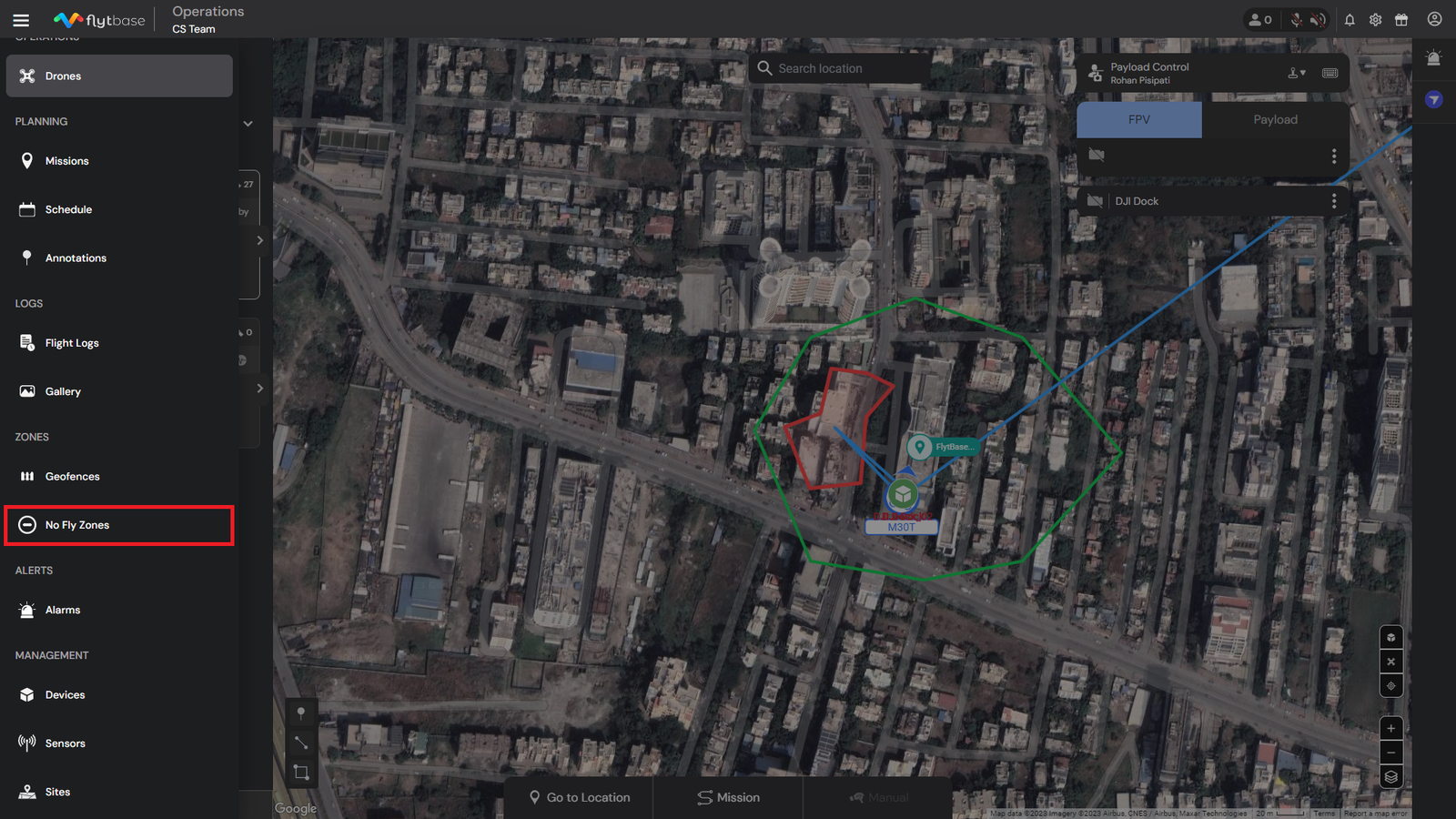
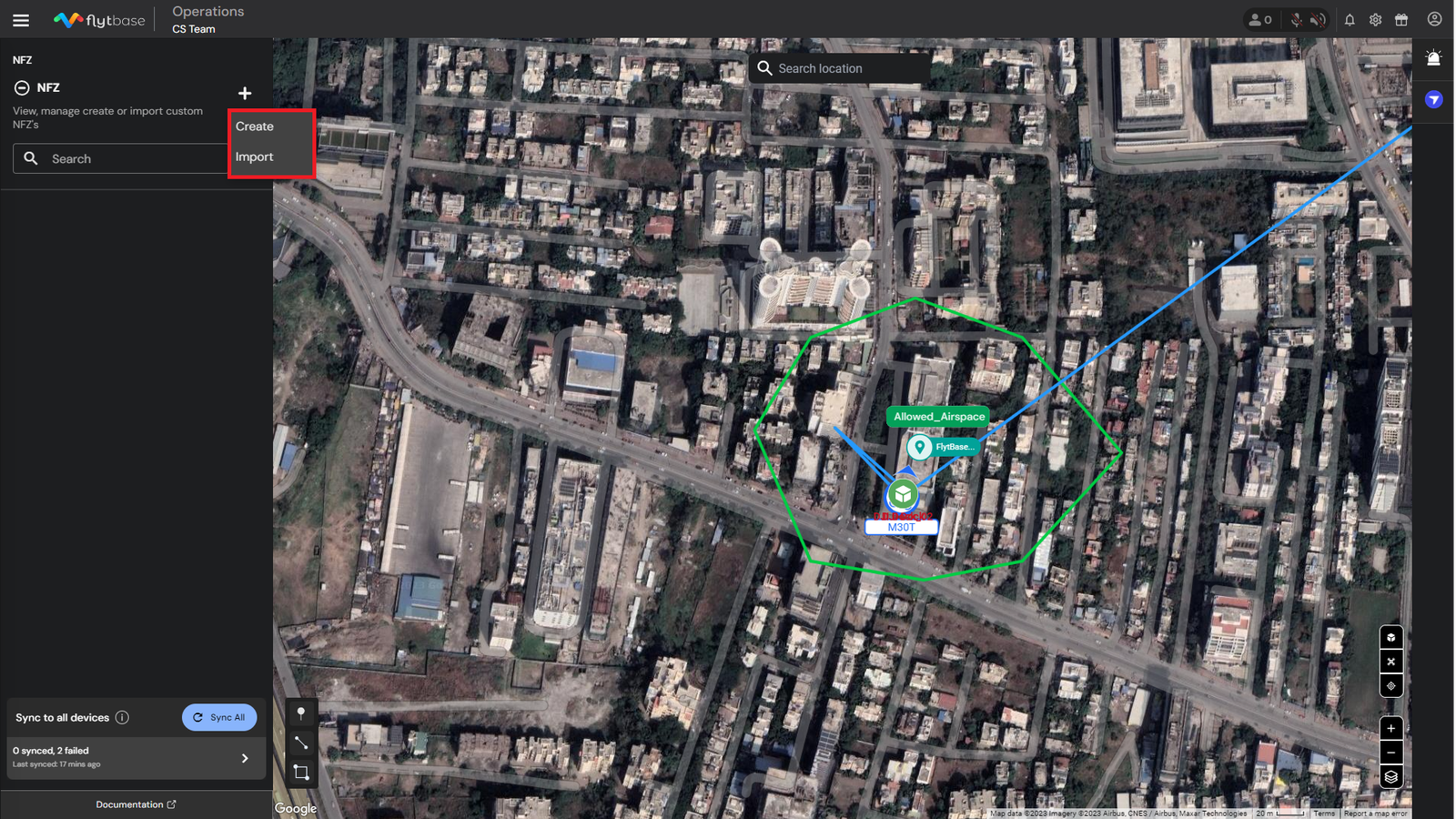
- الآن، انقر بزر الماوس الأيسر على الزر "+" لإضافة سياج جغرافي جديد. هناك طريقتان لإضافة واحدة:
- يخلق
- يستورد
إنشاء منطقة حظر جوي
- لإنشاءمضلع NFZ، وحدد "المضلع" وانقر بزر الماوس الأيسر على الخريطة. ثم اضبط القمم وفقًا لبيئة المجال الجوي لديك وانقر على "إنشاء".

- لإنشاءمنطقة الحظر الجوي الدائرية، انقر على "دائري"، ثم انقر بزر الماوس الأيسر على الخريطة. اضبط نصف قطر الدائرة إما عن طريق سحب نقاط العقدة أو ضبط نصف القطر مباشرة.

تعد مناطق NFZ عالمية لجميع الأجهزة المسجلة داخل المؤسسة، على عكس السياج الجغرافي، المخصص للأجهزة الفردية.
مزامنة NFZ عبر جميع الأجهزة
- قم بمزامنة منطقة NFZ بسهولة عبر جميع الأجهزة داخل المؤسسة. فيما يلي الطرق المختلفة التي يمكنك من خلالها إجراء هذه العملية:
- داخل علامة التبويب "NFZ" ضمن درج التنقل، يمكنك بسهولة مزامنة NFZ مع جميع الأجهزة.

- بمجرد المزامنة، ستتلقى إشعار تأكيد ببدء المزامنة.
ستنشئ الطائرة بدون طيار مسارًا ذكيًا لتجنب منطقة الحظر الجوي فقط في السيناريوهات التالية: 1. يتم تنفيذ موقع الانتقال: في حالة أن منطقة NFZ نشطة وموجودة بين الطائرة بدون طيار ونقطة موقع الانتقال المقصودة، ستتجنب الطائرة بدون طيار مناطق الحظر الجوي وتطير نحو الموقع. 2. بدء RTDS: في السيناريو الذي تكون فيه منطقة الحظر الجوي موجودة ونشطة بين الطائرة بدون طيار وموقع الرصيف، ستتجنب الطائرة بدون طيار مناطق الحظر الجوي وتطير نحو محطة الإرساء.
السلوك المتوقع للطائرة بدون طيار أثناء نشاط منطقة الحظر الجوي:
| سيناريو | وصف | السلوك المتوقع |
|---|---|---|
| المهمة من خلال منطقة NFZ | يمر مسار المهمة عبر منطقة NFZ مع مزامنة كل من NFZ وGeofence (توجد NFZ داخل Geofence). | عند الاقتراب من منطقة الحظر الجوي، تبدأ الطائرة بدون طيار العودة إلى محطة الإرساء. |
| منطقة NFZ النشطة التي تغطي موقع Dock | تغطي منطقة NFZ النشطة موقع Dock، ويتم إطلاق المهمة. | يتم فتح العلبة، لكن الطائرة بدون طيار لا يمكنها القيام بالإقلاع بسبب قيود منطقة الحظر الجوي. يتم إغلاق العلبة ببساطة ويعود Dock إلى حالة الخمول. |
التأكد من أن حدود منطقة الحظر الجوي تكون دائمًا على بعد 20 مترًا على الأقل من موقع الرصيف ومناطق الطيران المقصودة.
تكوين الرحلة:
ضبط الحد الأقصى لارتفاع الطيران وحد المسافة:
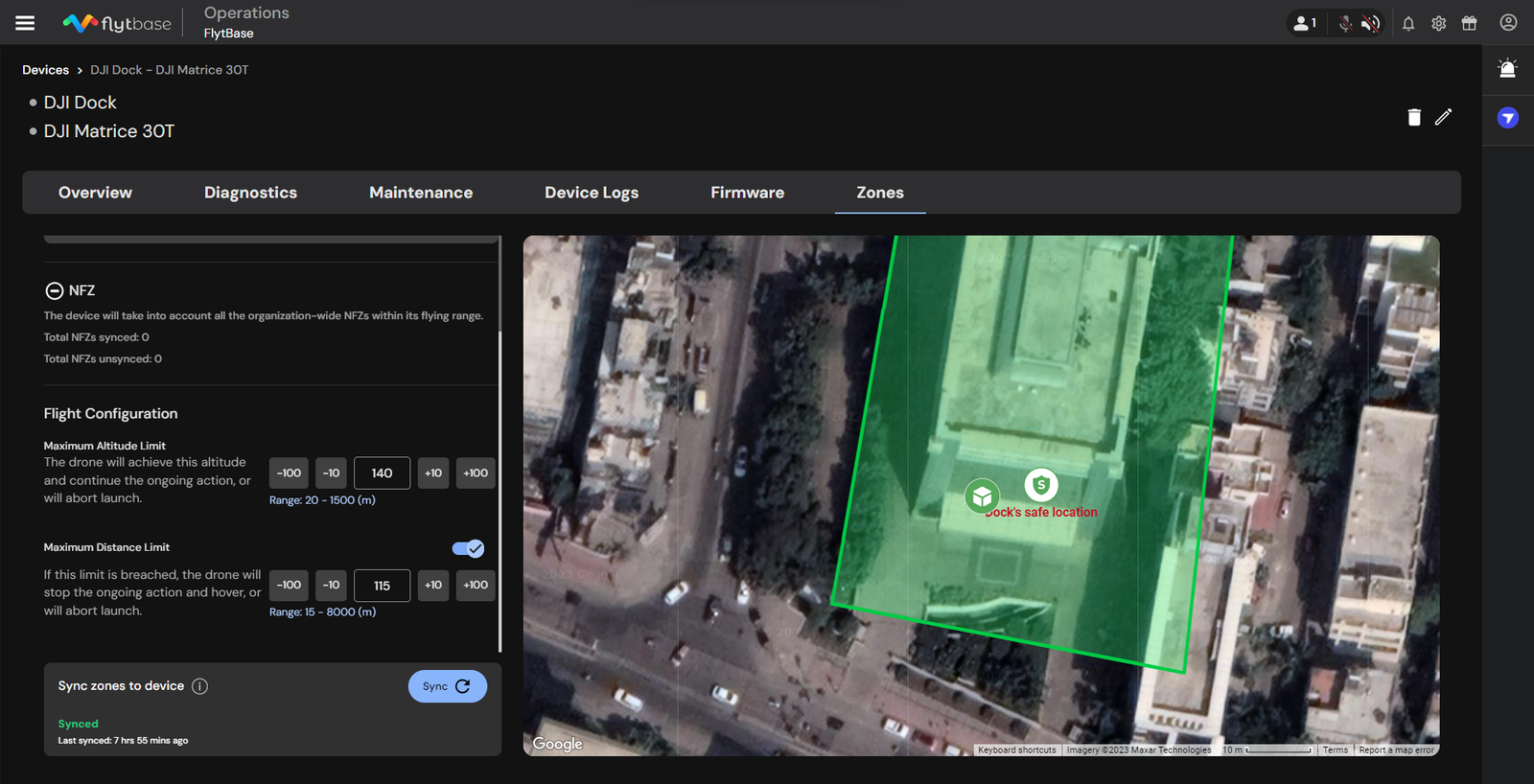
- لتعيين الحد الأقصى لارتفاع الطيران لجهاز ما، انتقل إلى قسم "المناطق" في صفحة الأجهزة.
- أدخل قيمة الارتفاع بين 20 م-1500 م.
- وبالمثل، أدخل قيمة الحد الأقصى للمسافة بين 15 مترًا و8000 مترًا.
- عند الوصول إلى حد الارتفاع، ستواصل الطائرة بدون طيار العمل المستمر دون انتهاك حد الارتفاع أو إلغاء الإطلاق. - في حالة انتهاك حد المسافة، ستوقف الطائرة بدون طيار عملها المستمر وتحوم أو تلغي الإطلاق.
Was this helpful?