
مهمة الشبكة
دليل حول كيفية التخطيط لمهمة الشبكة على FlytBase
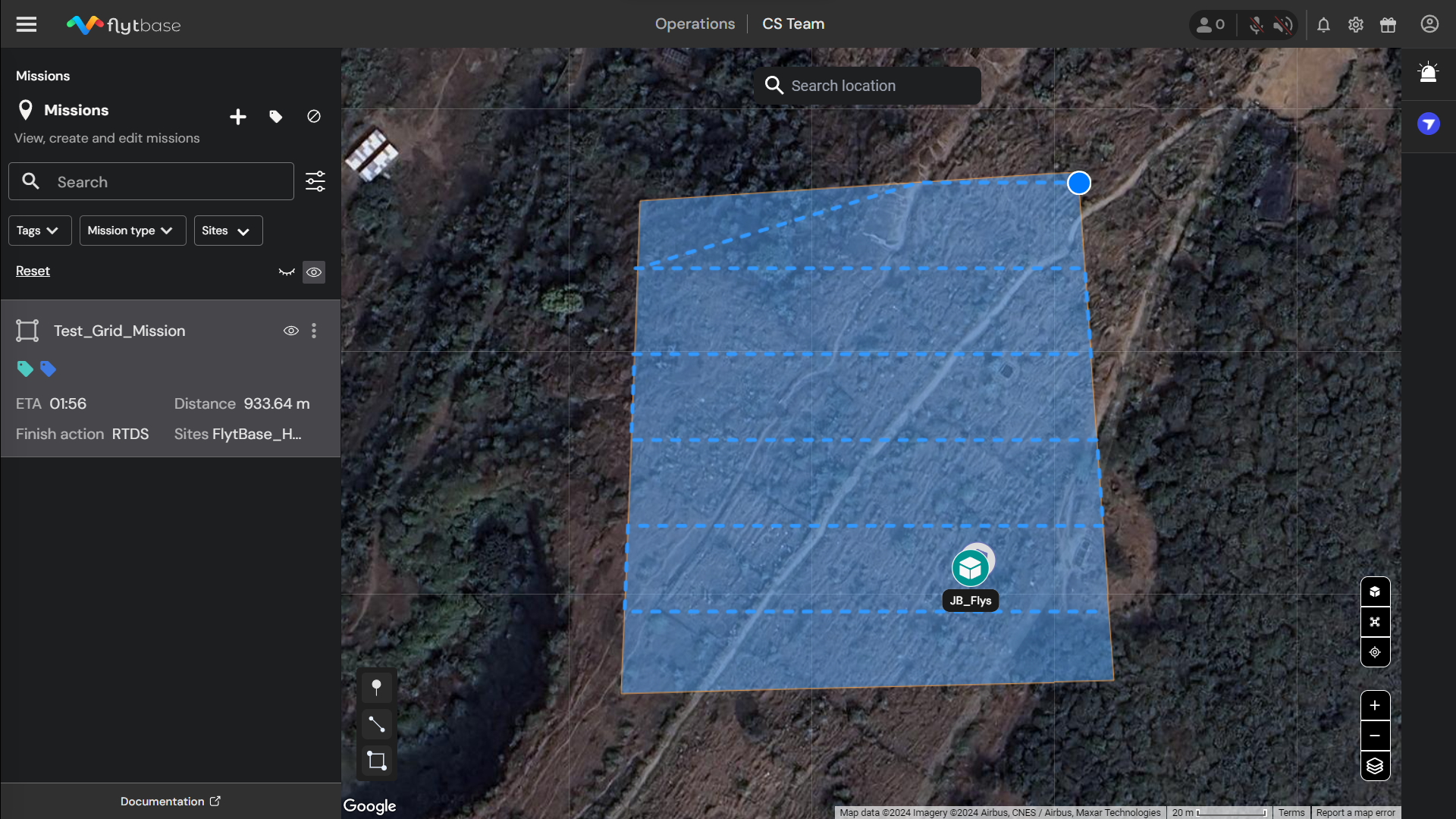
تتكون مهمة الشبكة من سلسلة من مسارات الطيران المستقيمة التي تعمل بالتوازي مع بعضها البعض. تُستخدم هذه المهام بشكل شائع في تطبيقات التصوير والمسح. يتيح FlytBase إنشاء مهام الشبكة وتعديلها من خلال السماح للمستخدمين بالتحكم في المعلمات مثل مسافة أخذ العينات الأرضية (GSD)، والتداخل الأمامي، والتداخل الجانبي، والمزيد.
خطط لمهمة الشبكة
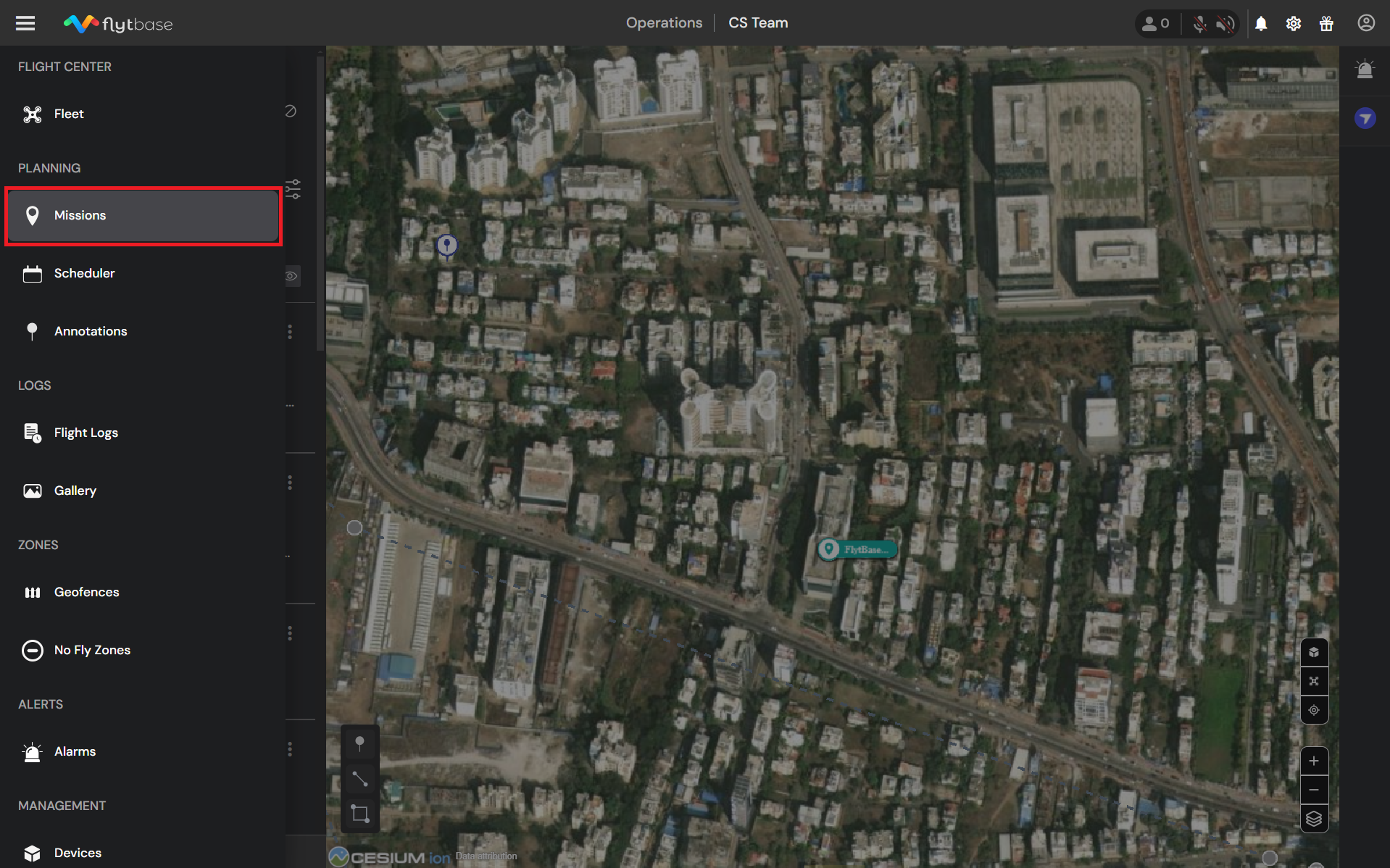
- اذهب الىدرج التنقلوحددالبعثاتعلامة التبويب تحتتخطيطقسم.
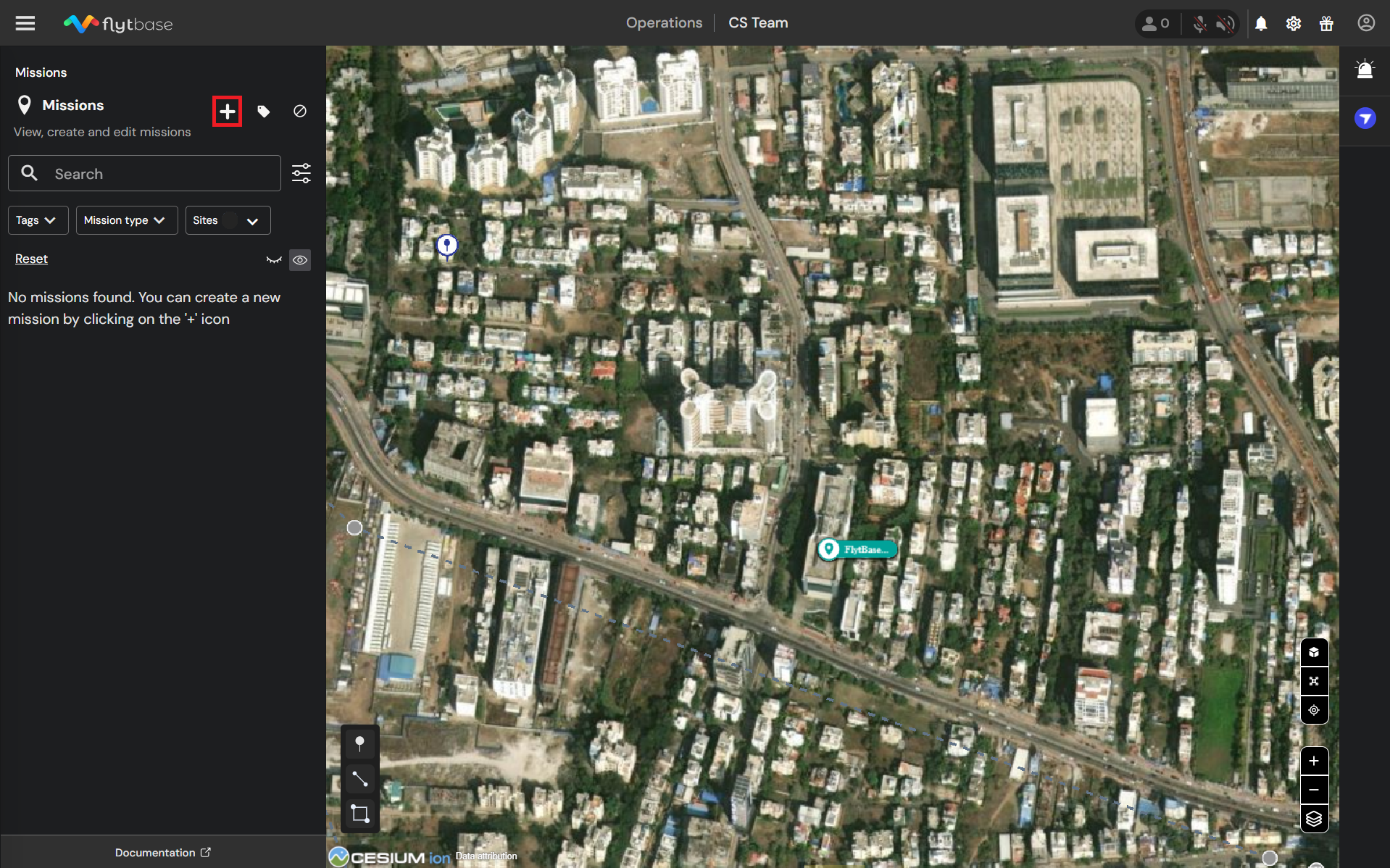
- انقر على أيقونة لإضافة مهمة.
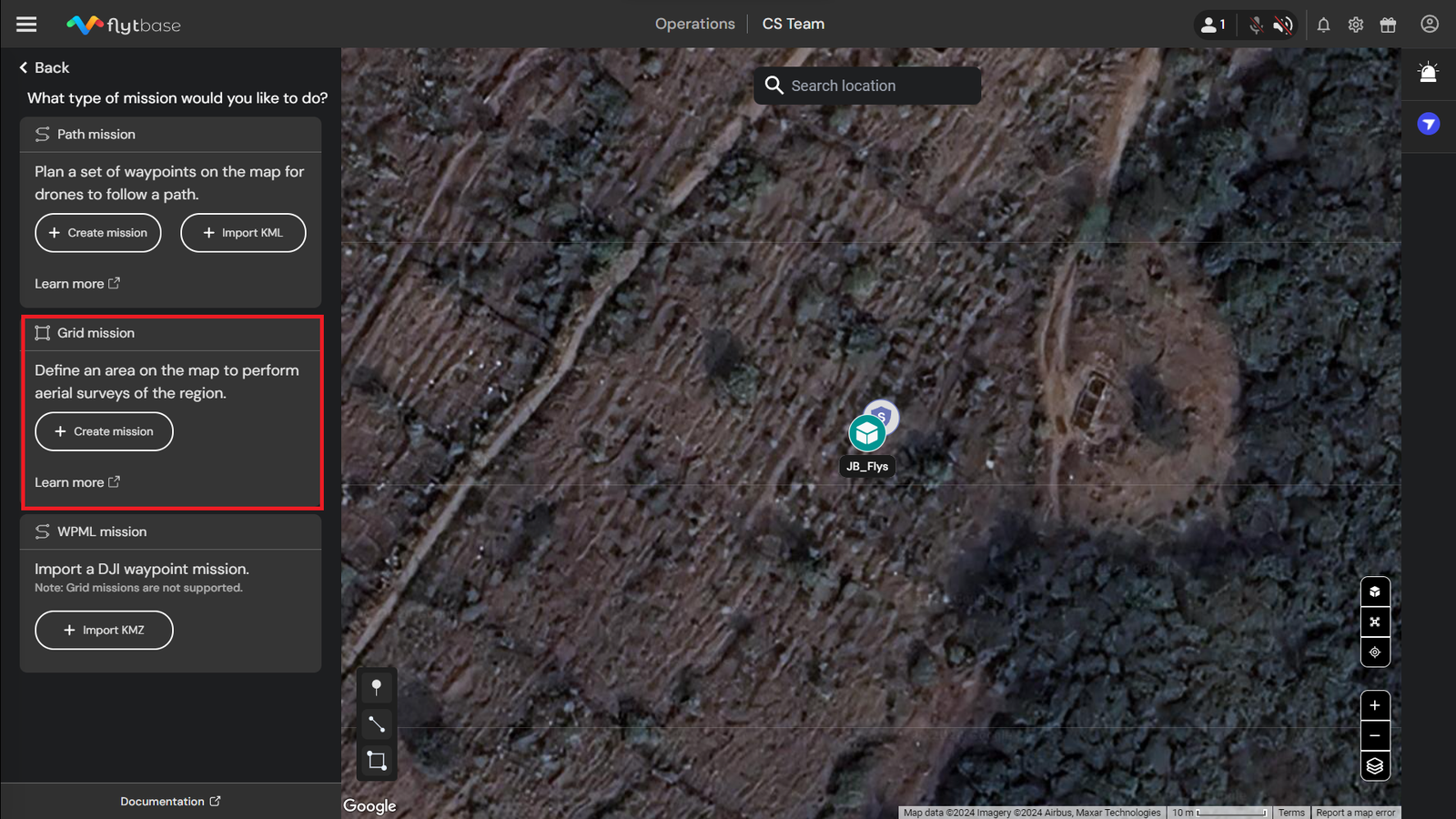
- تحتشبكة مهمةالقسم، اخترإنشاء مهمة.
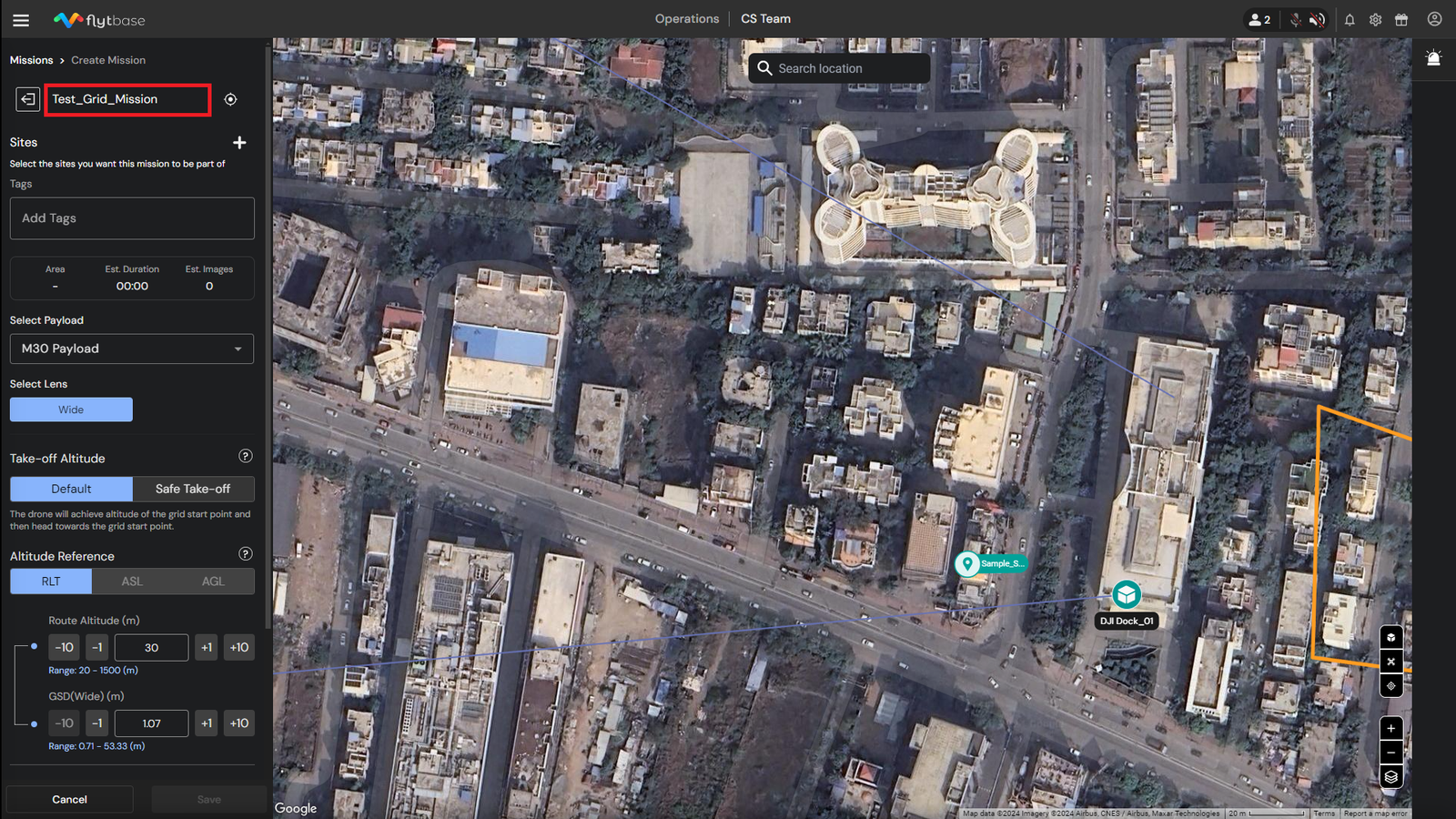
- توفير اسم للمهمة الجديدة.
- تعيين أموقعللمهمة الخاصة.
يمكنك تعيين متعددةمواقعلمهمة.
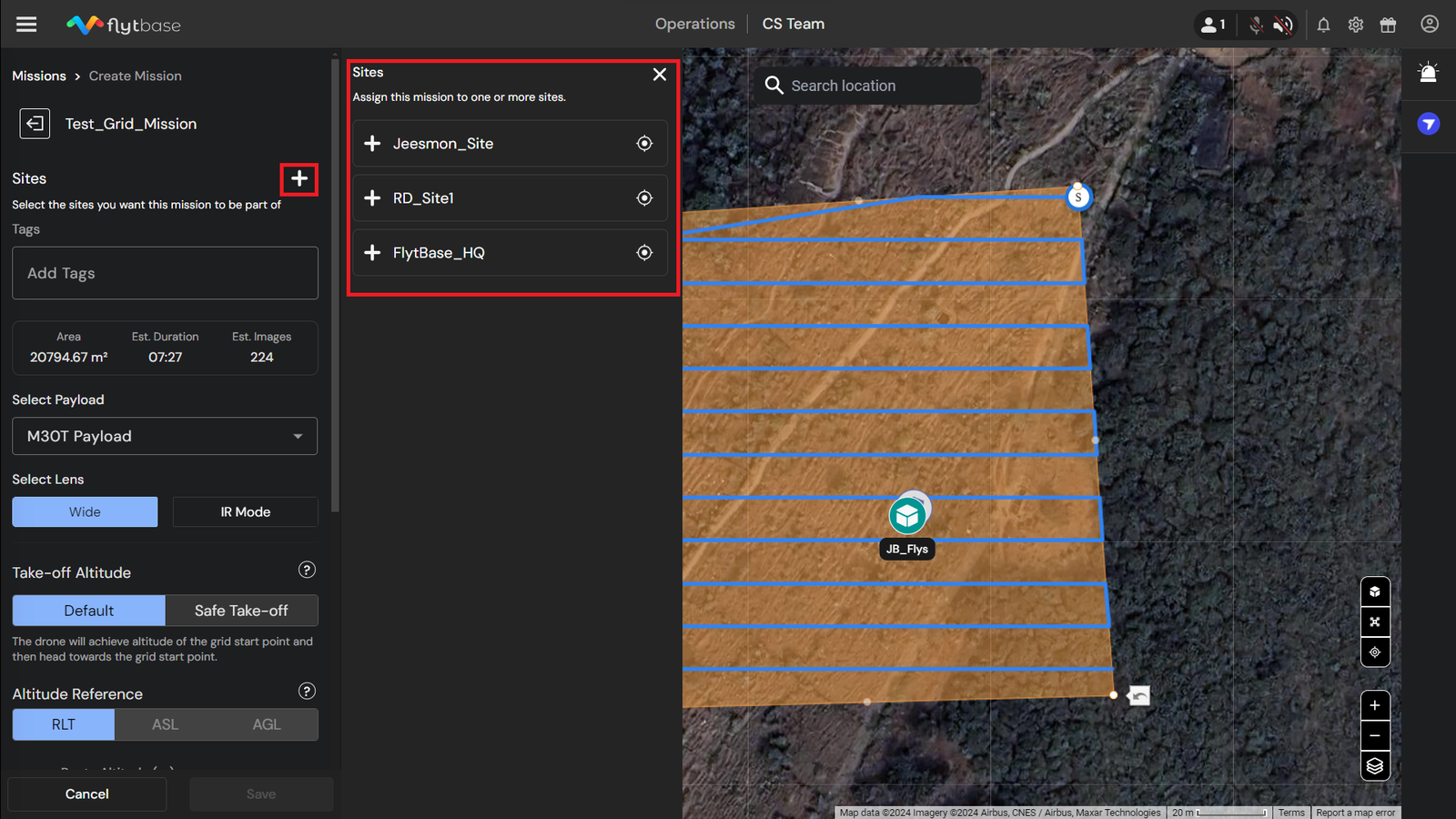
لمعرفة المزيد عنمواقع، راجع الوثائق التالية:
- يضيفالعلاماتلمهمتك لتحسين إدارة البعثة.
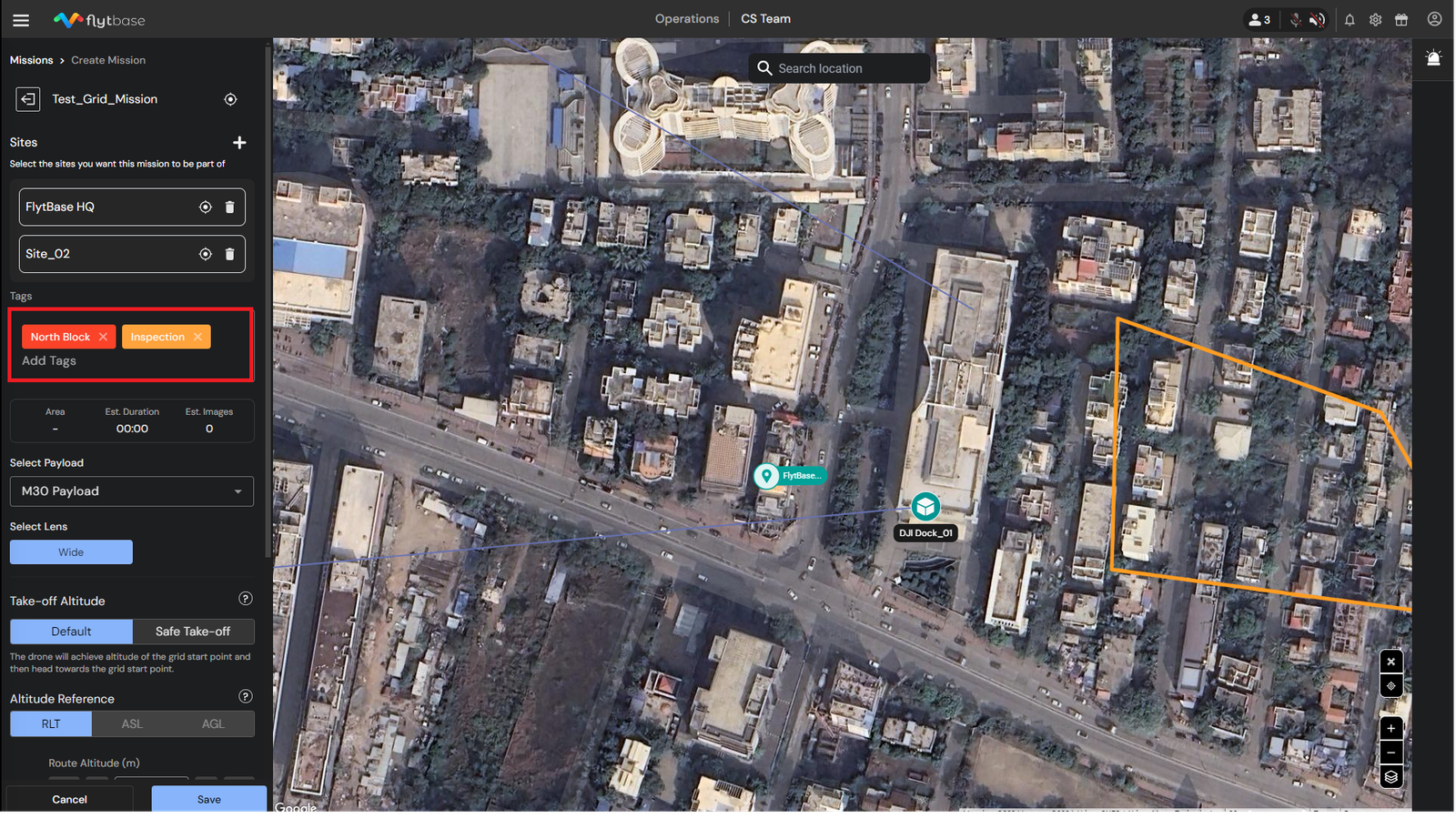
لمعرفة المزيد عنإدارة البعثة، راجع الوثائق التالية:
- ما عليك سوى النقر بزر الماوس الأيسر على الخريطة لإنشاء شبكة. اضبط رؤوس المضلع وفقًا لتفضيلاتك. ال**س**تمثل التعليقات التوضيحية على الشبكة نقطة بداية الشبكة.
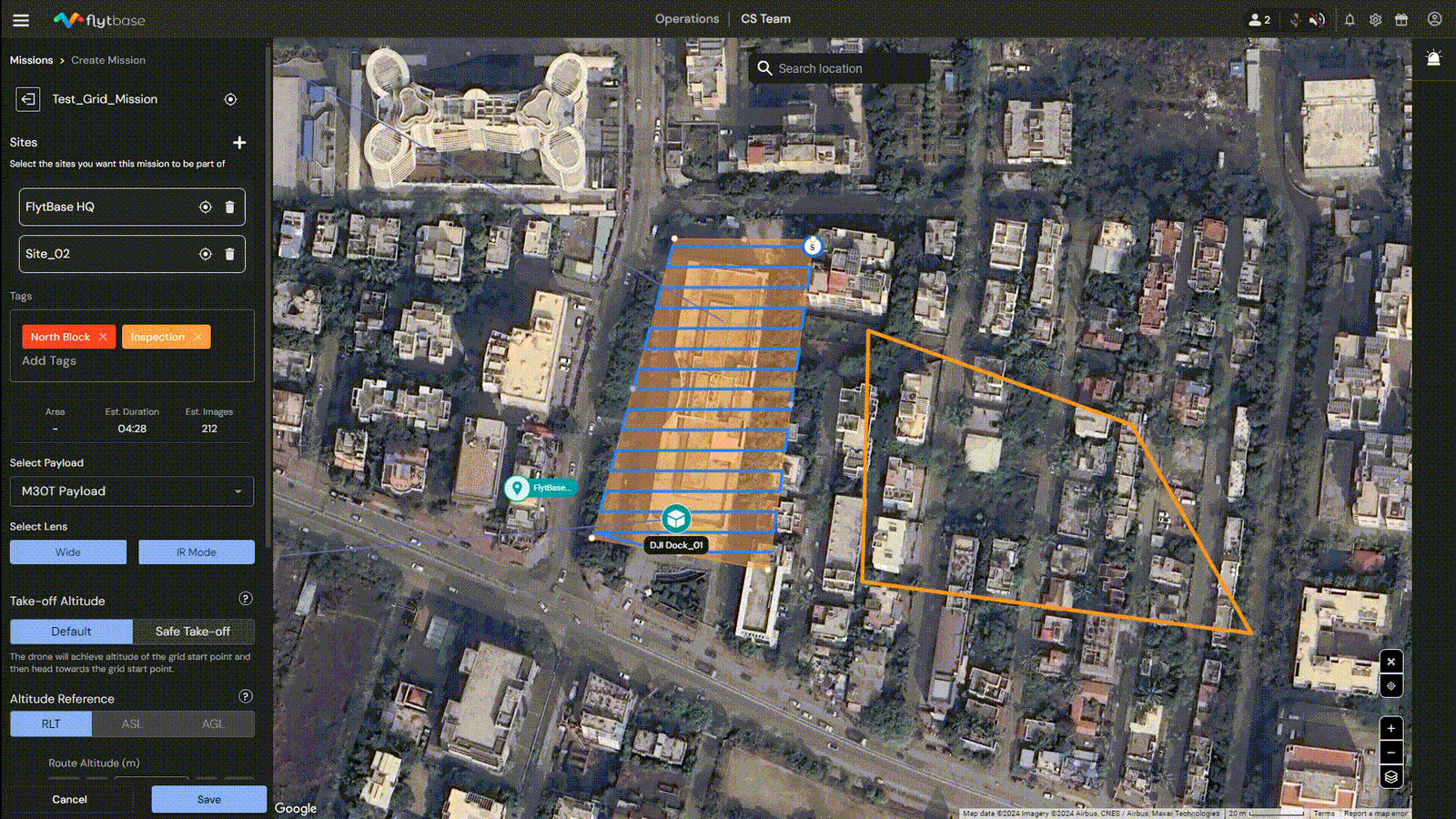
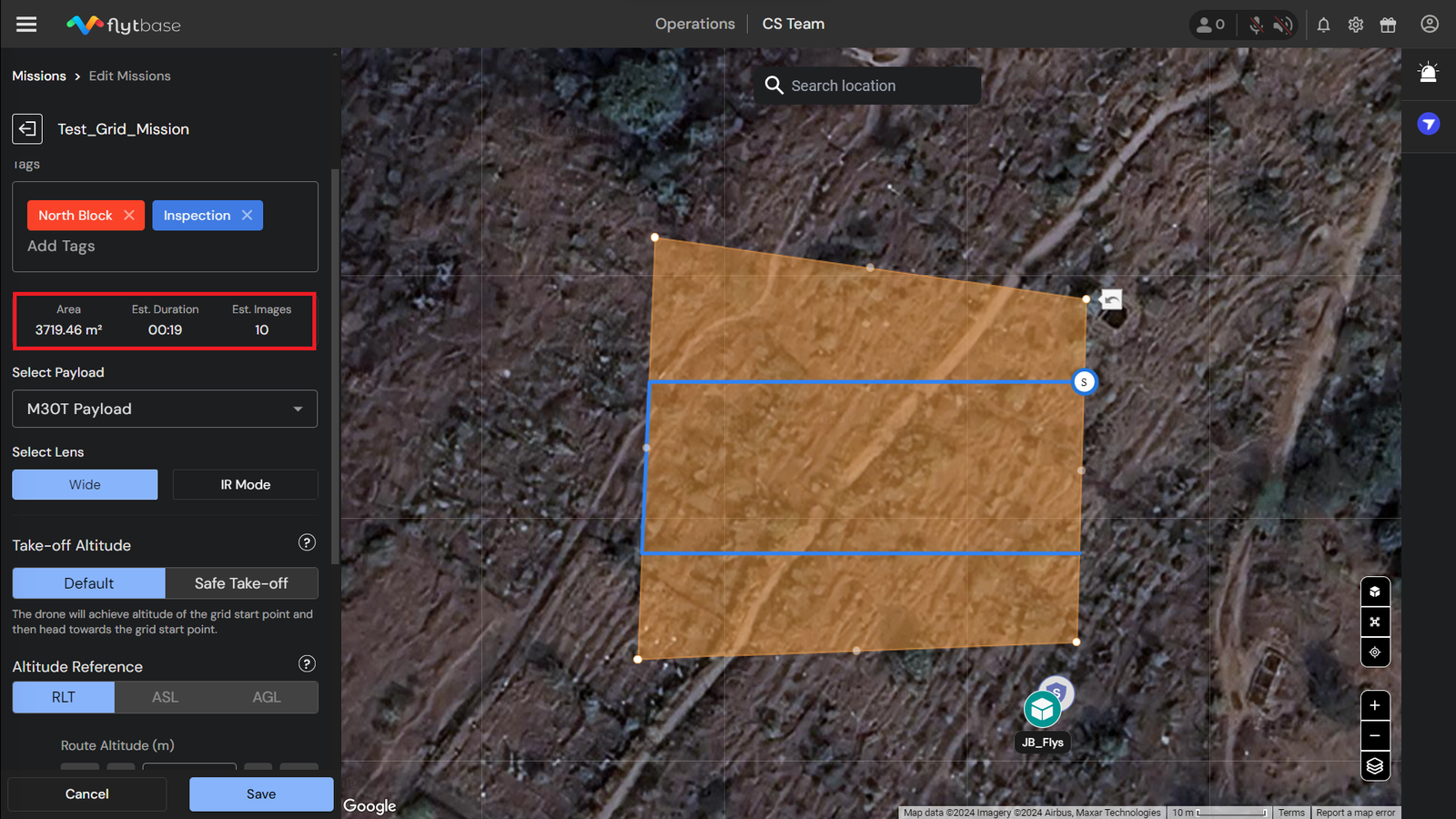
- بعد إنشاء الشبكة، ستظهر تفاصيل المهمة مثلالمساحة الإجماليةمغطاة,الوقت المقدرلإكمال، والعدد المقدر للصوريمكن العثور عليها أدناهالعلامات. تساعد هذه المعلومات في تخصيص إعدادات المهمة وفقًا لتفضيلات المستخدم.
تكوين معلمات مهمة الشبكة
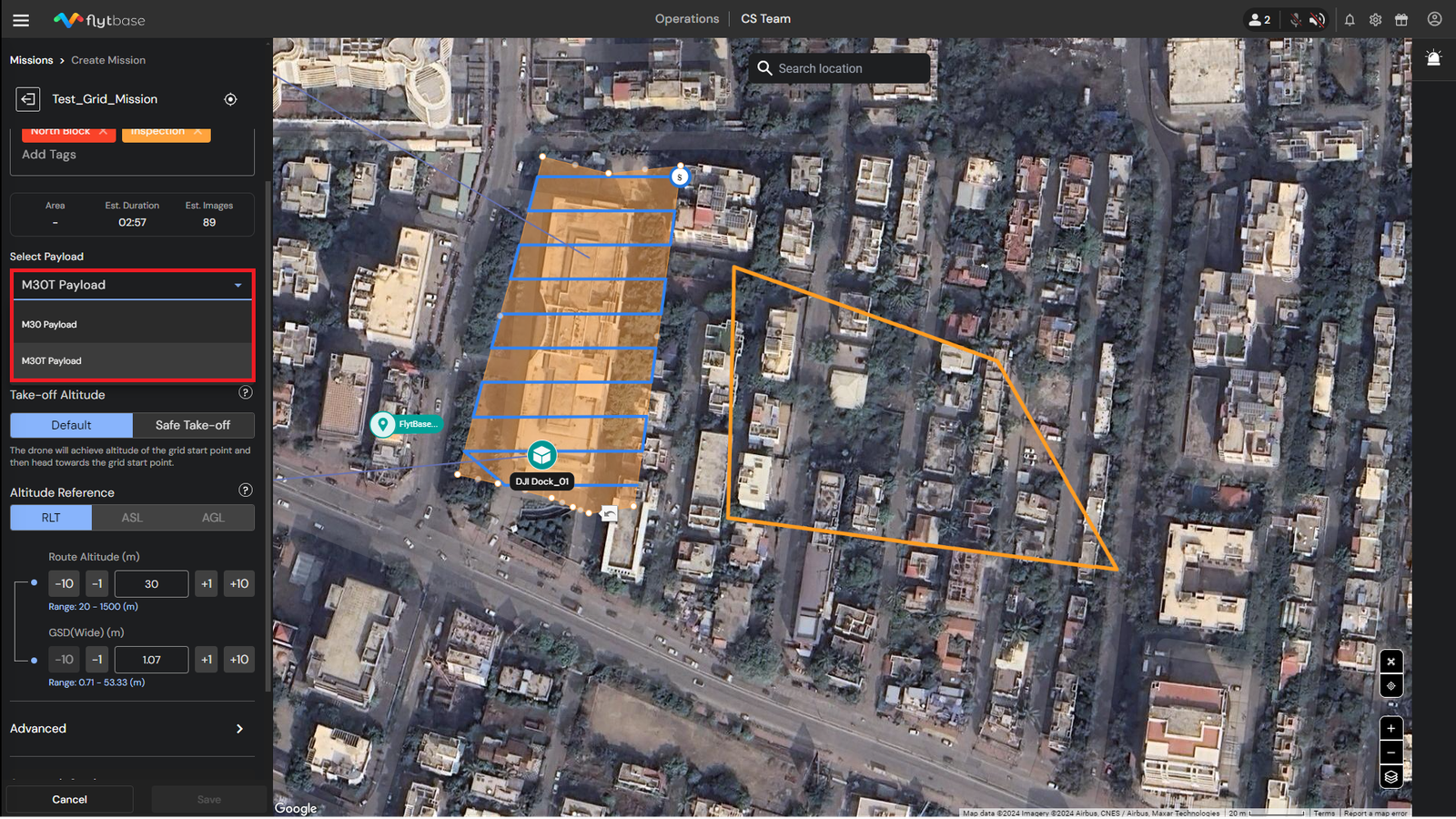
1. حدد الحمولة
حدد حمولة الطائرة بدون طيار لاستخدامها أثناء المهمة. يمكنك تحديد أي منهماالحمولة M30أوالحمولة M30Tعلى أساس الأجهزة المتاحة.
2. حدد العدسة (مستشعر التصوير)
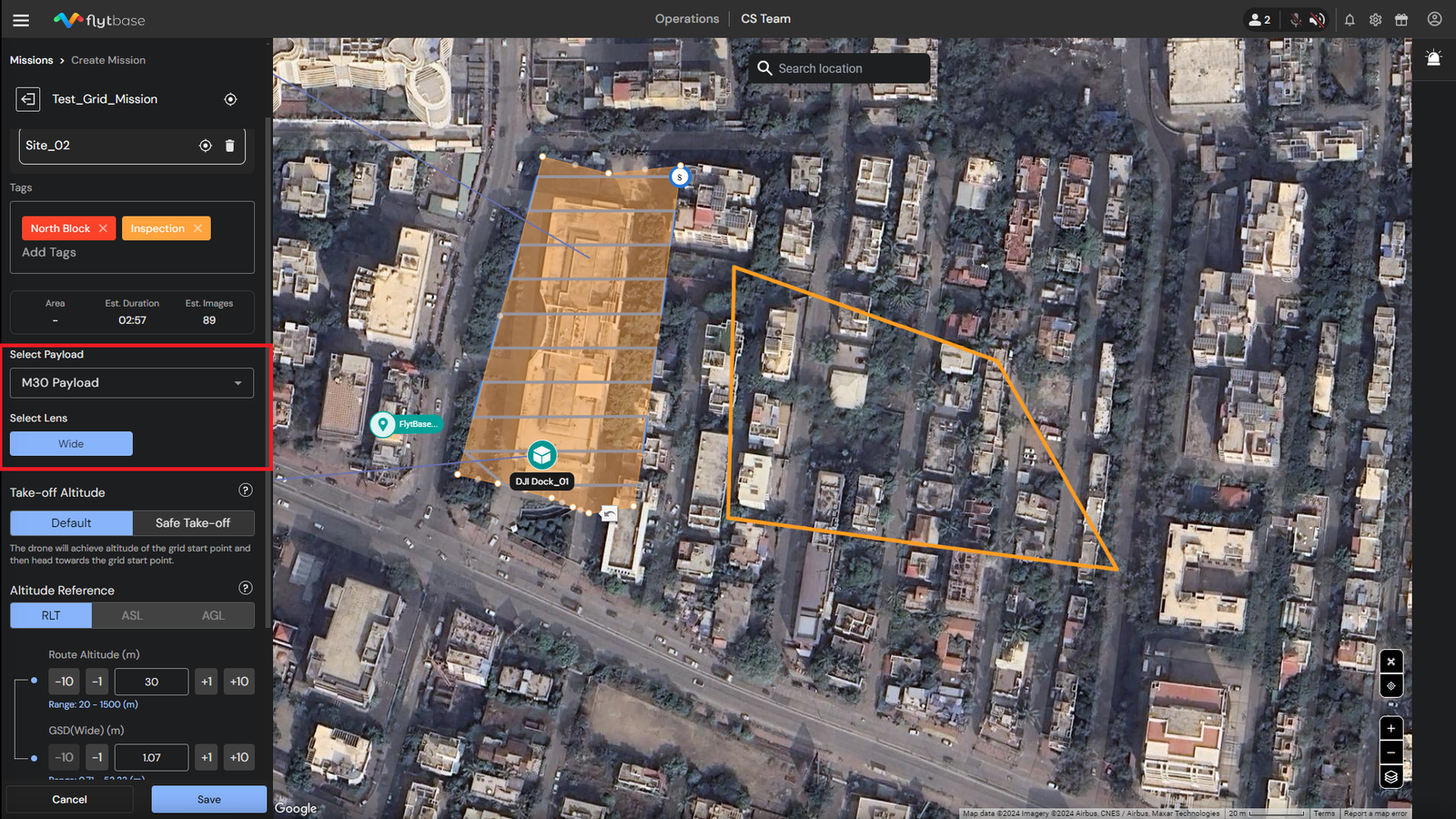
بناءً على الحمولة المحددة، يمكنك الآن تحديد مستشعرات التصوير التي سيتم استخدامها أثناء تنفيذ المهمة.
- في حالةالحمولة M30، يمكنك استخدامواسع-عدسة زاوية.
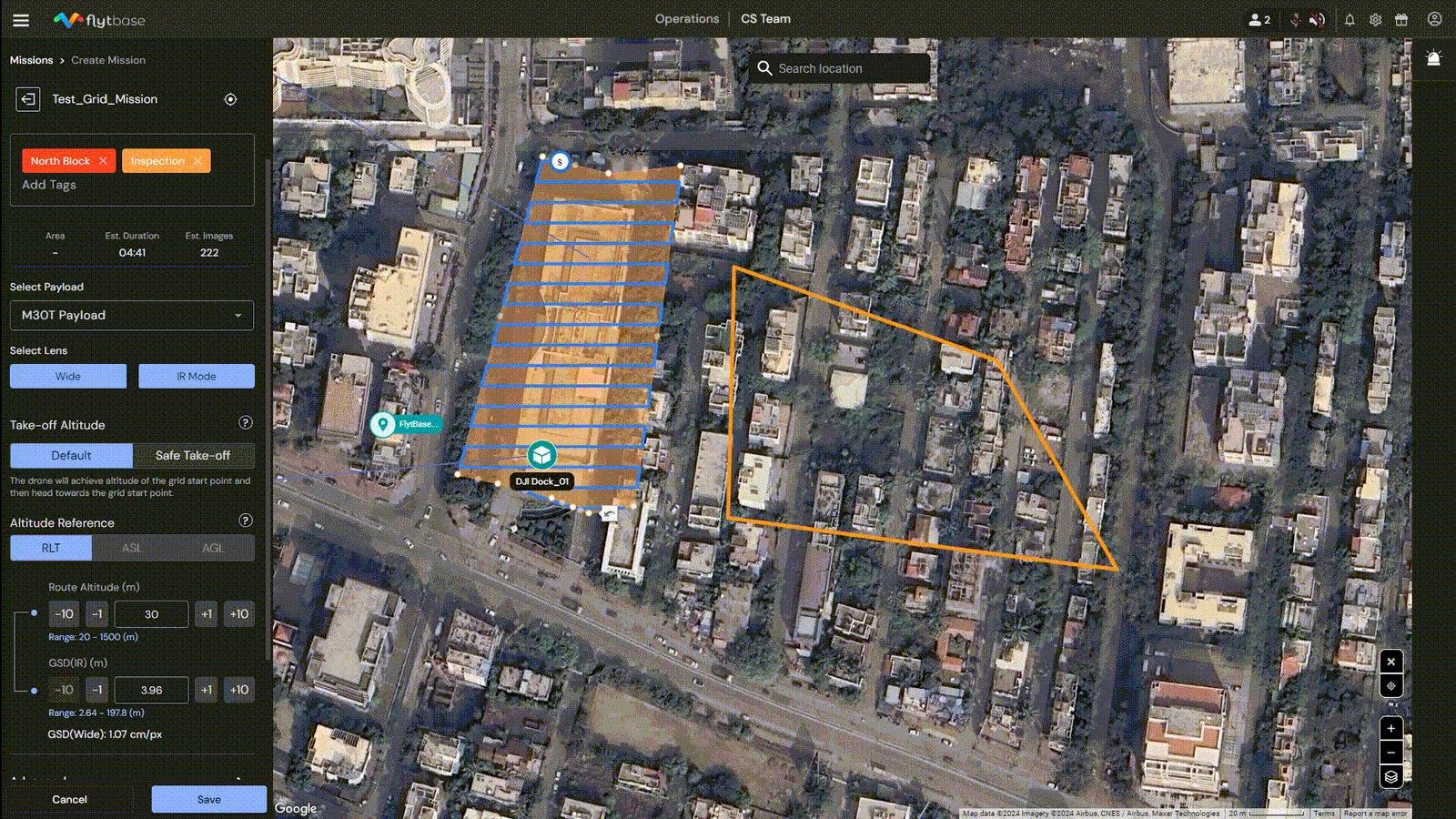
- في حالة أالحمولة M30T، لديك خيار إما تحديدواسع- مستشعر تصوير الزاوية،وضع الأشعة تحت الحمراءمستشعر التصوير، أو كليهما. عند تحديد كلا المستشعرين، يتم عرض إعدادات GSD الخاصة بهما أسفل علامة التبويب Route Altitude.
3. ارتفاع الإقلاع
تحقق الطائرة بدون طيار ارتفاع الإقلاع المحدد ثم تشرع في بدء مهمة الشبكة. فيما يلي الأوضاع المختلفة التي يمكنك الاختيار من بينها:
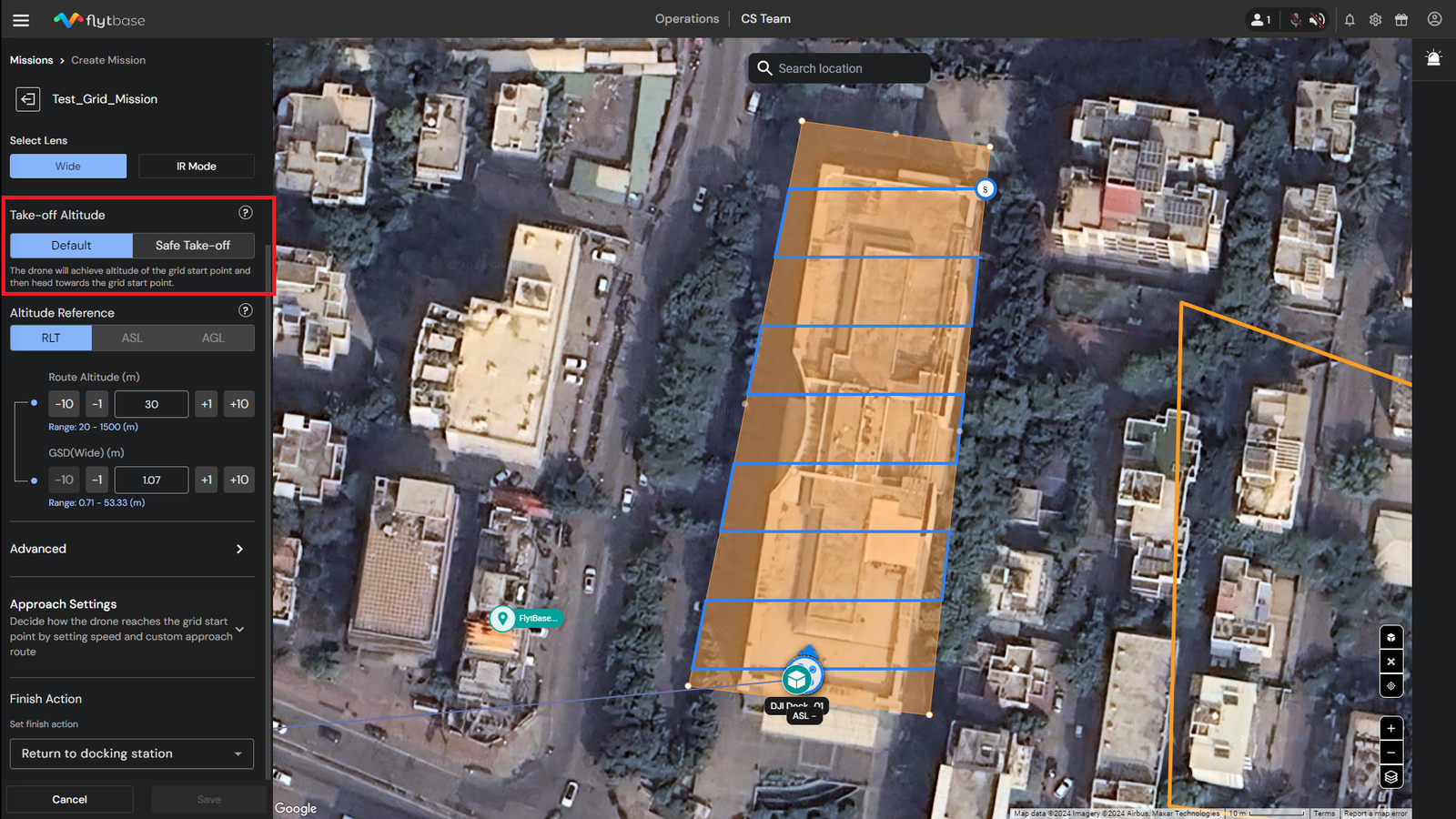
- ارتفاع الإقلاع الافتراضي
تصل الطائرة بدون طيار إلى ارتفاع نقطة بداية الشبكة (أي ارتفاع الطريق)، ثم تتقدم نحوها.
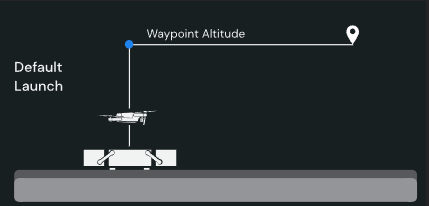
يمكنك ضبطارتفاع الإقلاعلجهاز معين عن طريق الانتقال إلىالأجهزة -> حدد الجهاز -> إعدادات -> التحكم بالطائرة بدون طيار. سيكون لارتفاع الإقلاع الذي تحدده أثناء تخطيط المهمة الأسبقية على القيم الافتراضية المحددةإعدادات.
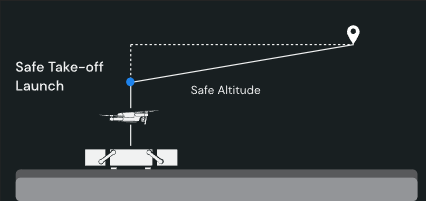
- ارتفاع الإقلاع الآمن
تحقق الطائرة بدون طيار "ارتفاع الإقلاع الآمن" وبعد ذلكانحرافيينتقل إلى نقطة بداية الشبكة.
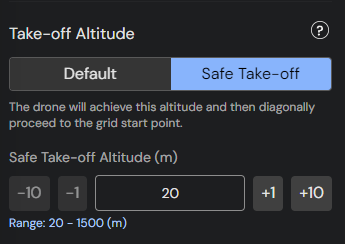
4. مرجع الارتفاع، وارتفاع الطريق، وGSD
هناك ثلاثة أنواع من مراجع الارتفاع التي يمكنك الاختيار من بينها:
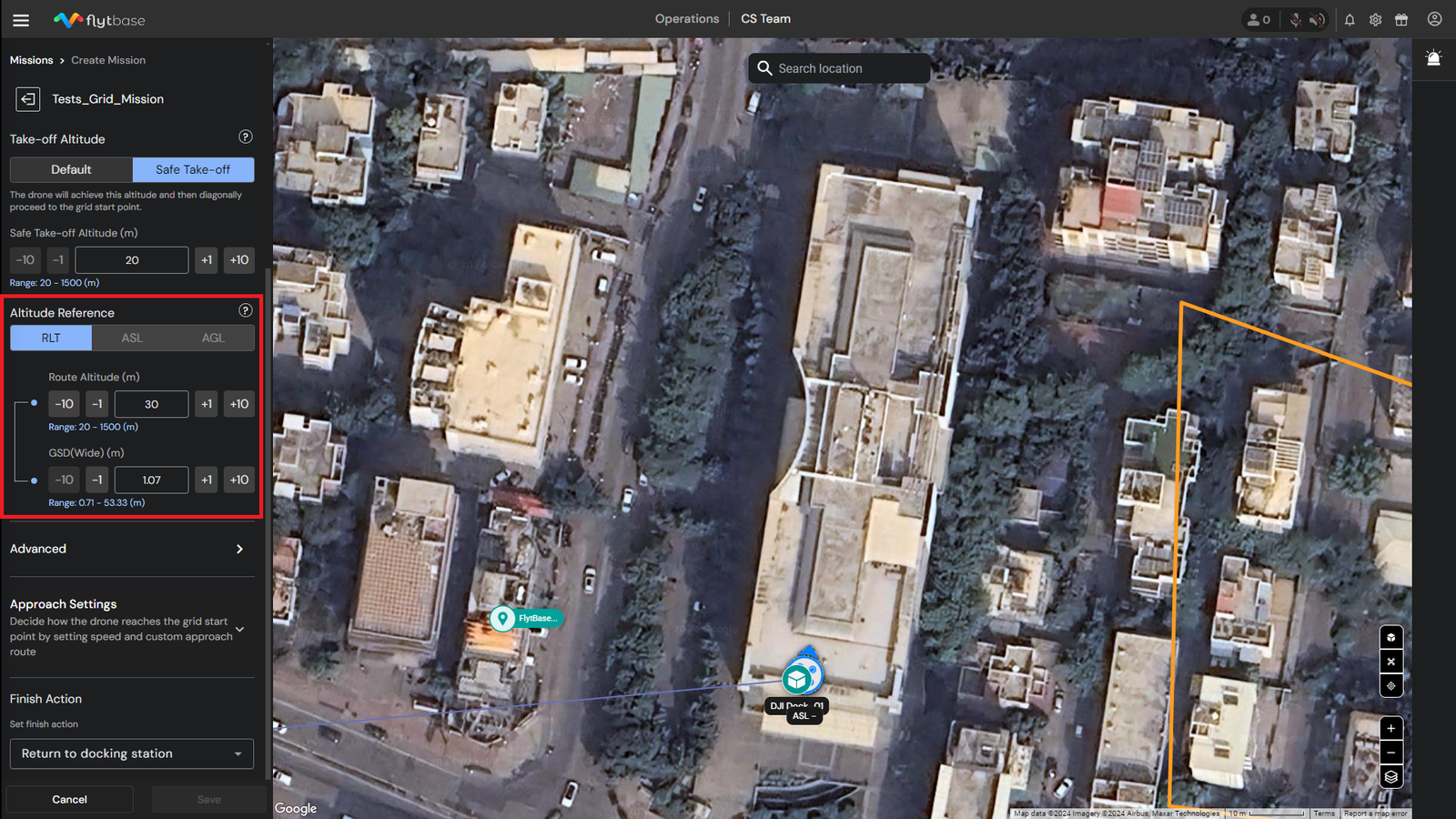
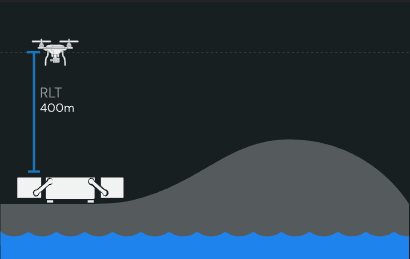
- نقطة الإقلاع النسبية (RLT)
يتم قياس الارتفاع النسبي من نقطة الإقلاع. يجب توخي الحذر الإضافي عند التخطيط بالقرب من الأرض في التضاريس غير المستوية. يجب تعديل ارتفاع المسار/نقطة الطريق بناءً على ارتفاع التضاريس.
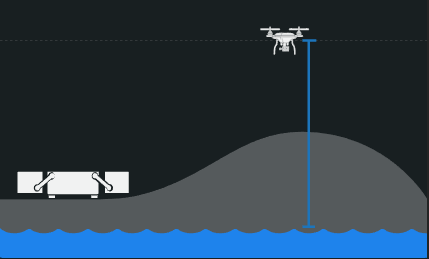
- فوق مستوى سطح البحر (ASL)
الارتفاع المطلق للطائرة بدون طيار كما هو موضح فياجتماع الجمعية العامة العاديةنموذج. استخدم لغة الإشارة القياسية (ASL) للمهام التي تتطلب قياسات الارتفاع العالمية، حيث يتم ضبط المرجع على مستوى سطح البحر.
- فوق مستوى سطح الأرض (AGL)
تم تحديد الارتفاع بالرجوع إلى مستوى الأرض. تعد بيانات الارتفاع الأرضي الموثوقة ضرورية لاستخدام هذا الخيار بأمان. يعد هذا الوضع هو الأنسب لتتبع التضاريس تلقائيًا للحفاظ على ارتفاع محدد بالنسبة للأرض في أي نقطة في المهمة.
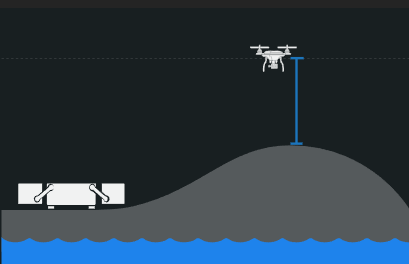
حاليًا، وضع تكوين RLT Altitude هو الوحيد النشط على لوحة المعلومات.
- بعد تحديد مرجع الارتفاع، يمكنك ضبط معلمات المهمة التالية:
- ارتفاع الطريق:الارتفاع الذي ستنفذ فيه الطائرة بدون طيار مهمة الشبكة.
- GSD (مسافة العينة الأرضية): يشير GSD إلى أبعاد البكسل الواحد في الصورة (cm/px)، كما تم قياسه على الأرض. ويتم حسابه بناءً على خصائص مستشعر الطائرة بدون طيار والبعد البؤري، بالإضافة إلى الارتفاع الذي تنفذ فيه الطائرة بدون طيار المهمة.
يتم حساب GSD بناءً على ارتفاع المسار والعكس.
يمكنك أيضًا ضبط ارتفاع الطريق عن طريق الوصول إلىإعدادات -> تكوين الرحلة. سيكون للارتفاع الذي تم ضبطه أثناء تخطيط المهمة الأسبقية على القيمة الافتراضية المحددة لارتفاع الرحلة في تكوين الطيران.
مسافة أخذ العينات الأرضية (GSD)يساعد في التخطيط الفعال لمهام الشبكة. فهو يتيح حساب الارتفاع الأمثل والسرعة التي يجب أن تطير بها الطائرة بدون طيار لتحقيق دقة الصورة المطلوبة، مما يضمن تغطية المنطقة المستهدفة دون تداخل أو فجوات غير ضرورية في البيانات. للحصول على قياسات دقيقة وعمليات تفتيش تفصيلية للموقع وحسابات حجمية دقيقة، يُفضل استخدام GSD أقل لأنه يلتقط المزيد من التفاصيل.
5. إعدادات المهمة المتقدمة
يمكنك تكوين معلمات المهمة التالية داخلالإعدادات المتقدمة:
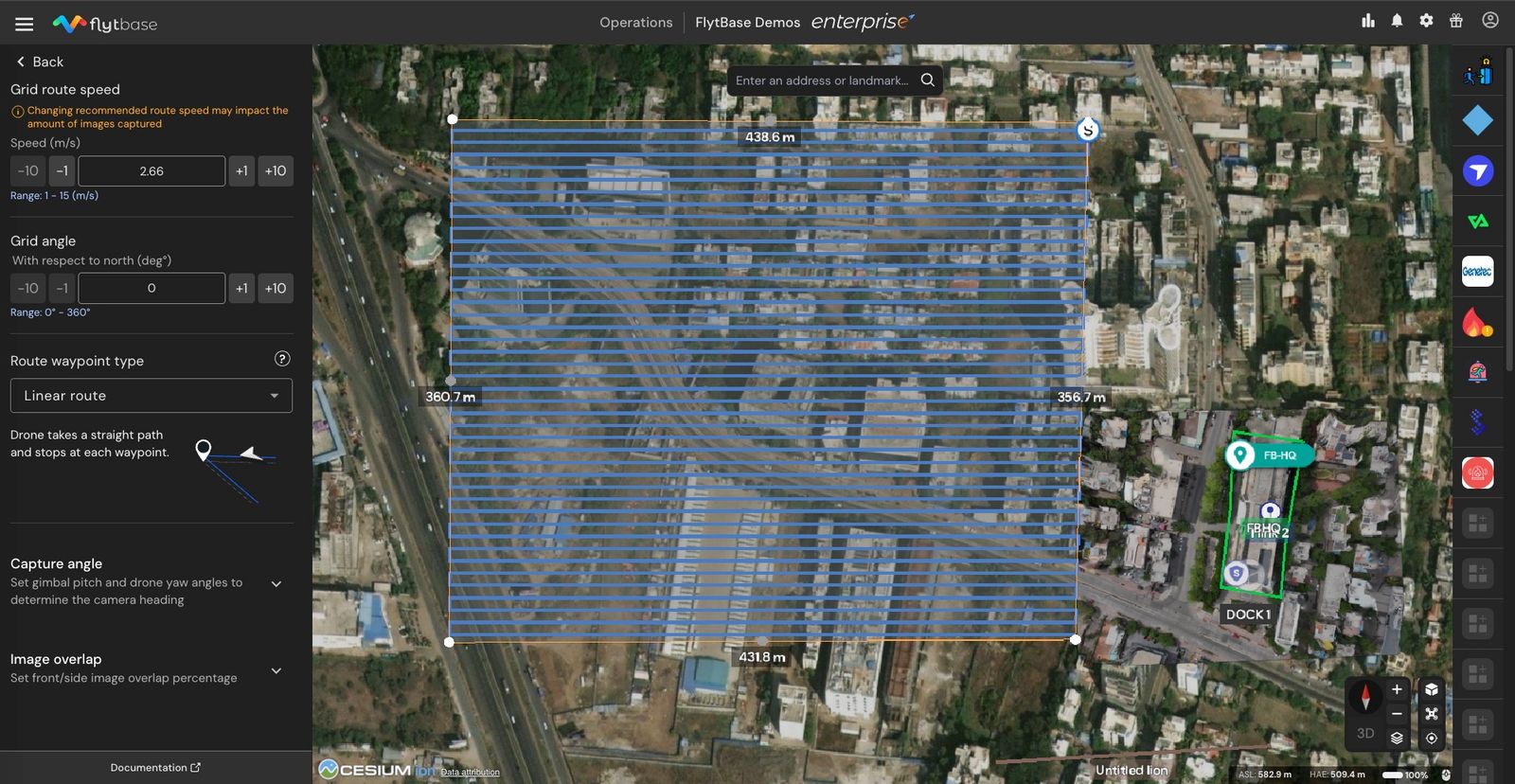
سرعة طريق الشبكة
اضبط السرعة التي ستطير بها الطائرة بدون طيار فوق مسار طيران الشبكة.
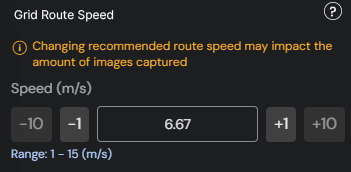
يتم حساب سرعة مسار الشبكة المقترحة بذكاء بناءً على ارتفاع المسار وGSD المحددين.
قد يؤثر تغيير سرعة المسار الموصى بها على كمية الصور الملتقطة أثناء المهمة.
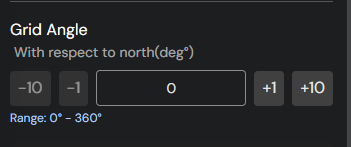
زاوية الشبكة
يمكن تعديل زاوية الشبكة لتغيير اتجاه الشبكة.
نوع إحداثية الطريق
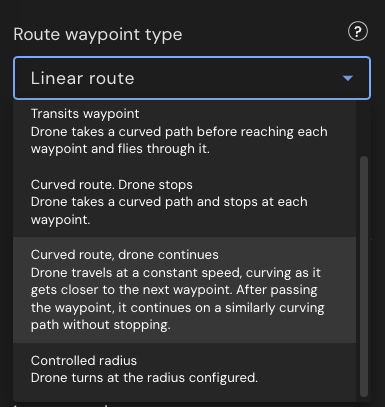
يمكنك تكوين مسار طيران الطائرة بدون طيار باستخدام خيارات الإحداثية التالية:
- المسار الخطي
تأخذ الطائرة بدون طيار مسارًا مستقيمًا وتتوقف عند كل نقطة طريق للقيام بمهام دقيقة مثل الفحص أو التقاط الصور.
- نقطة العبور
تطير الطائرة بدون طيار عبر كل نقطة طريق على طول مسار منحني دون توقف، وهي مثالية للمهام السلسة والسريعة
- طريق منحني، يتوقف عند نقطة الطريق
تتبع الطائرة بدون طيار مسارًا منحنيًا وتتوقف عند كل نقطة طريق لتمكين التحولات السلسة مع التقاط البيانات بدقة
- طريق منحني، تستمر الطائرة بدون طيار
تتحرك الطائرة بدون طيار بسرعة ثابتة عبر مسارات منحنية دون توقف، مما يجعلها مثالية للرحلات المستمرة أو السينمائية.
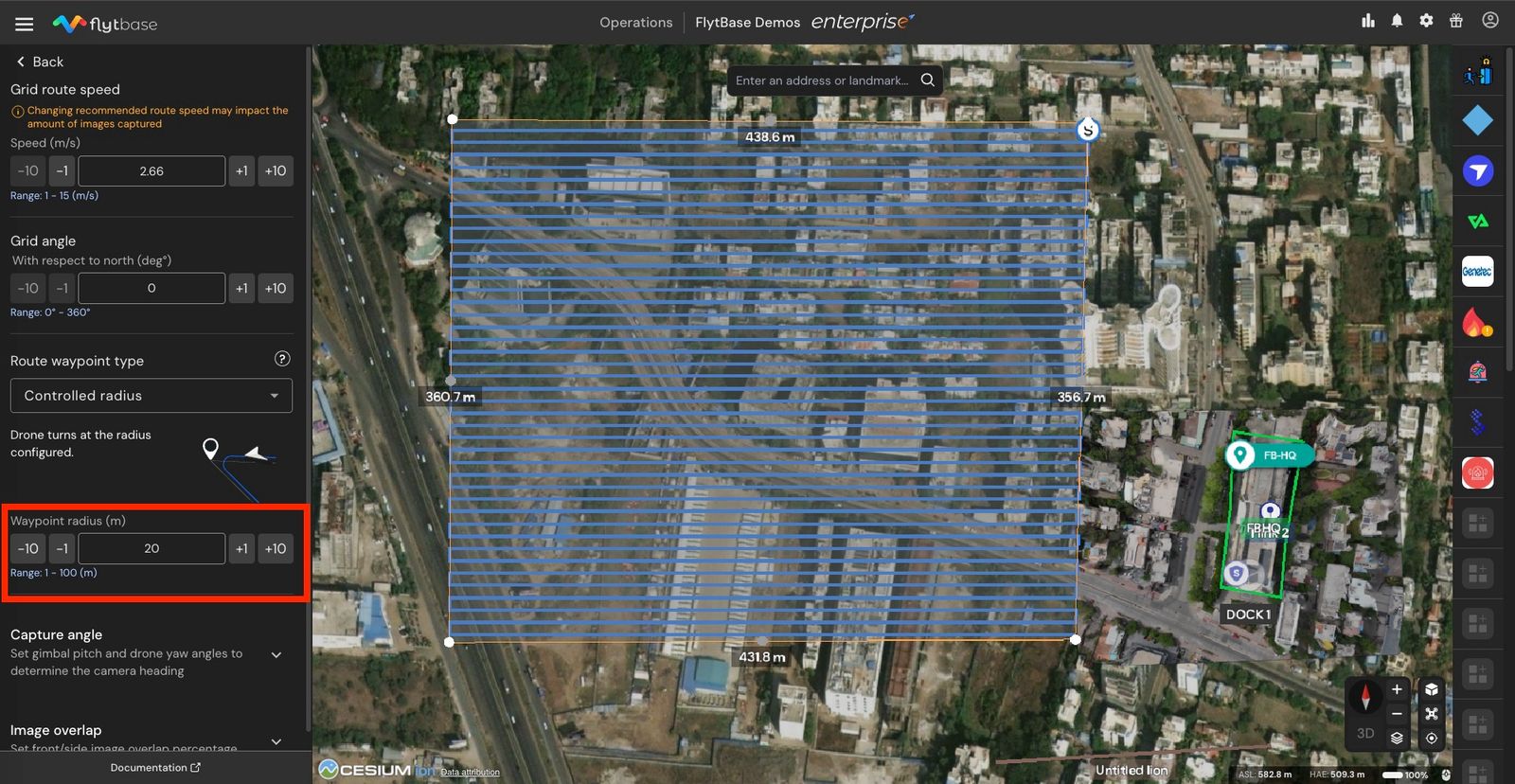
- دائرة نصف قطرها تسيطر عليها
تدور الطائرة بدون طيار عند نقاط الطريق باستخدام نصف قطر دوران محدد للحصول على منحنيات سلسة ومتسقة مفيدة في رسم الخرائط أو المسح. يجب تحديد نصف قطر نقطة الطريق هنا.
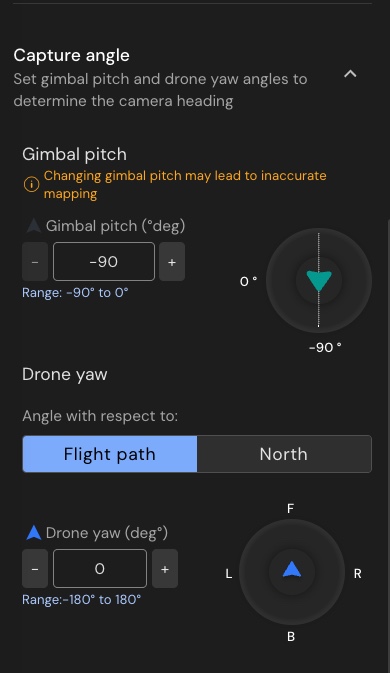
زاوية الالتقاط
يمكن ضبط المعلمات التالية لتوجيه الكاميرا في الاتجاه المطلوب:
- انحراف الملعب:ستشير الكاميرا لأعلى أو لأسفل حسب قيمة هذه المعلمة.
- انحراف الطائرة بدون طيار:اضبط زاوية الانعراج التي ستنفذ بها الطائرة بدون طيار المهمة. يمكن تكوين زاوية الانعراج بالنسبة إلىمسار الرحلةأوشمالاعتمادا على المتطلبات.
يتم قفل انعراج الطائرة بدون طيار عند الزاوية المحددة بالنسبة للمحور المرجعي (مسار الرحلةأوشمال) ولن يتغير مع تقدم المهمة.
تداخل الصورة
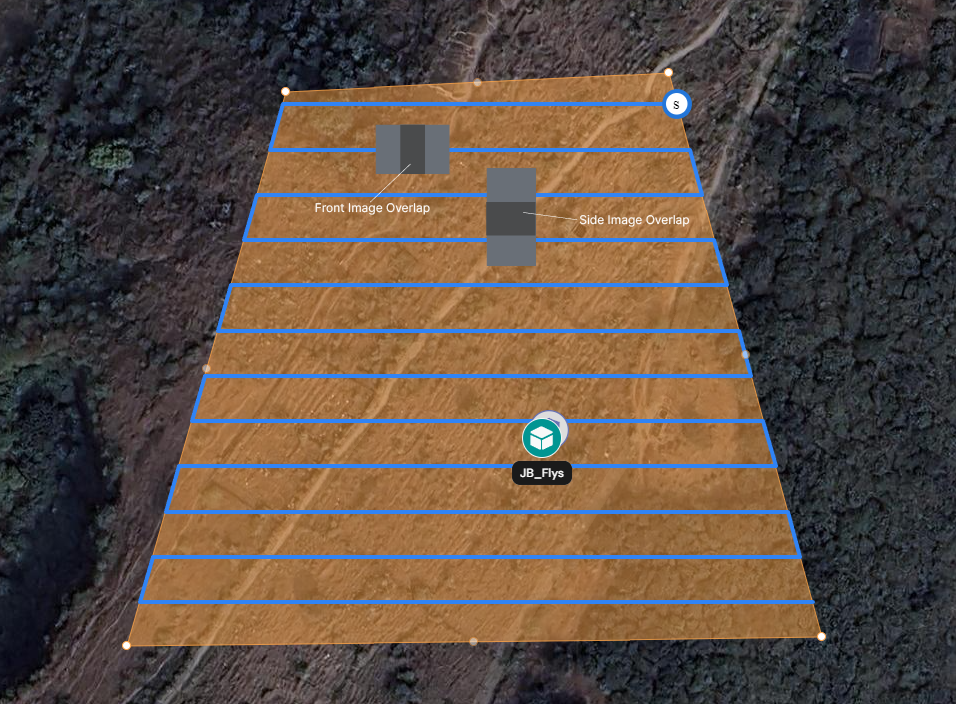
تؤثر معلمات تداخل الصور على النسبة المئوية للمنطقة التي تم تصويرها والتي قد تكون مشتركة بين صورتين متتاليتين تم التقاطهما على طول مسار الرحلة، أو صورتين تم التقاطهما على مسارات طيران متجاورة. تؤثر التغييرات في هذه المعلمات على سرعة الطريق وتباعد الشبكة. علاوة على ذلك، يمكن أن تؤثر التغييرات في معلمات التداخل على الوقت المستغرق لمعالجة الصور وجودة المخرجات التي يتم الحصول عليها بعد المعالجة.
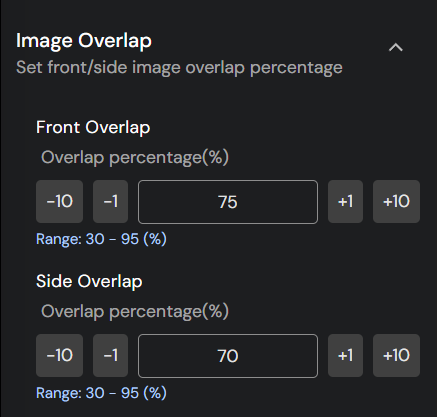
- التداخل الأمامي:يشير التداخل الأمامي إلى التداخل بين صورتين متتاليتين تم التقاطهما على طول مسار رحلة الطائرة بدون طيار. هي نسبة التداخل بين الواجهة الأمامية لصورة واحدة والنهاية الخلفية للصورة السابقة. الغرض الأساسي من التداخل الأمامي هو التأكد من وجود تغطية كافية وتكرار في الصور الملتقطة لإنشاء خرائط دقيقة وسلسة أو نماذج ثلاثية الأبعاد. يعد التداخل الأمامي العالي أمرًا ضروريًا للمسح التصويري، حيث يلزم وجود وجهات نظر متعددة لنفس المنطقة لدمج الصور معًا بدقة.
- التداخل الجانبي:يشير التداخل الجانبي إلى التداخل بين الصور الملتقطة عبر مسارات الطيران المتجاورة. هي نسبة التداخل بين جانب صورة وجانب صورة أخرى من مسار طيران موازي. على غرار التداخل الأمامي، يضمن التداخل الجانبي تغطية شاملة للمنطقة التي يتم تخطيطها أو تصميمها. فهو يساعد في محاذاة الصور من خطوط طيران مختلفة وتجميعها بدقة، وهو أمر ضروري لإنشاء خرائط موحدة وعالية الجودة أو نماذج ثلاثية الأبعاد بدون ثغرات.
6. إعدادات النهج
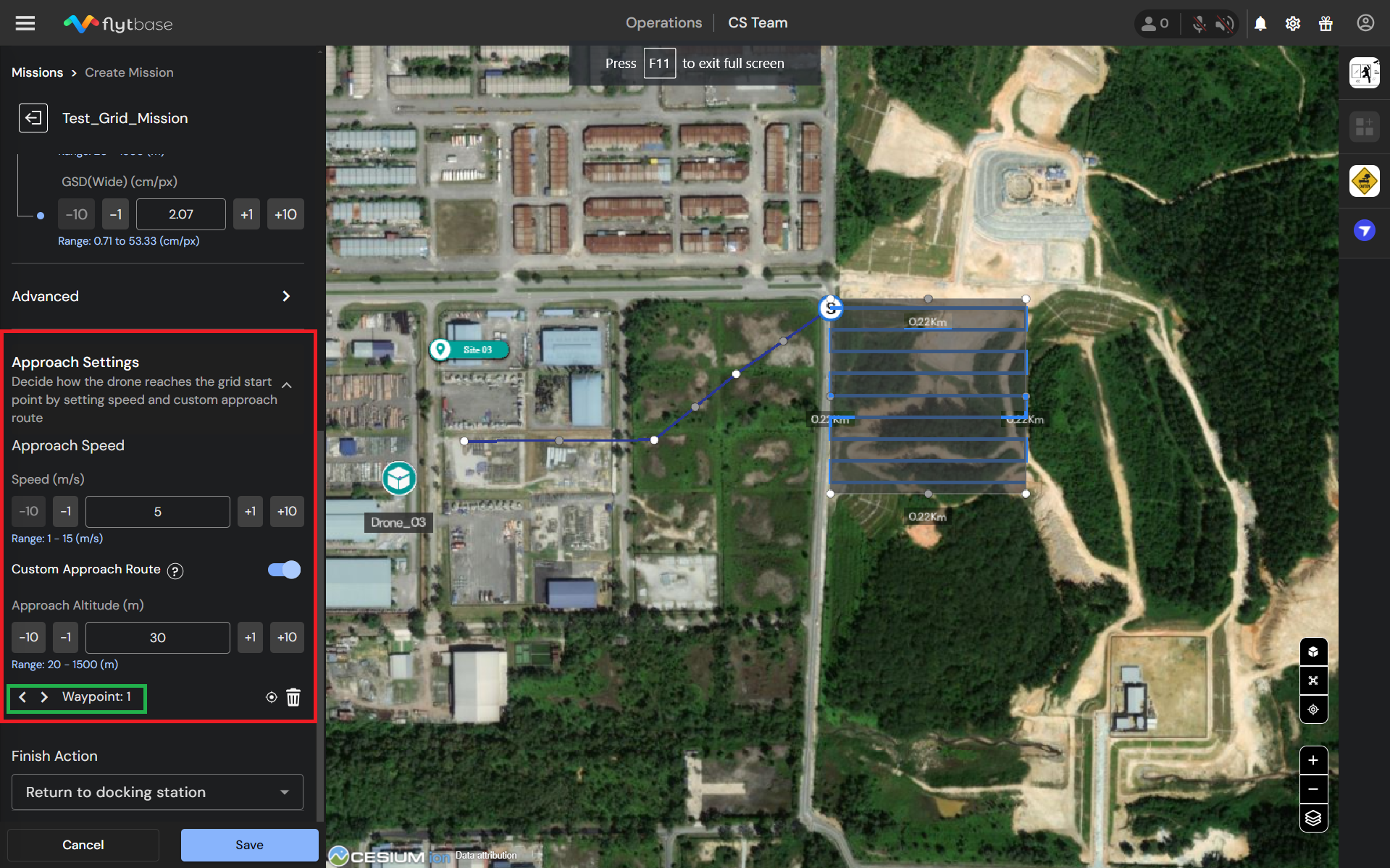
لزيادة السلامة والكفاءة، يمكن للمستخدمين تكوين مسار الاقتراب والسرعة المؤدية إلى نقطة البداية لمهمة الشبكة. توفر هذه الميزة مرونة أكبر في تصميم مهمة الشبكة ومواءمتها لتلبية متطلبات محددة. يمكن التحكم في معلمات النهج التالية:
- سرعة الاقتراب: اضبط سرعة الطائرة بدون طيار للاقتراب من نقطة بداية المهمة.
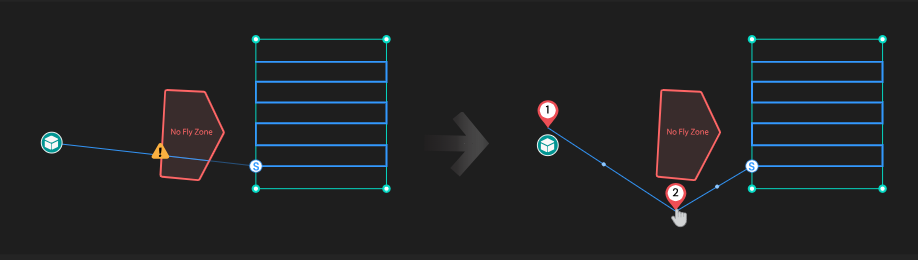
- طريق النهج المخصص: استخدم زر التبديل لتمكين مسار النهج المخصص. إذا لم يتم تمكينه، فسوف تطير الطائرة بدون طيار مباشرة من رصيفها إلى نقطة بداية مهمة الشبكة في خط مستقيم.
- تحديد طريق الاقتراب:
- انقر على الخريطة لتحديد نقطة البداية لمسار النهج.
- قم بسحب وإسقاط نقاط الطريق (نقاط المنتصف لمقاطع الخط المستقيم) بين نقطة البداية هذه ونقطة بداية مهمة الشبكة لإنشاء مسار النهج المطلوب.
- إدارة نقاط الطريق:
- يتم سرد نقاط الطريق لسهولة التصفح. استخدم الأسهم لليسار ولليمين لعرض كافة الإحداثيات.
- لإزالة نقطة الطريق، انقر على الأيقونة.
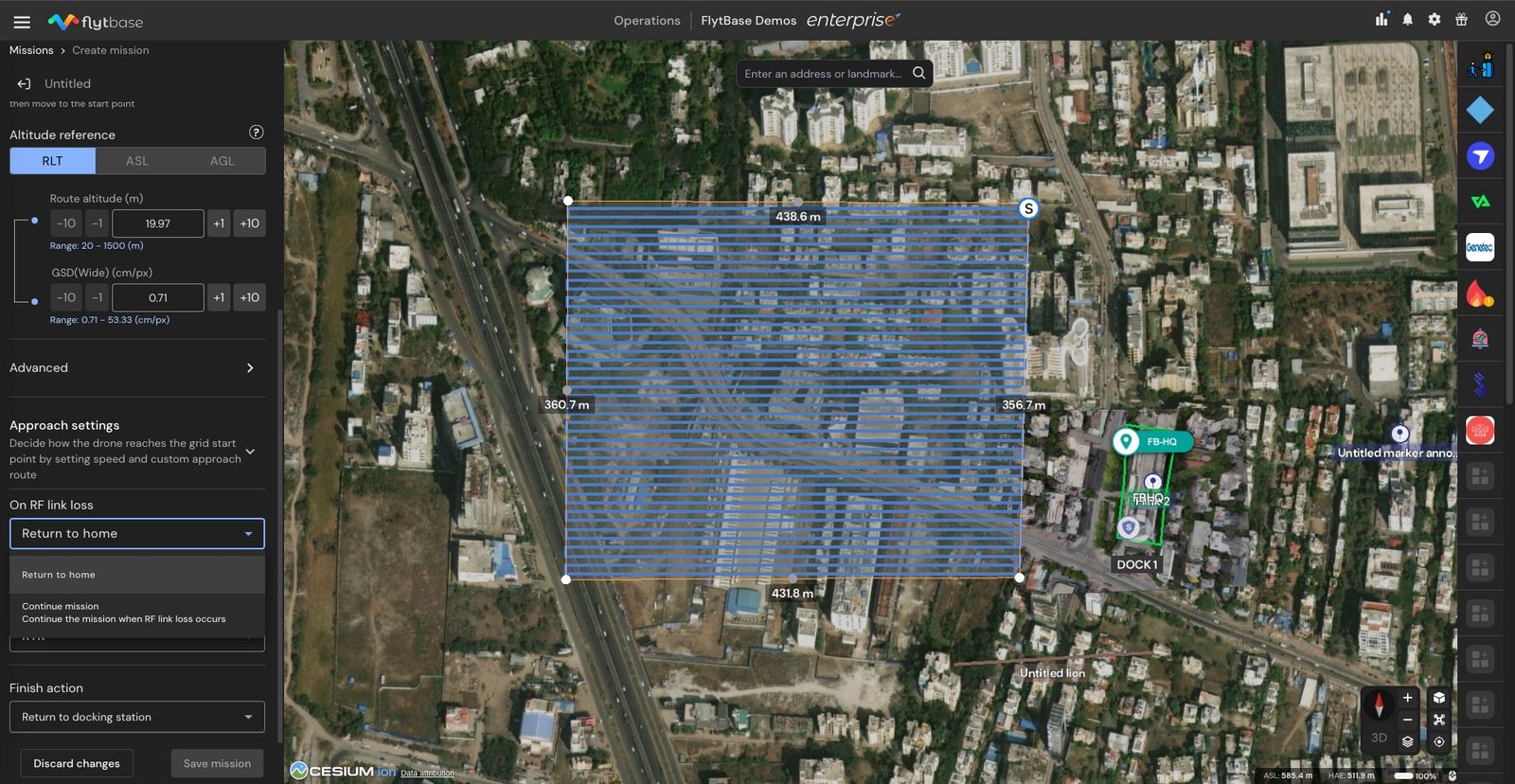
7. حالة فقدان وصلة التردد اللاسلكي
يحدد هذا الإعداد سلوك الطائرة بدون طيار في حالة فقدان رابط التردد اللاسلكي. يمكن للمستخدمين تكوينه إما لمواصلة المهمة أو بدء إجراء العودة إلى المنزل (RTH).
8. دقة تحديد المواقع
يمكن تكوين خيارات مختلفة لدقة تحديد المواقع هنا:
- GNSS: يعتمد فقط على تحديد المواقع عبر الأقمار الصناعية لتوجيه الطائرة بدون طيار. مناسب للعمليات التي لا تكون فيها الدقة على مستوى السنتيمتر أمرًا بالغ الأهمية. نطاق الدقة على النحو التالي:
- أفقي: ± 1.5 م
- عمودي: ± 0.5 م
- RTK: التبديل إلى التصحيحات الحركية في الوقت الفعلي للتنقل فائق الدقة. يوصى به للتطبيقات التي تتطلب حفظًا دقيقًا للغاية للمحطة مثل رسم الخرائط باستخدام مهام الشبكة. نطاق الدقة على النحو التالي:
- أفقي: ± 0.1 م
- عمودي: ± 0.1 م
9. إنهاء العمل
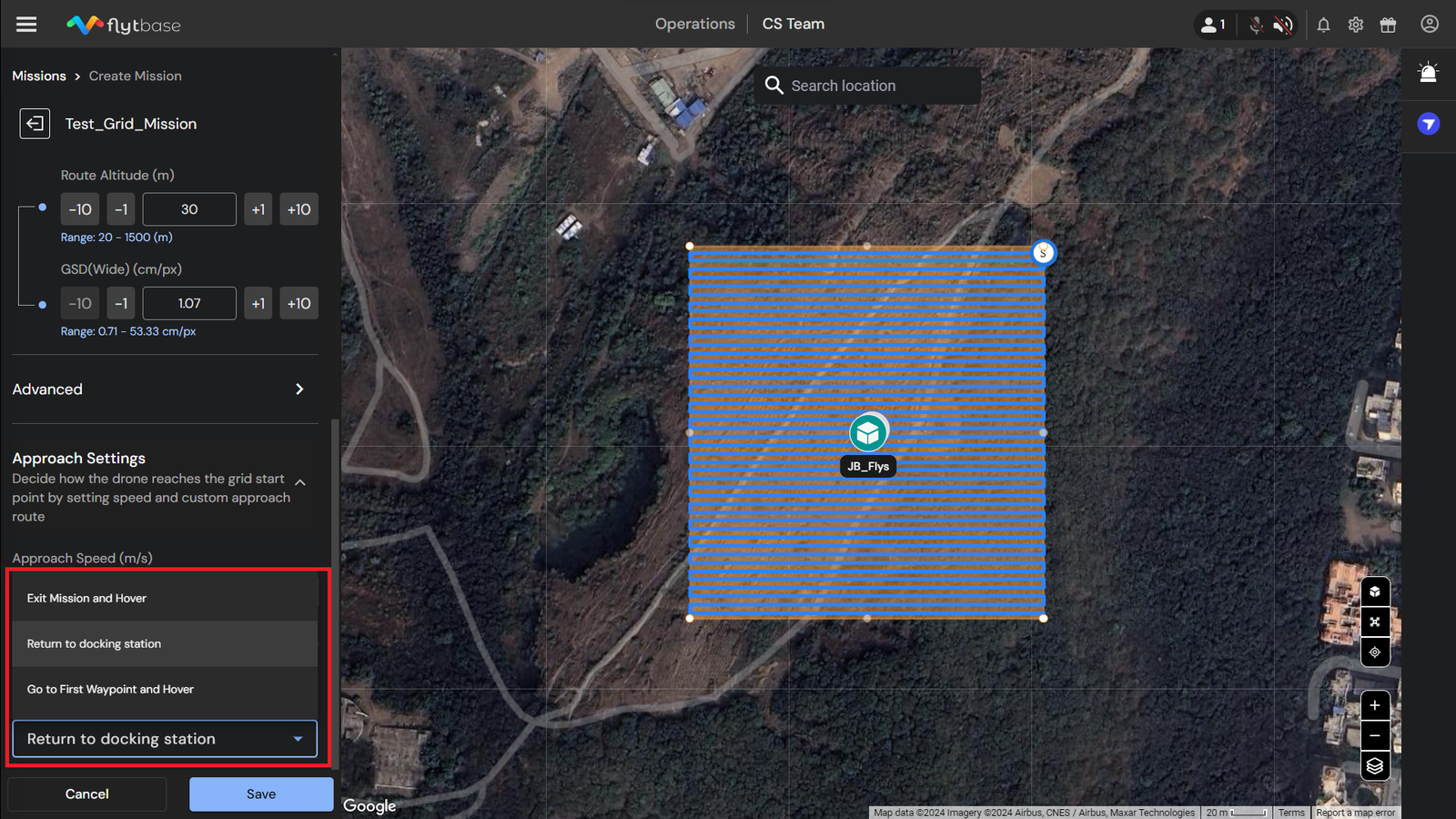
اختر الإجراء النهائي للطائرة بدون طيار عندما تكمل مهمة الشبكة. فيما يلي إجراءات الإنهاء المختلفة التي يمكنك تكوينها:
- العودة إلى المنزل (RTH)- تعود الطائرة بدون طيار إلى محطة الإرساء.
- الخروج من المهمة والتحويم- تحوم الطائرة بدون طيار عند نقطة نهاية الشبكة.
- انتقل إلى نقطة الطريق الأولى وقم بالتحويم- تتحرك الطائرة بدون طيار إلى نقطة بداية الشبكة وتحوم هناك.
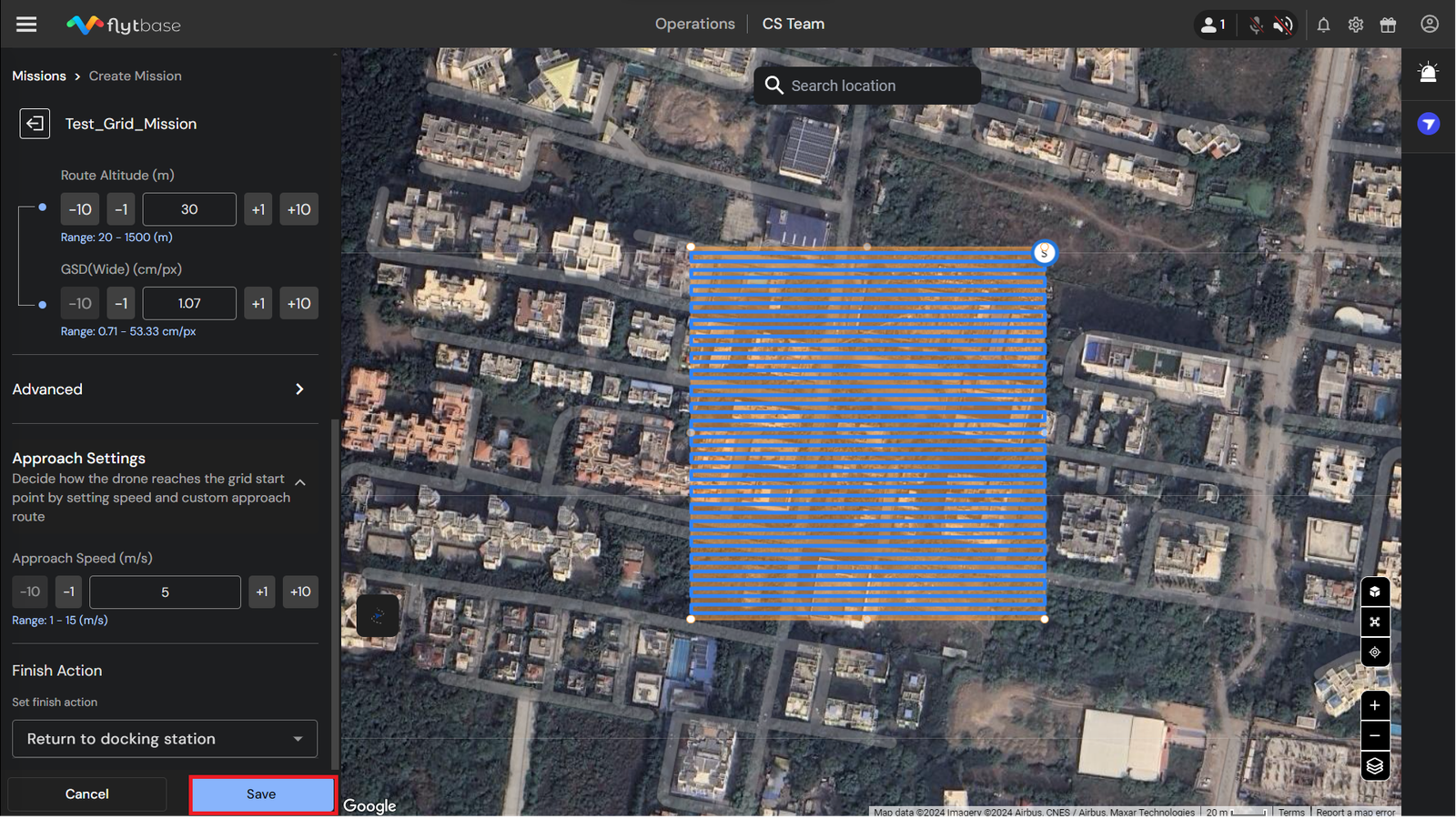
بعد الانتهاء من كافة الإعدادات، انقر فوقيحفظلإنقاذ المهمة. ستظهر هذه المهمة بعد ذلك فيالبعثاتعلامة التبويب على لوحة معلومات FlytBase.
لمعرفة المزيد عن كيفيةاستيراد مهمة كملف KML، راجع ما يليالوثائق.
Was this helpful?