
ضوابط الحمولة
ارجع إلى هذا الدليل لاستكشاف الإمكانات الكاملة لميزة التحكم في الحمولة النافعة في FlytBase، مما يتيح التحكم الدقيق في المحور المحوري، وتبديل الكاميرا، وتعديلات التكبير/التصغير، وما إلى ذلك.
أخذ التحكم في الوصول إلى الحمولة
للتحكم في حمولة الطائرة بدون طيار، تأكد من أن لديك حق الوصول اللازم. راجع الوثائق التالية لمعرفة كيفية الحصول على "التحكم في الوصول إلى الحمولة" من الأعضاء الآخرين داخل المؤسسة.
قبل البدء بضوابط الحمولة؛ من المهم التحقق من أن الطائرة بدون طيار متصلة بالإنترنت ومتصلة بلوحة معلومات FlytBase. يمكن تشغيل الطائرة بدون طيار من علامة تبويب الصيانة في نافذة إدارة الأجهزة.
تمكين البث المباشر
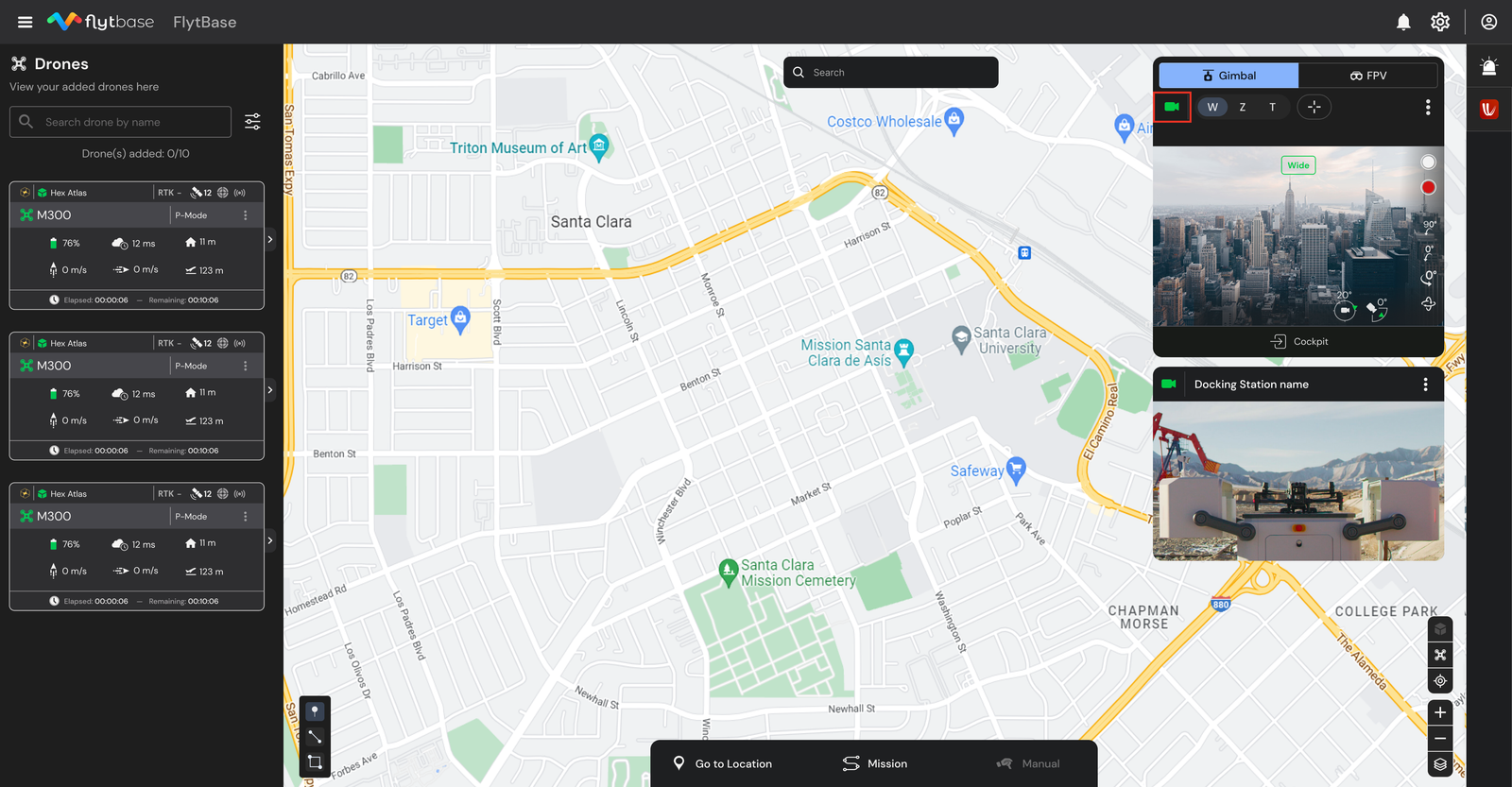
بمجرد أن تكون الطائرة بدون طيار متصلة بالإنترنت، يمكنك الوصول إلى عناصر التحكم في الحمولة، ويمكنك النقر على (زر بث الفيديو) لتمكين البث المباشر. وبالمثل، يمكنك النقر على الزر لتعطيل دفق الفيديو.
تبديل طرق عرض الكاميرا
يمكنك التبديل بين طرق عرض الكاميرا المختلفة المتوفرة مع حمولة الطائرة بدون طيار. عند استخدام كاميرا الحمولة الخاصة بالطائرة بدون طيار، يمكنك تحديد عرض الكاميرا المطلوب من الخيارات المتاحة، والتي تشمل:
- زاوية واسعة
- تكبير
- الحرارية
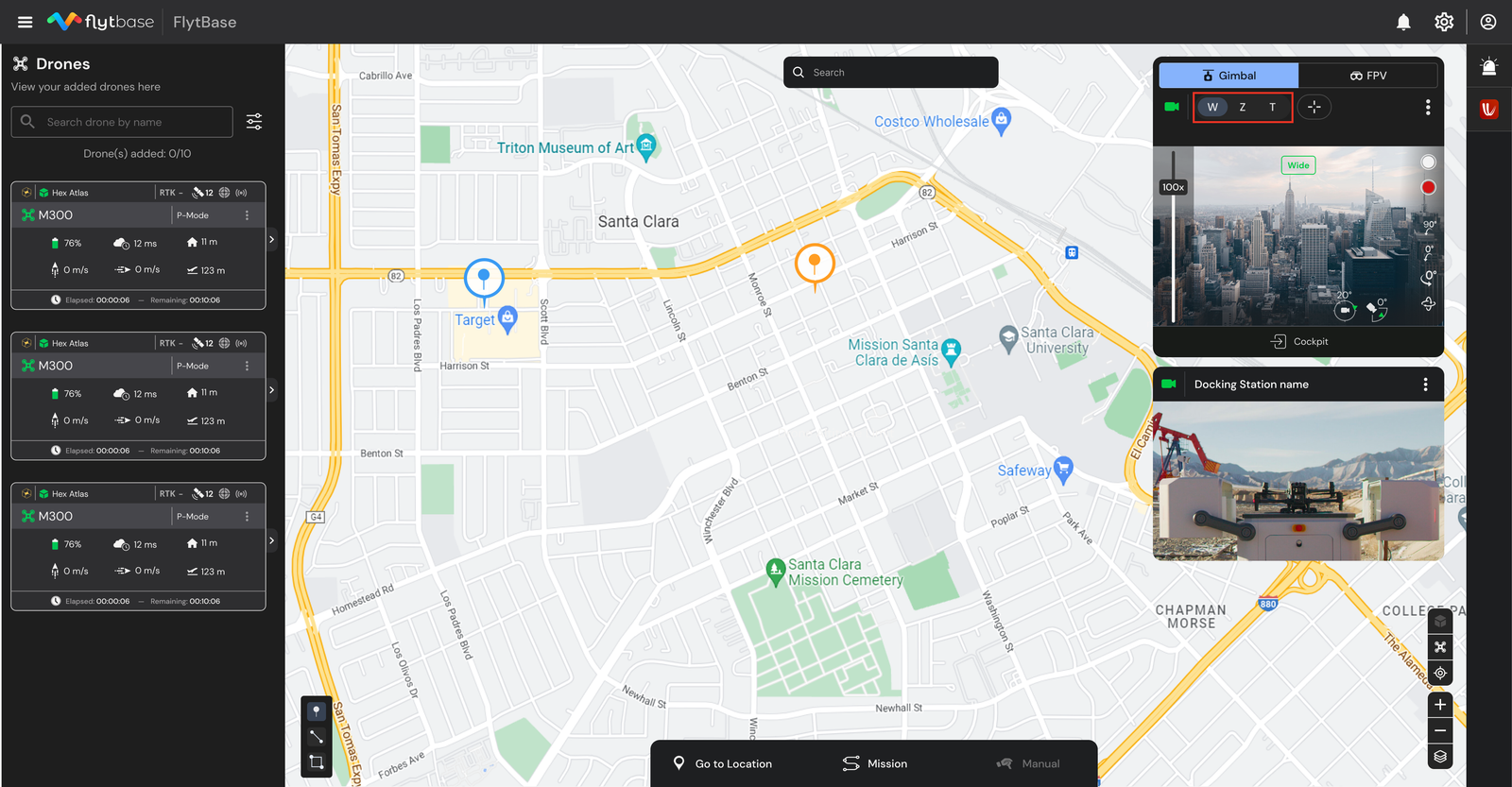
للتبديل بين طرق العرض الثلاثة، يمكنك النقر بزر الماوس الأيسر على نوع العدسة المطلوب
- ث: زاوية واسعة
- ز: تكبير
- ت: حراري
استخدام جهاز تحديد المدى بالليزر:
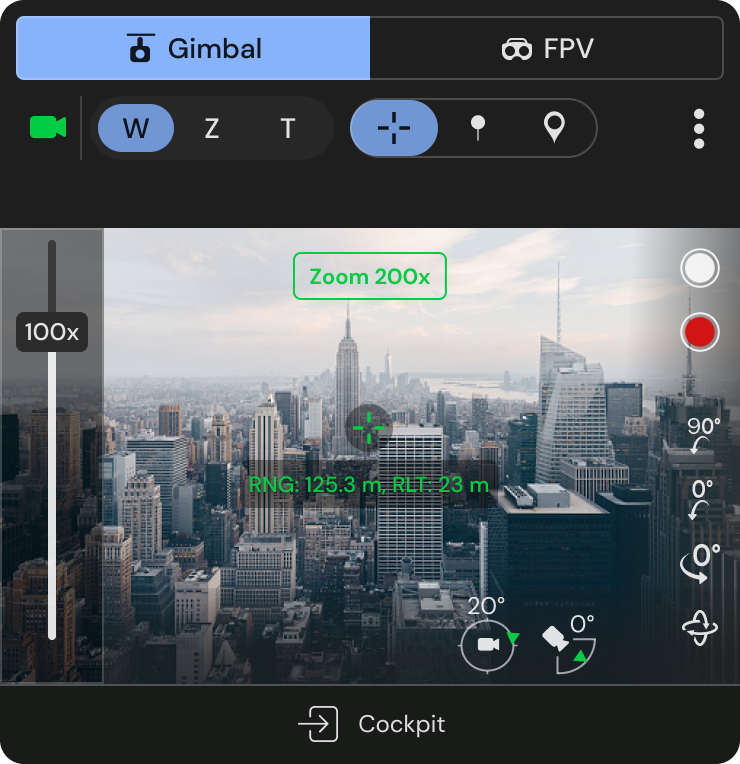
تتميز سلسلة الطائرات بدون طيار M30 بجهاز تحديد المدى بالليزر كجزء من الحمولة. ويمكن استخدام ذلك لمعرفة المسافة والارتفاع للموضوع في مجال رؤية الطائرة بدون طيار.
لاستخدام Rangefinder، انقر بزر الماوس الأيسر على (زر rangefinder).
يمكن الحصول على المعلومات التالية باستخدام محدد المدى:
- المسافة من الطائرة بدون طيار (RNG)
- الارتفاع بالنسبة لنقطة الإقلاع (RLT)
- علامة Rangefinder على الخريطة
التحول إلى المستشعر الحراري:
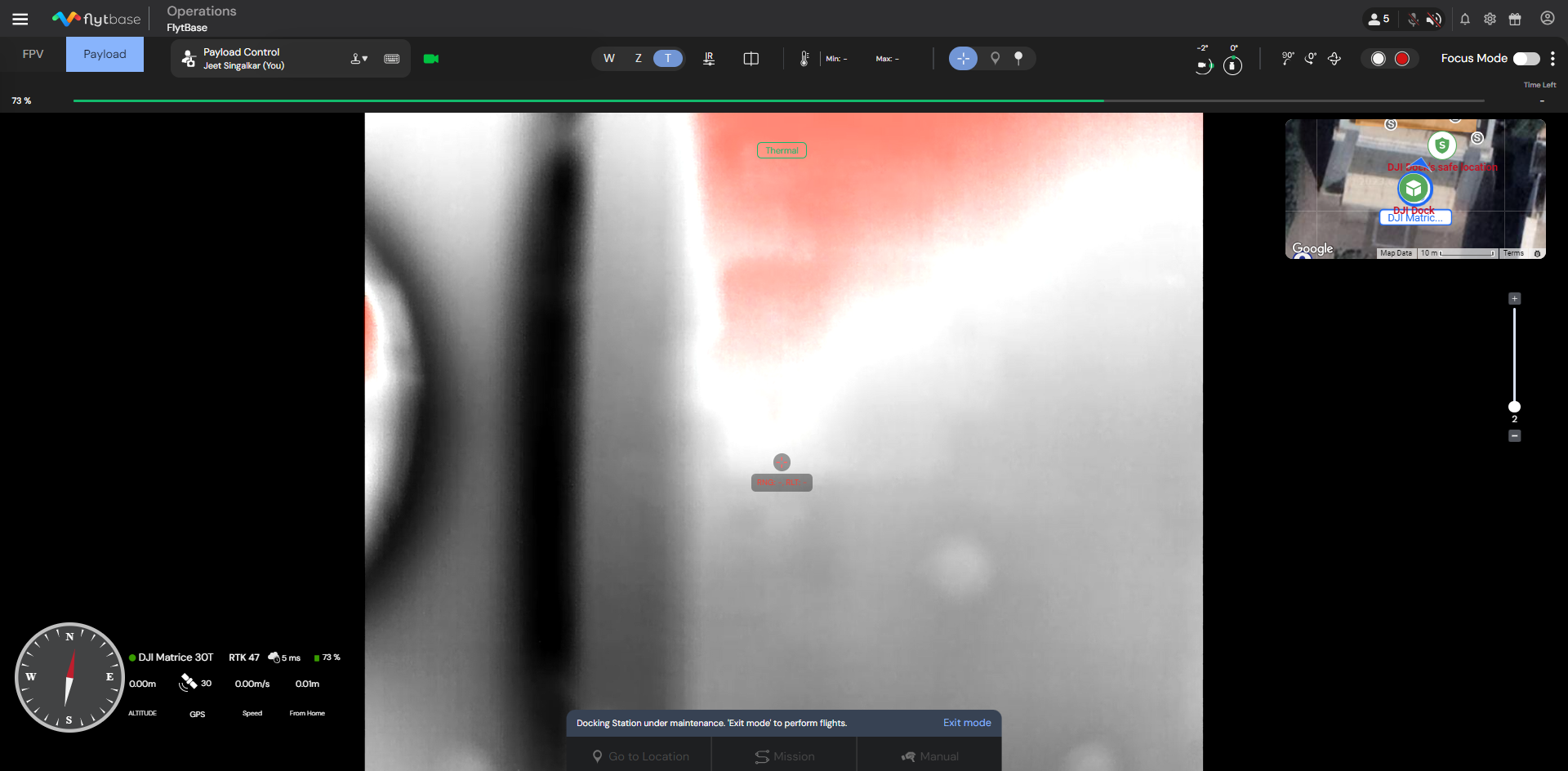
- للتبديل إلى المستشعر الحراري، انقر فوق الزر "T".
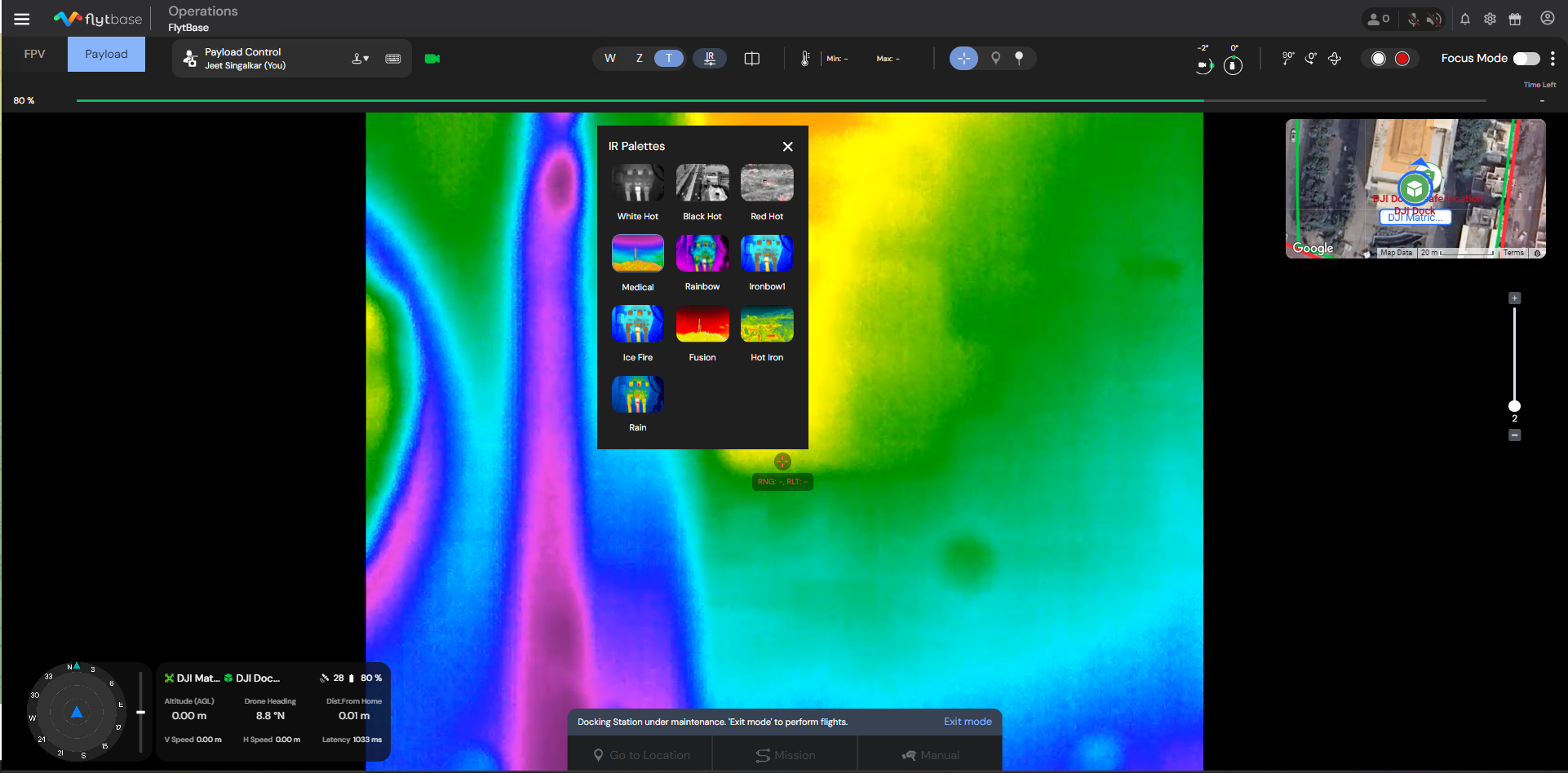
اللوحات الحرارية:
للتبديل بين اللوحات الحرارية المختلفة، انقر فوق الزر.
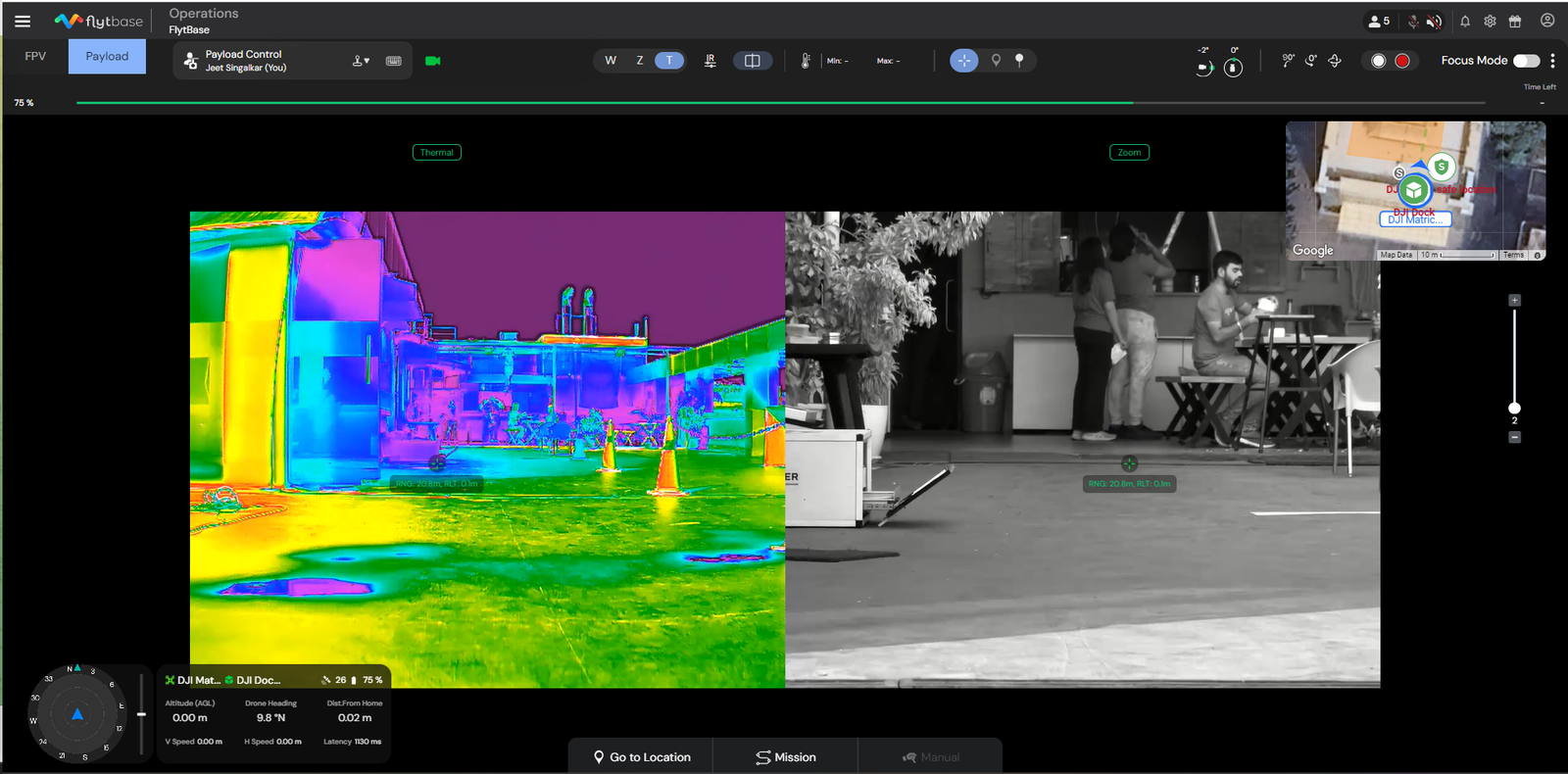
الوضع المزدوج:
يتيح لك الوضع المزدوج الحصول على صور الكاميرا الحرارية والتكبير/التصغير في عرض واحد.
لتمكين الوضع المزدوج، انقر فوق الزر.
السيطرة على جيمبال
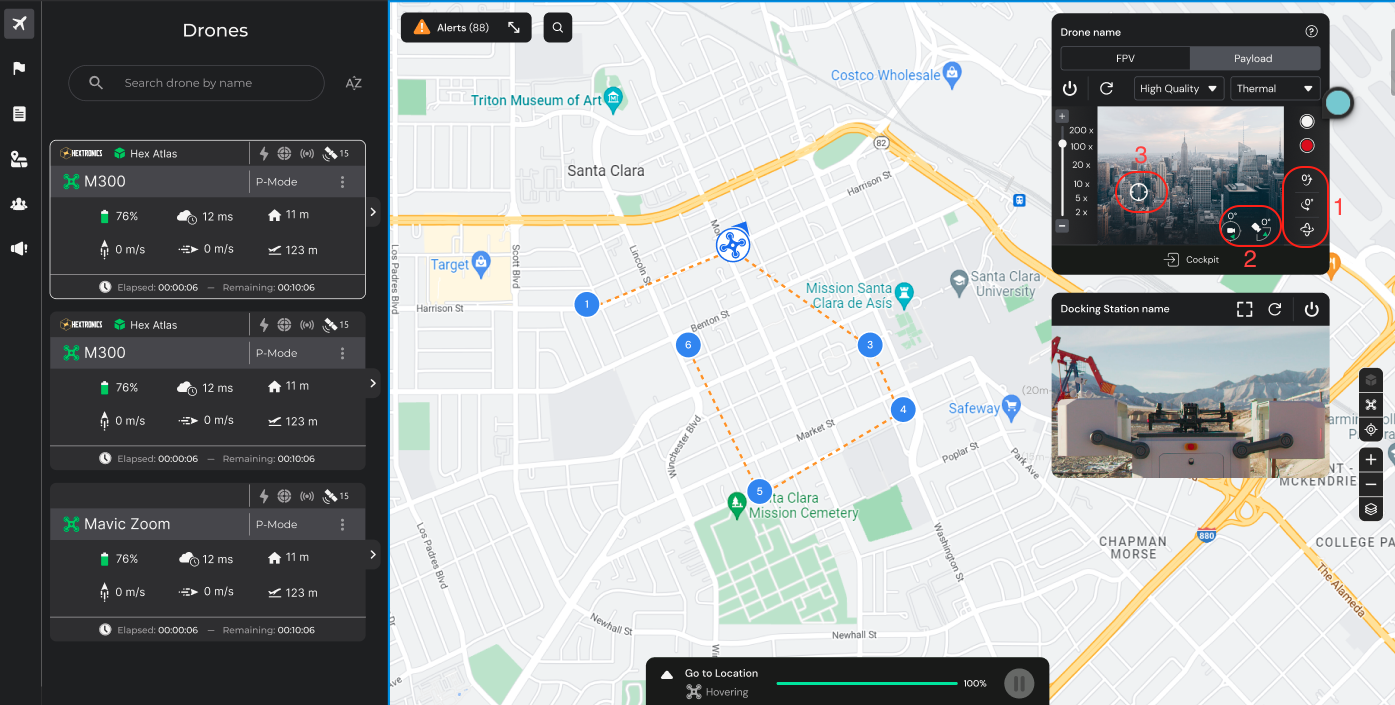
يمكنك التحكم الكامل في المحور المحوري من خلال الخيارات التالية:
- الإعدادات المسبقة:تعمل هذه الإعدادات المسبقة بمثابة تكوينات محددة مسبقًا يمكنك التبديل بينها بسهولة، مما يسمح بإجراء تعديلات سريعة وتحقيق عروض الكاميرا المطلوبة دون تكوين كل معلمة يدويًا على حدة.
- إعادة ضبط الإمالة: اضبط زاوية الإمالة على -90 درجة.
- إعادة ضبط انعراج Gimbal: أعد ضبط زاوية انعراج Gimbal على 0 درجة.
- إعادة ضبط المحور المحوري بالكامل: إعادة ضبط المحور المحوري بالكامل إلى موضعه الافتراضي.
- منظرزوايا الدوران والميل:احصل على نظرة عامة على زوايا الدوران والإمالة الحالية للمحور لتحديد المواقع بدقة.
- انقر نقرًا مزدوجًا لتحريك Gimbal:يتيح لك النقر المزدوج على البث المباشر ضبط موضع المحور المحوري والتركيز حول النقطة التي تم النقر عليها، مما يوفر منظورًا مخصصًا لاحتياجات الالتقاط الخاصة بك.
- اسحب لتحريك Gimbal:استخدم الماوس للنقر بزر الماوس الأيسر واسحب المؤشر لتحريك المحور المحوري في الاتجاه المطلوب. سوف تتبع حركة gimbal حركة المؤشر. راجع الصورة التالية لفهم كيفية عملها:

ضبط مقياس التكبير
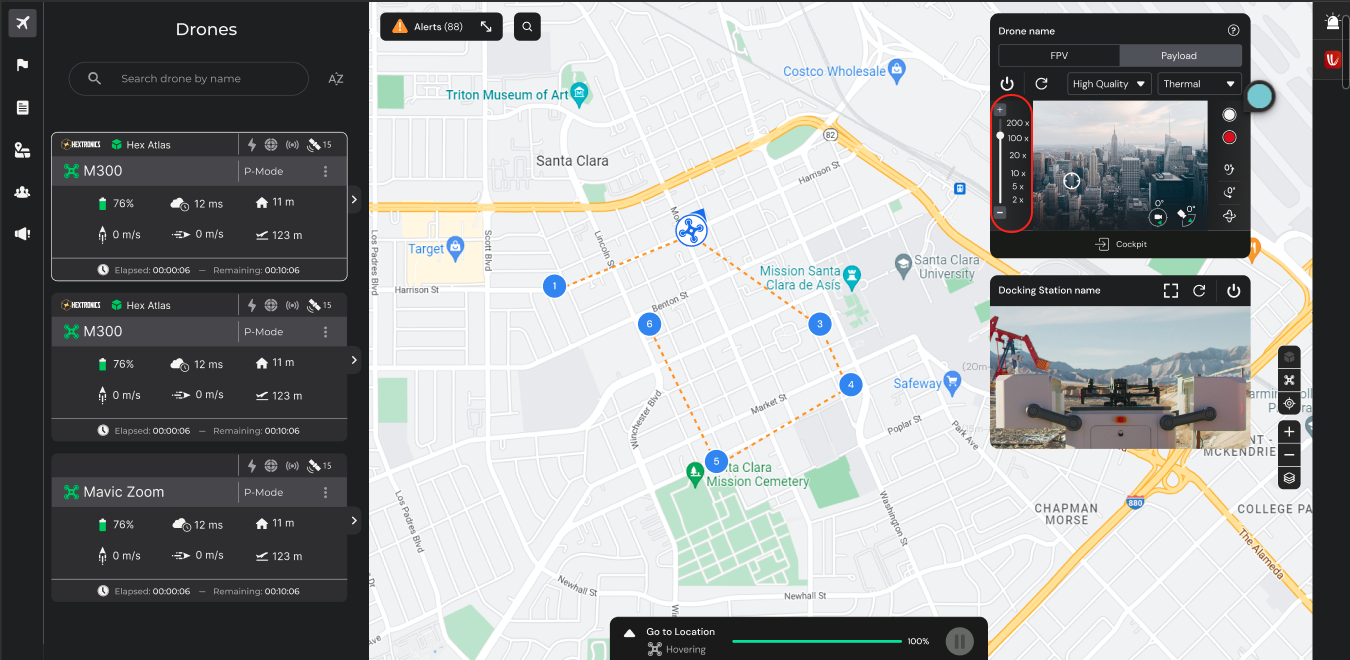
يمكنك ضبط مقياس التكبير/التصغير بدقة عن طريق ضبط شريط تمرير التكبير/التصغير المخصص. قم بتمريره نحو الرمز "+" للتكبير ونحو الرمز "-" للتصغير، مما يسمح بالتحكم الدقيق في مستوى التكبير المطلوب.
التقاط ملفات الوسائط
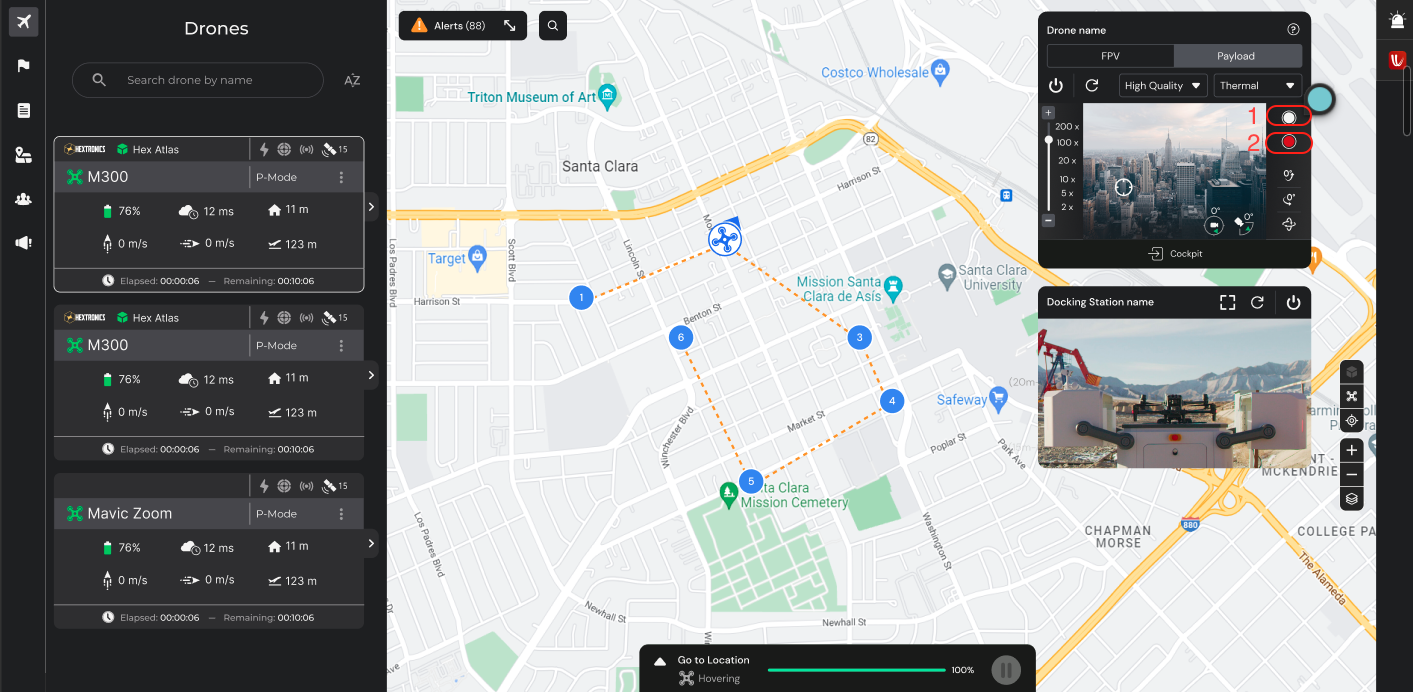
ما عليك سوى النقر على الأزرار المخصصة لالتقاط البيانات أثناء الرحلة:
- التقاط الصور
- ابدأ بتسجيل مقاطع الفيديو
Cockpit عرض
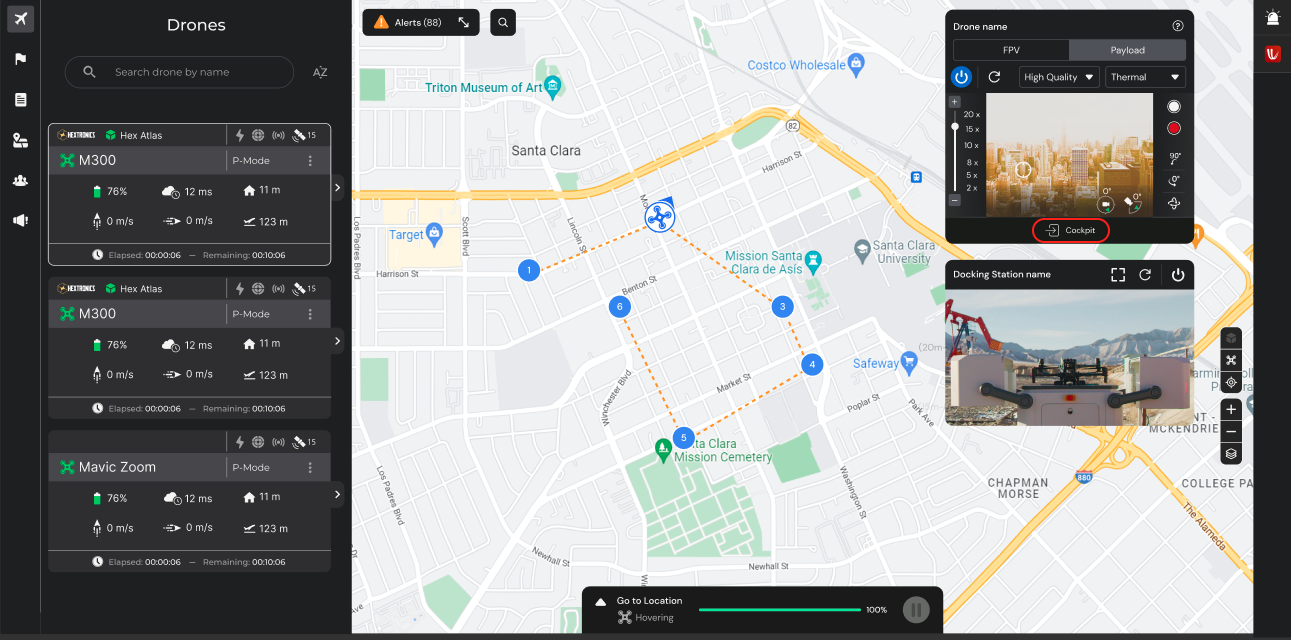
انقر على عرض cockpit للحصول على منظور غامر للمناطق المحيطة بالطائرة بدون طيار. يتيح هذا العرض للمشغلين التحكم عن بعد في الطائرة بدون طيار كما لو كانوا موجودين فعليًا في الداخل، مما يعزز وعيهم الظرفي وقدرات التحكم أثناء عمليات الطيران.
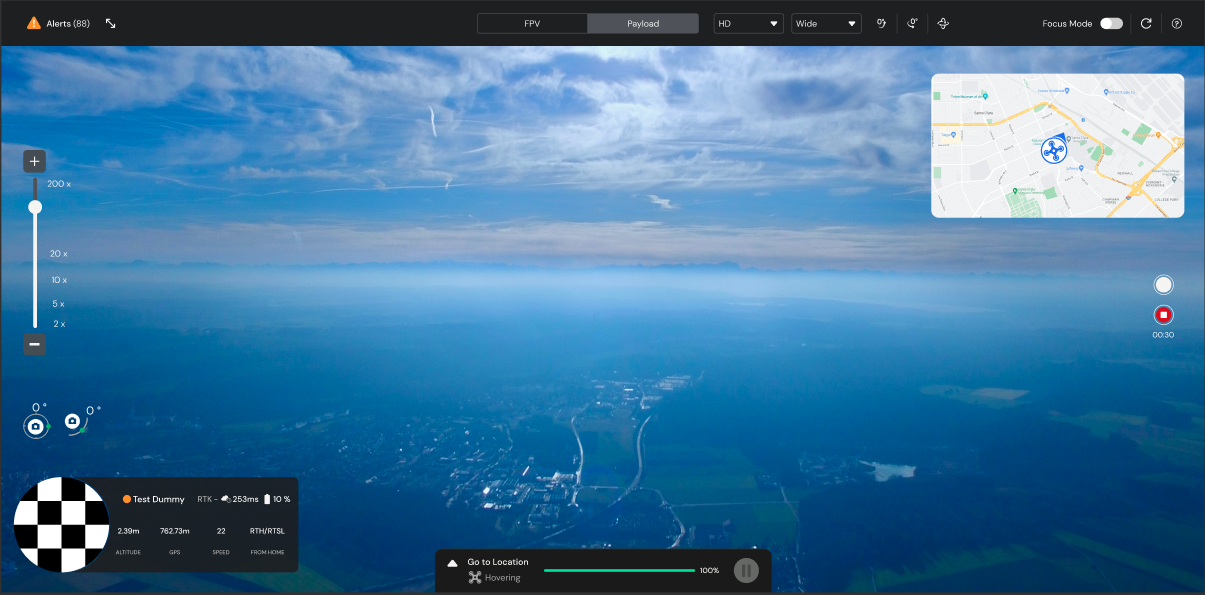
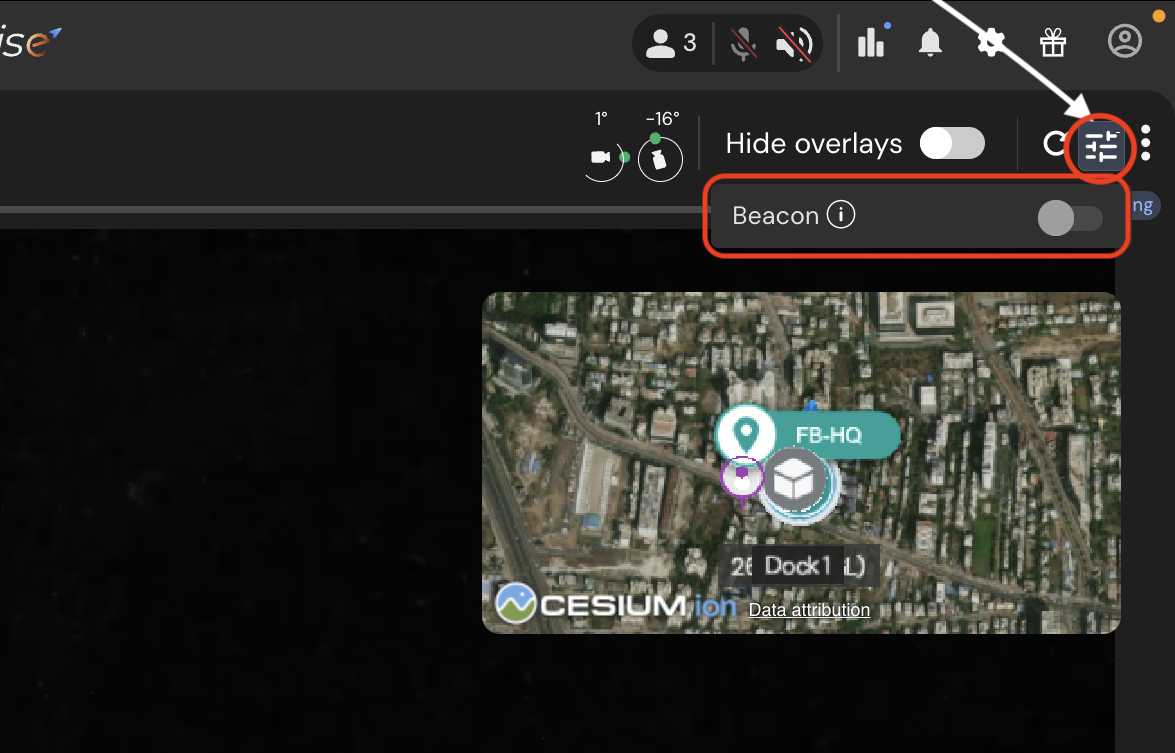
ضوء المنارة
يُعد ضوء المنارة ميزة أساسية لرؤية الطائرة بدون طيار وسلامتها، خاصة أثناء العمليات ذات الإضاءة المنخفضة أو أثناء الليل. توفر لوحة معلومات FlytBase خيار تشغيل أو إيقاف تشغيل ضوء المنارة وفقًا لمتطلبات التشغيل.
- بمجرد الدخول في وضع Cockpit، لتشغيل الضوء، انقر فوق . فإنه يعرض منارة تبديل.
- استخدم مفتاح التبديل لتشغيل ضوء المنارة أو إيقاف تشغيله حسب الحاجة.
تبديل جودة تغذية الفيديو
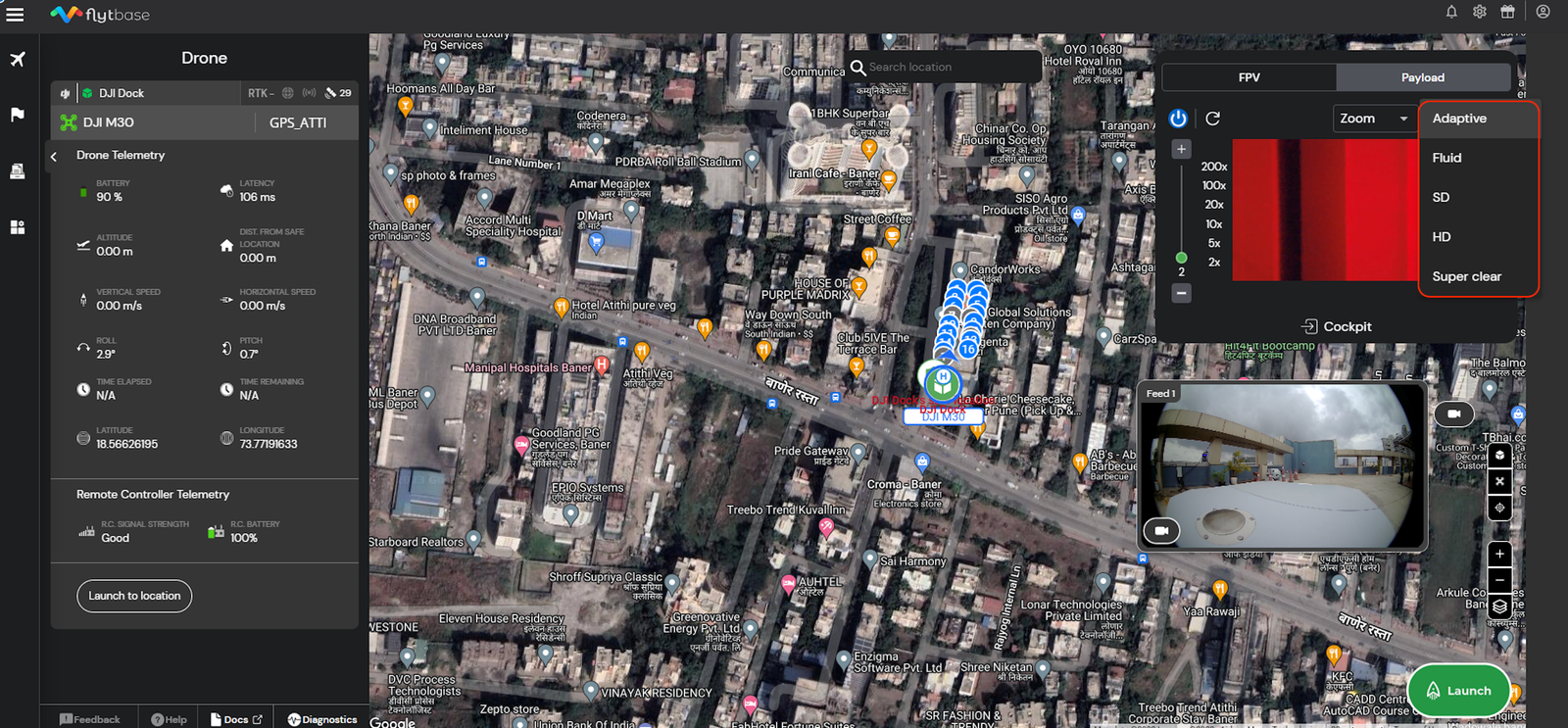
يمكن تعديل جودة تغذية الفيديو وفقًا لمتطلبات حالة الاستخدام المحددة، مما يسمح لك بتحسين جودة بث الفيديو بناءً على تفضيلاتك ومتطلبات الموقف الحالي. يمكنك الاختيار من بين خيارات مثل:
- التكيف
- سائل
- SD (التعريف القياسي)
- HD (عالية الوضوح)
- واضح للغاية
تحديث تغذية الفيديو
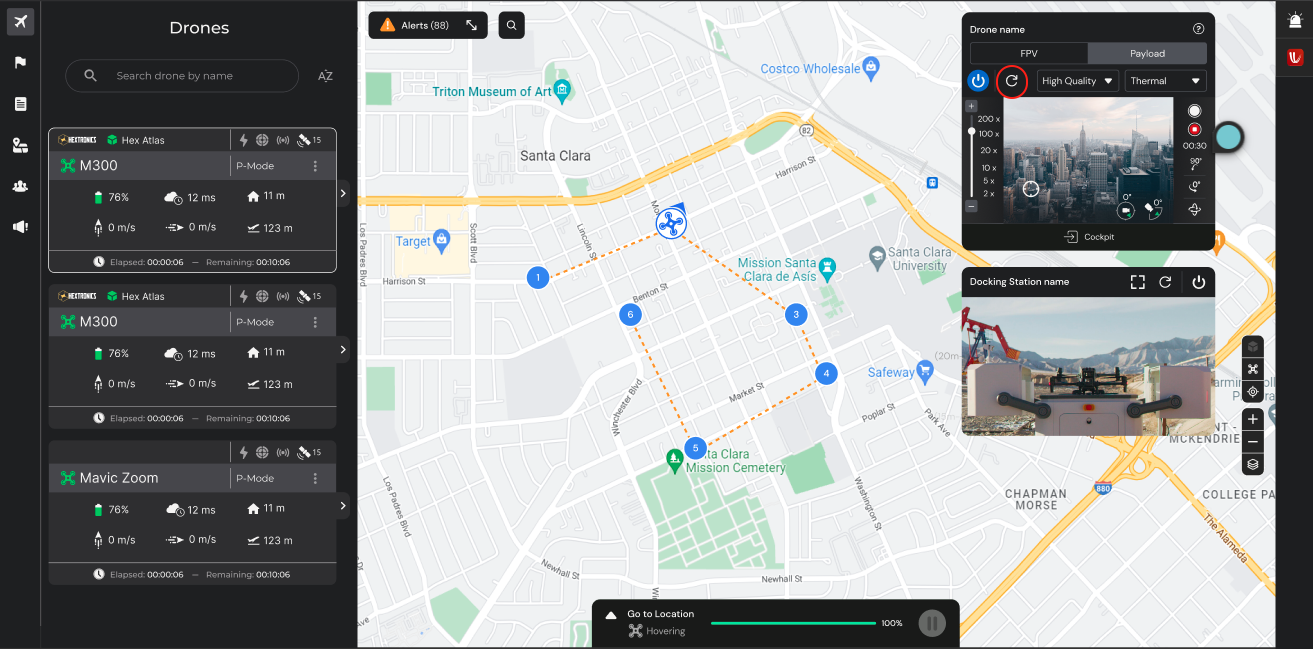
باستخدام زر تحديث دفق الفيديو، يمكنك تحديث أو تحديث دفق الفيديو المباشر المعروض على لوحة المعلومات يدويًا. تكون هذه الميزة مفيدة عندما يكون بث الفيديو غير متاح أو متوقفًا بسبب مشكلات في الشبكة، مما يضمن أنه يمكنك الحفاظ على بث مرئي مستمر وغير متقطع أثناء عمليات الطائرة بدون طيار عن بعد.
Was this helpful?